

 Total Commander
 炼狱蝰蛇驱动(Razer Synapse)
 墨迹天气
墨迹天气 有道云笔记
有道云笔记 WPS Office教育版
 UltraISO软碟通
 驾考宝典
驾考宝典 腾讯文档
腾讯文档 BOSS直聘
 腾讯手游助手



编辑点评:经典虚拟光驱工具,镜像制作加载一站搞定
酒精120%(Alcohol 120%)是一款在光盘刻录与虚拟光驱领域享有盛誉的老牌工具软件,自推出以来便凭借出色的镜像制作能力和稳定的虚拟加载表现,成为众多电脑用户装机必备的实用程序之一。它能够将实体光盘快速转换为镜像文件保存在硬盘中,也能把这些镜像直接挂载成虚拟光驱,让您在无需插入物理光盘的情况下正常运行游戏或读取资料。对于经常需要备份光盘、安装老游戏或处理ISO、MDS、CCD等格式文件的用户来说,酒精120%提供了一套完整且高效的光盘管理方案。本次带来的2.0.3.7612版本在兼容性与运行稳定性上做了进一步打磨,适配当前主流Windows系统,下面就从功能特色、操作方式到常见问题,带您全面了解这款经典工具。

核心特色
镜像制作与格式兼容:
酒精120%支持将CD、DVD等实体光盘内容完整提取为镜像文件,可输出MDS、MDF、CCD、CUE、ISO、BIN等多种主流格式,满足不同虚拟光驱软件与刻录工具的调用需求。制作过程中能保留光盘的轨道信息与子通道数据,对于带有防拷贝机制的游戏盘或特殊数据盘也能实现较高还原度,方便用户长期存档与反复使用。

虚拟光驱快速加载:
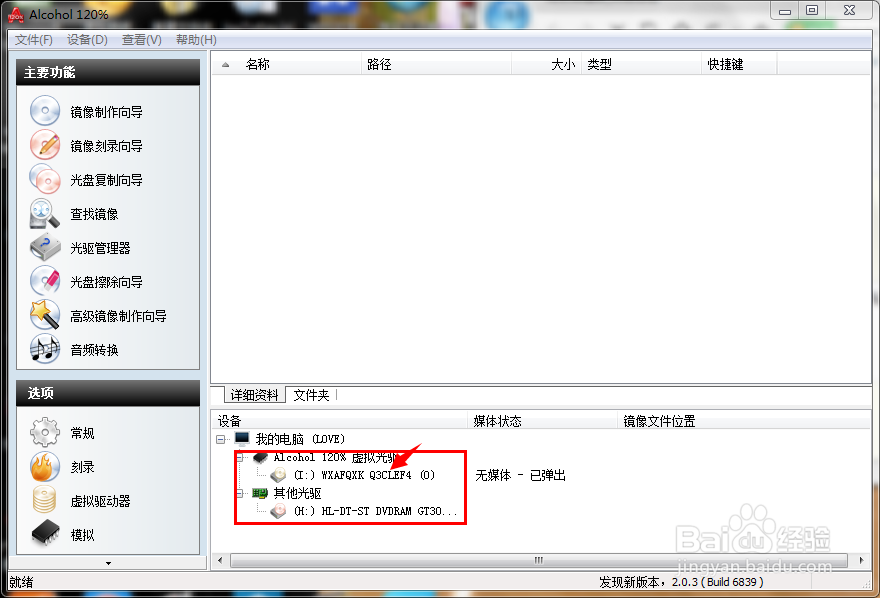
软件内置虚拟光驱功能,可同时创建多达31个虚拟驱动器,用户只需右键点击镜像文件或通过主界面浏览选择,即可将镜像挂载为虚拟光盘。加载后的虚拟光驱在系统资源管理器中与真实光驱几乎无异,游戏、安装程序或多媒体软件都能直接识别运行,省去了反复插拔光盘的麻烦,也有效延长了物理光驱的使用寿命。
光盘刻录与复制:
除了虚拟加载,酒精120%同样具备实体光盘刻录能力,支持CD-R、CD-RW、DVD-R、DVD+R等多种盘片类型。用户可以将镜像文件刻录到空白光盘,也能对拷光盘内容,软件会自动调整刻录速度与缓存策略,降低飞盘概率。对于需要批量备份资料或制作启动盘的用户,这一功能尤其实用。

镜像管理与格式转换:
软件提供镜像管理面板,可以浏览、重命名、删除已制作的镜像文件,还能在不同镜像格式之间进行转换。例如把MDF转换为ISO,或把CCD转换为BIN,方便适配其他虚拟光驱或刻录软件。转换过程保持原始数据完整,操作步骤简单,适合对镜像格式有特定要求的进阶用户。
系统兼容与资源占用:
酒精120% 2.0.3.7612版本针对Windows 10、Windows 11等较新系统进行了适配优化,安装后能稳定运行,不会与常见杀毒软件或系统防护产生明显冲突。软件本身资源占用较低,虚拟光驱常驻后台时对开机速度和日常操作影响很小,老电脑也能流畅使用。
用法|亮点|操作说明|系统说明
| 项目 | 说明 |
| 核心用途 | 制作光盘镜像、挂载虚拟光驱、刻录实体光盘、转换镜像格式 |
| 支持格式 | MDS、MDF、CCD、CUE、ISO、BIN、NRG等 |
| 虚拟光驱数量 | 最多可创建31个虚拟驱动器 |
| 刻录支持 | CD-R、CD-RW、DVD-R、DVD+R、DVD-RW等 |
| 系统适配 | Windows 7/8/10/11,32位与64位均可运行 |
| 资源占用 | 较低,虚拟光驱后台运行无明显卡顿 |
| 操作难度 | 界面直观,新手按向导即可完成镜像制作与加载 |
新手避坑指南
对于初次接触酒精120%的用户来说,安装和使用过程中有几个关键点需要留意。安装前请务必关闭杀毒软件的实时防护或添加信任,因为虚拟光驱驱动在安装时会写入系统底层,部分安全软件可能误报拦截,导致虚拟光驱无法正常创建。
下载安装包后,建议右键选择“以管理员身份运行”,避免因权限不足造成驱动安装失败。
如果安装后虚拟光驱没有出现在资源管理器中,可以打开软件主界面,进入“虚拟驱动器”设置,手动调整驱动器盘符并勾选“自动挂载”选项,通常就能恢复正常。
在制作镜像时,若遇到读取错误或进度卡住,先检查源光盘是否有明显划痕或污渍,可用柔软布轻轻擦拭后再试;部分加密光盘需要配合“忽略读取错误”选项才能完成制作,但这样得到的镜像可能存在少量数据缺失,建议仅用于个人备份。
移动端用户请注意,酒精120%本身是Windows平台软件,安卓手机无法直接安装运行,如需在手机上管理镜像文件,可搜索“虚拟光驱 安卓版”寻找替代工具。
刻录光盘时不要盲目选择最高速度,尤其是老旧光驱或廉价盘片,建议降到8倍速或16倍速,能显著降低刻录失败概率。
如果软件启动时提示缺少某某DLL文件,多半是系统运行库不全,可在站内搜索“微软常用运行库合集”安装补齐。
虚拟光驱加载镜像后,若游戏或程序提示“请插入原始光盘”,可能是镜像的防拷贝信息未被完全模拟,可尝试在酒精120%中开启“忽略媒体类型”或更换镜像格式重新制作。
定期清理不再使用的虚拟光驱盘符和镜像文件,可以避免盘符混乱和硬盘空间浪费。
软件运行时如果出现闪退,优先检查是否与系统自带的Hyper-V或其他虚拟化软件冲突,临时关闭后重新打开酒精120%通常能解决。
对于Windows 11用户,若遇到界面显示异常,可右键程序图标,在“属性-兼容性”中勾选“以兼容模式运行这个程序”并选择Windows 10。

精选同类应用
| 软件名称 | 功能优势 |
| 魔术光驱 | 轻量虚拟光驱,加载快速 ★★★★ |
| Daemon Tools | 老牌虚拟光驱,兼容性强 ★★★★★ |
| UltraISO | 镜像编辑转换,功能全面 ★★★★★ |
| PowerISO | 刻录挂载一体,操作便捷 ★★★★ |
| 光驱精灵 | 国产虚拟光驱,中文界面 ★★★ |
| WinCDEmu | 开源免费,右键加载镜像 ★★★★ |
酒精120%安全吗?
酒精120%是一款发展多年的正规光盘工具软件,本身不包含恶意代码或捆绑插件。从官方渠道或正规下载站获取安装包,安装时留意取消勾选附加推广选项,即可放心使用。部分安全软件可能对虚拟光驱驱动产生误报,添加信任即可,不影响软件安全性。
酒精120%怎么卸载干净?
建议先通过软件自带的卸载程序或系统控制面板进行卸载,卸载完成后重启电脑。如果虚拟光驱盘符仍然残留,可以打开设备管理器,在“DVD/CD-ROM驱动器”下找到虚拟光驱设备手动卸载,再重启一次即可彻底清除。若注册表有残留,可使用专业卸载工具扫描清理。
酒精120%能刻录音乐CD吗?
可以。酒精120%支持音频CD刻录,您可以把MP3、WAV等音频文件添加到刻录列表中,软件会自动转换为CD音轨格式并写入空白光盘。刻录音乐CD时建议选择较低速度以保证音质稳定,同时确保光盘容量足够容纳全部曲目。

 Arc DVD 1.1.2.0 光盘复制工具
 MiniWinMount(迷你虚拟光驱)1.2 虚拟光驱工具
 True Burner5.0.0.0 光盘刻录工具
 WinCDEmu(虚拟光驱工具)4.1 虚拟光驱工具
 PowerISOv9.3 虚拟光驱工具
 2345虚拟光驱王{package_version_name} 光盘映像工具
 Win CD(虚拟光驱)2026 最新版 虚拟光驱挂载
 IObit Driver Booster pro9.2.0绿色中文版免安装版
 沙箱增强版电脑版1.0.5 中文安装包
 VMware Workstation虚拟机16.2.2精简版中文简体最新版
 Oracle VM VirtualBox免费版6.1.32 Build149290中文多语免费版
 沙盘Sandboxie已注册激活版5.55.13 中文最新版【64位】
 大小: 18.8M


 小说写作助手
 日历模板电子版
 pdf编辑器免费版
 支持拼音的输入法软件
 PDF阅读器电脑版
热门评论
最新评论