

 Adobe Acrobat Reader DCAdobe阅读器
 同步助手QQ同步助手
 Corel PDF FusionPDF文档处理工具
 QQ五笔输入法
 Beyond Compare
 印象笔记Evernote
 AkelPad文本编辑器AkelPad
 Xmind思维导图Xmind
 海词词典
海词词典 PDF24 CreatorPDF24工具箱



编辑点评:超快文件复制工具,大文件拷贝必备神器。
FastCopy 是一款来自日本的高效文件复制与删除工具,被誉为Windows平台上最快的文件传输利器之一。它通过创新的异步I/O与多线程读写机制,绕过系统缓存瓶颈,让大容量文件、海量小文件的拷贝与移动操作获得数倍于系统自带复制功能的效率。无论是日常备份、硬盘数据迁移,还是服务器运维中的批量文件处理,FastCopy 都能以稳定、安全、极速的表现满足用户需求。本次提供的 FastCopy 中文版已集成简体中文语言界面,安装即用,无需额外配置,让国内用户零门槛享受专业级文件复制体验。

核心特色
极速复制引擎:
FastCopy 采用独特的读写分离与多线程并发技术,能够同时处理多个文件块的读取与写入操作,彻底打破传统复制模式的单线程瓶颈。在处理数十GB的大型视频文件或包含上万个小文件的文件夹时,速度提升尤为明显,实测可比系统自带复制快出数倍,大幅节省等待时间。

智能缓冲区管理:
软件允许用户根据硬件配置手动调整缓冲区大小,通过合理设置内存缓存区块,可以进一步压榨硬盘读写性能。对于固态硬盘与机械硬盘混合使用的环境,FastCopy 能自动适配不同存储介质的特性,减少碎片产生,延长硬盘使用寿命。

校验与日志功能:
在复制过程中,FastCopy 支持对源文件与目标文件进行CRC32校验,确保数据在传输过程中没有发生任何错误。同时,软件会生成详细的复制日志,记录每个文件的传输状态、速度与耗时,方便用户在出现异常时快速定位问题,尤其适合对数据完整性要求极高的备份场景。
人性化操作体验:
界面简洁直观,支持拖拽操作与右键菜单集成。用户可以将 FastCopy 添加到资源管理器右键菜单,选中文件后一键调用。软件还提供“试运行”模式,在不实际写入数据的情况下模拟复制过程,帮助用户提前发现潜在冲突。

用法|亮点|操作说明|系统说明
| 核心功能 | 操作说明 | 亮点提示 |
| 文件复制 | 选择源目录与目标目录,点击“执行”按钮即可开始 | 支持通配符过滤,可排除特定类型文件 |
| 文件移动 | 勾选“移动”模式,复制完成后自动删除源文件 | 移动大文件时速度优势最明显 |
| 文件删除 | 切换到“删除”模式,可快速擦除指定文件 | 删除速度同样远超系统自带功能 |
| 差异复制 | 勾选“仅复制更新文件”,自动跳过相同文件 | 适合增量备份,节省大量时间 |
| 校验模式 | 在设置中开启“校验”选项,复制后进行CRC32比对 | 确保数据零误差,适合重要资料备份 |
| 右键集成 | 安装时勾选“添加右键菜单”,选中文件后右键调用 | 操作更便捷,无需单独打开软件 |
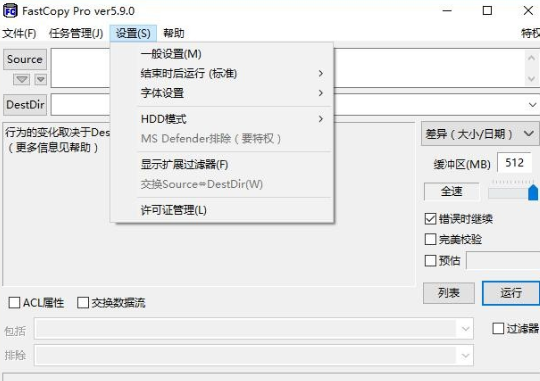
| 缓冲区设置 | 在“设置”中调整缓冲区大小,建议设为物理内存的1/8 | 合理设置可提升固态硬盘读写效率 |

使用指南
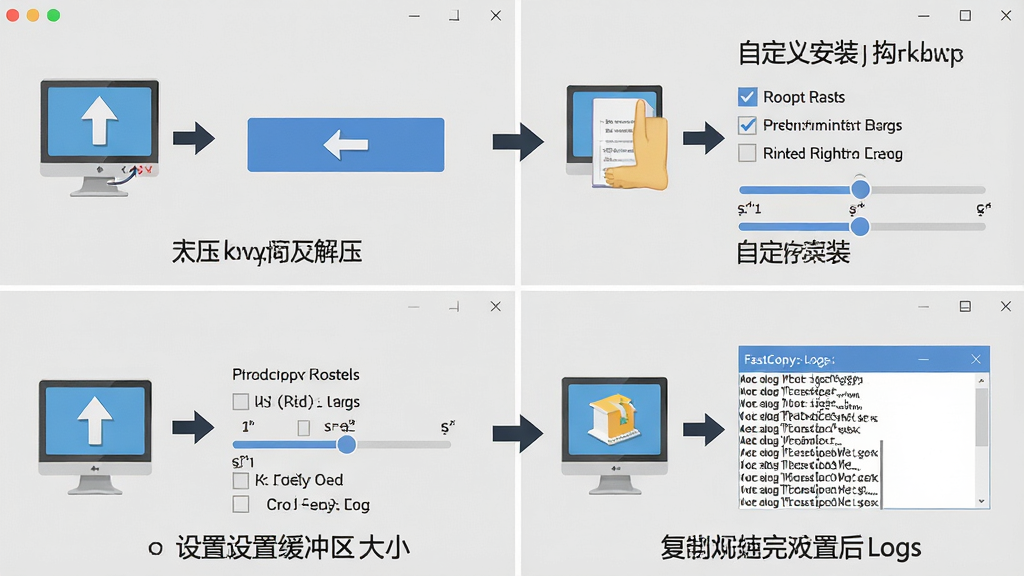
对于初次接触 FastCopy 的用户来说,掌握正确的安装与配置方法能避免很多不必要的麻烦。首先,下载完成后解压压缩包,双击安装程序,建议选择“自定义安装”并勾选“添加右键菜单”选项,这样在日常使用中可以直接通过右键调用,省去打开软件的步骤。
安装路径尽量避开系统盘,选择空间充足的D盘或E盘,避免因系统盘空间不足导致复制失败。
在Windows 10与Windows 11系统中,首次运行 FastCopy 时可能会触发UAC用户账户控制提示,此时需要点击“是”授予管理员权限,否则软件无法访问某些受保护的系统目录。
如果遇到复制大文件时速度不升反降的情况,可以尝试在设置中调大缓冲区数值,建议从64MB起步,逐步增加至256MB观察效果。
对于移动端用户,虽然 FastCopy 本身是PC端软件,但可以通过远程桌面工具在手机上操控电脑进行文件复制,此时需注意保持网络稳定,避免因断网导致复制中断产生残留文件。
若软件启动时提示缺少“vcruntime140.dll”等运行库文件,说明系统缺少必要的依赖组件,请前往站内搜索“VC++运行库合集”下载安装后再重新启动 FastCopy。
在复制过程中如果出现“目标磁盘空间不足”的报错,请检查目标分区的剩余容量,FastCopy 不会自动清理目标路径下的同名文件,建议提前手动清理或更换存储位置。
当复制大量小文件时,若发现速度波动较大,属于正常现象,因为小文件受磁盘寻道时间影响较大,可以尝试将源文件打包成压缩包后再复制,到达目标位置后解压,效率更高。
另外,切勿在复制过程中强行关闭软件或拔出移动硬盘,这可能导致文件损坏或分区表丢失。
如果软件界面出现乱码,请检查系统区域设置是否与软件语言匹配,建议在控制面板中将“非Unicode程序语言”设置为中文(简体)。
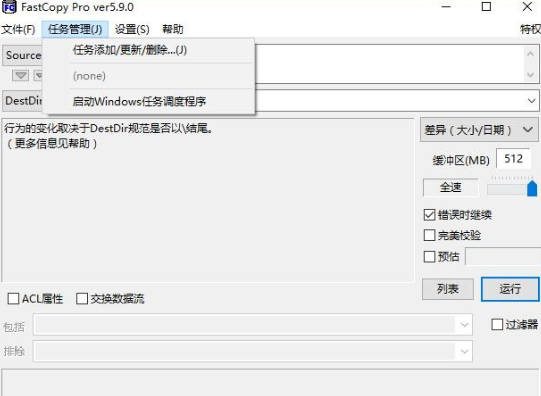
对于需要频繁备份的用户,可以创建批处理脚本调用 FastCopy 命令行版本,实现定时自动同步,具体命令格式可在软件帮助文档中查阅。
精选同类应用
| 软件名称 | 功能优势 | 评分 |
|---|---|---|
| TeraCopy | 支持暂停恢复复制任务 | ★★★★☆ |
| ExtremeCopy | 免费开源复制加速工具 | ★★★★☆ |
| KillCopy | 界面简洁支持断点续传 | ★★★☆☆ |
| SuperCopier | 替换系统复制对话框 | ★★★★☆ |
| RichCopy | 微软官方多线程复制工具 | ★★★☆☆ |
| FastCopy Pro | 专业版支持命令行脚本 | ★★★★★ |
FastCopy怎么用?新手快速上手问答
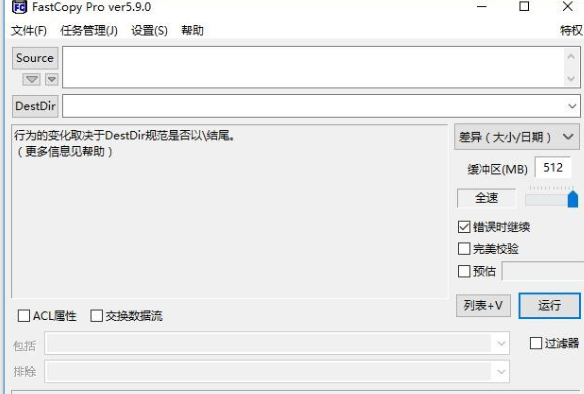
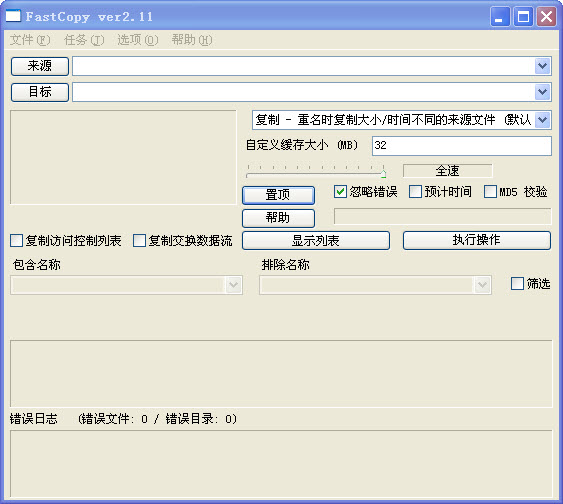
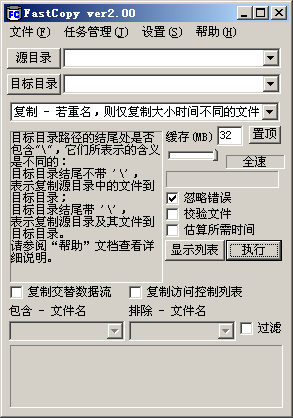
很多朋友第一次打开 FastCopy 会被简洁的界面弄得有点懵,其实操作逻辑非常直观。你只需要在“源目录”一栏点击右侧的文件夹图标,选中你要复制的文件或文件夹;然后在“目标目录”一栏选择文件要复制到哪里;最后点击“执行”按钮,软件就会开始高速复制。如果你想移动文件而非复制,只需在模式中选择“移动”即可。值得一提的是,FastCopy 支持拖拽操作,你可以直接把文件从资源管理器拖进源目录框,非常方便。
FastCopy比正常复制快多少?实测数据告诉你
根据大量用户实测反馈,在复制单个大容量文件(如10GB以上的视频素材)时,FastCopy 的速度通常比Windows自带复制快30%到80%不等,具体取决于硬盘类型和接口带宽。而在处理包含数千个小文件的文件夹时,优势更加明显,速度提升可达2倍以上。这是因为 FastCopy 绕过了系统缓存机制,采用直接I/O读写,减少了中间环节的损耗。当然,如果源盘和目标盘本身速度较慢,提升幅度会有所收窄,但整体效率依然优于系统复制。
FastCopy拷贝100G要多久?影响速度的关键因素
拷贝100GB数据所需时间并没有固定答案,它取决于你的硬盘读写速度、接口类型以及文件数量。以一块普通SATA固态硬盘为例,持续读写速度约500MB/s,理论上拷贝100GB大约需要3到4分钟;如果是NVMe固态硬盘,速度可达2000MB/s以上,耗时可能缩短到1分钟以内。但如果是机械硬盘,速度可能只有100MB/s左右,则需要15分钟以上。此外,如果100GB由大量小文件组成,实际耗时会更长,因为磁盘寻道会拖慢整体效率。建议在复制前关闭其他占用磁盘的程序,并合理设置缓冲区大小,以获得最佳速度。
 Xplorer2文件管理器{package_version_name} 高效文件管理
 七彩色淘宝数据包图片搬家工具{package_version_name} 淘宝图片搬家
 QTTabBar资源管理器多标签工具{package_version_name} 窗口标签管理
 TB传输精灵{package_version_name} 极速传输工具
 文管大师{package_version_name} 文件管理工具
 平平深度文件搜索{package_version_name} 极速本地检索
 字体管家{package_version_name} 字体管理工具
 WinMerge文件比较工具{package_version_name} 文件差异对比
 桌面看看{package_version_name} 桌面管理工具
 Everything文件搜索工具2026 极速文件搜索
 文件夹批量生成2026 批量建文件夹工具
 FreeCommander2026 双窗文件管理器
 文件分析FileAnalysis{package_version_name} 2026 文件检测分析
 Fast Duplicate File Finder{package_version_name} 重复文件清理
 EF Commander FreeEF文件管理器2026 双窗文件管理
 DropIt文件自动分类工具8.5 智能文件归类
 Allen Explorer艾伦文件管理器v6.9.4 绿色版
 CSVedCSV编辑器{package_version_name} 2026 CSV表格编辑
 XYplorer多标签文件管理器{package_version_name} 多标签文件管理
 大小: 2.6M







 小说写作助手
 日历模板电子版
 pdf编辑器免费版
 支持拼音的输入法软件
 PDF阅读器电脑版
 BBdoc文档搜索工具
热门评论
最新评论