

 BOSS直聘
 腾讯手游助手
 稻壳阅读器
稻壳阅读器 KingDraw(化学结构式编辑器)
 ReNamer(文件批量更名工具)
 WizFile(文件搜索工具)
 XMind 思维导图XMind
 福昕PDF转Word
 Notion笔记软件
 Typora








编辑点评:腾讯出品的多人协作在线文档工具,支持多端同步
腾讯文档是一款由腾讯官方推出的可多人协作的在线文档编辑工具,支持在线创建、编辑和分享文档、表格、幻灯片等多种文件类型。无论你是在电脑前处理工作报表,还是在手机上临时查看会议纪要,只需登录账号即可实现多端同步,让办公效率大幅提升。它不仅提供了接近本地Office软件的编辑体验,更融入了实时协作、云端存储和权限管控等现代化办公特性,真正做到了让文档跟着人走,随时随地都能轻松办公。
核心特色
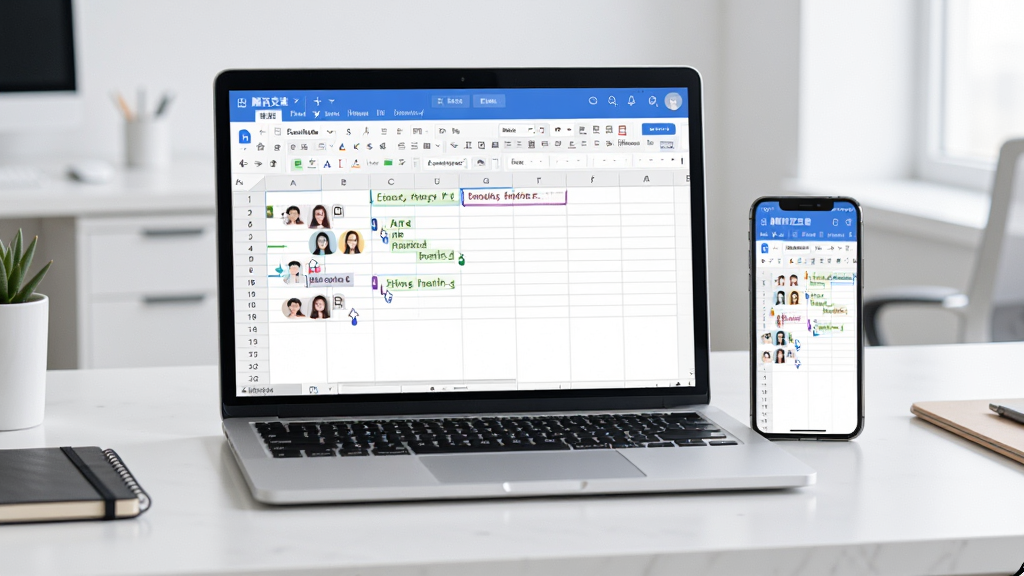
多人实时协作编辑:
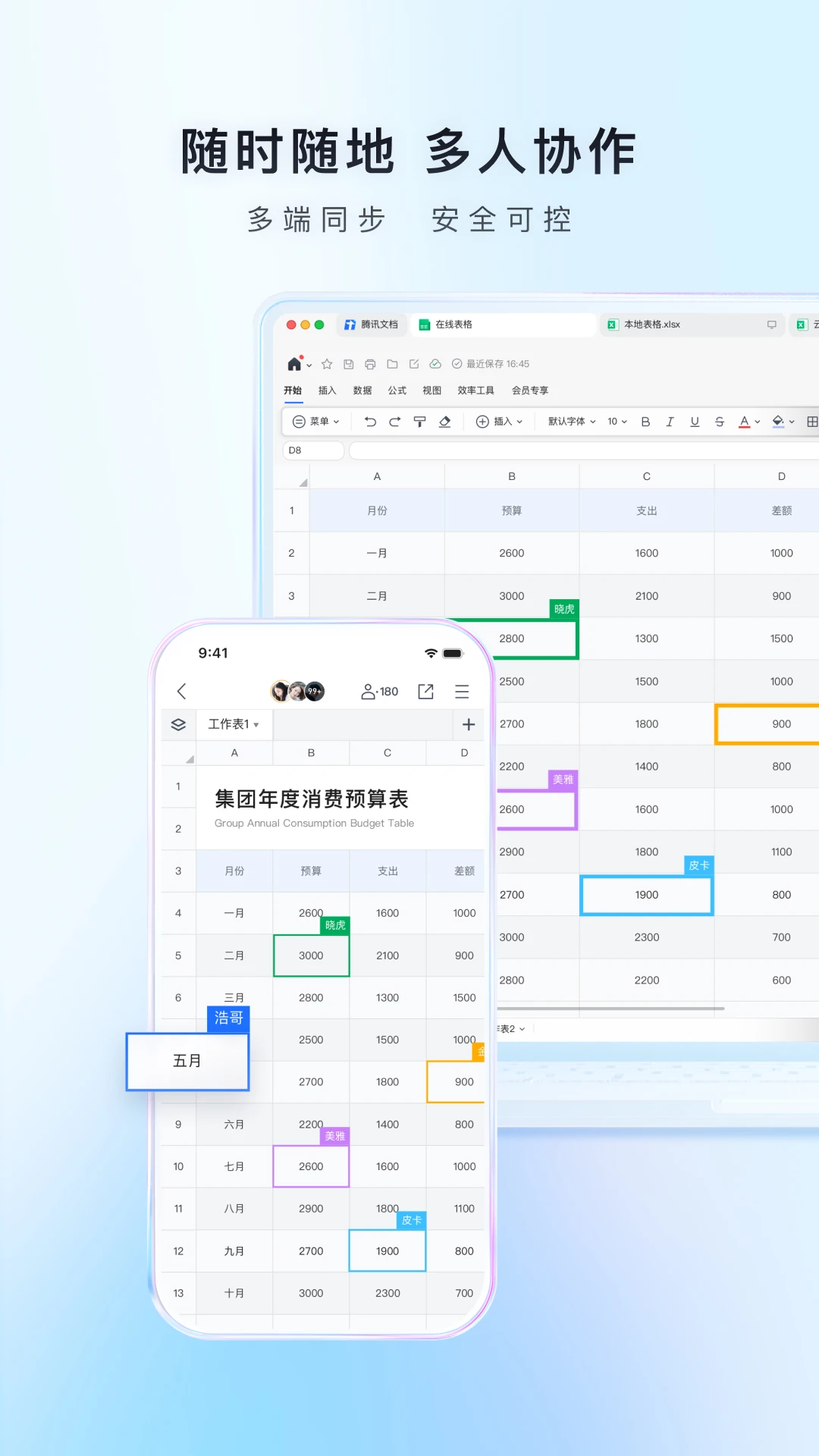
腾讯文档最核心的竞争力在于其强大的多人协作能力。一份文档创建后,可以通过链接或邀请的方式分享给同事、同学或朋友,多人同时打开同一份文件进行编辑时,各自的修改会实时同步显示,光标位置和操作痕迹一目了然。这彻底告别了以往反复发送文件、手动合并修改内容的繁琐流程,尤其适合团队项目讨论、会议纪要同步和小组作业分工等场景。
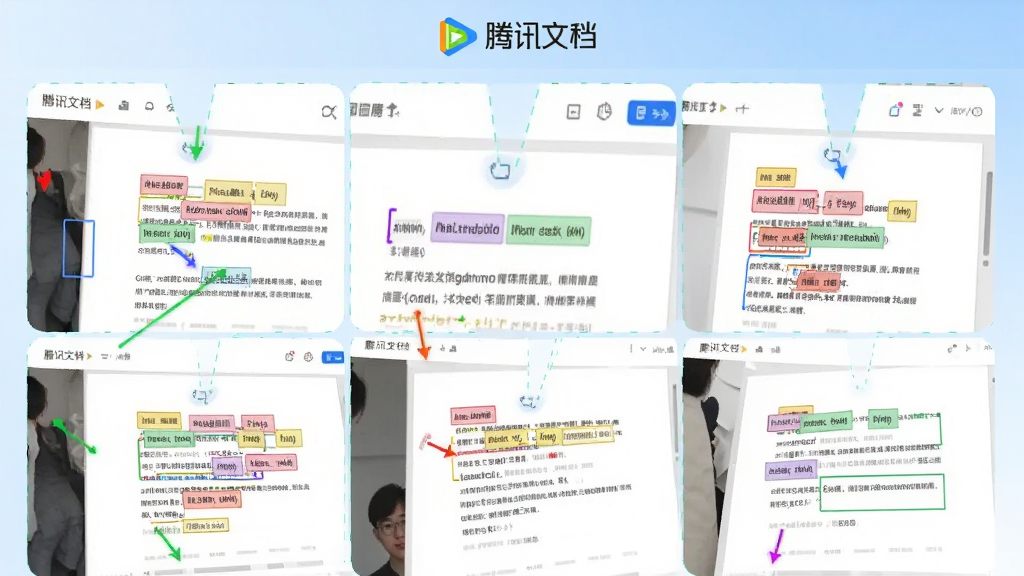
云端存储与多端同步:
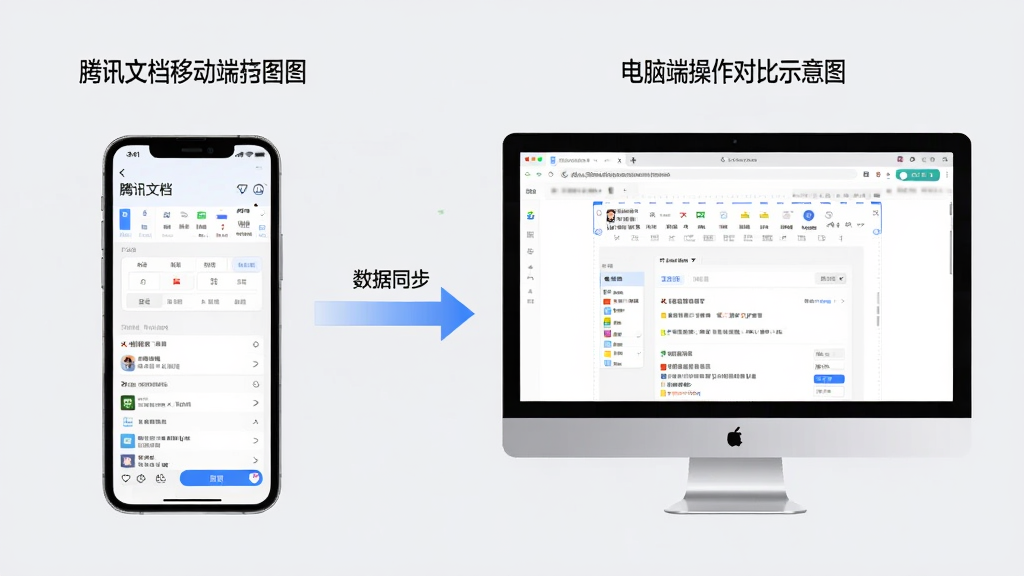
所有在腾讯文档中创建和编辑的文件都会自动保存至云端服务器,用户无需担心本地设备故障导致文件丢失。只要登录同一个账号,无论是在Windows电脑、Mac、手机App还是网页浏览器中,都能即时访问到最新版本的文档内容。这种云端优先的设计思路,让跨设备办公变得无缝衔接,下班路上用手机修改的内容,回到家中打开电脑就能继续完善。
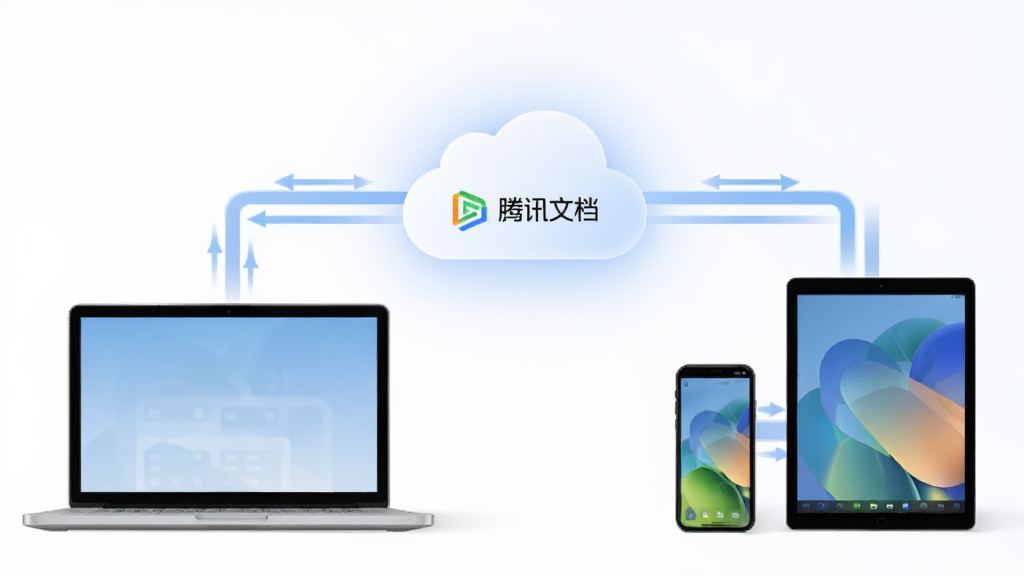
丰富的模板与格式兼容:
腾讯文档内置了海量的在线模板资源,覆盖会议纪要、项目计划、财务报表、简历、课程表等常见办公与学习场景,用户一键即可套用,省去从零开始排版的麻烦。同时它兼容微软Office的常用格式,支持导入导出Word、Excel、PPT文件,在保留原有排版的基础上进行在线编辑,降低了不同办公套件之间的切换成本。
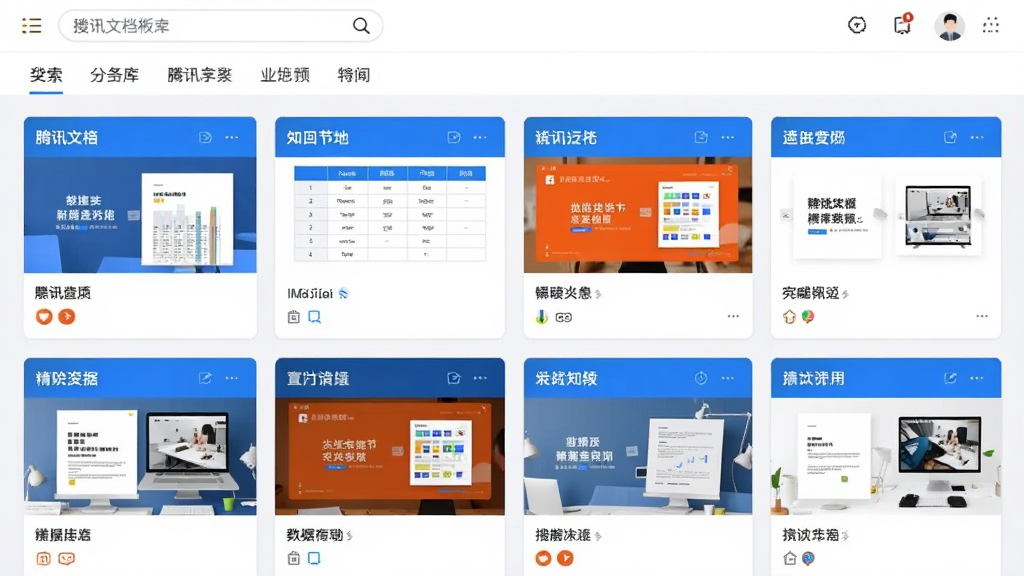
精细的权限管控体系:
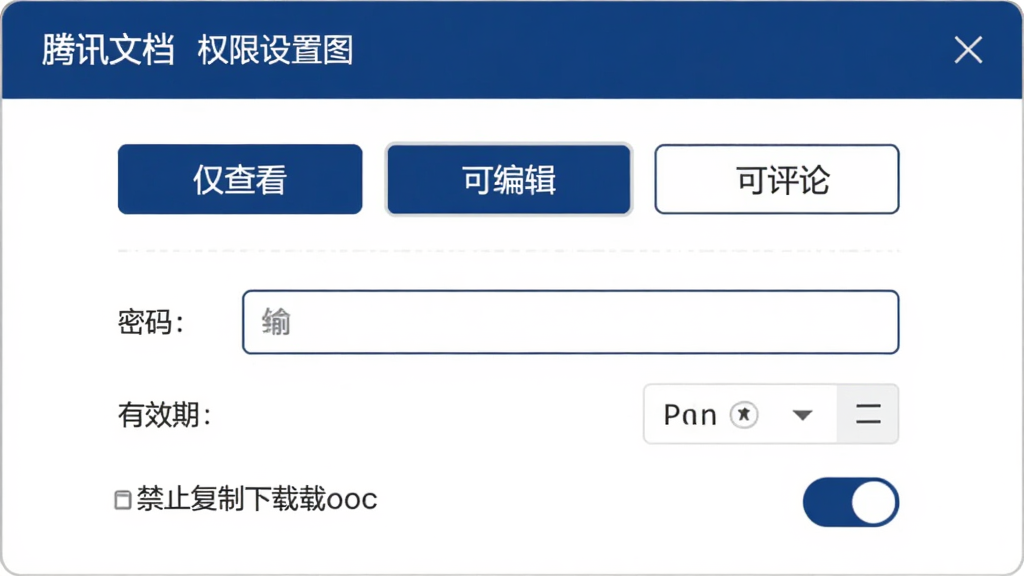
在分享文档时,腾讯文档提供了灵活的权限设置选项。创建者可以指定文档是仅查看、可编辑还是可评论,还能设置访问密码和有效期,甚至可以精确到禁止他人复制、下载或打印。对于包含敏感信息的文件,还可以开启水印保护,有效防止内容被恶意传播,让协作在便捷的同时兼顾安全性。
用法与操作说明
| 功能模块 | 操作路径 | 核心说明 |
|---|---|---|
| 新建文档 | 首页点击「新建」→选择「在线文档」 | 支持空白创建或从模板库快速生成 |
| 导入本地文件 | 首页点击「导入」→选择Word/Excel/PPT | 上传后自动转为在线格式,保留原有排版 |
| 分享协作 | 编辑页右上角「分享」→设置权限 | 可生成链接或二维码,支持指定人查看编辑 |
| 下载到本地 | 打开文档→右上角菜单→「导出为」 | 可导出为Word、Excel、PDF等格式保存至本地 |
| 查看历史版本 | 编辑页右上角「更多」→「查看历史记录」 | 可回溯任意时间点的编辑内容并恢复 |
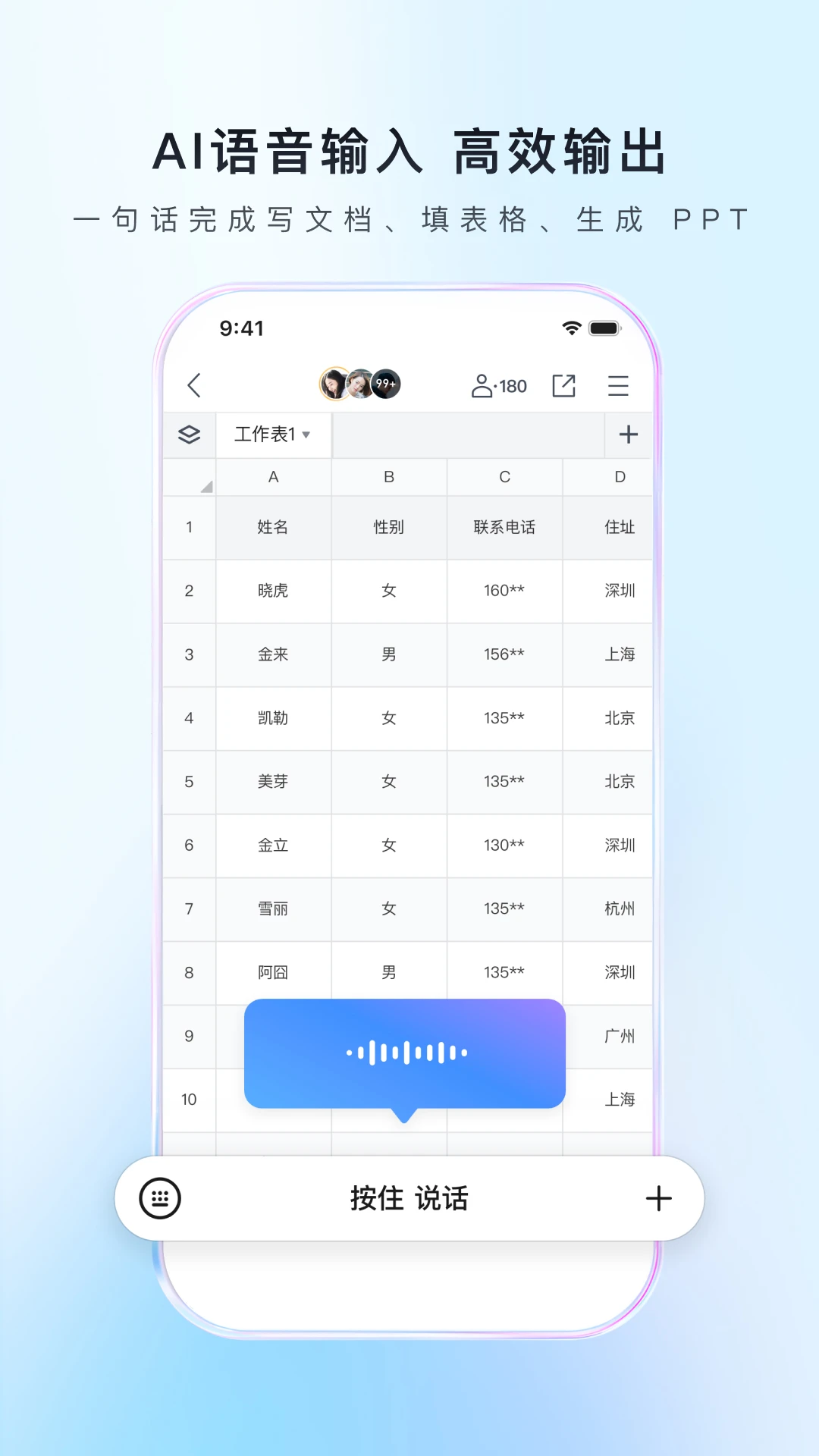
| 手机端操作 | 打开腾讯文档App→选择文件 | 支持手势缩放、语音输入和快捷格式调整 |

使用指南
腾讯文档在电脑端和移动端的操作逻辑基本一致,但仍有不少细节差异值得注意。【高危避坑】在公共电脑上使用网页版腾讯文档时,编辑完成后务必点击右上角头像手动退出登录,并清除浏览器缓存,否则他人可能通过历史记录直接进入你的文档列表,造成隐私泄露。
【优化技巧】如果文档内容较多导致网页端编辑卡顿,可以尝试在设置中关闭「实时拼写检查」和「显示其他协作者光标」两个选项,能明显提升流畅度。
【基础提示】首次使用建议先绑定微信或QQ账号,这样即使更换设备也能快速找回所有文档。
移动端安装时,安卓用户请优先通过腾讯文档官网或正规应用商店下载APK文件,安装前需在系统设置中开启「允许安装未知来源应用」权限。切勿从陌生链接下载所谓的破解版或去广告版,这类安装包极有可能被植入恶意扣费代码或窃取账号密码。iOS用户直接在App Store搜索「腾讯文档」即可,注意认准开发者为「Tencent Technology (Shenzhen) Company Limited」。
手机端使用过程中,如果遇到文档打开后白屏或闪退,先尝试清理App缓存(设置→通用→存储空间→清理缓存),若无效则卸载后重新安装。建议在WiFi环境下进行大文档的加载和导出操作,移动数据网络下导出大型表格容易因超时导致失败。
权限设置方面,分享给他人编辑时尽量遵循最小必要原则,不要随意将「可编辑」权限开放给不信任的第三方,对于仅需查看的文档选择「仅查看」即可。如果文档涉及商业机密,务必开启访问密码和水印功能。
存储选择上,免费版腾讯文档提供的基础云存储空间对于日常办公完全够用,但如果需要上传大量高清图片或视频素材,建议关注会员扩容方案。定期清理回收站中的无用文件也能释放部分空间。
电脑端如果遇到浏览器兼容性问题导致无法正常编辑,推荐使用最新版Chrome、Edge或QQ浏览器,国产浏览器请切换到极速模式而非兼容模式,否则可能出现工具栏按钮点击无响应的情况。
热门同款办公协作软件精选
腾讯文档怎么转成Word文档?
在电脑端打开需要转换的腾讯文档,点击右上角的「三」字形菜单按钮,在下拉列表中找到「导出为」选项,然后选择「Word (.docx)」格式,浏览器会自动下载一个Word文件到本地。手机端操作类似,打开文档后点击右上角「...」更多按钮,选择「导出」即可看到Word、PDF等格式选项。需要注意的是,导出后的Word文档会保留原有的文字格式和图片,但部分在线协作特有的评论和修订记录不会包含在内,建议导出前先确认内容是否需要保留批注。
腾讯文档删除的内容怎么恢复?
如果不小心删除了腾讯文档中的重要内容,先不要慌张。打开该文档,点击右上角「更多」菜单中的「查看历史记录」,系统会按时间线列出该文档的所有编辑版本。找到删除操作之前的那个版本,点击「恢复」即可将文档回退到那个时间点的状态。免费版用户通常可以查看最近30天内的历史版本,会员用户可回溯更长时间。另外,如果文档被整个删除了,可以进入腾讯文档首页的「回收站」中查找,回收站一般保留30天内删除的文件,超期后将无法找回,所以重要文档建议定期手动备份到本地。
腾讯文档手机版和电脑版有什么区别?
腾讯文档手机版和电脑版在核心功能上保持一致,都支持在线编辑、多人协作和云端同步,但操作体验有所差异。手机版针对触屏进行了优化,支持手势缩放、长按选择文本、语音输入等移动端特色功能,适合快速查看和简单修改;电脑版则拥有更完整的工具栏和快捷键支持,适合处理复杂表格、长文档排版等重度编辑任务。两个版本之间的数据实时同步,在手机上修改的内容保存后,电脑端刷新页面即可看到最新版本,无需手动传输文件。



 云记事本1.0.1.1 云端笔记速记
 速易签1.0.0.0 电子签核工具
 SPSS Statistics 28(SPSS 28)28.0.1.1 统计分析工具
 墨刀1.3.5 原型设计协作
 转转大师PDF编辑器2.1.1.5 全能PDF处理
 Office 2019 家庭和学生版16.0.11328.20144 办公套件
 PDF猫PDF转WORD1.0.0.0 文档格式转换
 UiBot2019.10.17.1518 RPA机器人流程自动化
 迅捷思维导图4.4.3.0 思维导图制作
 PDF猫分割合并1.2.0.3 轻量PDF处理
 PDF Shaper Free(PDF工具箱)10.0.0.0 全能PDF处理
 全能PDF转换助手1.0.0.0 极速PDF转换
 MindNow思维导图1.2.0 思维导图制作
 睿真 团队协作平台9.18.801.1691 团队协作工具
 Office 2016 家庭和学生版16.0.10325.30000 办公套件
 糯词笔记2.0.1 智能笔记管理
 iSlide(PPT插件)6.2.1.1 2026 PPT设计插件
 福昕PDF转换大师2.9.1110.408 2026 全能PDF转换工具
 易特商店宝1.0.0.1 商店管理工具
 GitMind(思乎)1.0.8.0 免费思维导图
 大小: 29.6M
 大小: 25.8M











 小说写作助手
 日历模板电子版
 pdf编辑器免费版
 支持拼音的输入法软件
 PDF阅读器电脑版
 微软数字笔记Microsoft Office OneNote
 PDF24 CreatorPDF24工具箱
 永中集成Office
 OpenOffice
 EssentialPIM(个人信息管理软件)
 KeyNote keynote讲演
 iSlide PPT插件
热门评论
最新评论