

 腾讯文档
腾讯文档 BOSS直聘
 腾讯手游助手
 稻壳阅读器
稻壳阅读器 KingDraw(化学结构式编辑器)
 ReNamer(文件批量更名工具)
 WizFile(文件搜索工具)
 XMind 思维导图XMind
 福昕PDF转Word
 Notion笔记软件








编辑点评:双窗口文件管理利器,免费好用效率高
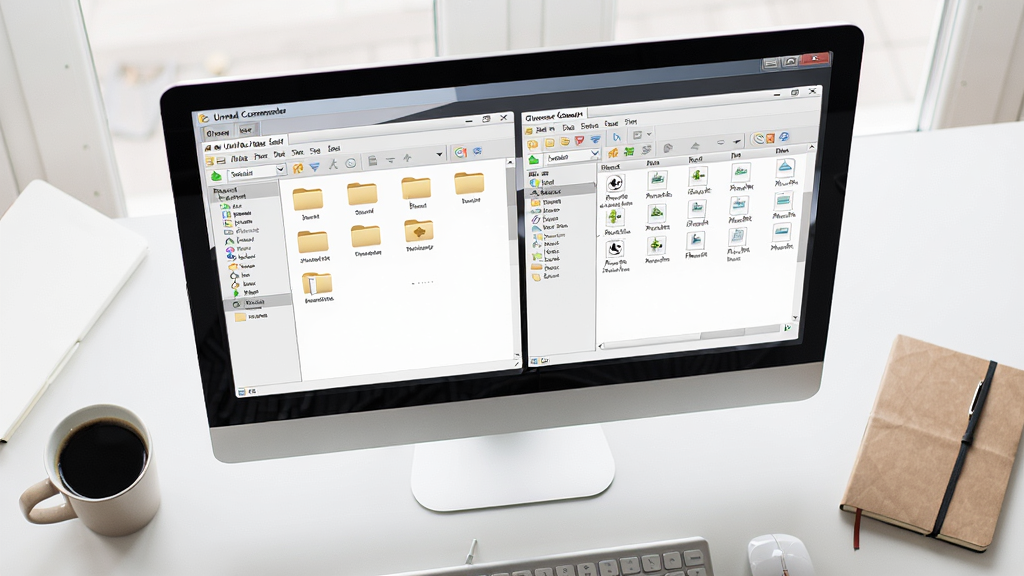
Unreal Commander是一款来自国外的双窗口文件管理器,在Windows平台上为众多追求高效操作的用户提供了资源管理器的替代方案。它的设计思路与Total Commander颇为相似,却以免费的形式开放给所有用户使用。软件名称中的"Unreal"并非指虚幻引擎,而是强调它在文件处理能力上的"超现实"表现双面板并排布局让复制、移动、对比文件变得一目了然,内置的FTP客户端、压缩包直读、批量重命名等工具则进一步拓展了日常文件操作的边界。对于经常需要整理大量文档、图片或程序文件的办公人群来说,这款工具能够显著减少来回切换窗口的繁琐步骤,把原本零散的操作集中在一个界面内完成,整体效率提升相当明显。
核心特色
双窗口并行操作:
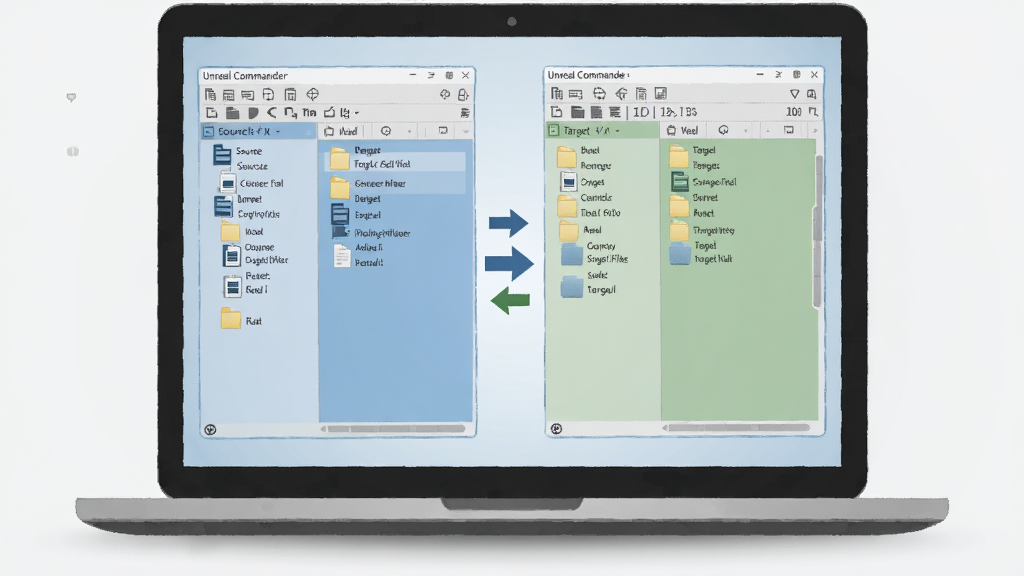
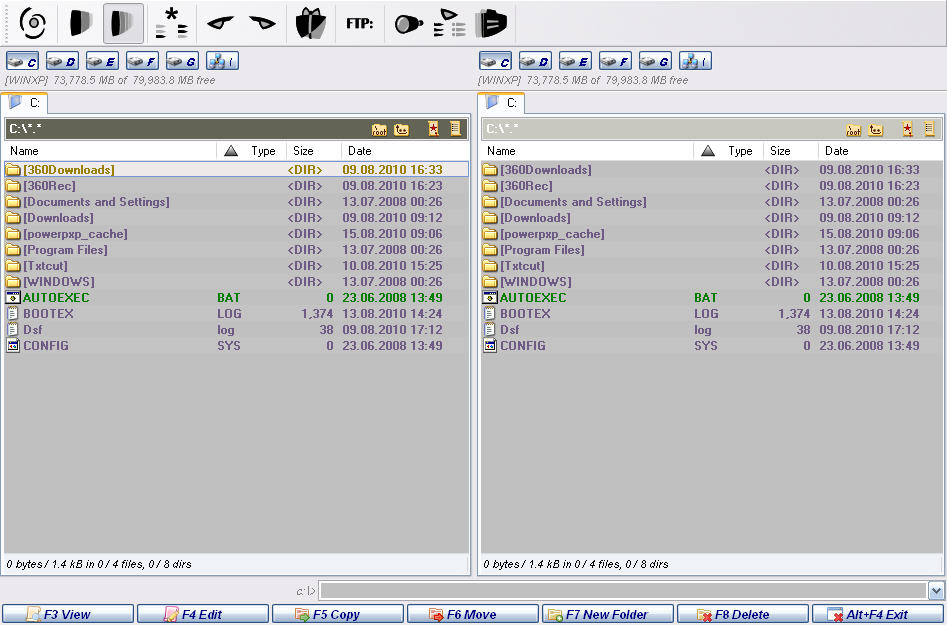
Unreal Commander最核心的设计就是左右两个独立文件面板。用户可以在左侧浏览源文件夹,右侧打开目标位置,然后通过快捷键或拖拽直接完成文件的复制与移动。两个面板各自拥有独立的标签页系统,意味着你可以在同一侧同时打开多个不同路径,省去了反复前进后退的麻烦。对于需要跨盘符、跨目录整理资料的用户来说,这种布局几乎是一步到位的解决方案。
内置压缩与解压支持:
软件原生支持ZIP、RAR、7Z、TAR等多种主流压缩格式,用户无需额外安装WinRAR或7-Zip就能直接进入压缩包内部查看文件结构,甚至可以直接从压缩包中提取单个文件到指定目录。反过来,选中一批文件后也能快速打包成压缩文件,省去了右键菜单层层点击的步骤。对于经常需要处理压缩包的用户,这项功能可以节省不少等待和切换软件的时间。
FTP客户端与网络功能:
Unreal Commander内置了FTP客户端模块,支持连接远程服务器进行文件上传和下载操作。用户可以在软件内直接管理网站文件、备份远程数据,而不必再打开专门的FTP工具。连接配置可以保存为站点条目,下次使用时一键即可建立连接,对于有网站维护或远程办公需求的用户来说非常实用。

批量重命名与文件搜索:
面对成百上千个需要规范命名的文件,手动逐个修改显然不现实。Unreal Commander提供了批量重命名工具,支持按规则替换字符、添加序号、修改扩展名等操作,还能实时预览重命名结果,避免误操作。配合内置的文件搜索功能,可以按名称、大小、日期、内容等多种条件快速定位目标文件,让文件整理工作变得更加轻松。
高度可定制的界面:
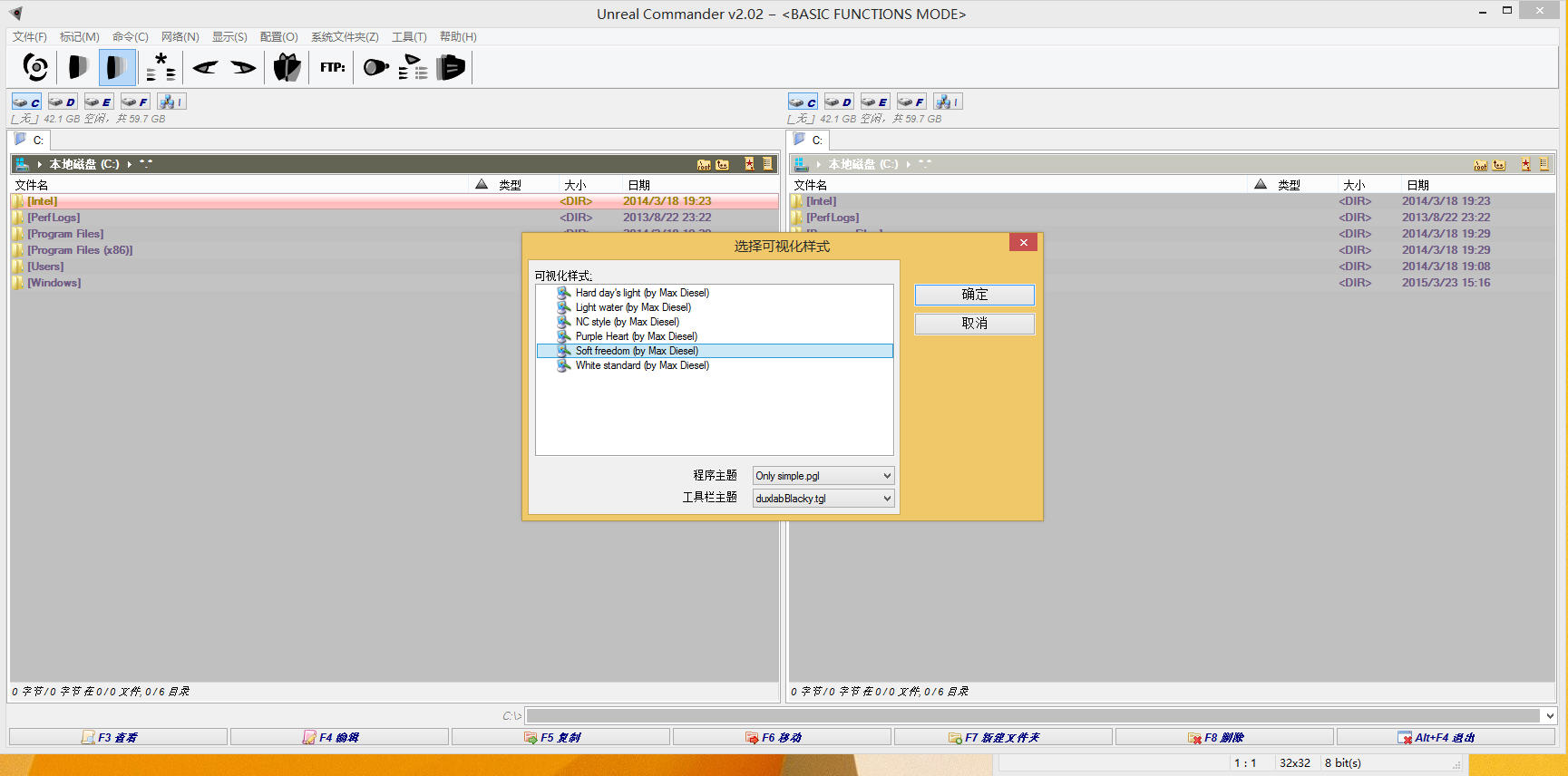
软件允许用户自由调整工具栏按钮、菜单项、快捷键映射以及颜色方案。无论是喜欢经典双栏布局的老用户,还是习惯现代扁平风格的新手,都能找到适合自己的视觉配置。这种开放性让Unreal Commander能够适应不同用户的操作习惯,而不是让用户去迁就软件本身。
用法与操作说明
| 操作项目 | 具体说明 | 实用技巧 |
| 文件复制 | 在源面板选中文件,按F5键即可复制到目标面板当前目录 | 支持队列传输,大文件复制时可继续其他操作 |
| 文件移动 | 选中文件后按F6键,弹出移动确认窗口,可选择是否覆盖同名文件 | 移动前建议先确认目标路径,避免误操作 |
| 压缩文件 | 选中多个文件后按Alt+F5,选择压缩格式和保存路径即可打包 | 可设置压缩级别,平衡速度与体积 |
| 解压文件 | 光标定位到压缩包上,按Alt+F9可直接解压到当前目录或指定位置 | 支持分卷压缩包自动识别与合并解压 |
| 批量重命名 | 选中多个文件后按Ctrl+M,进入重命名规则设置界面 | 可使用通配符和正则表达式,预览确认后再执行 |
| FTP连接 | 按Ctrl+N新建FTP连接,填写服务器地址、用户名和密码 | 可将常用站点保存为书签,方便下次快速连接 |
使用指南与问题解决方案
Unreal Commander的安装包体积小巧,下载后双击运行安装程序即可,整个安装过程非常迅速,几乎不需要额外配置。
需要注意的是,安装过程中会询问是否关联某些文件类型,如果你不想改变系统默认的打开方式,可以在对应选项处取消勾选。
高危避坑:安装时请仔细查看每一步的复选框内容,避免误装捆绑的第三方软件或浏览器插件,建议从正规下载站获取安装包。
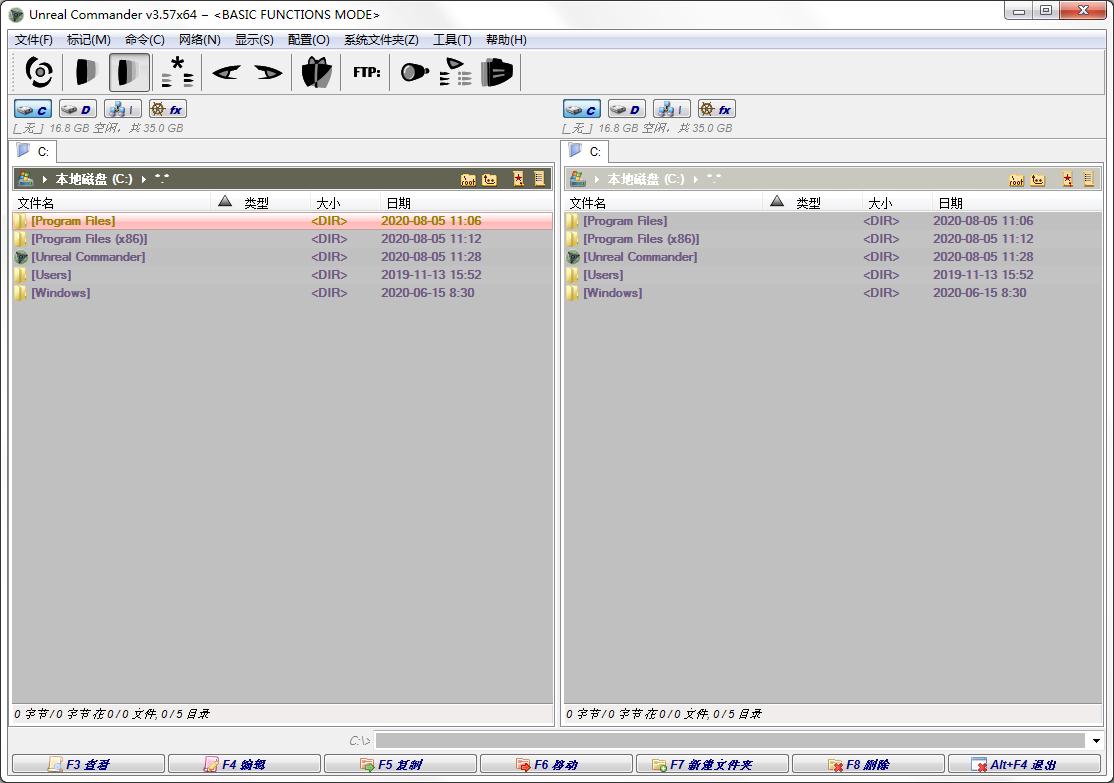
首次启动软件后,界面会呈现经典的左右双面板布局。左侧默认为当前用户目录,右侧为我的电脑根目录。
优化技巧:你可以通过拖动面板之间的分隔条来调整两侧宽度,也可以右键点击工具栏空白处自定义需要显示的按钮。
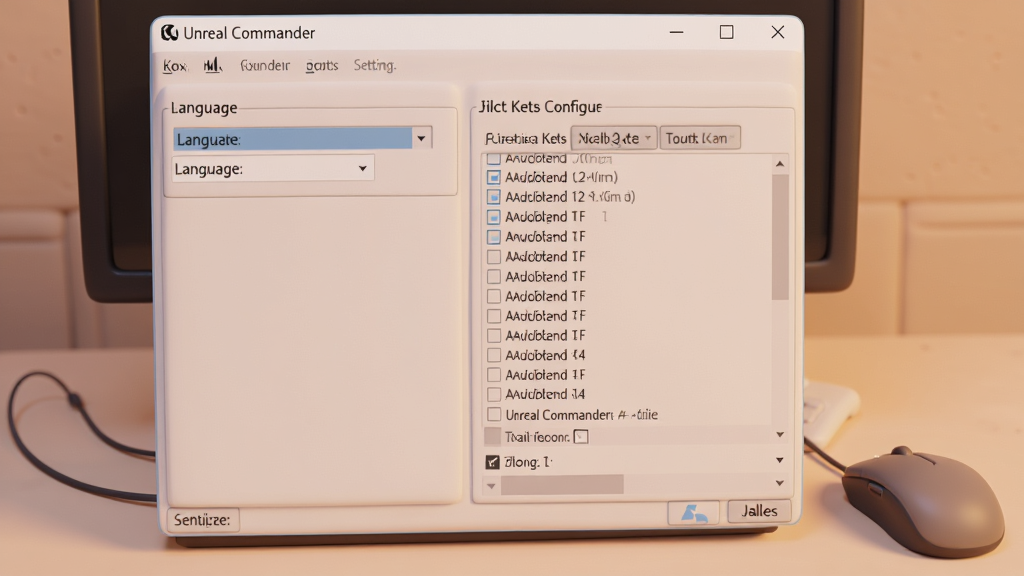
如果你习惯使用中文界面,可以在设置菜单中找到语言选项进行切换,软件内置了多语言支持。
在文件操作方面,Unreal Commander的快捷键体系与Total Commander保持一致,熟悉TC的用户几乎可以无缝上手。对于新手来说,记住几个常用键就能应付大部分场景:
F3查看文件、F4编辑文件、F5复制、F6移动、F7新建文件夹、F8删除、Alt+F4退出。
温馨提示:删除操作默认不经过回收站,误删后恢复难度较大,建议在设置中开启"删除到回收站"选项。
关于常见报错问题,部分用户在Windows 10/11系统上首次运行时可能会遇到界面字体模糊的情况,这通常与高DPI缩放设置有关。
优化技巧:右键点击程序快捷方式,在兼容性选项卡中勾选"替代高DPI缩放行为",缩放执行选择"系统"或"系统增强"即可改善。
如果软件启动时提示缺少某些运行库文件,通常是系统缺少Visual C++运行库或.NET Framework组件,可以通过站内搜索"运行库合集"获取安装包进行补全。
强制操作:当遇到软件闪退或卡顿时,首先尝试以管理员身份运行程序,部分文件操作需要更高的系统权限才能正常执行。
如果问题依旧,可以尝试删除软件配置目录下的配置文件,让软件恢复到初始状态重新配置。
存储路径方面,建议将软件安装在非系统盘,避免系统盘空间不足影响运行速度。
对于移动端用户,Unreal Commander目前没有官方的手机版本,但可以通过远程桌面工具连接电脑进行操作,或者选择其他安卓平台的文件管理器作为替代方案。
温馨提示:在移动设备上管理文件时,注意Android 11及以上系统的分区存储权限限制,可能需要手动授权访问特定目录。
如果你在使用过程中遇到其他疑难问题,可以访问软件官方论坛或中文社区寻求帮助,那里有大量热心用户分享的配置经验和解决方案。
精选同类应用
用户问答专区
Unreal Commander安全吗
Unreal Commander本身是一款正规的国外文件管理软件,软件本身不包含恶意代码或病毒。但需要注意的是,网络上存在一些被第三方修改过的版本,可能被植入广告插件或捆绑软件。建议用户从正规下载站获取原版安装包,安装时留意每一步的选项,取消不必要的捆绑勾选。安装完成后可以使用杀毒软件进行一次全盘扫描,确保系统安全。软件在运行过程中不会主动收集用户隐私数据,也不会强制联网,整体来说是安全可靠的。
Unreal Commander怎么设置中文
软件默认界面语言为英文,但内置了多语言支持。启动软件后,点击顶部菜单栏的"Configuration"选项,在下拉菜单中找到"Language"或"Options",进入设置界面后选择"Language"标签页,在语言列表中找到"Chinese"或"简体中文"选项,点击确认后软件会提示需要重启才能生效。重启后界面就会切换为中文显示。如果语言列表中没有中文选项,可能是下载的版本不包含中文语言包,可以到官网下载额外的语言文件放入软件安装目录的Language文件夹中。
Unreal Commander如何复制文件
在Unreal Commander中复制文件非常直观。首先在左侧面板中浏览到源文件所在目录,选中需要复制的文件或文件夹;然后在右侧面板中打开目标目录;最后按下F5键,软件会弹出复制确认对话框,确认无误后点击"OK"即可开始复制。你也可以直接用鼠标将文件从左侧拖拽到右侧面板中完成复制。如果目标目录已有同名文件,软件会询问是覆盖、跳过还是重命名,根据实际需要选择即可。复制大文件时,底部会显示进度条和剩余时间,你可以继续在软件中进行其他操作,不会影响复制进程。

 IObit Unlocker 文件解锁工具1.2.0.3 文件强制解锁
 Remove Empty Directories2.2 空文件夹清理
 火柴2.1.0.11 便捷搜索启动
 MasterSeeker(搜索工具)1.5.1 极速文件搜索
 e代搜1.0.0.62 桌面搜索工具
 好卓搜搜3.3.106.210 本地搜索工具
 iMoonBox1.0.0.3 桌面整理工具
 SearchMyFiles本地文件搜索工具3.1.1.0 文件精准搜索
 kan文件制作器1.1.0.9 文件生成利器
 FastCopy文件快速复制工具5.11.0 极速文件复制
 Beyond Compare5.0.0 文件对比工具
 TB传输精灵{package_version_name} 极速传输工具
 文管大师{package_version_name} 文件管理工具
 平平深度文件搜索{package_version_name} 极速本地检索
 字体管家{package_version_name} 字体管理工具
 桌面看看{package_version_name} 桌面管理工具
 Everything文件搜索工具2026 极速文件搜索
 大小: 25.6M












 小说写作助手
 日历模板电子版
 pdf编辑器免费版
 支持拼音的输入法软件
 PDF阅读器电脑版
 BBdoc文档搜索工具
热门评论
最新评论