

 腾讯文档
腾讯文档 BOSS直聘
 腾讯手游助手
 稻壳阅读器
稻壳阅读器 KingDraw(化学结构式编辑器)
 ReNamer(文件批量更名工具)
 WizFile(文件搜索工具)
 XMind 思维导图XMind
 福昕PDF转Word
 Notion笔记软件







编辑点评:腾讯出品的AI桌面整理神器,一键告别杂乱桌面
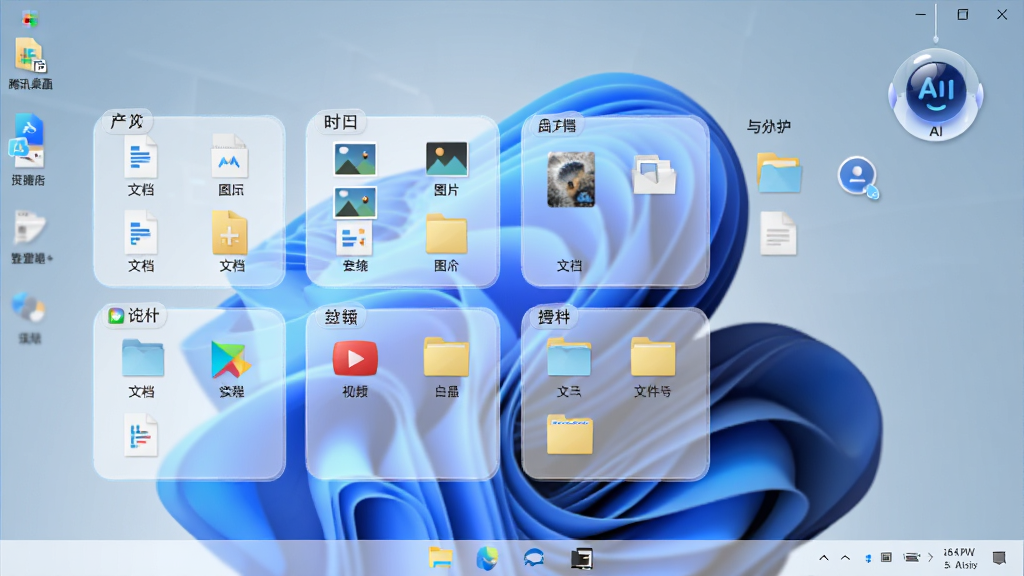
腾讯桌面整理AI内测版是腾讯官方推出的一款桌面文件智能管理工具,在原有桌面整理功能基础上融入了AI智能识别与自动分类能力。它能够帮助用户一键将杂乱的桌面文件按照文档、图片、视频、文件夹等类型自动归入格子分区,让桌面瞬间变得整洁有序。对于经常在电脑上办公、学习、娱乐的用户来说,这款工具解决了桌面文件堆积如山、查找困难、视觉混乱的痛点。内测版还加入了AI智能推荐整理方案、智能搜索、文件快速定位等进阶功能,让桌面管理从手动拖拽升级为智能自动化。本次提供的版本为4.2.1673.127,适配主流Windows系统,安装包体积轻巧,运行流畅不占资源,是追求高效桌面管理的用户不可错过的实用软件。
核心特色功能
AI智能自动分类:
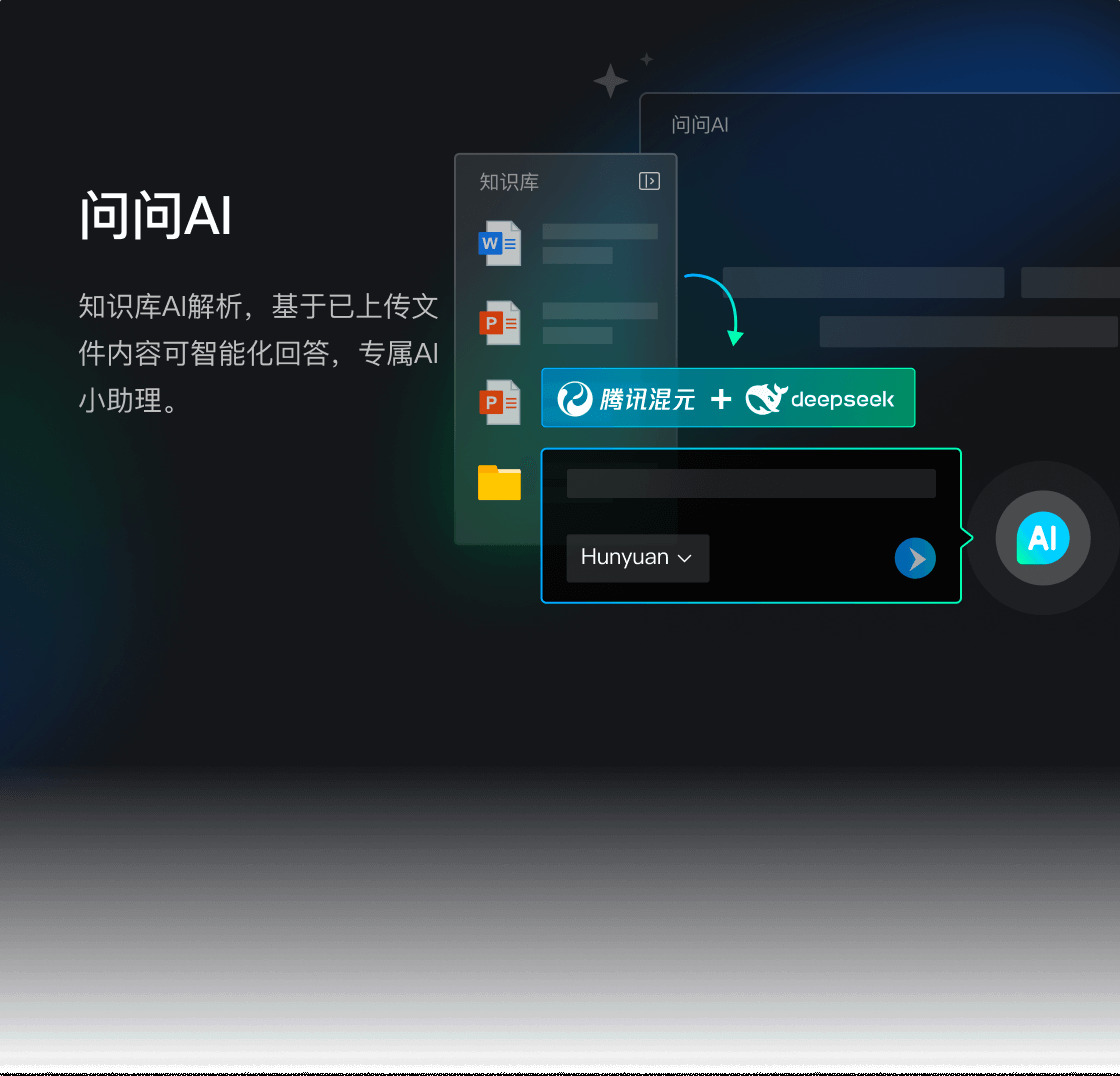
腾讯桌面整理AI内测版搭载了AI智能识别引擎,能够自动分析桌面上的文件类型、名称特征和使用频率,将文件智能归入对应的分类格子中。用户无需手动拖拽,一键即可完成桌面整理,AI还会根据用户的使用习惯持续优化分类方案,越用越懂你。

格子分区管理:
软件采用格子分区的方式对桌面进行可视化管理,用户可以根据自己的需求创建多个格子,每个格子可以自定义名称、颜色和图标。格子可以自由拖动、缩放、折叠,支持透明度调节,既保持了桌面的整洁美观,又不影响壁纸的展示效果。
智能搜索与快速定位:
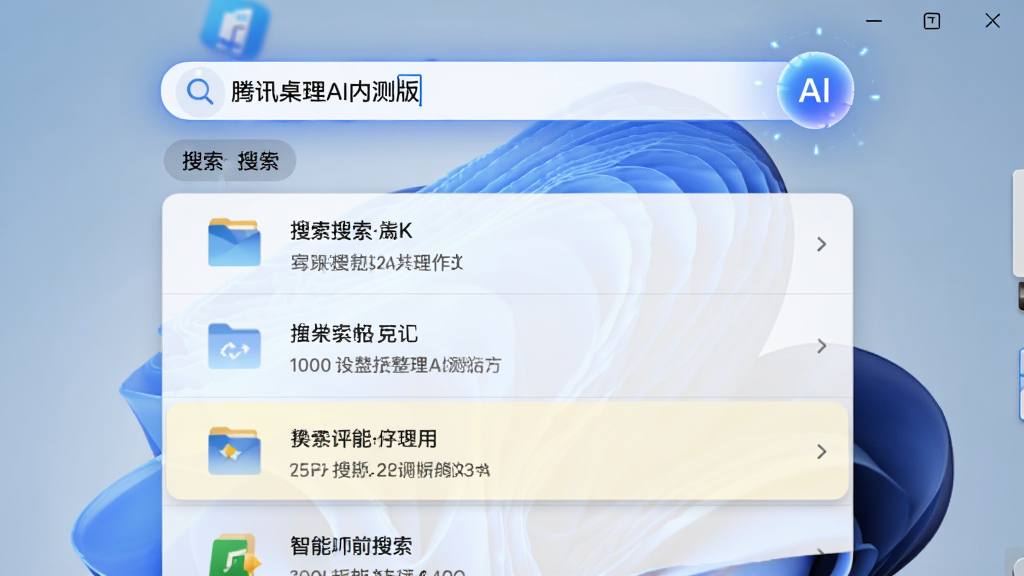
内置AI智能搜索功能,用户只需输入文件名关键词、文件类型甚至模糊描述,就能快速定位到桌面上的目标文件。搜索速度极快,支持拼音首字母搜索和模糊匹配,大大提升了文件查找效率。
一键整理与恢复:
提供一键整理桌面功能,点击后所有散落的文件自动归入对应格子。同时支持一键恢复桌面原状,方便用户随时切换整理状态。整理过程不影响文件的实际存储路径,所有文件仍然保存在原来的磁盘位置。
轻量无广告:
软件安装包体积小巧,运行过程中资源占用极低,不会拖慢电脑速度。界面纯净无广告弹窗,不捆绑任何其他软件,给用户带来清爽的使用体验。
使用指南与操作说明
| 功能模块 | 操作说明 | 适用场景 |
|---|---|---|
| AI自动整理 | 右键桌面空白处选择“AI整理桌面”,等待3-5秒自动完成分类 | 桌面文件过多、无从下手时 |
| 新建格子 | 右键桌面选择“新建格子”,自定义名称和颜色后拖入文件 | 需要个性化分类管理时 |
| 智能搜索 | 双击Ctrl键或点击搜索框,输入关键词快速定位文件 | 忘记文件放在哪个格子时 |
| 一键恢复 | 右键桌面选择“恢复桌面”,所有文件回到原始位置 | 需要临时查看原始桌面布局时 |
| 格子折叠 | 点击格子右上角折叠按钮,格子缩为标题栏 | 壁纸被遮挡、需要更多桌面空间时 |
上手须知与新手避坑指南
腾讯桌面整理AI内测版虽然操作简单,但新手在使用过程中仍然可能遇到一些常见问题。
安装时务必从官方或正规下载站获取安装包,避免捆绑恶意软件。
安装过程中建议选择自定义安装,取消不必要的附加选项。
首次启动软件后,建议先浏览一遍设置选项,了解各项功能开关的位置。
如果桌面文件数量超过500个,建议分批整理,避免一次性整理导致短暂卡顿。
对于Windows 10和Windows 11用户,软件均能良好适配,但需确保系统已安装最新的.NET Framework运行库。
若安装后桌面图标消失,不要惊慌,右键桌面选择“恢复桌面”即可找回。
这通常是因为整理后文件被归入格子,而格子处于折叠状态。
软件默认开机自启动,如果不需要可以在设置中关闭。
整理后的文件实际存储路径不变,仍在原磁盘位置,不会占用额外空间。
若遇到闪退问题,可尝试以管理员身份运行程序,或检查是否有安全软件拦截。
切勿在整理过程中强制关机或结束进程,以免造成文件索引错乱。
如需卸载,建议通过控制面板正常卸载,卸载前先恢复桌面布局。
移动端用户请注意,该软件为PC端专用工具,手机无法安装使用。
定期更新软件版本可以获得更好的AI分类准确率和功能体验。
精选同类桌面管理工具
腾讯桌面整理AI内测版怎么用
下载安装完成后,双击桌面上的腾讯桌面整理AI内测版图标启动程序。首次运行时会弹出新手引导,建议仔细阅读。启动后右键点击桌面空白处,在菜单中可以看到“AI整理桌面”“新建格子”“恢复桌面”等选项。点击“AI整理桌面”,软件会自动扫描桌面上的所有文件,大约3到5秒后完成智能分类,文件会被整齐地放入对应的格子中。如果需要手动调整,可以直接拖动文件到其他格子,或者右键文件选择“移动到”指定格子。点击格子右上角的设置按钮可以修改格子名称、颜色、透明度和排序方式。在软件设置中心,可以开启或关闭开机自启动、调整AI分类灵敏度、设置搜索快捷键等。如果想恢复桌面原始状态,右键桌面选择“恢复桌面”即可,所有文件会回到整理前的位置。
腾讯桌面整理可以卸载吗
当然可以卸载。腾讯桌面整理AI内测版是一款完全免费且无捆绑的桌面管理工具,用户可以随时通过Windows控制面板中的“程序和功能”找到它,点击卸载即可。卸载前建议先右键桌面选择“恢复桌面”,确保所有文件回到原始位置,避免卸载后格子消失导致文件找不到。卸载过程干净利落,不会残留垃圾文件,也不会影响系统正常运行。如果只是想暂时停用,可以在设置中关闭开机自启动,需要时再手动打开即可。
腾讯桌面整理好用吗
从实际体验来看,腾讯桌面整理AI内测版在桌面管理类软件中表现相当出色。AI智能分类准确率较高,能够正确识别大多数常见文件类型,一键整理功能省去了手动拖拽的麻烦。格子分区管理直观易用,支持自定义和折叠,兼顾了整洁与美观。智能搜索速度快,找文件很方便。软件运行轻量,不占资源,没有广告弹窗。对于桌面文件经常堆积、找不到文件的用户来说,这款工具能显著提升桌面管理效率。当然,内测版可能还存在一些小bug,但整体完成度已经很高,值得一试。

 Tomm闪电文件搜索2.3.2.6 极速本地搜索
 Unreal Commander(虚幻指挥官)3.57 双窗文件管理
 IObit Unlocker 文件解锁工具1.2.0.3 文件强制解锁
 Remove Empty Directories2.2 空文件夹清理
 文档管理系统6.15 文件归档利器
 火柴2.1.0.11 便捷搜索启动
 MasterSeeker(搜索工具)1.5.1 极速文件搜索
 Directory Opus12.24.0.0 文件管理器
 Multi Commander(多指挥官)10.2.0.2745 文件管理工具
 e代搜1.0.0.62 桌面搜索工具
 好卓搜搜3.3.106.210 本地搜索工具
 iMoonBox1.0.0.3 桌面整理工具
 SearchMyFiles本地文件搜索工具3.1.1.0 文件精准搜索
 kan文件制作器1.1.0.9 文件生成利器
 FastCopy文件快速复制工具5.11.0 极速文件复制
 Beyond Compare5.0.0 文件对比工具
 TB传输精灵{package_version_name} 极速传输工具
 文管大师{package_version_name} 文件管理工具
 平平深度文件搜索{package_version_name} 极速本地检索
 字体管家{package_version_name} 字体管理工具
 大小: 563.2M
 大小: 5.2M










 小说写作助手
 日历模板电子版
 pdf编辑器免费版
 支持拼音的输入法软件
 PDF阅读器电脑版
 Everything文件搜索工具
 BBdoc文档搜索工具
热门评论
最新评论