

 Total Commander
 炼狱蝰蛇驱动(Razer Synapse)
 墨迹天气
墨迹天气 有道云笔记
有道云笔记 WPS Office教育版
 UltraISO软碟通
 驾考宝典
驾考宝典 腾讯文档
腾讯文档 BOSS直聘
 腾讯手游助手






编辑点评:触摸屏设备必备的虚拟键盘工具,即装即用。
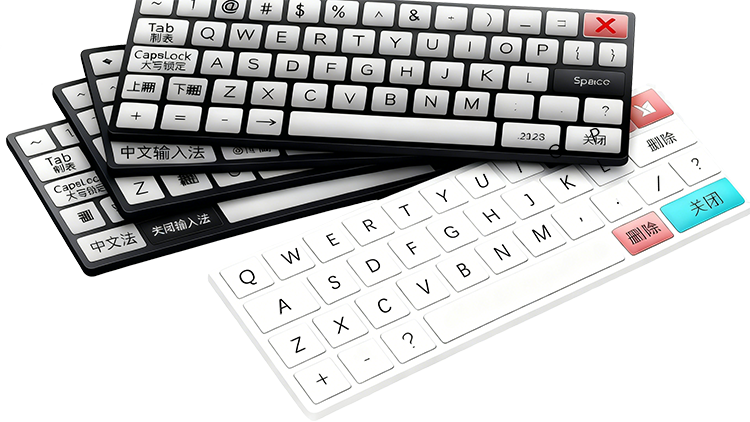
Mytouch易维触摸屏软键盘是一款专为触摸屏设备打造的虚拟键盘工具,由易维科技推出。它能够在Windows系统上模拟出一个可自由拖拽、缩放和自定义布局的软键盘,特别适合工业触摸屏、自助终端、收银机、查询机等没有物理键盘或物理键盘不便使用的场景。无论是工控一体机还是普通触摸屏电脑,安装后即可在屏幕上直接点按输入,彻底摆脱外接键盘的束缚。该软件体积小巧、运行稳定,支持多种皮肤与按键大小调节,即便是初次接触触摸屏电脑的用户也能快速上手。本次提供的是5.4版本下载,兼容主流Windows操作系统,是触摸屏设备输入难题的理想解决方案。

核心特色
自由拖拽与缩放:
Mytouch易维触摸屏软键盘允许用户将键盘窗口拖动到屏幕任意位置,并且可以通过边缘拉伸来调整键盘整体大小。对于不同尺寸的触摸屏,这一功能尤为实用,既不会遮挡重要内容,又能保证按键足够大、方便点按。

按键大小与布局自定义:
软件内置了多种键盘布局模板,用户也可以根据实际需要自行调整按键的宽度、高度和间距。对于手指较粗或需要快速输入数字的场景,可以单独放大数字键区域,减少误触概率,提升输入效率。
多皮肤与透明度调节:
提供多套键盘皮肤,支持调整窗口透明度。在工业控制界面中,可以将键盘设置为半透明,既方便输入又能实时观察背景数据变化,不会因为键盘弹出而完全遮挡监控画面。

开机自启与热键呼出:
支持设置开机自动启动,确保触摸屏设备一开机就有软键盘可用。同时可以设定热键或屏幕边缘手势来快速呼出或隐藏键盘,在不需要输入时保持界面整洁,需要时一键调出。
兼容性与稳定性:
兼容Windows 7/8/10/11等主流系统,对工控机常见的电阻屏和电容屏均有良好的触控响应。软件运行占用资源极低,长时间使用不易出现卡顿或闪退,适合需要7×24小时运行的场合。
用法|亮点|操作说明|系统说明
| 项目 | 详细说明 |
|---|---|
| 核心用法 | 安装后运行主程序,软键盘会立即显示在屏幕上。用户点击任意可输入区域后,直接用手指点按软键盘上的按键即可完成文字录入。支持中英文切换、数字符号输入以及常用快捷键组合。 |
| 操作亮点 | 键盘窗口可随意拖动,不锁定位置;按键支持长按连续输入;可设置按键音和震动反馈,提升触控确认感;支持最小化到系统托盘,不占用任务栏空间。 |
| 系统说明 | 适用于Windows XP及以上操作系统,包括32位和64位版本。在Windows 10/11的平板模式下也能正常使用。建议在触摸屏设备上安装,普通电脑也可用于应急输入。 |
| 输入法兼容 | 可与搜狗拼音、QQ拼音、微软拼音等主流输入法配合使用,软键盘负责按键输入,输入法负责候选词选择,互不冲突。 |
| 多屏支持 | 支持多显示器环境,可以将软键盘拖动到副屏使用,方便主屏展示内容、副屏进行触控操作。 |
新手避坑指南
很多朋友第一次在触摸屏电脑上安装软键盘时,容易遇到各种小问题,这里整理了一份避坑经验,帮你少走弯路。高危避坑:安装时务必从正规渠道下载,避免捆绑恶意软件。安装路径不要选择C盘系统盘,建议安装到D盘或E盘,防止系统还原后软件丢失。
对于电脑端用户,安装前请确认系统已安装.NET Framework 3.5或更高版本,部分精简版系统会缺失该组件。如果安装后无法运行,可以到站内搜索“.NET Framework 离线安装包”进行补装。
优化技巧:在软件设置中开启“开机自动启动”和“最小化到托盘”,这样每次开机软键盘就绪,但又不会一直显示在屏幕上。将呼出热键设置为“Ctrl+Alt+K”等不常用组合,避免与其它软件冲突。
移动端用户需要注意,Mytouch易维触摸屏软键盘主要面向Windows触摸屏设备,安卓手机和平板并不适用。安卓设备自带软键盘,如果被隐藏,可以在“设置-系统-语言和输入法”中重新启用。
基础温馨提示:如果软键盘显示不全或按键错位,请检查屏幕分辨率是否设置为推荐值。在缩放比例为125%或150%时,部分老版本可能出现界面偏移,建议将显示缩放调至100%后重新启动软件。
遇到闪退或黑屏问题,可以先尝试右键以管理员身份运行。如果问题依旧,检查是否与安全软件冲突,将软件安装目录加入白名单。对于工控机用户,建议关闭Windows自动更新,避免系统更新后驱动不兼容导致触摸失灵。
存储选择方面,软件本身占用空间极小,但建议预留至少200MB空间用于日志和皮肤文件。后台管控上,可以在任务管理器中限制其CPU优先级为“低于正常”,确保不影响主控程序运行。
如果触摸屏没有反应,先确认触摸驱动是否正常,再检查软键盘是否被其它窗口遮挡。可以按呼出热键将键盘置顶显示。使用禁忌:不要同时运行多个软键盘软件,容易造成输入焦点混乱。

精选同类应用
触摸屏电脑软键盘开启步骤
很多使用触摸屏电脑的朋友不知道系统自带的软键盘怎么调出来。其实步骤很简单:在Windows任务栏空白处右键,选择“显示触摸键盘按钮”,任务栏右下角就会出现一个键盘图标,点击即可弹出系统软键盘。如果觉得系统键盘不好用,可以下载Mytouch易维触摸屏软键盘,安装后自动显示,无需额外设置。对于工控触摸屏,建议直接使用Mytouch,因为它支持自定义大小和透明度,比系统自带键盘更灵活。
触摸屏软键盘怎么调出来
调出触摸屏软键盘有两种方式。第一种是系统自带:按Win+R输入osk回车,屏幕键盘立刻出现。第二种是第三方软件:安装Mytouch易维触摸屏软键盘后,双击桌面图标即可显示。如果希望开机自动出现,在软件设置中勾选“开机自启动”即可。需要注意的是,部分工业触摸屏可能屏蔽了系统键盘,此时必须使用Mytouch这类独立软键盘程序才能正常输入。
亿维触摸屏设置步骤
亿维触摸屏的设置通常包括触摸校准和软键盘配置。首先进入控制面板的“平板电脑设置”,点击“校准”按提示完成触摸精度调整。然后安装Mytouch易维触摸屏软键盘,在软件中设置合适的按键大小和透明度。如果需要在特定软件中自动弹出键盘,可以将Mytouch的呼出热键设置为该软件常用的快捷键。对于初学者,建议保持默认设置,先测试基本输入功能,再逐步调整外观和触控反馈。

 键盘按键修改器(KeyTweak)2.1.0.1 按键映射工具
 Hotkey Helper1.5.0.323 快捷键管理工具
 触控板增强工具(Trackpad++)1.0.0.0 触控板优化
 Excellence Hot Key1.8 快捷启动工具
 ClickyMouse(鼠标点击助手)7.5.3 鼠标自动点击器
 鼠标增强工具(WizMouse)1.5.0.3 窗口滚动增强
 鼠标动作录制工具1.2.55.01 鼠标录制回放
 MKScript鼠标键盘自动化脚本解释器8.7.0.0 键鼠自动化工具
 清风鼠标连点器{package_version_name} 自动连点工具
 全能鼠标键盘记录器{package_version_name} 键鼠录制工具
 罗技SetPointLogitech SetPoint{package_version_name} 鼠标键盘管理
 萤光水晶效果鼠标指针{package_version_name} 炫彩光标美化
 罗技SetPointLogitech SetPoint{package_version_name} 键鼠驱动管理
 千宇鼠标锁{package_version_name} 鼠标锁定工具
 罗技快看Logitech QuickCam{package_version_name} 摄像头驱动
 指法练习打字软件{package_version_name} 键盘指法训练
 巨量322个精美鼠标指针{package_version_name} 鼠标美化包
 可爱卡通洋葱头鼠标指针{package_version_name} 鼠标指针美化
 大小: 1.2M











 小说写作助手
 日历模板电子版
 pdf编辑器免费版
 支持拼音的输入法软件
 PDF阅读器电脑版
热门评论
最新评论