

 Total Commander
 炼狱蝰蛇驱动(Razer Synapse)
 墨迹天气
墨迹天气 有道云笔记
有道云笔记 WPS Office教育版
 UltraISO软碟通
 驾考宝典
驾考宝典 腾讯文档
腾讯文档 BOSS直聘
 腾讯手游助手







编辑点评:万能文件查看器,支持70多种格式快速预览
Free Opener 是一款轻量级的万能文件查看与打开工具,专为日常办公与学习中遇到的各种冷门格式文件而设计。无论是同事发来的压缩包内文档、网上下载的电子书,还是从旧设备里导出的特殊格式文件,Free Opener 都能帮你快速预览内容,无需额外安装庞大的专业软件。它支持超过七十种常见与不常见的文件格式,涵盖文档、表格、演示文稿、图片、音频、视频、代码以及压缩包等类别。对于经常需要处理多格式文件的用户来说,这款软件就像一把随身携带的瑞士军刀,安装包小巧、启动迅速、界面简洁,不会给系统带来额外负担。目前该版本为 1.0,适配主流 Windows 操作系统,是替代多个单一格式查看器的理想选择。
核心特色
广泛的格式兼容性:
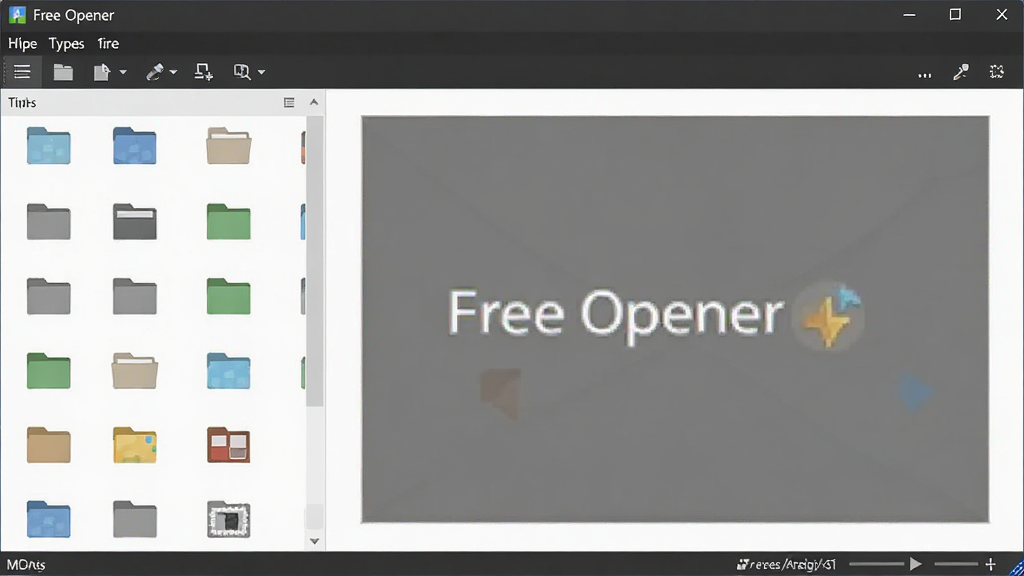
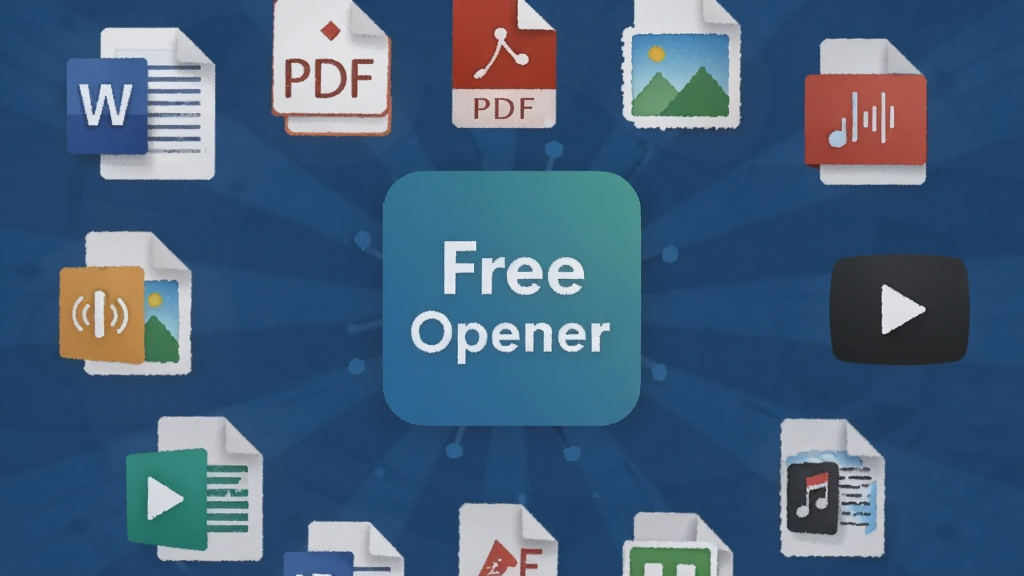
Free Opener 最突出的优势在于其强大的格式支持能力。它能够识别并打开超过七十种文件类型,包括 Microsoft Office 系列文档、PDF、OpenDocument 格式、RTF 富文本、纯文本、HTML 网页文件、各种图片格式如 JPG、PNG、GIF、BMP、TIFF、RAW 等,以及音频文件如 MP3、WAV、WMA,视频文件如 AVI、MP4、MKV、MOV,甚至包括源代码文件、压缩包内容预览和部分数据库文件。这意味着你不再需要为了查看一个文件而安装多个专用软件,一个 Free Opener 就能覆盖绝大多数日常需求。
极速启动与轻量运行:
与许多大型办公套件不同,Free Opener 的安装包体积非常小,安装过程快速且无需复杂配置。软件启动速度极快,几乎在点击图标的同时就能打开主界面。运行时占用的系统内存和 CPU 资源极低,即使在配置较老或同时运行多个程序的电脑上,也能保持流畅响应,不会拖慢系统整体性能。对于需要频繁查看文件但又不想被笨重软件拖累的用户来说,这一点尤为实用。

简洁直观的操作界面:
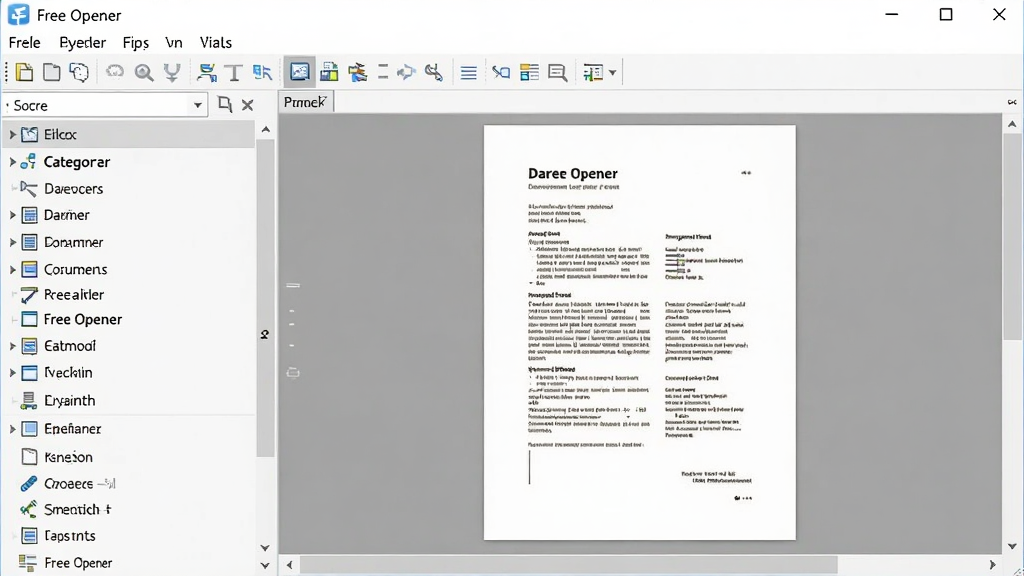
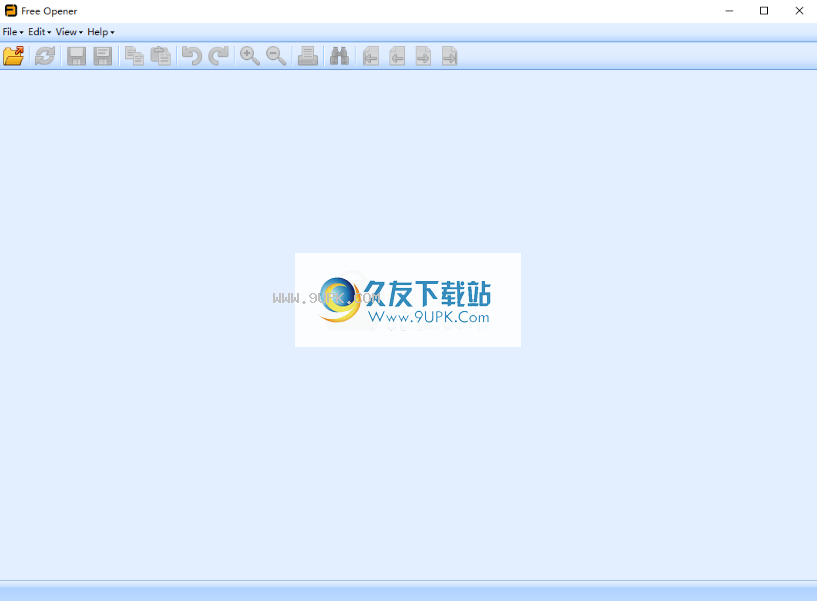
Free Opener 的界面设计以实用为主,布局清晰明了。主窗口左侧通常显示文件类型分类或最近打开的文件列表,右侧则是预览区域。用户可以通过顶部菜单栏或工具栏快速执行打开文件、切换视图、搜索内容、打印等操作。软件没有花哨的动画和冗余的功能按钮,所有选项都一目了然,即使是初次使用的用户也能在几分钟内轻松上手。同时,软件还支持拖拽操作,直接将文件拖入窗口即可打开。
安全无广告的纯净体验:
在使用各类下载软件时,用户最担心的往往是捆绑安装和弹窗广告。Free Opener 在这方面表现良好,软件本身不包含恶意插件,安装过程中不会强制捆绑其他无关程序,使用过程中也没有弹窗广告干扰。它专注于文件查看这一核心功能,为用户提供一个安静、专注的工作环境。当然,为了确保安全,建议用户始终从正规渠道下载,并在安装时留意每一个步骤,取消不必要的附加选项。

用法|亮点|操作说明
| 功能项目 | 详细说明 | 实用指数 |
|---|---|---|
| 打开文件 | 点击菜单栏“文件”选择“打开”,或直接将文件拖拽到软件窗口,即可快速加载并预览内容。 | ★★★★★ |
| 格式识别 | 软件自动识别文件类型并调用内置查看器,无需手动选择打开方式,支持超过七十种格式。 | ★★★★★ |
| 内容搜索 | 在文档预览界面按 Ctrl+F 调出搜索框,输入关键词即可快速定位内容,支持高亮显示。 | ★★★★☆ |
| 打印输出 | 对于文档和图片,可直接通过“文件-打印”调用系统打印对话框,输出纸质副本或虚拟 PDF。 | ★★★★☆ |
| 最近文件 | 主界面显示最近打开的文件列表,方便快速重新访问,也可手动清除历史记录保护隐私。 | ★★★★☆ |
| 全屏查看 | 按 F11 或通过视图菜单可切换全屏模式,适合阅读长文档或查看大尺寸图片时使用。 | ★★★☆☆ |
| 缩放调整 | 支持 Ctrl+鼠标滚轮或菜单选项调整预览内容的缩放比例,适应不同视觉需求。 | ★★★★☆ |
| 编码切换 | 打开文本文件出现乱码时,可在查看菜单中切换字符编码,如 UTF-8、GBK 等。 | ★★★☆☆ |
上手须知
对于初次接触 Free Opener 的用户来说,了解一些基本的操作要点和注意事项能让使用过程更加顺畅。高危避坑与强制操作:
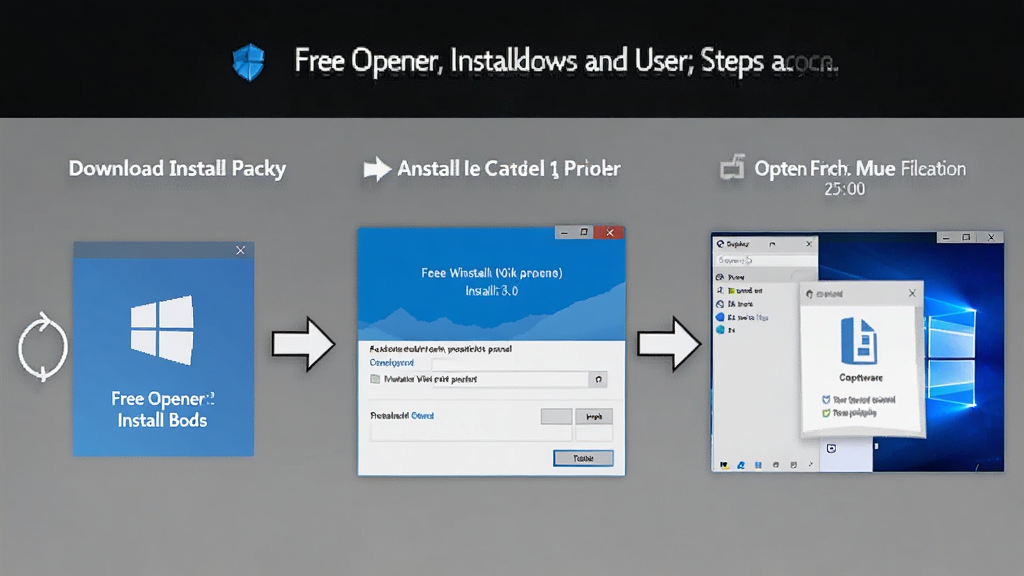
下载渠道务必选择正规站点,切勿从不明来源的网盘或论坛附件下载,以免遭遇捆绑病毒或篡改版本。安装时请仔细查看每一个安装步骤,取消勾选任何“推荐安装其他软件”或“设置主页”之类的附加选项,这些往往是捆绑行为的常见入口。
电脑端安装前,建议先关闭正在运行的杀毒软件实时监控,虽然 Free Opener 本身安全,但部分敏感的安全软件可能会误拦截安装程序,导致安装失败。安装路径尽量选择非系统盘(如 D 盘),避免占用 C 盘空间影响系统运行速度。如果安装过程中提示缺少 .NET Framework 或 Visual C++ 运行库,请先通过系统更新或微软官网下载安装对应组件,再重新运行安装程序。你可以在本站搜索“运行库合集”获取一键安装包。
移动端用户请注意,Free Opener 目前主要面向 Windows 平台,安卓或 iOS 设备如需类似功能,建议在应用商店搜索“文件查看器”或“万能打开器”寻找替代应用。移动端查看文件时,优先将文件保存到本地存储再打开,避免直接从云端加载导致卡顿或格式解析失败。
使用过程中,如果遇到打开大文件时软件无响应,可以尝试先关闭其他占用内存较大的程序,或者将文件复制到本地硬盘后再打开。对于超过 100MB 的 PDF 或视频文件,建议使用专业阅读器或播放器,Free Opener 更适合快速预览中小型文件。软件偶尔出现闪退时,可以右键点击快捷方式,在“兼容性”选项卡中勾选“以兼容模式运行这个程序”,选择 Windows 7 或 Windows 8 尝试解决。
定期清理软件缓存和最近文件列表,既能释放磁盘空间,也能保护个人隐私。如果软件界面显示异常或菜单乱码,通常是系统区域设置或字体缺失导致,可在控制面板中检查“区域和语言”选项,确保非 Unicode 程序的语言设置为中文简体。
最后提醒各位,Free Opener 虽然支持格式众多,但并非所有格式都能完美编辑,它主要定位是“查看器”而非“编辑器”。如需修改文件内容,请使用对应的专业编辑软件。
精选同类应用
Free Opener 安全吗
Free Opener 本身是一款正规的免费软件,不包含病毒或恶意代码。但需要特别注意的是,网络上存在一些经过二次打包的修改版,可能会植入广告插件或木马程序。因此,判断其是否安全的关键在于下载来源。建议用户始终从腾讯软件中心、本站或其他知名正规下载站获取安装包,下载后可用杀毒软件扫描确认。安装过程中,留意每一步的选项,取消捆绑软件前的勾选,即可获得纯净的使用体验。只要来源正规、安装细心,Free Opener 是一款安全可靠的工具。
Free Opener 怎么打开文件
打开文件的方法非常灵活。最直接的方式是双击桌面上的 Free Opener 图标启动软件,然后点击左上角“文件”菜单,选择“打开”选项,在弹出的对话框中选择目标文件即可。另一种更快捷的方式是,直接在文件资源管理器中找到需要打开的文件,用鼠标左键按住文件并将其拖拽到 Free Opener 的窗口内,松开鼠标后软件会自动加载并预览。如果软件已经关联了某些文件格式,你还可以右键点击文件,在“打开方式”中选择 Free Opener。对于常用格式,建议在软件设置中将 Free Opener 设为默认打开程序,以后双击文件即可直接查看。
Free Opener 如何设置中文
Free Opener 的界面语言通常跟随系统语言自动适配。如果你的 Windows 系统是中文环境,软件安装后一般会直接显示中文界面。如果发现界面是英文,可以通过以下步骤切换:首先打开软件,点击顶部菜单栏的“Tools”或“Options”,进入设置界面,找到“Language”或“Interface Language”选项,在下拉列表中选择“Chinese”或“简体中文”,然后点击确认并重启软件即可生效。部分版本可能没有内置多语言包,这种情况下可以尝试下载汉化补丁,但需注意汉化补丁的来源安全性,避免引入风险。
 eXescope1.0.0.0 资源修改工具
 Cookie Viewer(cookie查看器)3.6.0.0 浏览器Cookie查看
 电脑离线地图1.6.0.0 离线地图浏览工具
 Effective File Search1.0 极速文件搜索
 et2全自动采集器2.4.13.0 自动采集工具
 超级文件粉碎机4.1 强力粉碎文件
 Diffvue(diffvue)7.1.100.224 文件对比
 CubicExplorer(立方资源管理器)0.80.0.122 双窗文件管理
 Blue Explorer(蓝途文件浏览器)1.11.0.0 轻量文件管理
 BookDB5.2.3 电子书管理
 档案搜索(Archive Searcher)2.1 档案检索工具
 AllDup(重复文件查找清理工具)3.4.8 重复文件清理
 多可文档管服务管理工具6.4.7.0 企业文档管理
 快易搜1.3.5.0 极速本地搜索
 火速桌面搜索20100214 桌面搜索
 腾讯桌面整理AI内测版4.2.1673.127 桌面智能整理
 Tomm闪电文件搜索2.3.2.6 极速本地搜索
 Unreal Commander(虚幻指挥官)3.57 双窗文件管理
 IObit Unlocker 文件解锁工具1.2.0.3 文件强制解锁
 Remove Empty Directories2.2 空文件夹清理
 大小: 45.7M









 小说写作助手
 日历模板电子版
 pdf编辑器免费版
 支持拼音的输入法软件
 PDF阅读器电脑版
 WizFile(文件搜索工具)
 FastCopy文件快速复制工具
 Beyond Compare
 Everything文件搜索工具
 BBdoc文档搜索工具
 PDF编辑器(Infix PDF Editor Pro)
热门评论
最新评论