

 微软雅黑Microsoft YaHei
 After EffectsAdobe After Effects
 浩辰CAD2022中文专业版
 草图大师Google SketchUp
 SpeedTree三维树木建模软件
 ZBrush
 Sumatra PDF
 暴漫表情包
暴漫表情包 After EffectsAdobe After Effects
 去水印
去水印



编辑点评:轻松将图片转成ICO图标,支持批量处理
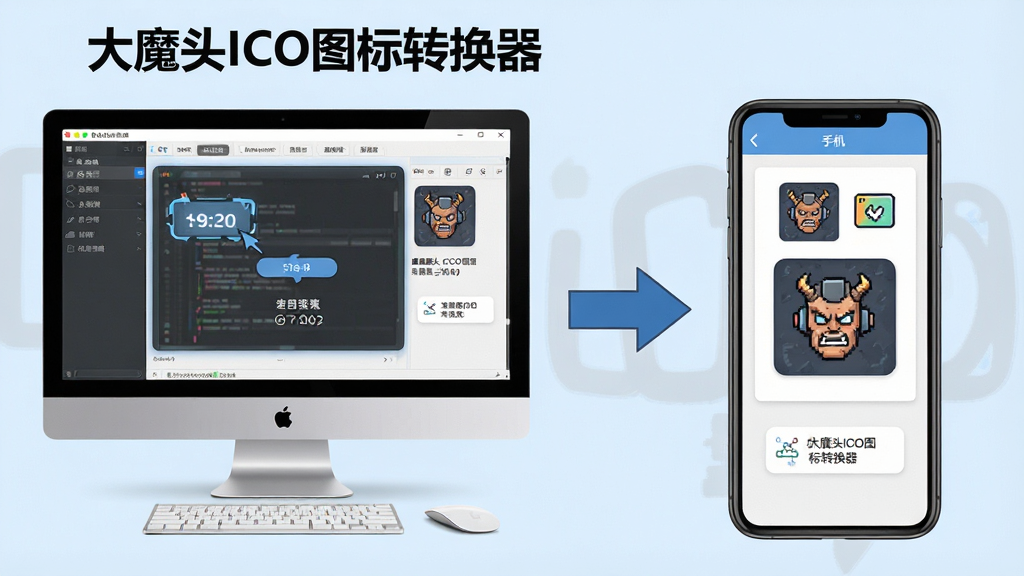
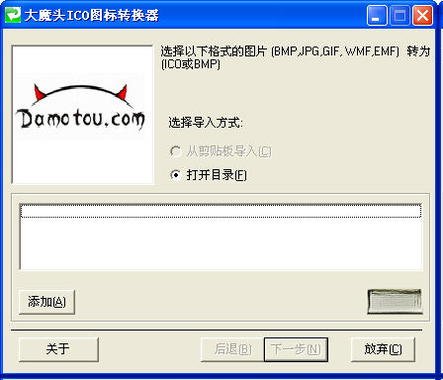
大魔头ICO图标转换器是一款专注于图标格式转换的实用型国产软件,能够帮助用户将PNG、JPG、BMP、GIF等常见图片格式快速转换为标准的ICO图标文件。无论是制作网站favicon、设计软件界面图标,还是为文件夹更换个性化图标,这款工具都能轻松胜任。软件界面简洁直观,操作门槛极低,即使是没有任何设计经验的新手用户也能在几分钟内完成专业级的图标制作。大魔头ICO图标转换器支持多种尺寸规格输出,涵盖16x16、32x32、48x48、64x64、128x128、256x256等主流图标尺寸,并允许用户自定义尺寸参数,满足不同场景下的使用需求。同时软件内置了批量转换功能,可以一次性处理多个图片文件,大幅提升工作效率。
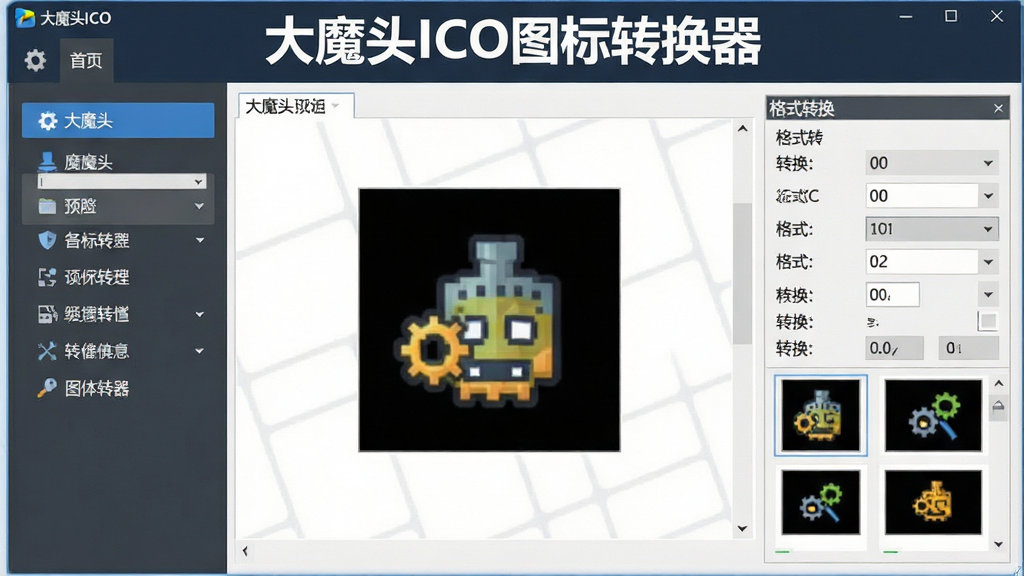
核心特色
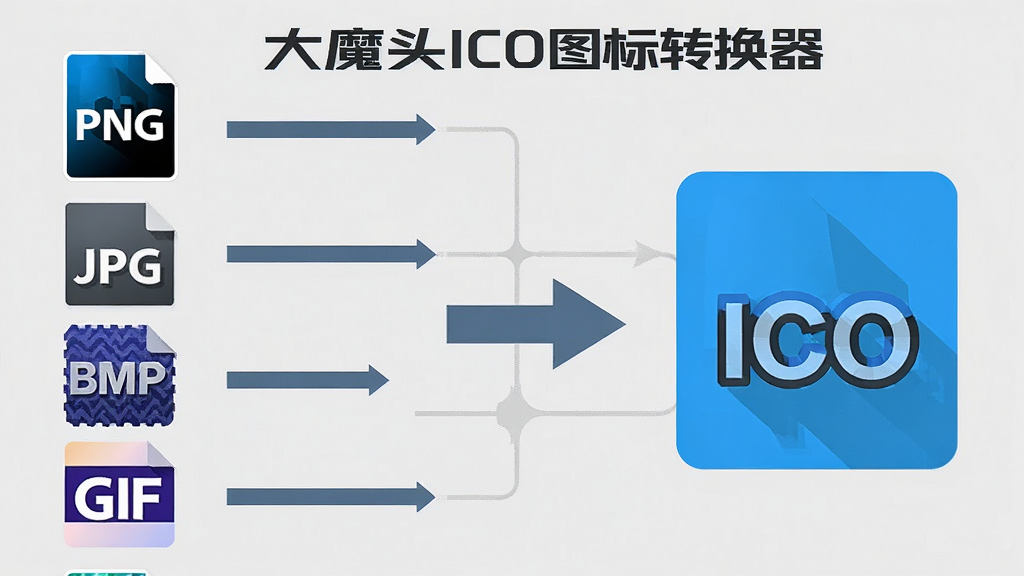
多格式图片导入:
大魔头ICO图标转换器支持PNG、JPG、JPEG、BMP、GIF等多种主流图片格式的导入,用户无需事先对源图进行格式处理,直接拖拽或点击添加即可完成导入操作。软件会自动识别图片的尺寸和色彩信息,并在转换过程中智能优化图像质量,确保输出的ICO图标清晰锐利,不会出现模糊或失真的情况。
自定义尺寸输出:
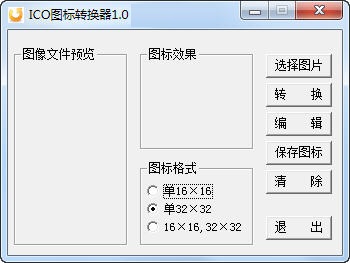
软件内置了丰富的图标尺寸预设选项,包括16x16、24x24、32x32、48x48、64x64、128x128、256x256等常用规格。用户可以根据实际需要勾选一个或多个尺寸进行输出,也可以手动输入自定义的宽高数值。对于需要适配多平台显示的用户来说,这个功能尤其实用,一次转换即可获得多个尺寸的图标文件。
批量转换处理:
大魔头ICO图标转换器提供了高效的批量转换能力,用户可以同时添加多个图片文件进行统一转换。软件会自动按照用户设定的参数逐一处理每个文件,并在转换完成后统一输出到指定目录。对于需要制作大量图标的开发者和设计师而言,这一功能可以节省大量重复操作的时间。
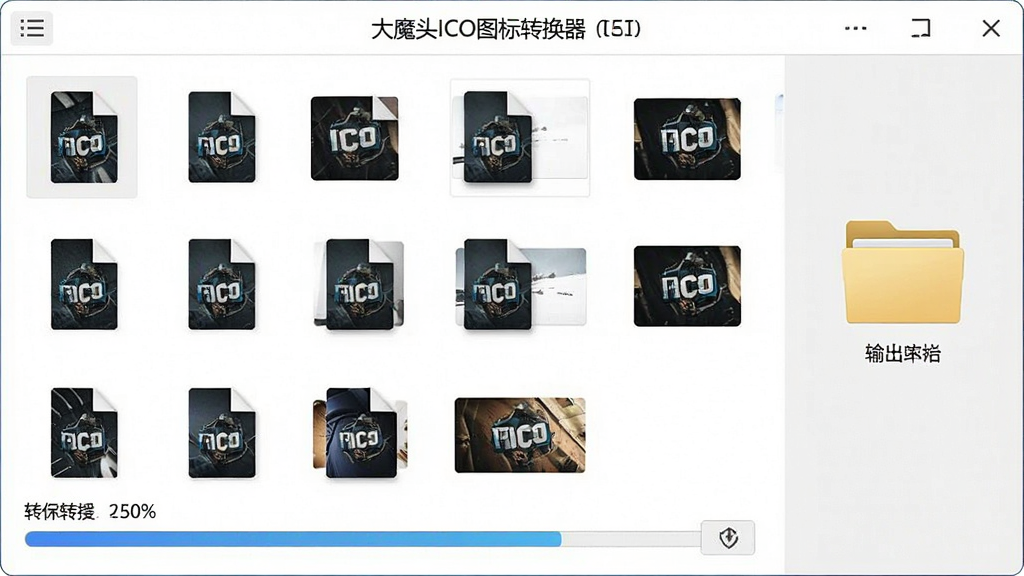
实时预览效果:
在转换之前,用户可以通过软件的预览窗口实时查看图标效果。预览区域会按照用户选择的尺寸显示图标的实际渲染效果,帮助用户提前判断转换结果是否满足需求。如果发现效果不理想,可以随时调整参数重新预览,避免反复转换浪费时间和精力。
操作说明与功能详解
| 功能模块 | 操作方式 | 适用场景 | 注意事项 |
|---|---|---|---|
| 单文件转换 | 点击添加文件或拖拽导入 | 制作单个网站favicon | 建议源图不小于256x256 |
| 批量转换 | 多选文件后统一设置参数 | 软件图标批量制作 | 注意输出目录不要选系统盘 |
| 尺寸自定义 | 手动输入宽高数值 | 特殊平台图标适配 | 最大支持256x256 |
| 多尺寸输出 | 勾选多个预设尺寸 | Windows图标全尺寸打包 | 文件体积会相应增大 |
| 透明通道保留 | 自动识别PNG透明区域 | 制作圆角或不规则图标 | 源图需为PNG格式 |
新手避坑指南
很多朋友第一次用大魔头ICO图标转换器的时候,容易在几个小地方卡住,这里集中说一下。第一,源图片的选择非常关键。
如果你拿一张很小的图片去转256x256的图标,出来的效果会糊得没法看。
建议源图尺寸至少要和目标图标尺寸一样大,最好是它的两倍以上。
第二,透明背景的问题。
只有PNG格式的图片才支持透明通道,如果你用JPG去转ICO,透明区域会自动变成白色或黑色。
所以想做透明图标,先把图片存成PNG再说。
第三,输出目录的选择。
尽量不要把输出路径设在C盘系统目录下,一个是权限问题可能导致写入失败,另一个是图标文件多了也占地方。
建议专门建一个文件夹来存放转换后的图标。
第四,杀毒软件误报。
部分安全软件可能会对图标转换类工具产生误报,如果遇到这种情况,先把软件添加到信任列表再运行。
下载的时候也认准正规渠道,比如腾讯软件中心这种大平台。
第五,移动端和电脑端的差异。
这款工具主要是PC端软件,在Windows系统上运行最稳定。
如果你在手机上想转换图标,需要借助其他安卓端工具或者在线转换网站。
电脑端操作时注意系统版本,Win7、Win10、Win11都可以正常使用,但Win7需要确认已安装.NET Framework 4.0以上版本。
如果提示缺少dll文件,可以去站内搜索“微软常用运行库合集”进行安装。
第六,转换后图标不显示的问题。
Windows有时候会缓存旧图标,换了新图标之后看不到变化。
这时候可以尝试刷新桌面,或者重启资源管理器。
如果还是不行,清理一下图标缓存即可。
第七,批量转换时注意文件命名。
如果多个源文件同名,转换后的ICO文件会互相覆盖。
建议在转换前确保每个源文件的名字都不一样。
另外,软件运行时如果出现闪退,大概率是同时处理的文件太多,分批次转换就能解决。
精选同类应用
大魔头ICO图标转换器安全吗
大魔头ICO图标转换器是一款正规的国产图标转换工具,不包含任何恶意代码或捆绑插件。软件通过腾讯软件中心等正规平台分发,下载安装过程安全可靠。安装时建议选择自定义安装,留意是否有附加推广选项,取消勾选即可获得纯净的安装体验。如果杀毒软件出现误报提示,将软件添加到信任列表即可正常使用。
如何用大魔头ICO图标转换器制作透明图标
制作透明图标的关键在于源图片必须为PNG格式,且图片本身带有透明背景区域。操作时先将PNG图片导入软件,选择需要的图标尺寸,勾选保留透明通道选项,然后点击转换即可。如果源图是JPG格式,需要先用图片编辑工具抠掉背景并保存为PNG,再导入大魔头ICO图标转换器进行转换。
大魔头ICO图标转换器下载后怎么安装
从正规渠道下载安装包后,双击运行即可启动安装向导。按照提示选择安装路径,建议不要安装在系统盘。安装过程中注意取消勾选不需要的附加组件,完成安装后桌面会生成快捷方式。首次运行如果提示缺少运行库,根据提示安装对应的微软常用运行库合集即可正常启动软件。
 灌篮高手电脑桌面主题 XP版{package_version_name} 经典动漫主题
 巫妖王之怒电脑桌面主题{package_version_name} 魔兽壁纸主题
 火影忍者晓V糖果电脑主题{package_version_name} 桌面主题美化
 优盘桌面主题{package_version_name} U盘图标美化
 汪蛋表情包{package_version_name} 斗图必备
 Icon sushi图标寿司{package_version_name} 图标编辑转换
 AAA Logo标志设计工具{package_version_name} 标志设计
 MyDockFinder1.10.9.5 模拟macOS Dock工具栏
 幂果logo设计1.0.0 一站式Logo创作工具
 字加1.0.0 字体管理工具
 BitDockv2.1.5 桌面美化工具
 桌面图标隐藏AutoHide Desktop Icons免费版5.44 中文绿色版
 图标制作AWicons Pro绿色免费版10.2 注册破解版
 图标编辑IcoFX中文破解版3.7.0 便携版
 2k4k桌面壁纸自动更换1.0python版
 阿里巴巴矢量图标库免费商用下载1.0最新绿色版
 海龙画图工具箱破解版3.2免费版
 iThoughts(思维导图绘制工具)5.25中文绿色版
 大小: 4.5M


 photo shop合集
 图像处理软件推荐
 Adobe Premiere
 adobe2022合集
 photoshop2022合集
热门评论
最新评论