

 Canva可画(Canva)
 FastStone Image Viewer
 GIMP(GNU Image Manipulation Program)
 FastStone Capture
 Lightroom Classic(Adobe Photoshop Lightroom Classic)
 PDFCreator(PDF转换工具)
 ZoomIt(屏幕缩放标注工具)
 Eagle
Eagle Krita绘画软件(Krita)
 ShareX



编辑点评:开源免费截图神器,办公标注一键搞定
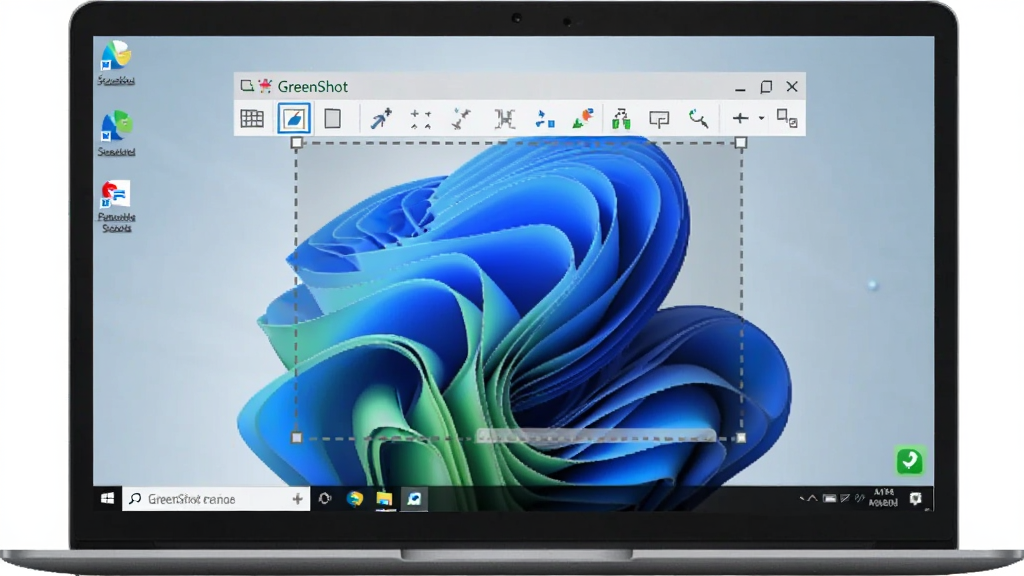
GreenShot是一款来自国外的开源免费截图利器,体积小巧却功能扎实,自带的图像编辑器让截图后的标注、打码、高亮一步到位。它常驻系统托盘,通过快捷键即可快速捕捉屏幕任意区域、活动窗口或整个屏幕,截图后可直接复制到剪贴板、保存到本地或一键上传图床。对于经常需要写教程、做报告、反馈Bug的办公人群来说,GreenShot省去了“截图再打开画图工具”的繁琐流程,是Windows平台上口碑极佳的生产力小工具。
核心特色
截图方式丰富多样:
GreenShot支持区域截图、窗口截图、全屏截图、滚动截图等多种模式,用户可以根据不同场景自由切换。无论是截取一个按钮、一个对话框还是整个长网页,都能轻松应对。
内置图像编辑器:
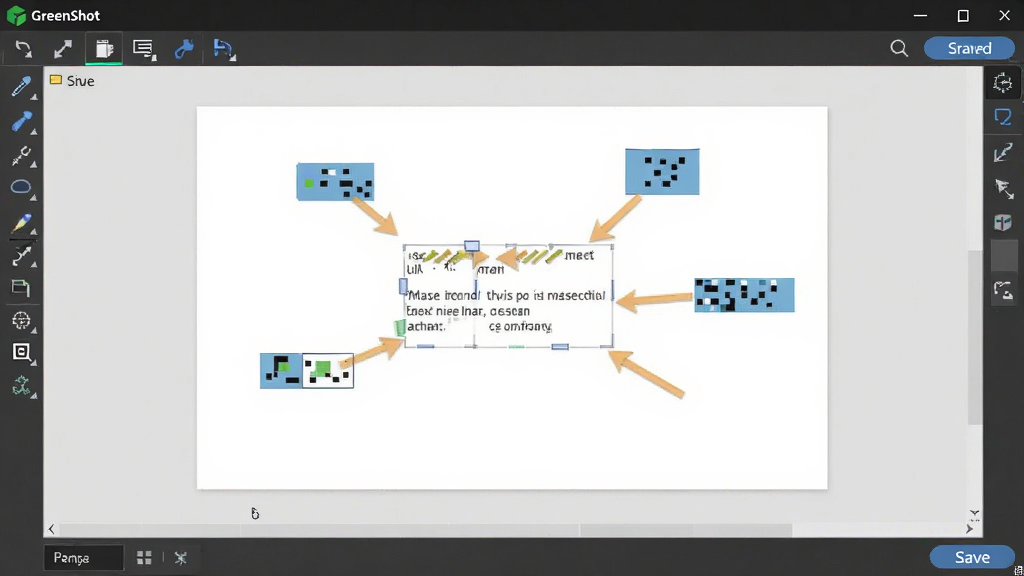
截图完成后会自动进入内置编辑器,无需借助第三方软件即可完成添加箭头、文字、矩形框、马赛克、高亮等操作,处理完直接保存或复制,效率翻倍。
快捷键高度可定制:
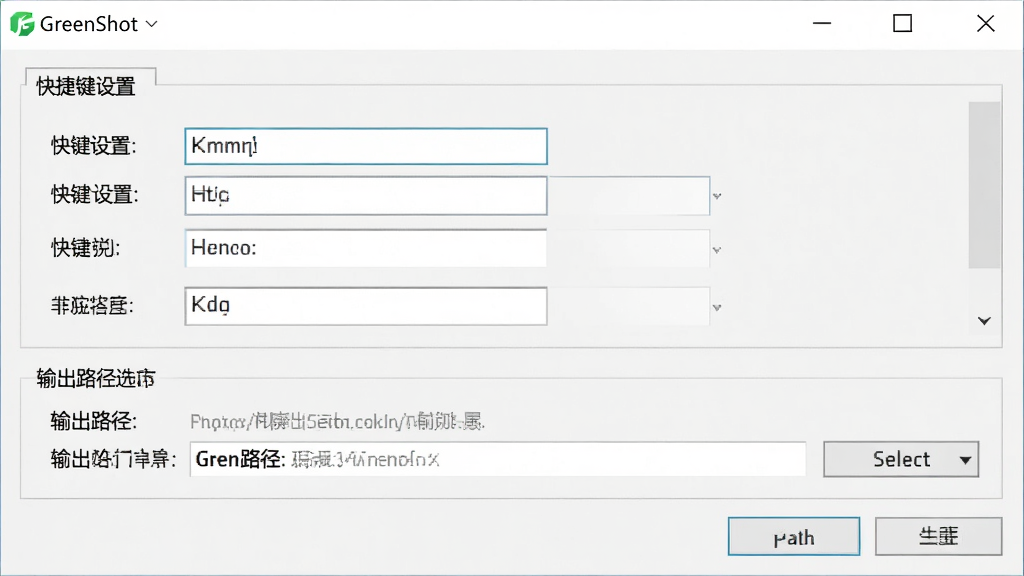
软件允许用户为每一种截图模式单独设置全局快捷键,避免与QQ、微信等常用软件冲突,真正实现一键截图、随手即用。
导出与分享便捷:
支持将截图保存为PNG、JPG、GIF、BMP等多种格式,还能直接复制到剪贴板、发送到打印机或上传到FTP服务器,满足不同用户的分享需求。
用法|亮点|操作说明|系统说明
| 项目 | 说明 |
|---|---|
| 截图模式 | 区域截图、窗口截图、全屏截图、滚动截图、固定区域截图 |
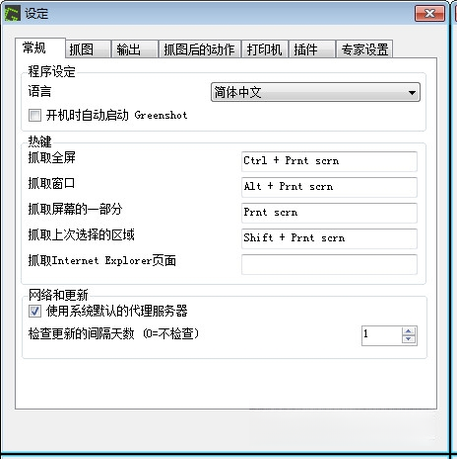
| 快捷键 | 默认Ctrl+PrintScreen区域截图,可在设置中自定义 |
| 图像编辑 | 箭头、文字、矩形、椭圆、高亮、马赛克、模糊、撤销 |
| 输出方式 | 保存到文件、复制到剪贴板、打印、上传FTP、发送到外部程序 |
| 支持格式 | PNG、JPG、GIF、BMP、TIFF |
| 系统要求 | Windows 7/8/10/11,.NET Framework 4.0以上 |
| 语言界面 | 多国语言,含简体中文 |
上手须知
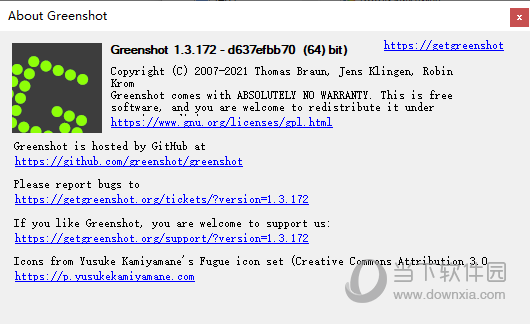
GreenShot安装包体积很小,下载后双击即可完成安装,安装过程中建议勾选“随系统启动”,这样开机后软件会自动驻留托盘,随时待命。首次运行后,右下角托盘会出现一个绿色小图标,右键点击即可看到所有截图选项。
强烈建议先进入“设置”中的“快捷键”选项卡,把常用的区域截图设置为Ctrl+Alt+A或自己顺手的组合键,避免和QQ、微信截图冲突。
截图时按下快捷键,屏幕会变暗并出现十字光标,拖动鼠标框选需要截取的范围,松开鼠标后自动进入编辑器。
在编辑器中,按Ctrl+Z可以撤销上一步操作,按Ctrl+C可以直接复制到剪贴板,按Ctrl+S可以快速保存。
如果需要截取超过屏幕范围的长网页或长文档,选择“滚动截图”模式,然后点击目标窗口,软件会自动滚动并拼接成一张完整长图。
注意:滚动截图时请勿移动鼠标或切换窗口,否则可能导致拼接错位。
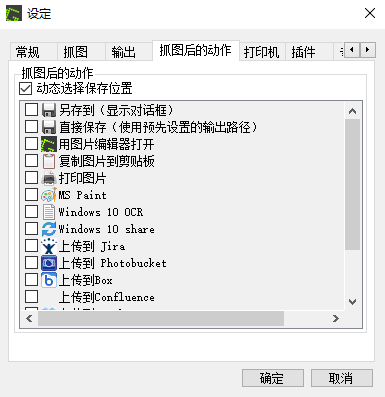
如果截图后没有弹出编辑器窗口,请检查“设置”中的“截图后行为”是否被误设为“直接保存”或“复制到剪贴板”。
部分精简版系统可能缺少.NET Framework组件,若安装后无法启动,请前往站内搜索“.NET Framework 4.0”下载安装后再试。
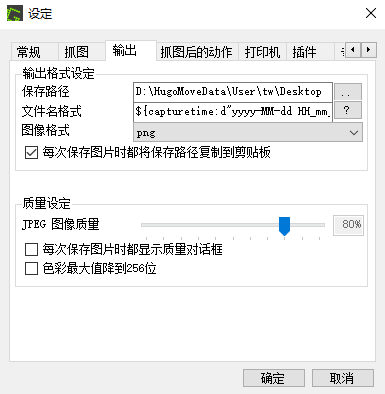
软件默认将截图保存在“图片\GreenShot”文件夹中,如需更改路径,可在设置中的“输出”选项卡里重新指定。
切勿将截图保存路径设置为系统盘根目录或需要管理员权限的文件夹,否则可能因权限不足导致保存失败。
若遇到截图花屏、黑屏或卡顿,可尝试在设置中关闭“硬件加速”或更新显卡驱动。
建议定期清理历史截图文件夹,避免占用过多磁盘空间。
移动端用户请注意:GreenShot目前仅提供Windows桌面版,安卓和iOS用户可选用系统自带截图或站内搜索“截图工具”寻找替代方案。
精选同类应用
| 软件名称 | 功能优势 | 评分 |
|---|---|---|
| 微信截图 | 聊天工具自带截图,快捷方便 | ★★★★☆ |
| Snipaste | 贴图功能强大,截图体验流畅 | ★★★★★ |
| 酒吧截图 | 轻量快速,支持滚动截图 | ★★★★☆ |
| FastStone Capture | 功能全面,支持视频录制 | ★★★★★ |
| 倒影截图 | 支持添加倒影和水印效果 | ★★★★☆ |
| PickPic | 贴图+取色+标尺多合一 | ★★★★☆ |
GreenShot怎么用
下载安装后,软件会自动最小化到系统托盘。右键点击托盘图标,选择“截图”菜单下的“区域截图”,或者直接按默认快捷键Ctrl+PrintScreen,屏幕变暗后拖动鼠标框选目标区域,松开鼠标即进入编辑器。在编辑器中可以添加箭头、文字、马赛克等标注,完成后点击保存按钮或按Ctrl+S即可。如果想截取整个屏幕,选择“全屏截图”即可;想截取某个窗口,选择“窗口截图”后点击目标窗口。
GreenShot截图后不弹窗出来怎么办
这种情况通常是设置被误改了。右键点击托盘图标进入“设置”,找到“截图后行为”或“输出”选项卡,检查是否勾选了“直接保存”或“复制到剪贴板”而取消了“打开图像编辑器”。另外,如果软件以管理员权限运行,而当前用户权限不足,也可能导致编辑器无法弹出。建议取消“以管理员身份运行”勾选,或重新安装并勾选“随系统启动”。如果问题依旧,可尝试删除配置文件后重新启动软件。
GreenShot安全吗
GreenShot是一款开源软件,源代码公开可查,不包含任何恶意插件或捆绑推广。从本站下载的是官方原版安装包,未做任何修改,用户可以放心使用。安装时请注意取消勾选不必要的附加组件,如果杀毒软件误报,请添加信任即可。
 Ashampoo Snap(阿香婆截图)10.0.6.0 屏幕截图录像
 屏幕连拍助手1.0.0.22 屏幕连拍工具
 HoneyCamGIF录制编辑软件3.31 高清GIF录制工具
 Snipaste截图工具2.11.3 截图贴图神器
 Snipaste截图工具2.11.3 截图贴图神器
 一键截图2026 极速屏幕捕捉
 零度摄像头录像软件{package_version_name} 摄像头录像工具
 极智截图{package_version_name} 高效截图工具
 万能视频截图{package_version_name} 视频截图工具
 截图大师{package_version_name} 截图神器
 CamIn1.0.0 视频录制与直播工具
 EV虚拟摄像头2026最新版 免费虚拟摄像头工具
 金舟截图软件1.0.0 免费版 轻量截图工具
 拍大师2026 屏幕录制剪辑
 大小: 9.4M








 photo shop合集
 图像处理软件推荐
 Adobe Premiere
 adobe2022合集
 photoshop2022合集
热门评论
最新评论