

 进程监视器(Process Monitor)
 极客卸载(Geek Uninstaller)
 Windows 7 Service Pack 1(Win7 SP1)
 微软.NET Framework 4.0(Microsoft .NET Framework 4.0)
 AS SSD Benchmark
 分区助手(傲梅分区助手)
 Windows Sysinternals Suite (微软系统工具套件)
 Process Explorer(进程浏览器)
 Launchy(快捷启动器)
 TrafficMonitor(流量监控器)



编辑点评:定时打铃不用愁,大牛软件帮你忙。
大牛全自动打铃系统是一款专为学校、工厂、企事业单位等需要定时铃声提醒场景而设计的PC端自动化工具。它彻底告别了传统人工按铃的繁琐与不准时,通过软件预设的时间表,即可实现上下课铃、上下班铃、作息提醒等铃声的全自动播放。无论你是学校的教务管理人员,还是工厂车间的行政负责人,只需在电脑上简单设置一次,大牛全自动打铃系统就能日复一日、精准无误地完成打铃任务。该软件界面直观,操作逻辑清晰,支持多种铃声格式自定义,兼容主流的Windows操作系统,是提升作息管理效率的得力助手。
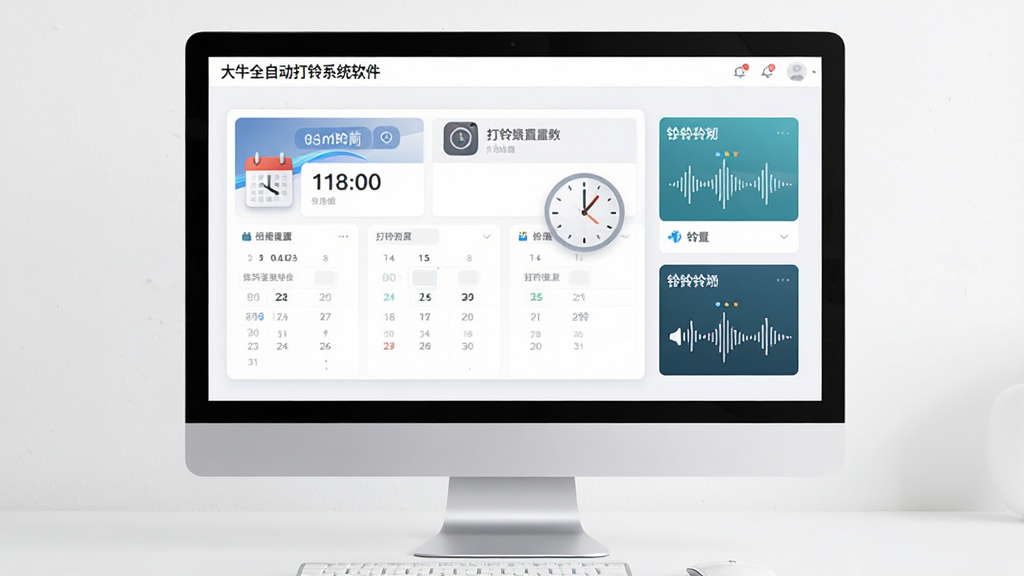
核心特色
全自动定时打铃:
大牛全自动打铃系统的核心在于其强大的定时任务引擎。用户可以根据实际需求,自由添加多个打铃时间点,并为每个时间点指定不同的铃声。软件支持按周循环、按天循环等多种周期模式,设定完成后无需人工干预,系统将在后台静默运行,精确到秒触发铃声播放,彻底解决人工打铃容易遗忘或时间不准的问题。
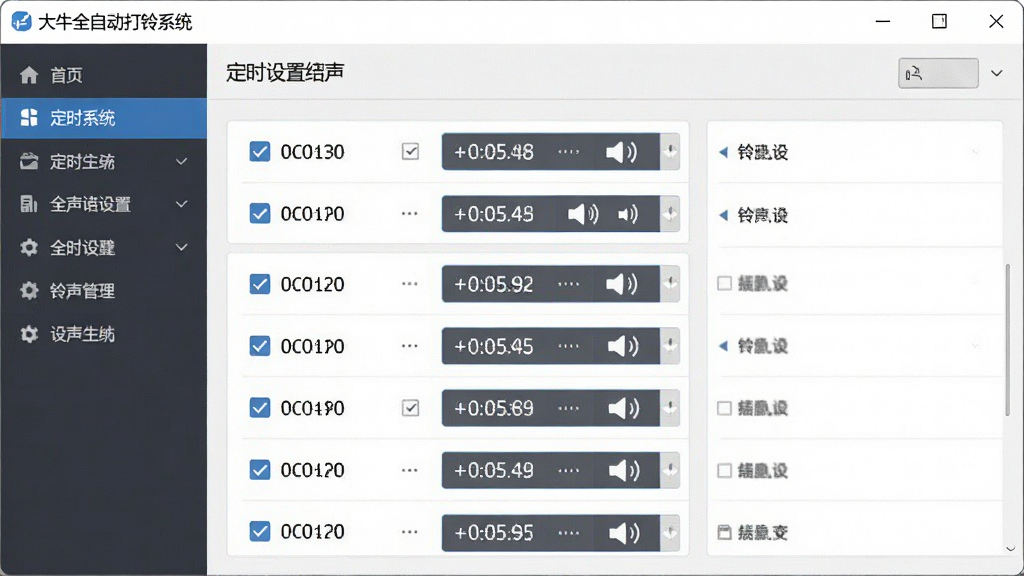
自定义铃声库:
软件内置了多种经典铃声供用户快速选用,同时也支持用户导入外部音频文件,如MP3、WAV等常见格式。无论是传统的电铃音、优美的音乐,还是个性化的语音提示,大牛全自动打铃系统都能轻松胜任。用户可以为不同的作息时段匹配不同的铃声,例如上课用急促铃音,下课用舒缓音乐,让铃声管理更加人性化。
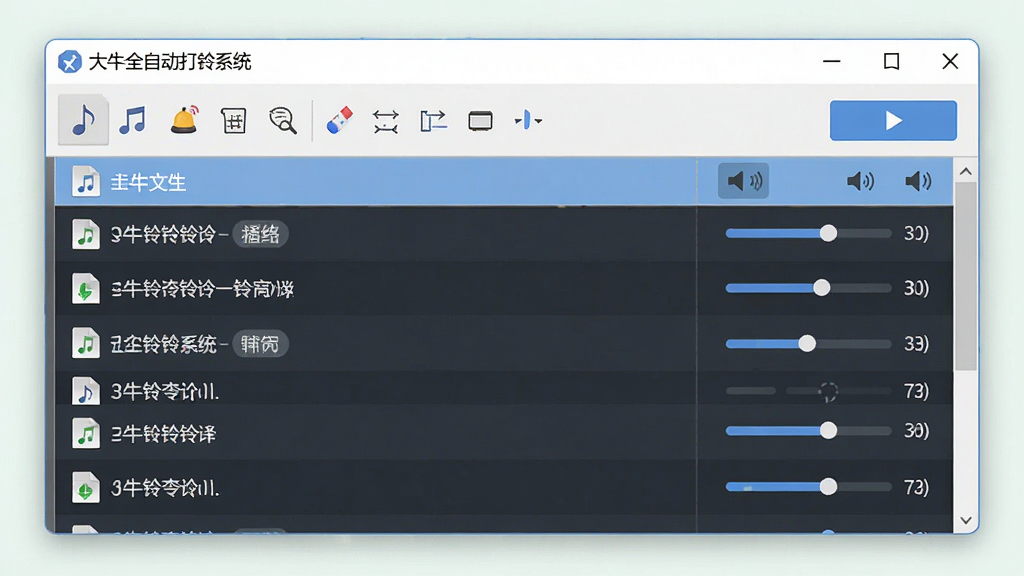
灵活的时间表管理:
针对不同季节、不同日期的作息变化,大牛全自动打铃系统提供了灵活的时间表方案管理功能。用户可以创建多套时间表,例如夏季作息表、冬季作息表、考试专用表等,并根据需要一键切换。软件还支持临时禁用或启用某条打铃任务,方便应对临时调整,无需重新编辑整个计划。
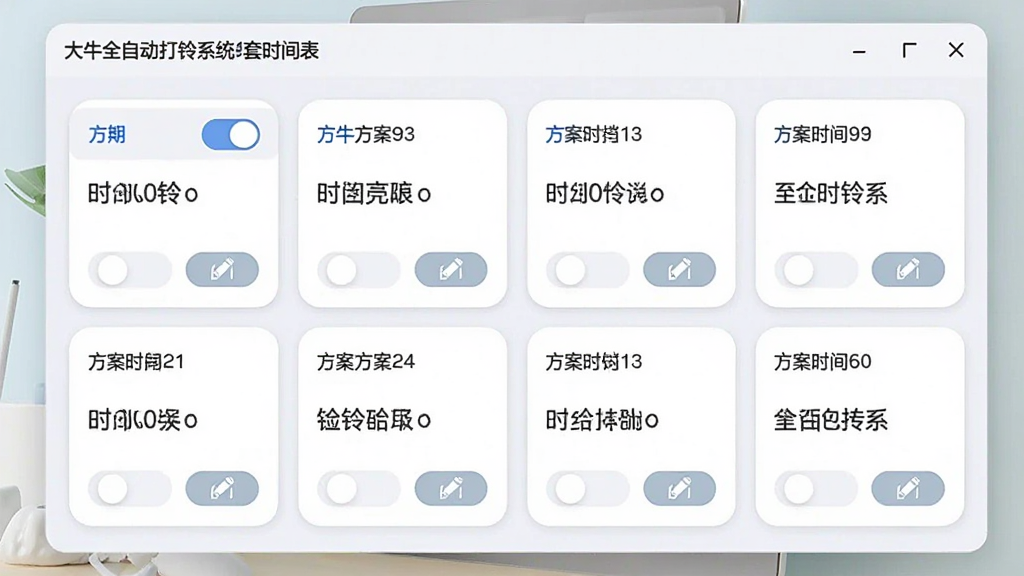
后台稳定运行:
大牛全自动打铃系统在启动后可以最小化到系统托盘区,在后台保持稳定运行,几乎不占用系统资源。即便电脑处于锁屏状态或运行其他全屏程序,只要系统未休眠,打铃任务依然能够准时触发。软件具备一定的容错机制,确保长时间运行下依然可靠,满足学校、工厂全天候的使用需求。
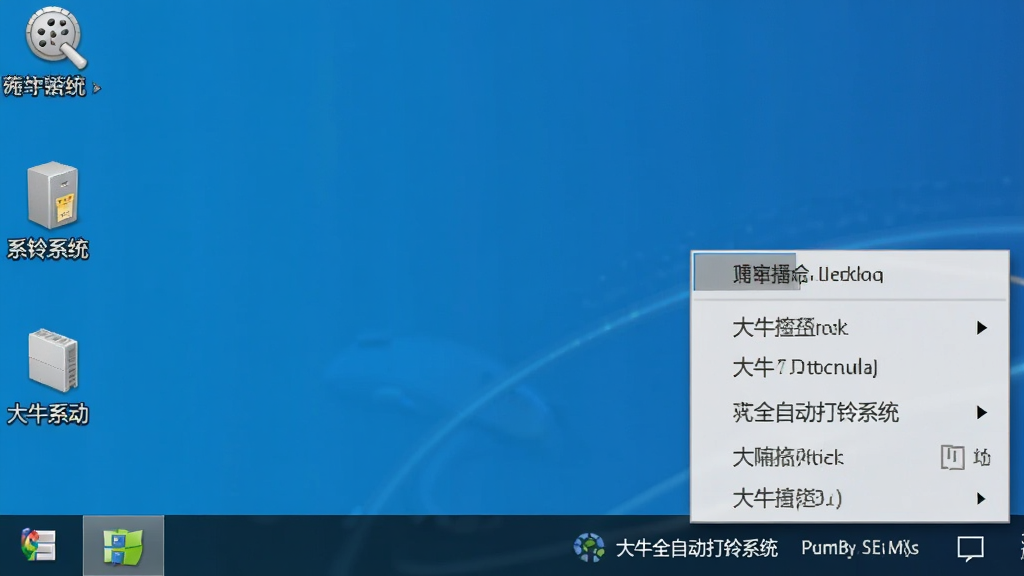
操作说明与系统适配
| 项目 | 详细说明 |
|---|---|
| 核心操作流程 | 1. 下载并安装软件;2. 打开软件,进入主界面;3. 点击“添加任务”按钮;4. 设置打铃时间、选择铃声、设定循环周期;5. 点击保存并启动服务。 |
| 时间设置要点 | 支持精确到秒的时间设定,可批量添加多个时间点。建议将打铃时间提前5-10秒设置,以抵消系统播放延迟。注意:若电脑设置了自动休眠,需在电源选项中关闭休眠,否则打铃会失效。 |
| 铃声格式支持 | 原生支持WAV、MP3格式。对于其他格式,建议先转换为MP3再导入。优化技巧:将常用铃声文件统一存放在软件安装目录的“Ringtones”文件夹内,便于管理和迁移。 |
| 运行环境要求 | 操作系统:Windows 7/8/10/11(32位或64位);处理器:1GHz以上;内存:512MB以上;硬盘空间:50MB以上可用空间;声卡:需配备正常工作的声卡设备。 |
| 后台运行与权限 | 软件需在管理员权限下运行才能确保任务计划稳定。首次运行时,请右键选择“以管理员身份运行”。温馨提示:建议将软件快捷方式添加到“启动”文件夹,实现开机自启。 |
| 常见报错处理 | 若出现无声情况,请检查默认音频设备是否设置正确,以及音量是否静音。若软件闪退,请确认是否缺少 .NET Framework 运行库,可前往站内搜索“.NET运行库合集”进行安装修复。 |
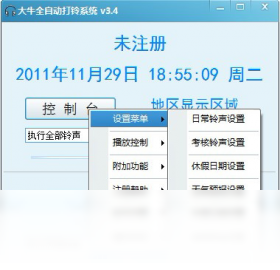
新手避坑指南
刚接触大牛全自动打铃系统的新手朋友,最容易在设置环节踩坑,下面这几条经验务必记牢。高危避坑:切勿在“任务计划”中设置过于密集的打铃时间,例如间隔小于10秒,这可能导致音频播放冲突,甚至引发软件卡死。
电脑端与移动端操作差异明显。
电脑端安装时,建议选择非系统盘(如D盘)作为安装路径,避免因系统盘权限问题导致铃声文件无法读取。
安装过程中,部分安全软件可能会拦截,请务必选择“允许程序所有操作”,否则打铃服务无法注册到系统计划中。
移动端目前暂无官方原生应用,如需在手机上使用类似功能,可搜索“手机定时打铃APP”作为替代方案,但功能与PC端不可同日而语。
基础温馨提示:首次使用前,请务必在“系统设置”中测试一遍铃声播放,确认音频输出正常。
关于存储选择,软件本身占用空间极小,但如果你导入了大量高品质MP3铃声,建议将铃声文件夹设置在空间充裕的分区。
优化技巧:定期清理不再使用的铃声文件,可以减小软件启动时的扫描时间,提升响应速度。
权限设置方面,务必赋予软件“开机自启”和“后台运行”权限,并将软件加入杀毒软件的白名单,防止被误杀导致打铃失败。
运行优化上,如果电脑配置较低,可以在软件设置中关闭“界面动画效果”,降低资源占用。
后台管控需注意,不要随意使用任务管理器结束软件的进程,否则打铃计划将全部失效。
使用禁忌:严禁在软件运行期间修改系统时间,这会导致定时器紊乱,所有任务时间错乱。
若遇到闪退、卡顿、黑屏等报错,首先尝试重启软件;若无效,请检查是否安装了最新版的显卡驱动和声卡驱动,或搜索“DirectX修复工具”修复系统组件。
如果铃声播放到一半中断,请检查音频文件是否损坏,尝试更换其他铃声文件测试。
对于需要多时段、长周期运行的学校场景,建议每周检查一次软件运行状态,确保万无一失。
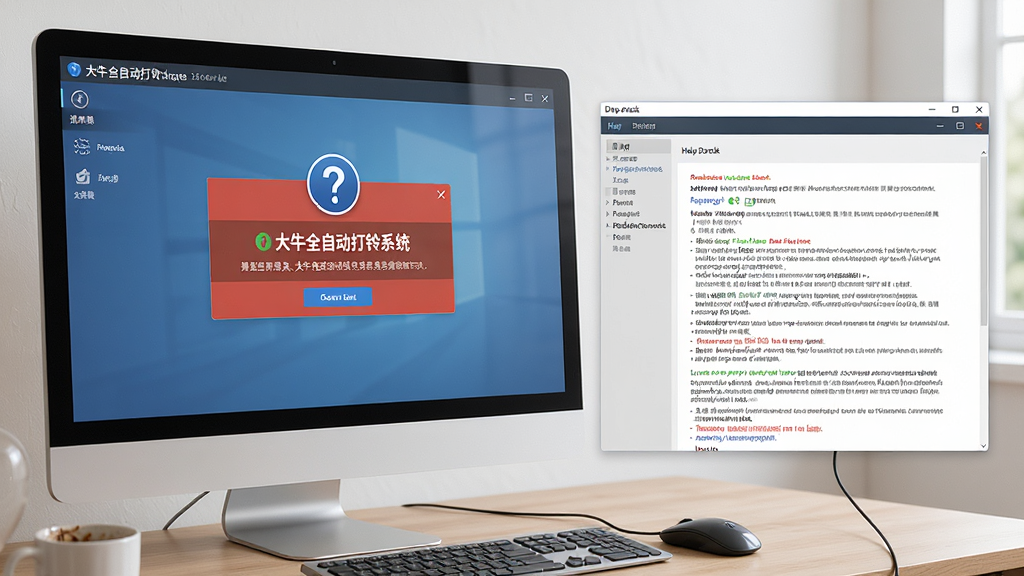
精选同类应用
| 软件名称 | 评分 | 功能优势 |
|---|---|---|
| 天音校园打铃 | ★★★★☆ | 专为学校设计,支持多校区管理 |
| 智能打铃助手 | ★★★★☆ | 界面简洁,支持云端同步时间表 |
| 时间管理大师 | ★★★★★ | 集成闹钟、倒计时、打铃多功能 |
| 校园定时打铃 | ★★★★☆ | 绿色小巧,无需安装即可运行 |
| 自动打铃系统 | ★★★★☆ | 支持多种音频格式,兼容性强 |
大牛全自动打铃系统怎么设置
设置大牛全自动打铃系统其实非常简单。首先,打开软件主界面,你会看到一个空白的任务列表。点击工具栏上的“添加”按钮,弹出一个任务编辑窗口。在这里,你需要设定三个关键信息:一是打铃时间,精确到秒;二是选择铃声文件,可以从软件自带库中选,也可以点击浏览按钮导入你电脑里的MP3;三是设定循环周期,比如“每周一至周五”或“每天”。设置好后点击确定,任务就会出现在列表中。最后,别忘了点击主界面上的“启动服务”按钮,让软件进入工作状态。如果需要修改,双击任务即可重新编辑。
大牛全自动打铃系统安全吗
大牛全自动打铃系统是一款纯粹的定时工具软件,本身不包含任何恶意代码、广告插件或捆绑软件。它由正规开发者制作,主要用于本地化的定时提醒,不涉及任何网络上传或隐私数据收集行为。你可以放心地从正规下载站获取安装包。当然,为了确保系统安全,建议在安装时留意每一步提示,取消勾选任何不必要的附加选项。安装完成后,使用主流杀毒软件扫描一遍,确认无风险后再运行,这样用起来最安心。
大牛全自动打铃系统靠谱吗
从功能定位来看,大牛全自动打铃系统在特定场景下是非常靠谱的。它的可靠性建立在正确的设置和稳定的系统环境之上。只要你的电脑不频繁死机、不休眠、不随意修改系统时间,并且赋予了软件管理员权限,它就能像一位准时的老员工一样,日复一日地完成打铃任务。当然,任何软件都无法保证100%不出错,建议初次使用时,在关键时间点前几分钟人工留意一下,确认无误后再完全放手。对于学校、工厂等对铃声准确性要求高的场所,它确实能大幅减轻人工负担。
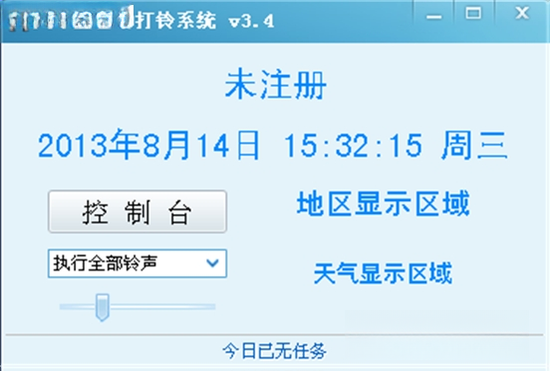
 定时关机300010.2.2.0 电脑定时关机
 绿茵多媒体定时播放系统13.0.6 定时播放
 绿茵定时提醒精灵12.2 定时提醒工具
 AlwaysUp7.9.3.85 服务托管工具
 智能开关机2.0.5.0 定时开关机助手
 阿昌小子自动锁屏1.26.0.0 定时锁屏工具
 水滴电脑闹钟定时提醒软件1.3.0.1 桌面定时提醒
 易特定时关机软件1.0.0.2 定时关机助手
 Workrave防疲劳提醒助手1.9.3.0 定时休息提醒
 ManicTime2.5.2.1 时间追踪工具
 寒梦定时播音系统{package_version_name} 定时播音工具
 360度定时关机专家{package_version_name} 定时关机工具
 超级挂机锁{package_version_name} 挂机锁屏工具
 桌面提醒精灵 专业版{package_version_name} 桌面定时提醒
 PowerOff电脑定时关机工具1.0.0.1 定时关机
 风云谷网络校时专家{package_version_name} 精准校时工具
 小番茄定时关机v3.2.0 轻巧便捷的自动关机助手





 系统修复软件
 电脑系统重装软件合集
 电脑系统优化工具
热门评论
最新评论