

 微信电脑版客户端
 钉钉pc客户端
 向日葵企业版
 FileZilla
 比特彗星(BitComet)
 qBittorrent
 Motrix(下载工具)
 淘宝直播
淘宝直播 巴别鸟客户端
 Zoom(Zoom Workplace)






编辑点评:轻量远程控制端,跨屏互联安全流畅
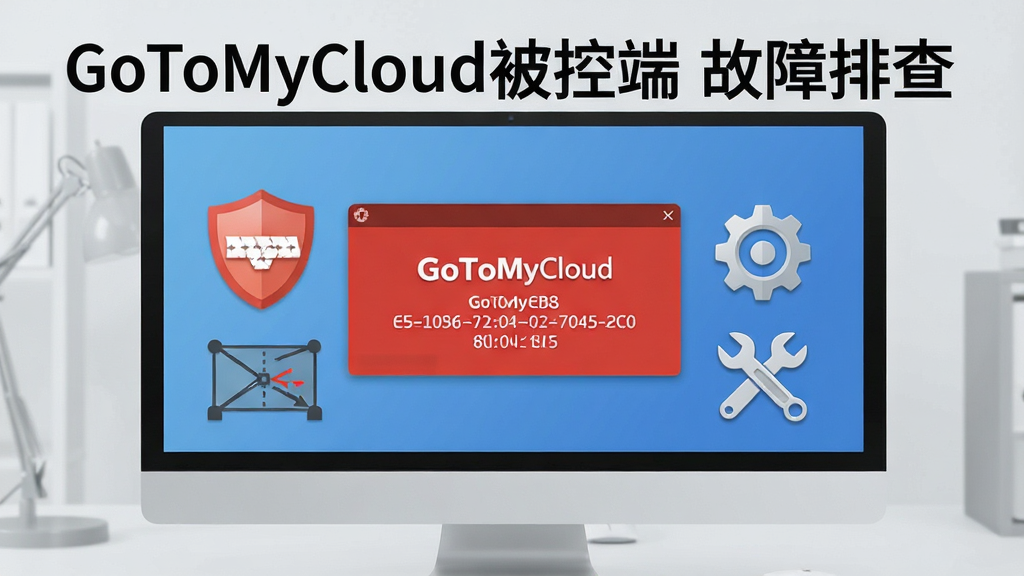
GoToMyCloud被控端是一款专业的远程设备管理工具,主要部署在被控电脑或移动设备上,配合主控端实现跨网络、跨平台的远程桌面访问与文件传输。无论您是需要远程协助家人解决电脑问题,还是企业IT人员远程维护服务器,这款软件都能提供稳定、安全的连接通道。GoToMyCloud被控端体积小巧、资源占用低,支持后台静默运行,被控端设备无需复杂配置即可接受远程指令,是远程办公与设备运维场景中的实用利器。
核心特色
跨平台远程互联:
GoToMyCloud被控端全面兼容Windows、macOS、Android与iOS系统,被控设备与主控设备之间可自由组合,不受操作系统壁垒限制。无论您使用的是手机控制电脑,还是平板连接另一台手机,都能获得流畅的远程操作体验,真正实现多设备协同管理。
低延迟高清传输:
采用智能动态码率调节技术,GoToMyCloud被控端能够根据网络带宽自动优化画面质量与传输帧率。在局域网环境下可实现60帧每秒的高清画面同步,广域网环境下也能保持操作跟手、画面不卡顿,远程操作如同本地一般顺滑。
无人值守访问:
被控端支持设置固定访问密码与开机自启动,设备重启后自动恢复在线状态。用户可随时通过主控端发起连接,无需被控端人员手动确认,特别适合远程服务器维护、办公室电脑临时调取文件等无人值守场景。
安全加密通道:
GoToMyCloud被控端全程采用TLS 1.3加密协议与AES-256位端到端加密算法,所有远程会话数据均经过高强度加密处理。同时支持IP白名单、访问时段限制与连接日志审计,有效防止未授权访问,保障被控设备隐私安全。
运行说明与设备适配
| 项目 | 最低要求 | 推荐配置 |
|---|---|---|
| 操作系统 | Windows 7 / Android 8.0 | Windows 10 / Android 12 |
| 处理器 | 双核 1.5GHz | 四核 2.0GHz 及以上 |
| 内存 | 2GB | 4GB 及以上 |
| 网络带宽 | 2Mbps 上行 | 10Mbps 上行 |
| 存储空间 | 200MB 可用 | 500MB 可用 |
使用指南
GoToMyCloud被控端的安装与配置过程并不复杂,但新手初次接触远程控制类软件时,仍需留意几个关键环节。高危避坑:切勿从非官方渠道下载安装包。网上存在大量捆绑恶意软件的假冒版本,安装后可能导致设备被植入后门或隐私泄露。请务必通过正规下载站或官方渠道获取GoToMyCloud被控端安装文件。
优化技巧:安装时建议关闭其他占用网络与CPU的软件。远程控制软件对系统资源较为敏感,安装过程中暂停大型下载任务或视频播放,可有效避免安装程序卡顿或写入失败。
温馨提示:安装路径尽量避开系统盘。虽然GoToMyCloud被控端体积不大,但将程序安装到D盘或E盘等非系统分区,有助于保持系统盘空间充裕,避免因C盘爆满导致远程会话异常中断。
移动端与电脑端的操作差异较为明显。安卓手机安装GoToMyCloud被控端后,需要手动开启「无障碍服务」与「屏幕录制」权限,否则主控端无法看到被控手机的画面。部分品牌手机还需在电池管理中关闭对GoToMyCloud被控端的省电限制,防止后台被系统清理导致掉线。
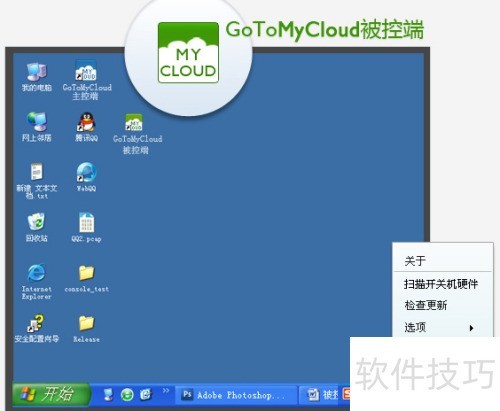
电脑端安装完成后,GoToMyCloud被控端会默认最小化到系统托盘运行。首次启动时建议进入设置界面,勾选「开机自动启动」并设置访问密码。如果遇到连接失败提示「端口未开放」,请检查Windows防火墙是否放行了GoToMyCloud被控端的通信端口,或将软件加入防火墙白名单。
若出现远程画面黑屏或闪退现象,通常与显卡驱动兼容性有关。可尝试右键GoToMyCloud被控端快捷方式,在属性中勾选「以兼容模式运行」并选择Windows 8兼容。如问题依旧,建议更新显卡驱动至最新版本,或在站内搜索「远程控制黑屏修复」获取更多解决方案。
精选同类应用
GoToMyCloud被控端安全吗
GoToMyCloud被控端在数据传输层面采用了与主流银行系统同级别的加密标准,所有远程会话内容均经过端到端加密处理,第三方无法截获或解密。同时软件本身不收集用户隐私数据,被控端只有在主控端输入正确访问密码后才会建立连接。用户还可以自行设置IP白名单和访问时段,进一步收紧安全策略。只要从正规渠道下载并妥善保管访问密码,GoToMyCloud被控端的安全性是有充分保障的。
gotomycloud手机端怎么安装
安卓手机安装GoToMyCloud被控端时,首先需要在系统设置中允许「安装未知来源应用」。下载APK文件后点击安装,首次启动会引导用户开启「无障碍服务」与「屏幕采集」两项核心权限,请务必全部允许,否则远程画面无法正常传输。部分手机品牌如小米、华为还需在应用管理中手动授予「自启动」与「后台弹出界面」权限。安装完成后建议重启一次手机,确保GoToMyCloud被控端的所有服务组件正常加载。
被控端软件如何设置无人值守
在GoToMyCloud被控端的设置界面中找到「安全」选项卡,开启「固定访问密码」并设置一组高强度密码。随后返回主界面勾选「开机自动启动」与「最小化到托盘运行」。完成以上步骤后,即使被控电脑重启,GoToMyCloud被控端也会在系统登录后自动上线,主控端随时可以发起连接,无需被控端人员任何操作。

 远程桌面连接管理器(Remote Desktop Connection Manager)2.2.2.426 远程桌面管理
 GlassWire2.3.363.0 网络流量监控
 EV屏幕共享2.4.2 高清屏幕共享工具
 程序监控器1.0.0.1 进程实时监控
 网路岗9代上网监控软件1.0.0.1 局域网监控
 RdViewer6.6.9.0 远程控制工具
 萤石大师S 1.1.0.0 监控管理工具
 掌上看家3.3.0 远程监控看家
 掌上看家采集端3.2.0 手机远程监控
 电脑监控专家1.5.5 电脑监控工具
 三强摄像头监控录像{package_version_name} 手机监控查看
 网络流量监控{package_version_name} 实时流量监控
 MiniVCap(摄像头监控软件)2026 摄像头监控
 GoToMyCloud主控端1.0.0.0 远程设备管控
 NetPerSec网络流量监控1.10 实时网速监控
 连连控{package_version_name} 远程控制工具
 蓝牙设备监测工具BluetoothView1.66 蓝牙设备实时监测
 大小: 22.1M
 大小: 37.7M









 PC下载工具合集
 淘宝双十二工具合集
 不限速的PC下载软件
 pc网盘客户端
 电脑浏览器合集
 向日葵企业控制端
 网络人远程控制软件企业版
 向日葵远程控制
 TeamViewer
 TeamViewer
热门评论
最新评论