编辑点评:AVI无损剪辑利器,快速切割不损画质
SolveigMM AVI Trimmer 是一款专注于 AVI 视频无损剪辑的轻量级工具,由 SolveigMM 公司开发。它最大的亮点在于能够在不重新编码的前提下,对 AVI 文件进行精准切割与合并,这意味着剪辑过程几乎不损失画质,同时处理速度极快。对于需要频繁处理视频素材、又不想花费大量时间等待渲染的用户来说,这款软件提供了非常高效的解决方案。无论是去除广告片段、截取精彩镜头,还是将多个小片段合并为一个完整文件,SolveigMM AVI Trimmer 都能以极简的操作流程完成任务。它界面简洁,资源占用低,兼容多种 AVI 编码格式,是视频编辑爱好者与日常办公人员值得常备的实用小工具。<\/p>
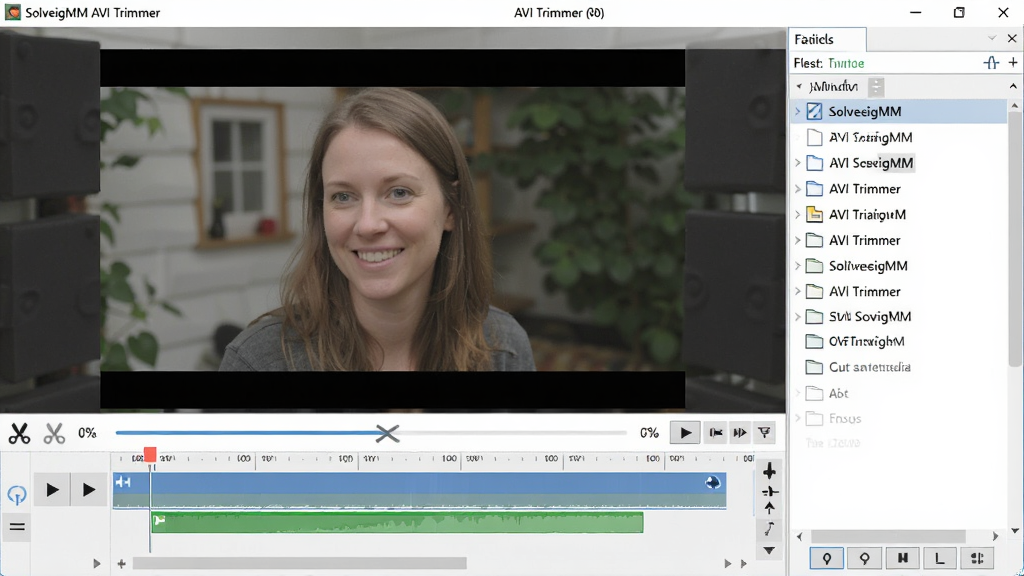
核心特色
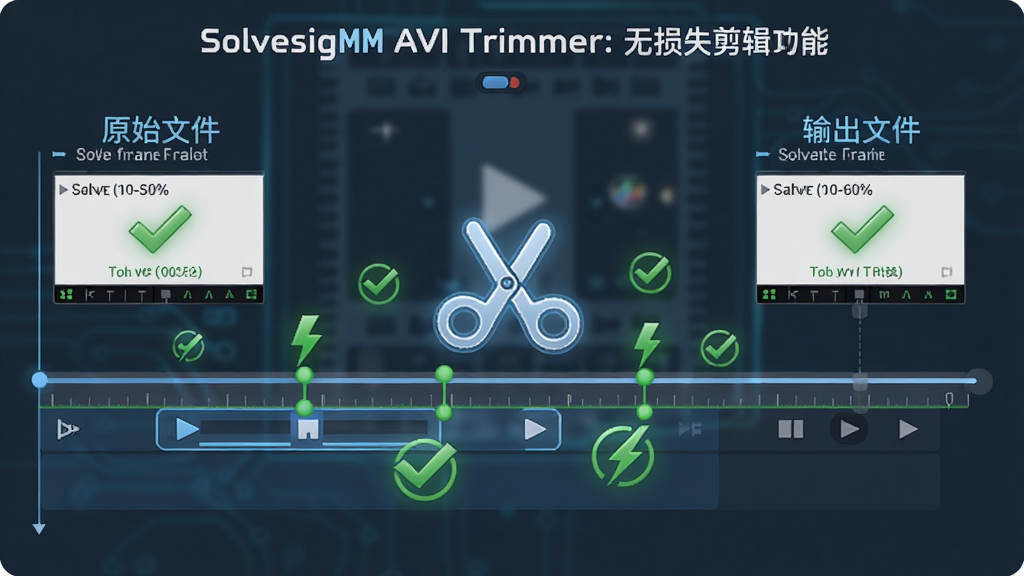
无损剪辑技术:<\/h4>
SolveigMM AVI Trimmer 采用智能关键帧识别技术,在切割 AVI 视频时无需重新编码,直接对原始数据流进行截取。这意味着输出视频的画质与源文件完全一致,不会出现任何压缩伪影或质量下降。同时,处理速度极快,几分钟的视频片段通常只需几秒钟即可完成剪辑,大幅提升工作效率。<\/p>
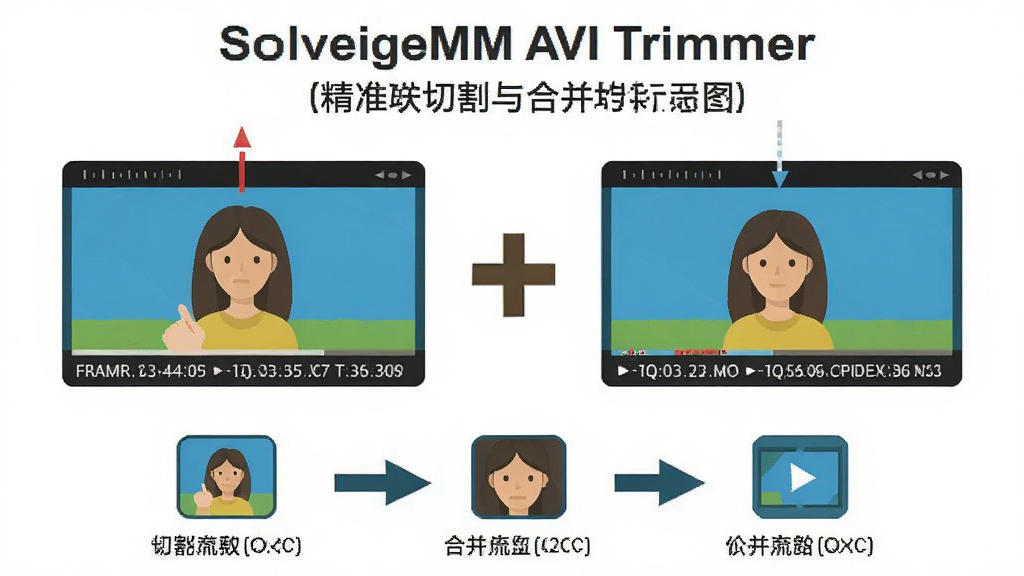
精准切割与合并:<\/h4>
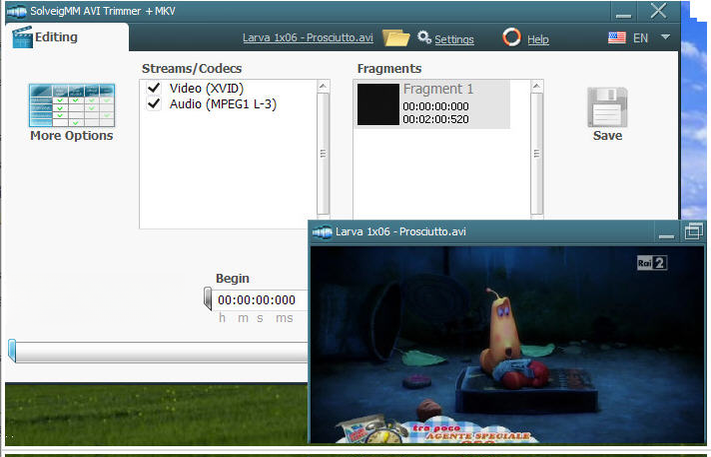
软件支持按时间点或帧进行精确切割,用户可以手动输入起始与结束时间,也可以拖动滑块直观选取片段。此外,它还具备合并功能,能将多个 AVI 片段按顺序拼接成一个完整视频文件,且同样保持无损处理。对于需要整理素材或制作合集的用户来说,这一功能非常实用。<\/p>
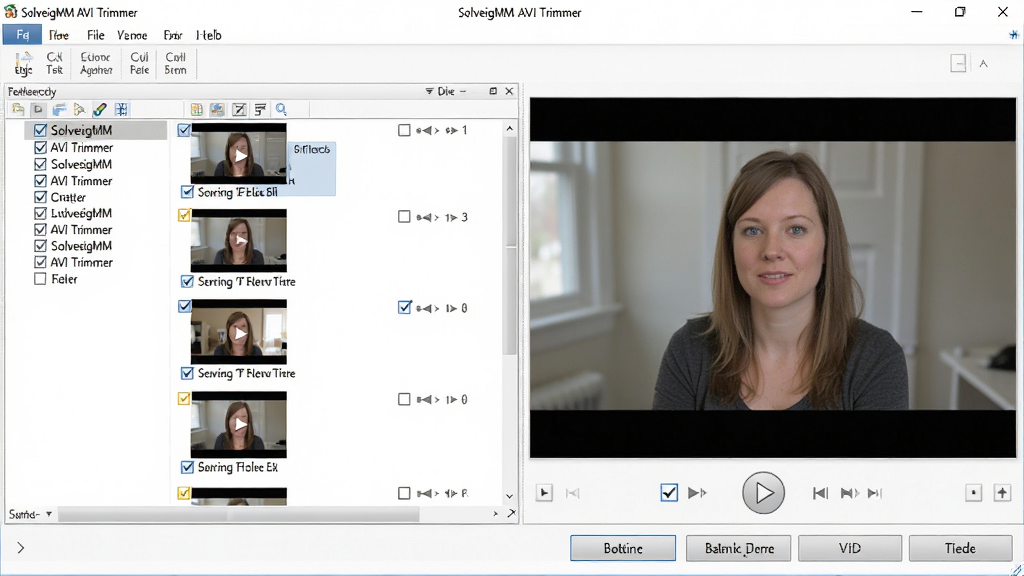
批量处理与预览:<\/h4>
SolveigMM AVI Trimmer 允许用户一次性添加多个 AVI 文件进行批量剪辑,并支持在操作前预览视频内容,确保选取的片段准确无误。预览窗口响应迅速,拖动进度条无明显卡顿,方便用户快速定位关键画面。<\/p>
轻量便携与兼容性:<\/h4>
该软件安装包体积小巧,运行时占用系统资源极低,即使在配置较老的电脑上也能流畅运行。它兼容 Windows 全系列操作系统,支持多种 AVI 编码格式,包括 DivX、XviD、DV 等,适用范围广泛。<\/p>
用法|亮点|操作说明|系统说明<\/h3>
| 功能模块<\/td> | 操作说明<\/td><\/tr> |
| 添加文件<\/td> | 点击工具栏“添加”按钮或直接拖拽 AVI 文件到软件窗口,支持多选批量导入。<\/td><\/tr> |
| 选取片段<\/td> | 在时间轴上拖动滑块或手动输入起始/结束时间,也可逐帧微调,预览窗口实时显示画面。<\/td><\/tr> |
| 剪辑操作<\/td> | 点击“剪切”按钮删除选中片段,或点击“保留”按钮仅保留选中部分,支持撤销与重做。<\/td><\/tr> |
| 合并文件<\/td> | 将多个 AVI 文件按顺序添加到列表,点击“合并”即可输出单一文件,无需重新编码。<\/td><\/tr> |
| 输出设置<\/td> | 选择输出目录与文件名,点击“开始”按钮执行任务,处理完成后自动提示。<\/td><\/tr><\/table> 
新手避坑指南<\/h3>初次使用 SolveigMM AVI Trimmer 时,建议先了解以下几点,能帮你少走弯路。
高危避坑:剪辑前务必确认源文件为 AVI 格式,若导入 MP4、MKV 等其他格式,软件将无法识别或直接报错。
优化技巧:处理大体积视频时,建议将输出目录设置在空间充足的磁盘分区,避免因空间不足导致任务中断。
基础提示:软件默认输出格式与源文件一致,如需更改编码参数,需在输出设置中手动调整。
在电脑端安装时,请从正规下载站获取安装包,安装过程中留意取消捆绑软件勾选。
强制操作:若软件启动时提示缺少 MSVCR100.dll 等运行库文件,请前往站内搜索“微软常用运行库合集”进行安装,否则程序无法正常运行。
移动端用户请注意,SolveigMM AVI Trimmer 为 Windows 桌面软件,安卓与 iOS 设备无法直接安装使用,如需在手机上剪辑视频,可搜索“手机视频剪辑软件”获取替代方案。
优化技巧:剪辑过程中若出现卡顿,可尝试关闭预览窗口或降低预览画质,以释放系统资源。
基础提示:软件支持快捷键操作,如空格键播放/暂停、左右方向键逐帧移动,熟练使用可提升效率。
若遇到闪退问题,请检查是否与杀毒软件冲突,可尝试将软件添加至白名单。
高危避坑:切勿在剪辑过程中强制关闭软件或断电,否则可能导致输出文件损坏,需重新处理。
对于需要处理多个视频的用户,建议逐个完成任务后再进行下一项,避免同时运行多个实例导致内存不足。<\/p> 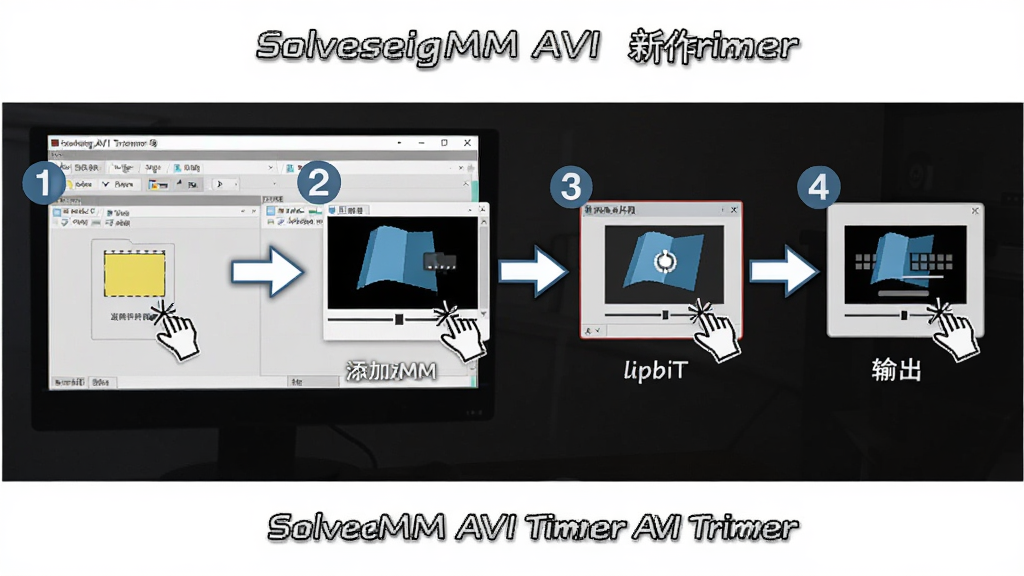
热门同款软件<\/h3>| 软件名称<\/td> | 功能优势<\/td> | 评分<\/td><\/tr> | | 会声会影<\/a><\/td> | 专业视频剪辑,功能全面<\/td> | ★★★★★<\/td><\/tr> | | 爱剪辑<\/a><\/td> | 入门简单,特效丰富<\/td> | ★★★★☆<\/td><\/tr> | | 格式工厂<\/a><\/td> | 格式转换与剪辑一体<\/td> | ★★★★☆<\/td><\/tr> | | SolveigMM Video Splitter<\/a><\/td> | 支持更多格式无损剪辑<\/td> | ★★★★★<\/td><\/tr> | | 拓展视频剪辑<\/a><\/td> | 轻量快速,操作直观<\/td> | ★★★☆☆<\/td><\/tr><\/table>用户问答专区<\/h3>SolveigMM Video Splitter导入没有画面怎么办?<\/h3>部分用户在使用 SolveigMM Video Splitter 时遇到导入视频后预览窗口黑屏或无画面的情况。这通常是由于视频编码格式不被完全支持,或者系统缺少相应的解码器所致。建议先确认视频文件是否完整,尝试用其他播放器打开测试。若播放正常,则可能是软件解码组件未正确注册,可尝试重新安装软件或安装第三方解码包(如 K-Lite Codec Pack)。另外,显卡驱动过旧也可能导致预览异常,更新驱动后重启软件往往能解决问题。<\/p> SolveigMM Video Splitter无法加载多个视频如何解决?<\/h3>当尝试一次性导入多个视频文件时,如果软件提示无法加载或仅加载部分文件,首先检查这些文件是否均为支持的格式。SolveigMM Video Splitter 虽然支持多种格式,但不同容器与编码的组合可能存在兼容性差异。建议将视频统一转换为标准 MP4 或 AVI 格式后再导入。此外,软件对单个文件大小有一定限制,超大文件可能加载失败,可尝试分割后再处理。若问题依旧,请确认软件版本是否为最新,旧版本可能存在已知的加载缺陷。<\/p> SolveigMM Video Splitter怎么用?<\/h3>SolveigMM Video Splitter 的使用方法非常直观。启动软件后,点击“打开”按钮导入视频文件,文件会显示在时间轴上。拖动滑块定位到需要切割的位置,点击“剪刀”图标即可将视频分为两段。若要删除某段,选中后按删除键;若要合并,将多个片段按顺序排列后点击“保存”即可。软件支持无损输出,处理速度快,适合快速剪辑。初次使用建议先阅读帮助文档中的快捷键说明,能进一步提升操作效率。<\/p>
SolveigMM AVI Trimmer 6.1.1811.14 无损剪辑工具
TOP榜
-
1
Shotcut(视频编辑软件)19.07.15 专业视频剪辑
-
2
Adobe Premiere Pro2026 视频剪辑软件
-
3
蜜蜂剪辑1.0.0 视频编辑利器
-
4
固乔剪辑助手V10.0.2 视频批量剪辑工具
-
5
必剪电脑版1.4.1 官方最新版
-
6
视频截取专家4.3.6.916 视频截取工具
-
7
视频无损裁切合并SolveigMM Video Splitter7.6.2106.09 绿色便携版
-
8
Speed Video Splitter5.2.3 视频无损分割
-
9
无损视频切割裁剪LosslessCut中文免安装版3.43.0 绿色版
-
10
艾奇视频电子相册制作软件(AiQi Video Electronic Album Maker)5.10.201.10 电子相册制作
|
|


 Aegisub
 Foobar2000(foobar2000音乐播放器)
 优酷PC客户端
 Shotcut(视频编辑软件)
 MPC-BE(Media Player Classic - Black Edition)
 斗鱼直播
斗鱼直播 斗鱼直播
斗鱼直播 Bandicam班迪录屏
 Guitar Pro 7吉他谱制作软件
 HandBrake手刹视频转换器




 视频截取专家4.3.6.916 视频截取工具
 Speed Video Splitter5.2.3 视频无损分割
 DV影音合成快手4.0 视频合成工具
 艾奇视频电子相册制作软件(AiQi Video Electronic Album Maker)5.10.201.10 电子相册制作
 Video Enhancer1.9.7.2 视频画质增强工具
 小宾视频工具箱1.0.0.0 视频处理工具
 视频水印添加器4.3 视频加水印工具
 视频旋转大师4.3 视频画面校正工具
 失易得视频修复1.6.5.0 视频修复工具
 Plays.TV0.2.5 游戏录制分享
 VEGAS Pro 1515.0.0.0 专业视频剪辑
 Movie Studio 1414.0.0.87 视频剪辑制作
 EV剪辑3.2.1 视频剪辑工具
 Avidemux2.7.0.170814 免费视频剪辑
 Movie Studio13.0.0.191 视频剪辑制作
 Video Studio Express2026 视频剪辑制作









 电脑剪辑视频软件
 PC端视频播放软件
 直播助手软件合集
 PC网络电视软件合集
 音乐播放器软件推荐
 Adobe Premiere Pro
 蜜蜂剪辑
蜜蜂剪辑
 固乔剪辑助手
 必剪电脑版
必剪电脑版
 视频无损裁切合并SolveigMM Video Splitter
热门评论
最新评论