

 Dism++
 Locale Emulator LE转区工具
 雨滴Rainmeter
 Microsoft .NET Framework 4.6
 Microsoft.NET Framework 4.6.1
 VMware Workstation Pro 中文版虚拟机软件
 微星显卡超频工具MSI Afterburner
 AIDA64硬件检测工具
 LQ运行库大全
 SwitchHosts!








编辑点评:系统备份还原好帮手,数据安全有保障
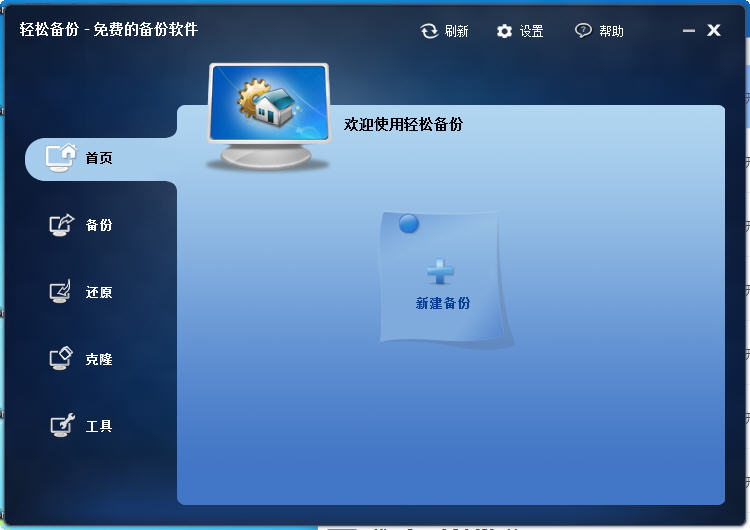
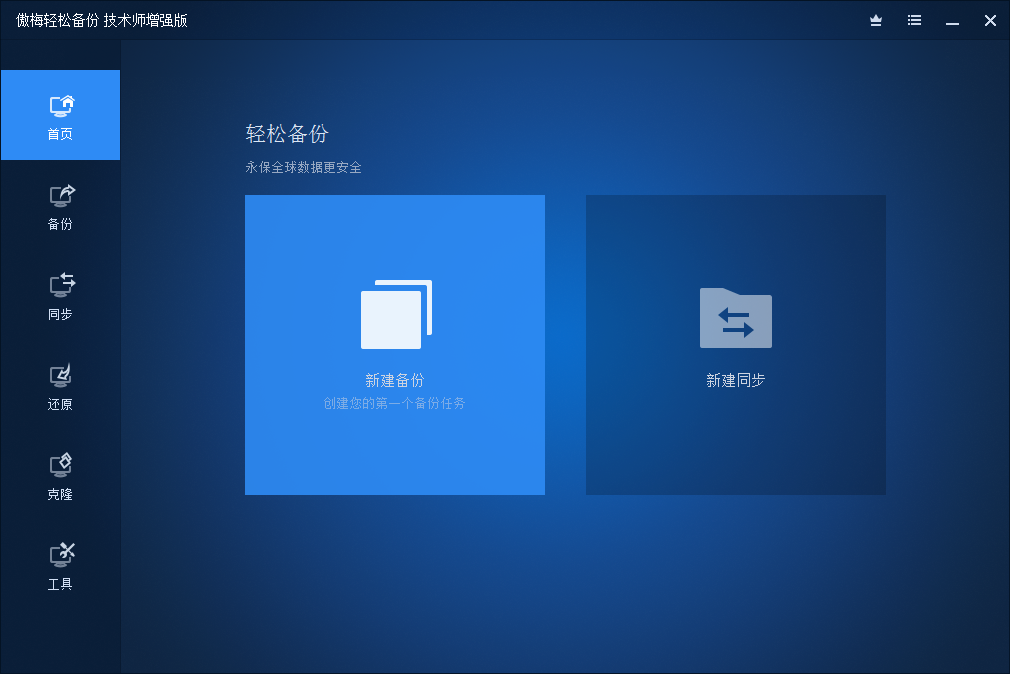
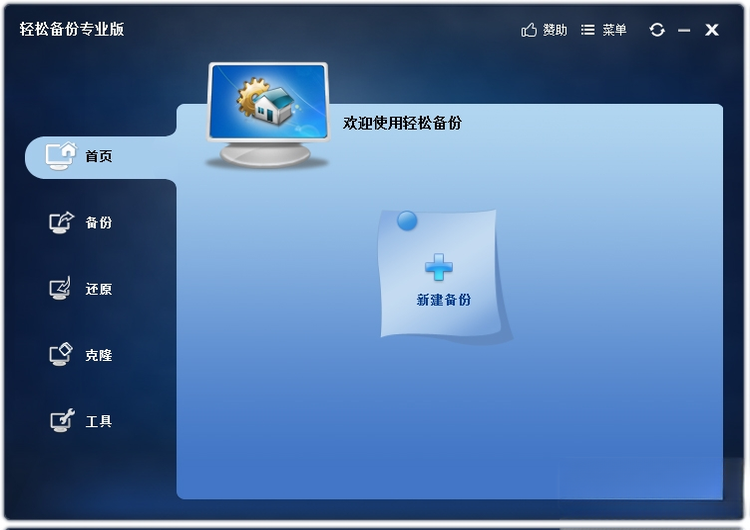
傲梅轻松备份(AOMEI Backupper)是一款面向普通用户与中小企业打造的专业级数据保护工具,官方定位围绕系统备份、文件同步、磁盘克隆与灾难恢复四大核心场景展开。它能够在Windows全系列操作系统上稳定运行,把复杂的备份还原流程简化为几步可视化操作,让不懂技术的用户也能轻松守护电脑里的重要资料。无论是系统崩溃后的紧急还原,还是日常照片视频的定期归档,傲梅轻松备份都能提供可靠且高效的解决方案。对于经常折腾系统、升级硬件或担心勒索病毒的用户而言,它更像是一份数字保险,提前做好备份,关键时刻能省去重装系统和找回数据的巨大麻烦。
核心特色
系统与磁盘一键备份:
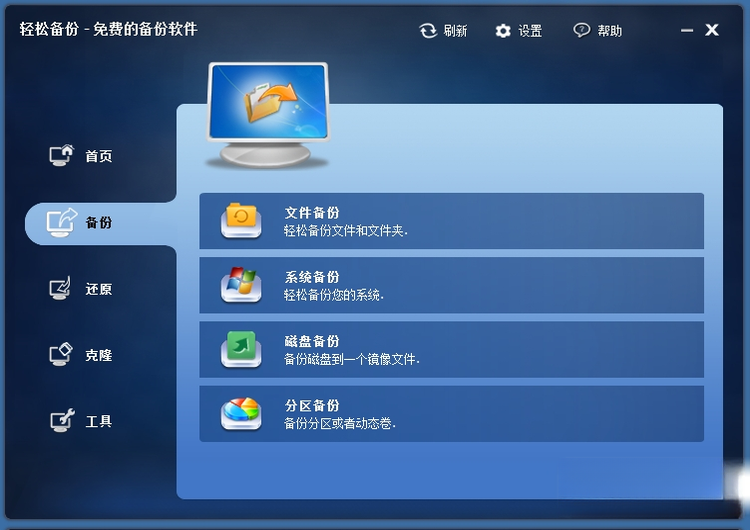
傲梅轻松备份支持对Windows系统盘、整个硬盘、单个分区以及指定文件进行完整备份。用户只需选择备份源与目标路径,软件便会自动完成剩余工作,并支持增量备份与差异备份,大幅节省存储空间与时间成本。遇到系统无法启动的紧急情况,还能通过启动盘进入WinPE环境执行还原,真正做到有备无患。
磁盘克隆与系统迁移:
当用户更换固态硬盘或升级更大容量硬盘时,傲梅轻松备份的磁盘克隆功能可以原样复制旧盘数据,包括操作系统、应用程序与个人配置。系统迁移功能更是专门为换机场景设计,无需重装系统即可让新硬盘直接启动,省去繁琐的设置步骤,特别适合DIY装机用户和IT运维人员。
实时文件同步与云盘对接:
软件内置文件同步模块,可建立本地文件夹之间的双向或单向同步关系,确保重要文档在多个位置保持一致。同时支持将备份文件直接上传至百度网盘、阿里云盘等主流云存储,实现本地与云端双重保护,即使电脑丢失或损坏,数据依然安全可寻。

灵活的定时任务与事件触发:
用户可以按每天、每周、每月设定自动备份计划,也能设置开机时、关机前、用户登录后等事件触发条件。配合备份策略清理旧版本,无需人工干预即可长期维持数据保护体系,非常适合工作繁忙、容易忘记手动备份的普通用户。

用法与操作说明
| 功能模块 | 操作入口 | 适用场景 | 关键提示 |
|---|---|---|---|
| 系统备份 | 主界面→备份→系统备份 | 系统崩溃前预防、重装前留底 | 建议备份到外置硬盘或非系统分区 |
| 磁盘克隆 | 主界面→克隆→磁盘克隆 | 更换硬盘、升级固态 | 目标盘容量需大于已用空间 |
| 文件同步 | 主界面→同步→基本同步 | 工作文档多设备保持一致 | 可设置双向同步避免版本混乱 |
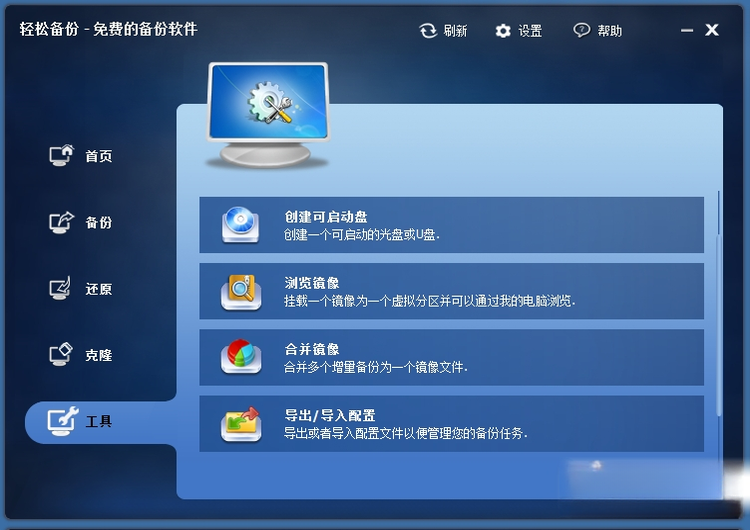
| 创建启动盘 | 工具→创建可启动盘 | 系统无法进入时还原 | 需准备空白U盘,制作过程会格式化 |
| 还原操作 | 主界面→还原→选择备份文件 | 数据丢失、系统故障恢复 | 还原前确认目标路径,避免覆盖新数据 |

新手避坑指南
很多用户第一次使用傲梅轻松备份时,容易把备份文件存放在系统盘,一旦系统崩溃,备份也跟着丢失,这是最常见的误区。强烈建议将备份文件保存在外置硬盘、移动固态或网络位置,切勿与源数据放在同一分区。安装环节要注意,部分安全软件可能误拦截备份驱动,安装前可暂时关闭防护,安装完成后重新开启即可。若安装过程中提示缺少.NET Framework组件,可前往站内搜索「.NET运行库合集」进行补装。
移动端用户请注意,傲梅轻松备份目前主要面向Windows PC,安卓与iOS设备无法直接安装使用,手机端数据保护需借助其他方案。
操作还原功能时,务必确认所选备份文件的时间点与目标分区,误还原可能导致当前数据被旧版本覆盖。
运行备份任务期间,尽量避免同时进行大型游戏或视频渲染,以免磁盘占用过高导致备份速度下降甚至卡顿。如果备份过程中出现闪退,可尝试以管理员身份运行程序,并检查目标磁盘剩余空间是否充足。
创建WinPE启动盘时,U盘内原有数据会被清空,请提前转移重要文件。建议使用8GB以上容量的U盘,制作完成后可在虚拟机中测试启动是否正常。
对于使用固态硬盘的用户,开启TRIM功能有助于延长硬盘寿命,傲梅轻松备份在克隆SSD时会自动处理对齐问题,无需手动干预。若克隆后新盘无法启动,可进入BIOS检查启动顺序是否已切换至新硬盘。
软件设置中可调整备份压缩级别,级别越高备份文件越小,但耗时越长,普通用户选择标准压缩即可平衡速度与空间。

精选同类实用工具
傲梅轻松备份收费吗
傲梅轻松备份提供免费版与专业版两种选择。免费版已经涵盖系统备份、磁盘备份、分区备份、文件备份、磁盘克隆、分区克隆、基本同步等核心功能,对于绝大多数家庭用户和小型办公场景完全够用,无需付费即可长期使用。专业版则额外提供异机还原、命令行备份、备份方案合并、动态磁盘支持等高级特性,适合企业IT管理员或有特殊需求的进阶用户。用户可以先下载免费版体验,确认满足需求后再考虑是否升级,官方不会强制收费。
傲梅轻松备份怎么还原系统盘
还原系统盘的操作并不复杂,但需要格外谨慎。首先打开傲梅轻松备份,在主界面点击「还原」选项,然后选择「选择任务」或「选择镜像文件」,定位到之前创建的系统备份文件。接着勾选需要还原的分区,通常默认为系统盘C盘,确认目标分区无误后点击「开始还原」。如果当前系统还能正常启动,软件会提示重启进入还原环境;如果系统已经无法开机,则需要提前制作好的WinPE启动盘引导进入还原界面。整个过程中务必保证电源稳定,笔记本请插好充电器,避免还原中途断电导致系统损坏。还原完成后电脑会自动重启,进入熟悉的桌面环境,原有数据将恢复到备份时的时间点。
傲梅轻松备份如何删除备份文件
删除备份文件有两种常用方式。第一种是直接在文件资源管理器中找到备份文件存放的路径,备份文件通常以.pbd为扩展名,选中后右键删除即可,这种方式简单直接但不会同步清理软件内的备份任务记录。第二种是在傲梅轻松备份主界面点击「备份」→「备份管理」,找到对应的备份任务,点击右侧的「删除」按钮,可以选择同时删除任务与备份文件,也可以仅删除任务保留文件。如果开启了自动清理旧备份的策略,软件会根据设定的版本数量自动删除最旧的备份,无需手动干预。删除前请确认该备份确实不再需要,一旦删除将无法通过软件恢复,除非借助专业数据恢复工具。
 微世界云备份1.0.0.0 云端数据守护
 EasyBCD系统引导修复工具{package_version_name} 引导修复神器
 Driver Magician驱动程序备份软件6.5 驱动备份管理
 Windows 7 Service Pack 1{package_version_name} 系统补丁包
 FreeFileSync文件同步备份工具2026 免费文件同步工具
 FBackup备份软件2026 免费备份还原工具
 Areca Backup数据备份工具{package_version_name} 数据备份还原
 石大师装机大师V2.0.0.1008 一键重装系统工具
 白蜘蛛文件自动备份软件1.0 文件自动备份工具
 重启还原精灵绿色版2022免费版
 Universal Extractor最新版2.0 RC4增强版 免费版
 微PE工具箱最新版2.2 免费版64位
![Drive SnapShot绿色单文件版1.49.0.19101中文最新版[32位/64位]](http://pic.j9p.com/up/2021-7/20217301737593290.png) Drive SnapShot绿色单文件版1.49.0.19101中文最新版[32位/64位]
Drive SnapShot绿色单文件版1.49.0.19101中文最新版[32位/64位] 易我数据恢复软件技术版终身版14.2.1 绿色最新版
 DISK DRILL数据恢复软件1.0免激活码版
 夜神模拟器批量备份导入软件1.0.0最新版
 CGI-Plus5.0.0.7增强版32/64/自适应外置资源版
 Open Shell Menu(windows经典开始菜单软件)4.4.162官方版
 冰点还原精灵最新版8.63.020.5634 破解版
 大小: 92.4M


 系统修复软件
 电脑系统重装软件合集
 电脑系统优化工具
 清水蛙电脑版
热门评论
最新评论