

 Locale Emulator LE转区工具
 雨滴Rainmeter
 Microsoft .NET Framework 4.6
 Microsoft.NET Framework 4.6.1
 VMware Workstation Pro 中文版虚拟机软件
 微星显卡超频工具MSI Afterburner
 AIDA64硬件检测工具
 LQ运行库大全
 SwitchHosts!
 VMware Workstation





编辑点评:经典CPU烤机工具,超频稳定性测试必备
Prime95 是一款在全球硬件圈内享有盛誉的 CPU 稳定性测试与压力烤机工具,最初由 George Woltman 开发,作为分布式计算项目 GIMPS(大互联网梅森素数搜索)的客户端而诞生。它的核心工作原理是让电脑持续进行极其复杂的数学运算,从而把 CPU 的每一个核心、每一条线程都推向满载状态。对于普通用户来说,它可能只是一个跑分时会让风扇狂转的小软件;但在超频玩家、装机爱好者和硬件评测人员眼中,Prime95 就是检验平台是否稳定的"试金石"。无论是新装机器验证散热,还是调整电压后确认超频成果,Prime95 都能在短时间内暴露出蓝屏、死机、报错等隐患。目前该版本为 29.4.7.0,界面简洁、占用空间小,支持 Windows 全平台运行,是电脑稳定性测试领域不可替代的经典工具。
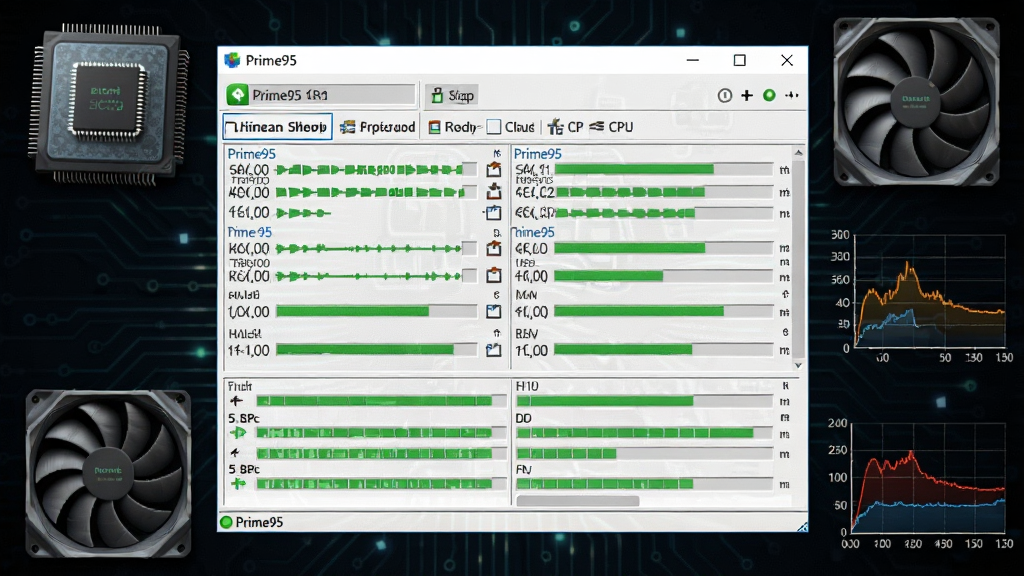
核心特色
极限压力测试:
Prime95 内置了多种测试模式,其中 Small FFTs 模式专注于对 CPU 的浮点运算单元和缓存进行高强度轰炸,能够迅速拉高核心温度,是检验散热器性能与电压稳定性的首选方案。而 In-place large FFTs 模式则更侧重于内存控制器的负载,适合排查内存超频后的隐性错误。
多线程全面覆盖:
软件能够自动识别处理器核心数与线程数,并为每一个线程分配独立的计算任务。无论你使用的是入门级双核还是发烧级线程撕裂者,Prime95 都能让所有核心同步进入满载状态,真实模拟极端高负载场景,帮助用户了解电脑在长时间高负荷下的真实表现。
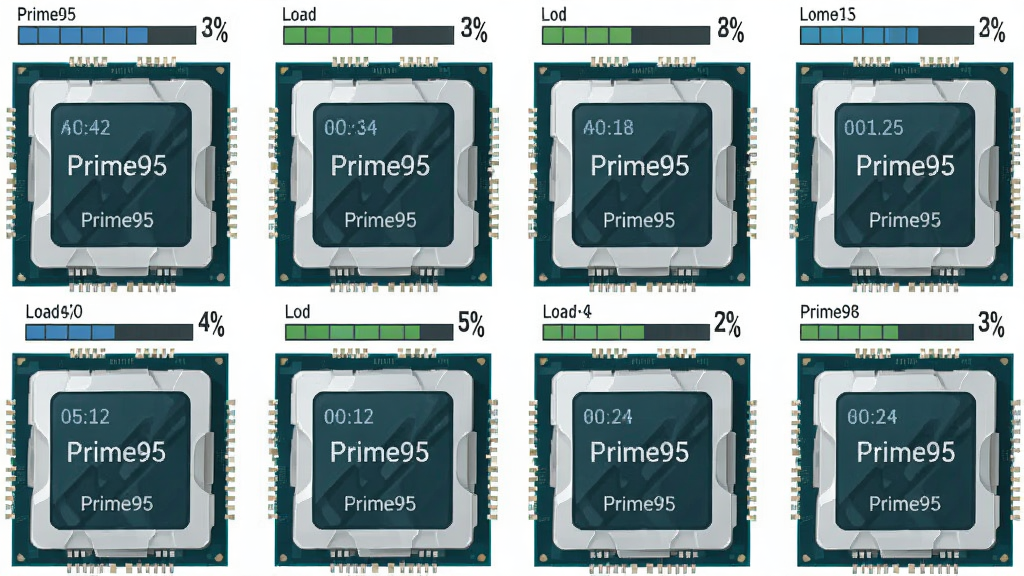
实时错误检测:
在测试过程中,Prime95 会持续将计算结果与已知正确值进行比对。一旦 CPU 因超频过度、电压不足或散热不良导致计算出现偏差,软件会立即弹出错误提示并停止对应线程,让用户第一时间发现硬件不稳定因素,避免长期使用中发生数据损坏或系统崩溃。
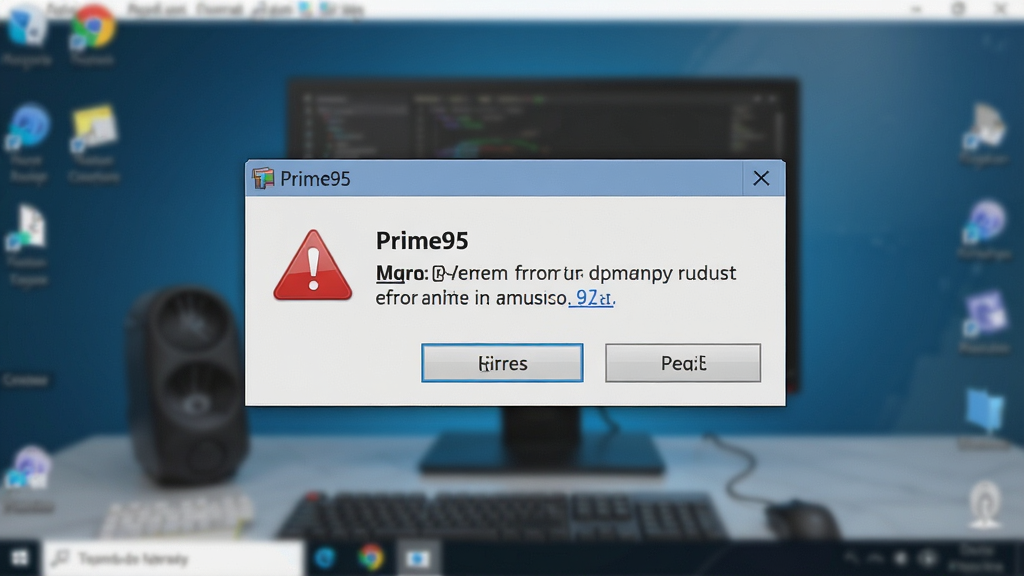
自定义测试时长:
用户可以根据自身需求灵活设置测试时间,从几分钟的快速验证到数小时甚至整夜的长时间拷机均可自由安排。对于日常装机验证,跑 15 到 30 分钟即可初步判断稳定性;而对于追求极致稳定的超频玩家,通常会选择运行 2 小时以上来确认平台可靠性。

轻量绿色运行:
Prime95 安装包体积小巧,安装过程简单快速,运行时不依赖庞大的运行库,也不会在系统中留下冗余文件。测试结束后关闭软件即可完全释放 CPU 资源,不会对日常使用造成任何影响,真正做到即用即走。

软件操作说明与模式选择
| 操作项目 | 说明内容 |
|---|---|
| 下载与安装 | 从正规下载站获取 Prime95 安装包,双击运行后按照向导提示完成安装,建议选择非系统盘目录,避免占用 C 盘空间。 |
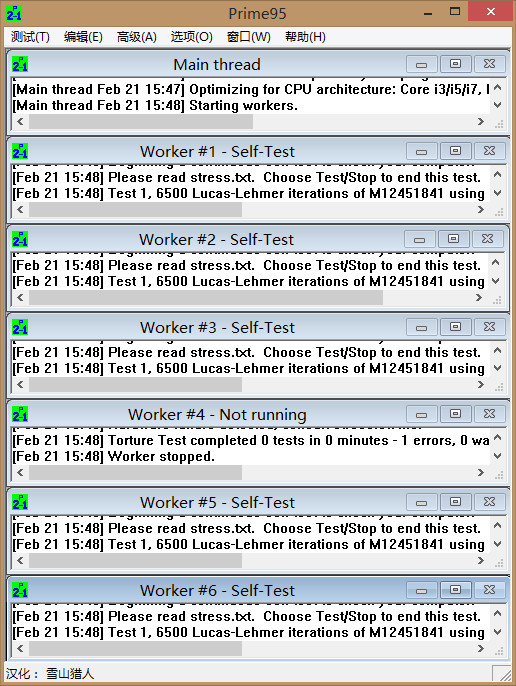
| 启动界面 | 首次打开软件会弹出欢迎窗口,询问是否加入 GIMPS 项目,普通烤机用户选择"Just Stress Testing"即可跳过联网步骤。 |
| 测试模式 | Small FFTs 适合测试 CPU 核心与散热极限;In-place large FFTs 适合测试内存与内存控制器稳定性;Blend 模式则兼顾两者。 |
| 线程设置 | 软件默认自动识别全部线程,用户也可手动指定需要测试的线程数量,方便排查单核或单线程稳定性问题。 |
| 开始与停止 | 点击"OK"后测试立即启动,所有线程进入满载状态;点击菜单栏"Test"下的"Stop"即可终止测试,CPU 占用率随即回落。 |
| 温度监控 | 建议搭配 HWMonitor、AIDA64 等工具同步查看 CPU 温度,若温度超过 95℃ 应立刻停止测试并检查散热器安装情况。 |
| 错误处理 | 若测试中出现"FATAL ERROR"或"Rounding was 0.5 expected less than 0.4"等提示,说明当前频率或电压不稳定,需回退超频设置或适当增加电压。 |
| 结果判断 | 连续运行 30 分钟以上无报错、无蓝屏、无死机,即可初步认为平台稳定;追求极致可延长至 2 小时以上。 |

新手避坑指南
很多第一次接触 Prime95 的朋友,下载安装后直接点开始,结果电脑风扇狂转、温度飙升,甚至直接蓝屏重启,吓得以为电脑坏了。其实这属于正常现象,Prime95 本身就是用来"折磨"CPU 的,下面这些经验能帮你少走弯路。
高危避坑:散热不良的笔记本或老式台式机不要长时间跑 Small FFTs 模式,极易因温度过高触发保护性关机甚至损伤硬件。
开始测试前,务必确认 CPU 散热器安装牢固、硅脂涂抹均匀、机箱风道通畅。
优化技巧:优先使用 In-place large FFTs 模式进行日常稳定性验证,温度压力相对温和,更适合普通用户操作。
如果你是超频玩家,建议从较低频率开始逐步往上调,每调整一次跑 15 分钟 Prime95 验证,不要一次性拉高太多。
温馨提示:测试期间电脑会变得非常卡顿,建议关闭其他无关程序,避免在测试时处理重要工作或游戏。
移动端用户请注意,Prime95 是 Windows 平台软件,安卓手机无法直接运行,如需在手机上检测稳定性可搜索本站的安卓烤机工具。
安装过程中若提示缺少 DirectX 或 .NET 组件,可在本站搜索"运行库合集"进行补全。
部分用户反馈测试开始后界面无响应,这通常是 CPU 满载导致的正常卡顿,等待几秒即可恢复,切勿强制结束进程。
如果出现闪退、黑屏或报错弹窗,先记录错误代码,再逐步降低 CPU 频率或适当增加核心电压。
测试结束后不要立即关闭电脑,让硬件自然降温几分钟再继续使用。
对于使用水冷散热器的用户,建议同步监控水温变化,确保水泵工作正常。
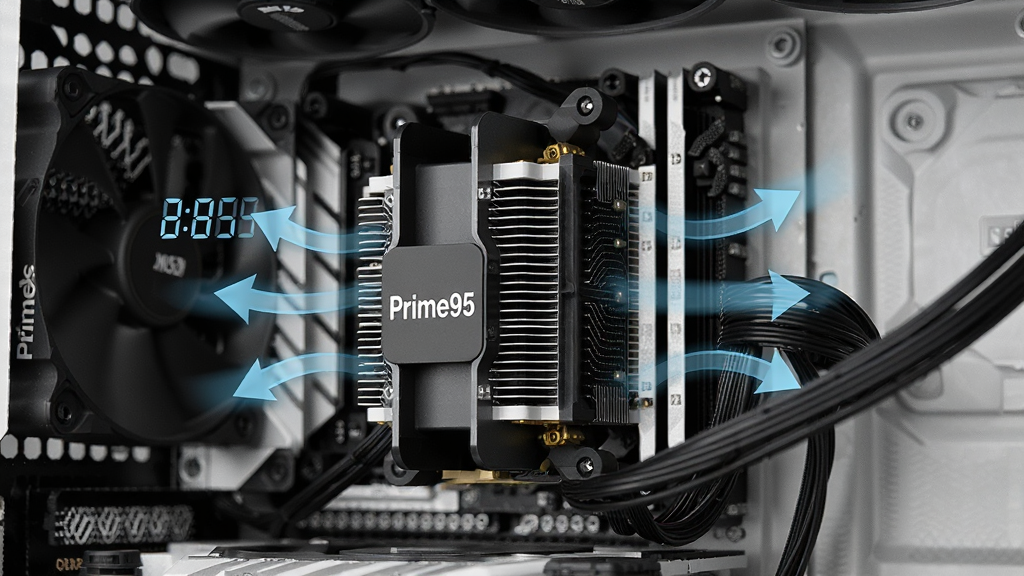
热门同款烤机与硬件检测工具
| 软件名称 | 功能优势 | 评分 |
| AIDA64 | 全能硬件检测与烤机 | ★★★★★ |
| CPU-Z | 处理器参数快速查看 | ★★★★★ |
| HWMonitor | 实时温度电压监控 | ★★★★☆ |
| OCCT | 电源与系统稳定性测试 | ★★★★☆ |
| FurMark | 显卡压力测试烤机 | ★★★★☆ |
| Cinebench | CPU 渲染性能跑分 | ★★★★☆ |
| 3DMark | 显卡综合性能基准测试 | ★★★★★ |
Prime95 烤机多久才算合格
这是很多新手最关心的问题。一般来说,如果只是为了验证新装电脑是否存在明显的稳定性问题,运行 15 到 30 分钟没有出现报错、蓝屏或死机,就可以认为基本合格。如果你是超频玩家,对稳定性要求更高,建议至少运行 1 到 2 小时,甚至整夜拷机。需要注意的是,测试时间越长,暴露潜在问题的概率越大,但并不意味着必须跑满几个小时,合理评估自身需求即可。
Prime95 怎么用才能正确测试 CPU 稳定性
使用方法其实并不复杂。下载安装后打开软件,选择"Just Stress Testing"进入测试界面,根据需求选择 Small FFTs、In-place large FFTs 或 Blend 模式,点击 OK 开始运行。测试期间建议同时打开温度监控软件,观察 CPU 温度是否在安全范围内。如果出现错误提示,说明当前硬件设置不稳定,需要调整频率或电压后重新测试。测试完成后点击 Stop 停止即可。
Prime95 出现 FATAL ERROR 怎么解决
这个报错通常意味着 CPU 在计算过程中出现了结果偏差,绝大多数情况是超频过度或电压不足导致的。解决办法是进入 BIOS 适当降低 CPU 倍频或外频,或者小幅增加核心电压,然后重新运行测试。如果是在默认频率下出现该错误,则需要检查内存是否开启 XMP 导致不稳定,可尝试关闭 XMP 或降低内存频率。此外,散热不良导致的高温降频也可能引发计算错误,建议先排查温度问题。
 HWMonitorPro1.4.1.0 硬件监测工具
 端口监视器Portmon3.03 串口监控工具
 DisplayX显示器测试工具1.2 显示器检测
 显卡检测GPUCapsViewer2026 显卡参数检测
 OverClock Checking Tool{package_version_name} CPU稳定性检测
 Intel Processor Identification Utility英特尔处理器标识实用程序{package_version_name} 处理器信息检测
 ASTRA32系统硬件检测工具2026 硬件检测利器
 3DMarkv2.30.8224 显卡性能测试
 Intel英特尔Processor Identification Utility工具7.1.9 CPU检测识别工具
 tm5内存测试软件0.12 绿色版
 GPU-Z显卡检测神器2.46.0 汉化单文件版
 CPU-Z(64位/32位)中文版2.00.0 绿色单文件版
 检测机器编码工具(需要java环境)1.1绿色免费版
 大小: 60.1M
 大小: 879.9M


 系统修复软件
 电脑系统重装软件合集
 电脑系统优化工具
热门评论
最新评论