

 Notion笔记软件
 Typora
 PeaZip压缩软件PeaZip
 101教育PPT
 微软数字笔记Microsoft Office OneNote
 FastCopy文件快速复制工具
 Beyond Compare
 印象笔记Evernote
 海词词典
海词词典 PDF24 CreatorPDF24工具箱







编辑点评:轻量办公好帮手,三合一办公套件快速上手
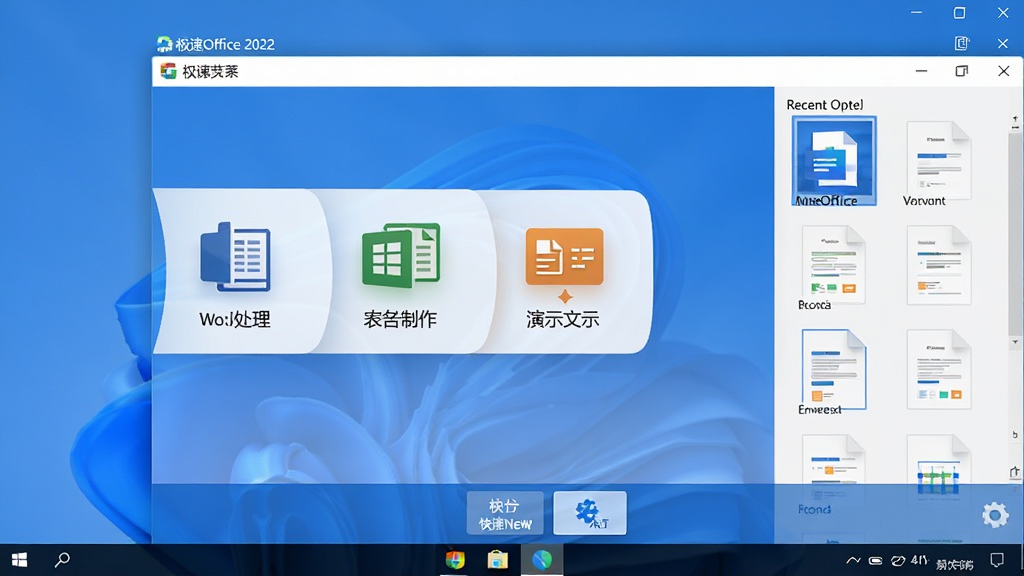
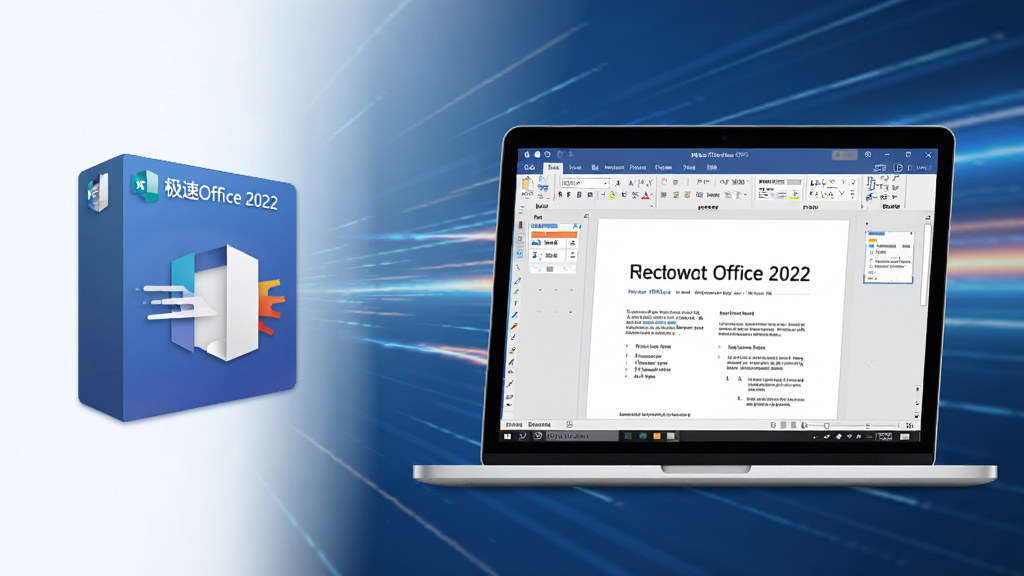
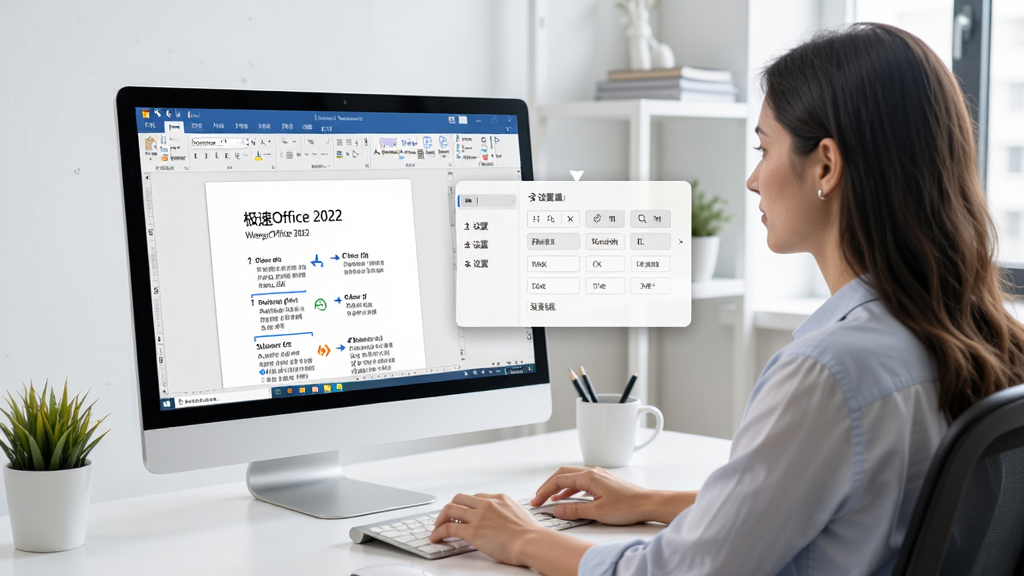
极速Office 2022 是一款面向日常办公场景打造的轻量级办公软件套件,覆盖文字处理、表格制作、演示文稿三大核心模块。相比传统大型办公套件动辄几个G的安装包,极速Office 2022 在保持功能完整性的前提下,大幅压缩了安装体积与运行内存占用,尤其适合配置一般的台式机、老旧笔记本以及需要快速启动办公环境的用户群体。软件界面简洁直观,常用功能触手可及,新手无需复杂学习即可上手操作,兼容主流文档格式,打开、编辑、保存都不在话下。对于追求高效、轻便的办公人群来说,极速Office 2022 是一个值得尝试的选择。
核心特色
轻量高效,秒速启动:
极速Office 2022 安装包体积小巧,安装过程快速无捆绑,启动速度明显优于同类型大型办公软件。软件对系统资源的占用控制得相当出色,即便在 4GB 内存的老旧电脑上也能流畅运行,不会出现打开文档就卡顿的尴尬情况。
三合一办公套件:
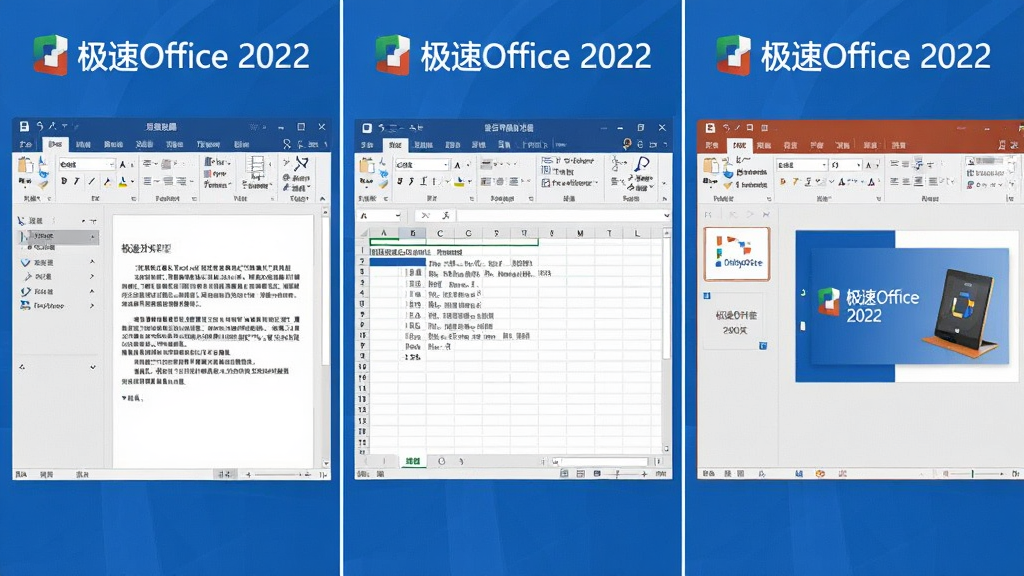
软件集成了文字处理、电子表格和演示文稿三大模块,分别对应日常的文档撰写、数据统计和幻灯片制作需求。三个模块之间可以相互调用数据,比如在文档中插入表格数据、在演示文稿中嵌入图表,办公协作更加顺畅。
格式兼容,文档无忧:
极速Office 2022 深度兼容 DOC、DOCX、XLS、XLSX、PPT、PPTX 等主流文档格式,打开外来文档不易出现排版错乱、字体丢失等问题。同时支持导出为 PDF 格式,方便文档分享与打印,满足日常办公中的格式转换需求。
实用辅助功能:
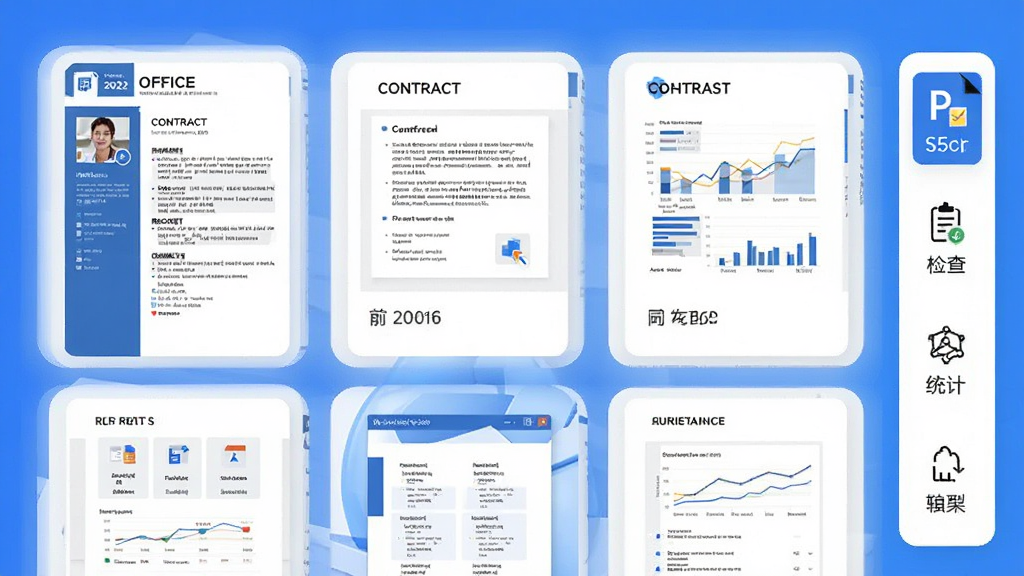
软件内置了丰富的模板库和实用小工具,包括简历模板、合同模板、财务报表模板等,用户可以一键套用,省去从零开始排版的时间。此外还提供拼写检查、字数统计、查找替换等常用编辑辅助功能,提升日常办公效率。
操作说明与系统适配
| 项目 | 详细说明 |
|---|---|
| 适用系统 | Windows 7 / Windows 8 / Windows 10 / Windows 11 |
| 安装方式 | 下载安装包后双击运行,按向导提示完成安装,支持自定义安装路径 |
| 启动方式 | 安装完成后桌面生成快捷方式,双击即可启动;也可从开始菜单中找到 |
| 新建文档 | 启动后点击对应模块图标,选择新建空白文档或从模板创建 |
| 打开文档 | 支持双击本地文档自动关联打开,也可在软件内通过文件菜单打开 |
| 保存与导出 | 支持保存为原生格式,也可导出为 PDF、图片等格式 |
| 快捷键操作 | Ctrl+C 复制、Ctrl+V 粘贴、Ctrl+S 保存、Ctrl+Z 撤销、Ctrl+F 查找 |
| 卸载方式 | 通过控制面板或系统设置中的程序和功能进行卸载 |

使用指南与常见问题解决
极速Office 2022 在安装和使用过程中,可能会遇到一些常见问题,下面逐一为大家梳理。安装前请务必关闭杀毒软件和系统防火墙,避免安装程序被误拦截导致安装失败。
安装时建议选择非系统盘(如 D 盘)作为安装目录,避免占用 C 盘空间影响系统运行速度。
首次启动软件时,建议右键选择“以管理员身份运行”,确保软件获得完整的文件读写权限。
如果打开文档时提示缺少字体或显示乱码,可以在软件设置中调整字体映射方案,或安装对应的字体包。
软件运行过程中如果出现卡顿,可以在设置中关闭硬件加速功能,或者降低自动保存的频率。
移动端用户需要注意,极速Office 手机版与电脑版在功能布局上有差异,手机版更适合快速查看和简单编辑,复杂排版建议在电脑端完成。
安卓用户安装手机版时,需要在系统设置中允许“安装未知来源应用”,否则安装包无法正常安装。
如果软件频繁闪退,请检查系统是否缺少 .NET Framework 运行库或 Visual C++ 运行组件,缺失依赖组件会导致软件无法正常运行。
打印预览找不到时,可以在文件菜单中查找打印选项,或使用 Ctrl+P 快捷键调出打印预览窗口。
定期清理软件缓存和临时文件,可以有效减少软件运行时的卡顿现象,建议每月清理一次。
如果遇到文档打不开的情况,先确认文件是否损坏,可以尝试用其他办公软件打开同一文件进行对比测试。
软件更新时建议先备份重要文档,虽然更新过程一般不会影响已有文件,但养成备份习惯总是好的。
W7 系统用户如果遇到软件打不开的情况,可以尝试右键软件图标,在兼容性选项卡中勾选“以兼容模式运行这个程序”,并选择 Windows 7 模式。
精选同类办公软件
| 软件名称 | 功能优势 | 评分 |
|---|---|---|
| 金山文字 | 轻量文字处理,兼容性好 | ★★★★☆ |
| WPS Office | 功能全面,模板丰富 | ★★★★★ |
| 永中Office | 集成办公,跨平台支持 | ★★★★☆ |
| 超级办公 | 小巧便携,启动迅速 | ★★★★☆ |
| 华表格 | 表格处理专业,公式齐全 | ★★★★☆ |
| LibreOffice | 开源免费,格式兼容强 | ★★★★☆ |
极速Office 2022 好用吗
从实际使用体验来看,极速Office 2022 在日常办公场景中表现稳定,启动速度快、资源占用低是它最大的优势。对于只需要处理文档、表格和简单演示文稿的用户来说,功能完全够用。当然,如果需要进行复杂的宏操作或专业排版,可能还是需要更专业的办公软件。总体来说,作为一款轻量级办公工具,它是称职的。
极速Office 2022 在W7中打不开怎么办
Windows 7 系统用户遇到打不开的情况,可以尝试以下方法:右键软件快捷方式,选择“属性”,切换到“兼容性”选项卡,勾选“以兼容模式运行这个程序”并选择 Windows 7,同时勾选“以管理员身份运行此程序”,点击确定后再次尝试打开。如果仍然不行,检查系统是否安装了 .NET Framework 4.0 及以上版本,缺少运行库也会导致软件无法启动。
极速Office 和 WPS 哪个好用
两者各有侧重。极速Office 2022 胜在轻量、启动快、资源占用低,适合配置一般的电脑和只需要基础办公功能的用户。WPS 功能更加全面,模板资源丰富,云文档协作能力强,但安装包和运行内存占用相对更大。如果追求轻便快速,极速Office 是不错的选择;如果需要更多高级功能和云服务,WPS 更合适。


 发票助手1.0.0.417 发票管理工具
 PDF合并分割器2.1.0.10 轻量PDF处理工具
 哨子办公4.1.58 智慧办公助手
 WebOA网络办公自动化软件1.0.0.0 网络协同办公
 亿图组织结构图8.3.2.550 组织架构绘制
 PPT伴侣1.0.0.6 演示辅助工具
 极速PDF转WORD3.0.0.9 2026 极速转换
 EXCEL转PDF免费版2026官方版 Excel转PDF工具
 TeamDoc团队文档管理系统2026 文档安全共享
 Microsoft Office SharePoint Designer 20072007 网页设计工具
 淘小秘自动发货软件{package_version_name} 自动发货工具
 简易笔记Easy Notes1.2.8 轻量笔记工具
 成功GTD时间管理{package_version_name} 高效时间管理
 乐云记事{package_version_name} 云端笔记管理
 白云迷你备忘录{package_version_name} 轻量云备忘
 点聚印章图样生成器{package_version_name} 印章制作工具
 大小: 93.9M










 小说写作助手
 日历模板电子版
 pdf编辑器免费版
 支持拼音的输入法软件
 PDF阅读器电脑版
 永中集成Office
 OpenOffice
 EssentialPIM(个人信息管理软件)
 KeyNote keynote讲演
 iSlide PPT插件
 知犀思维导图
热门评论
最新评论