

 墨迹天气app官方版
 金山办公WPS Office手机官方最新版
 携程旅行app手机版
 美图Wink修图软件官方版
 东方财富app手机客户端
 爱奇艺app最新客户端
 美图秀秀免费无限制vip版
 快手2026最新版官方正版
 新浪微博Weibo手机版
 快手极速版2026最新版



编辑点评:轻量修图工具,图层滤镜拼图一步到位
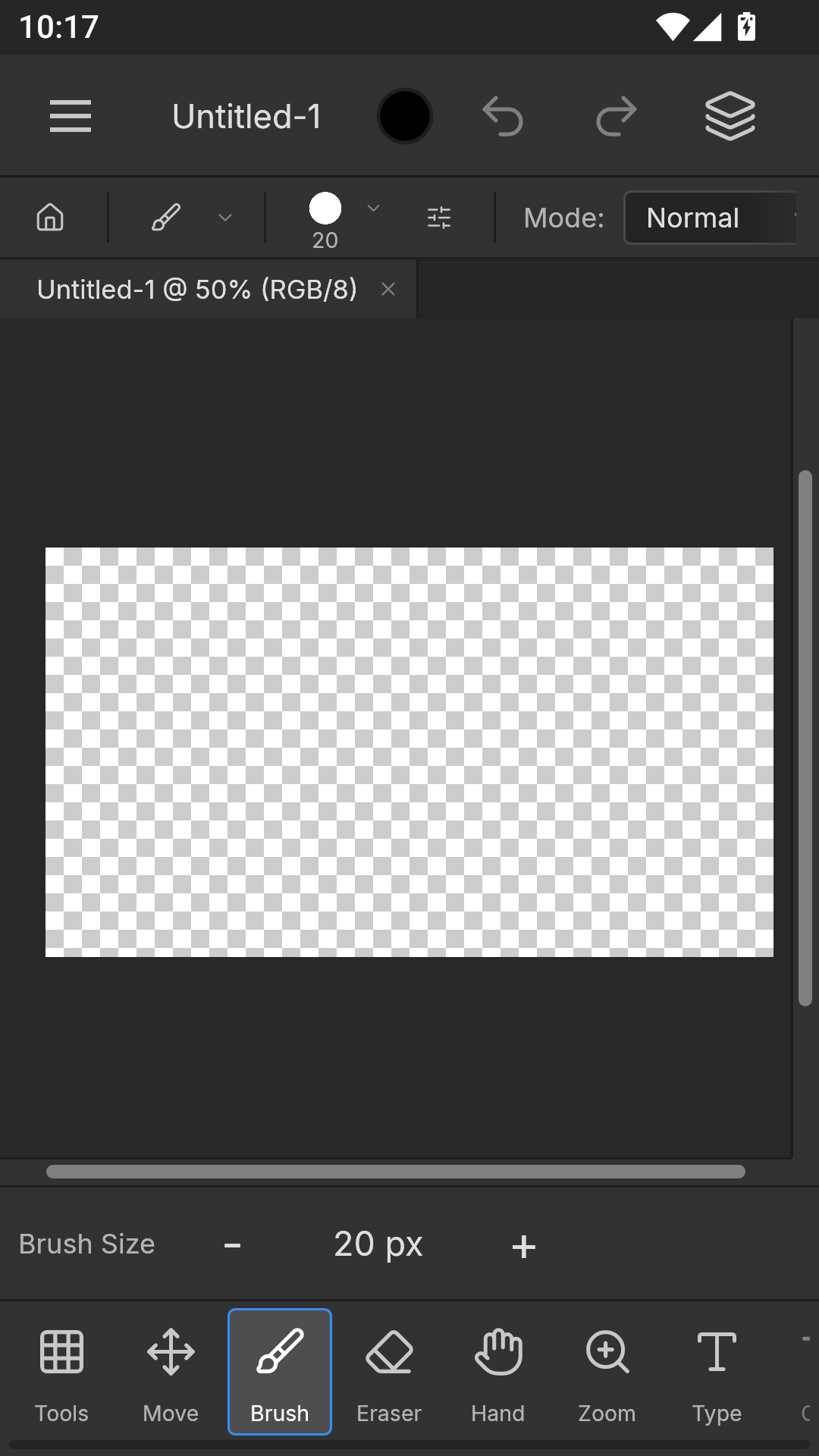
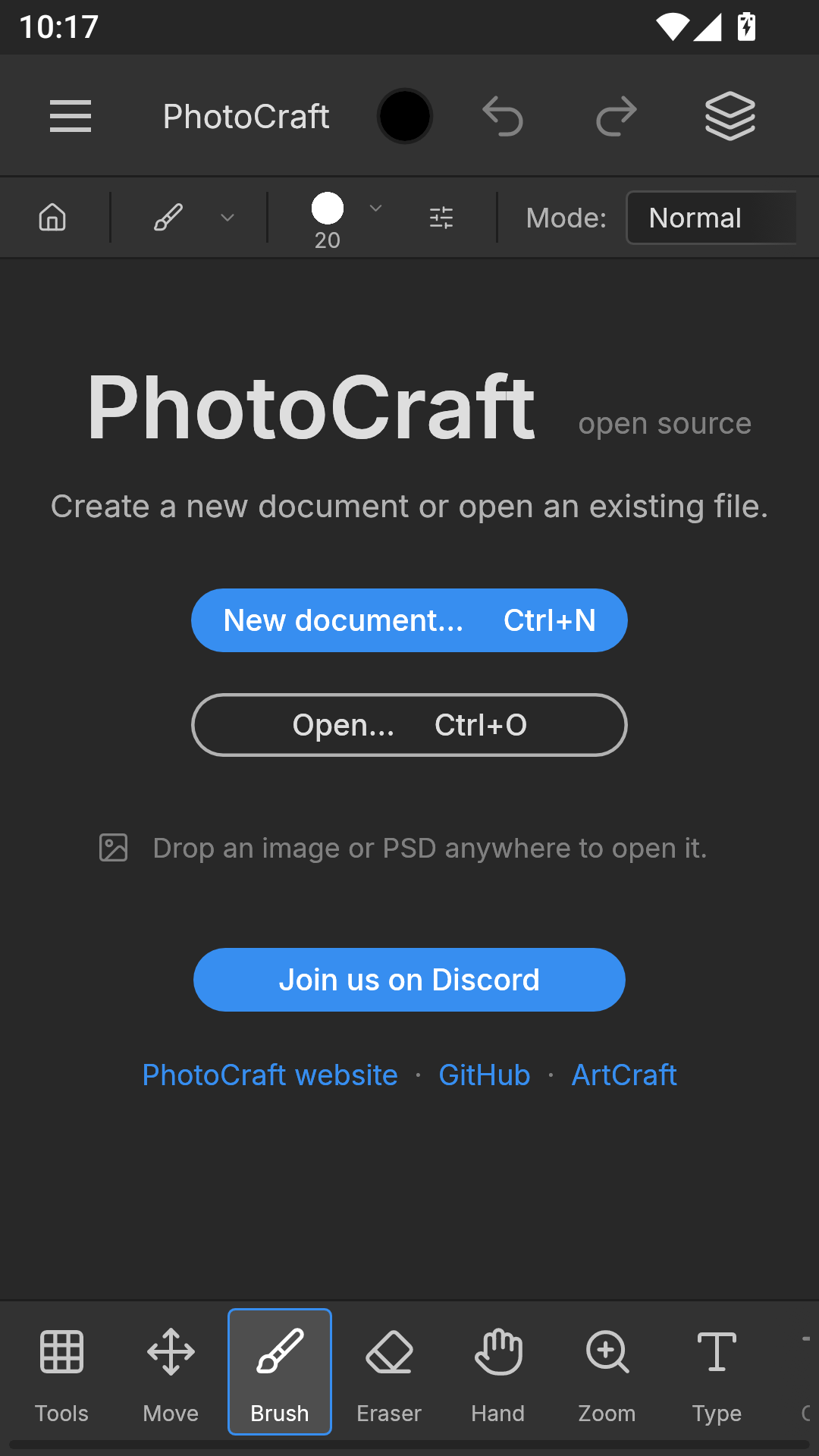
PhotoCraft 是一款面向移动端用户的轻量级图像处理与创意编辑工具,定位为随手可用的口袋修图助手。它把图层合成、色彩调整、滤镜叠加、文字标注等常见需求整合进一个简洁的界面里,让没有专业设计背景的普通用户也能快速完成照片美化、海报拼图、社交配图等日常创作。软件安装包体积克制,对中低端安卓设备相对友好,启动速度较快,适合喜欢即拍即修、即改即发的用户群体。无论是给生活照调个色、给商品图加个水印,还是把几张截图拼成一张长图,PhotoCraft 都能在几步之内给出结果。本次提供的是 0.14.0 版本安装包,下面围绕功能、用法、安装与常见问题做一次完整梳理,方便第一次接触这款工具的朋友快速上手。
核心特色
图层式非破坏编辑:
PhotoCraft 采用图层叠加的编辑逻辑,用户可以把文字、贴纸、滤镜效果分别放在独立图层上,随时隐藏、调整透明度或重新排序,而不必担心一次操作毁掉原图。这种设计让修改过程更接近专业软件的工作流,但界面做了大幅简化,新手也能在几分钟内理解图层之间的关系。
实时滤镜与色彩微调:
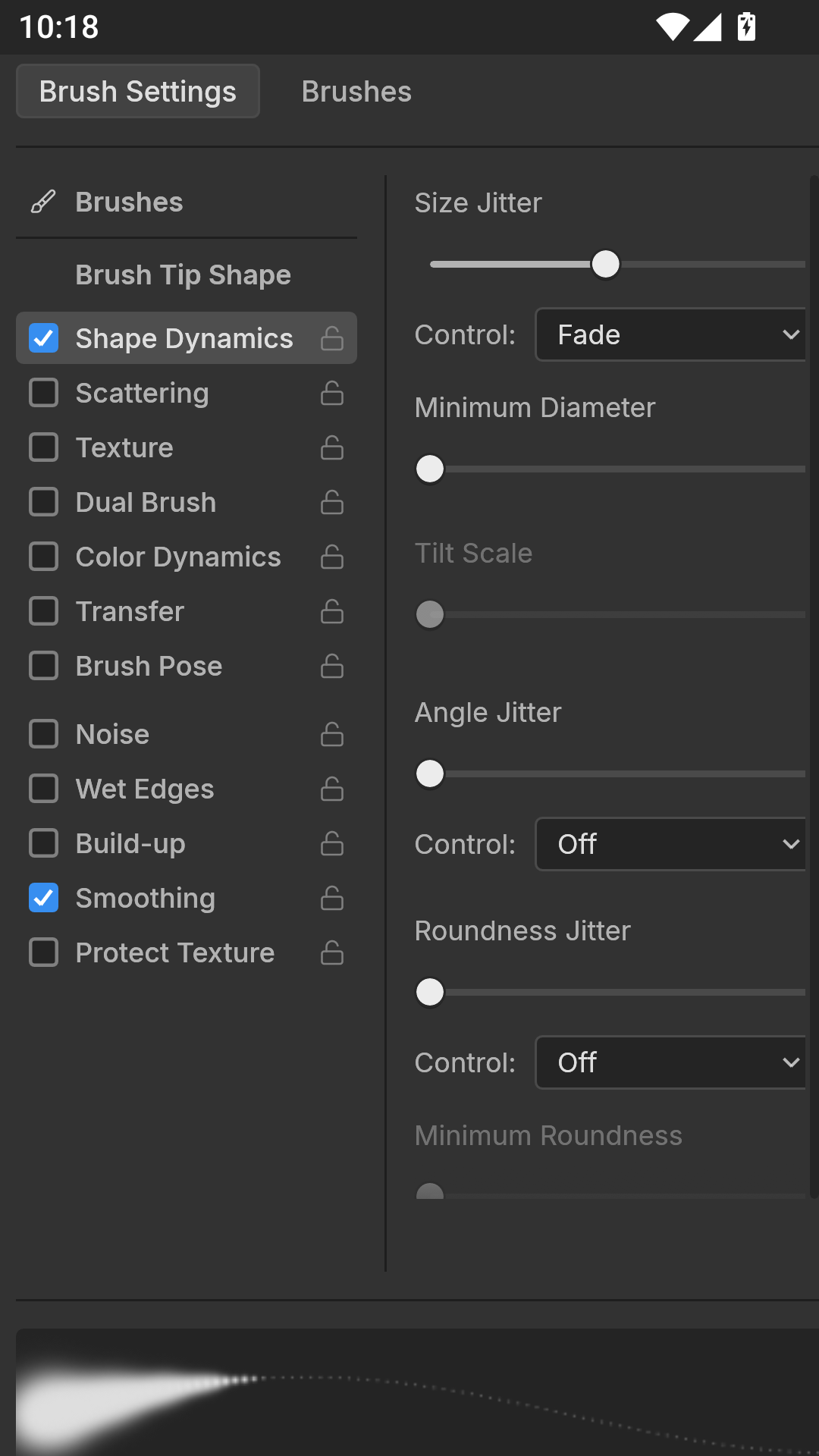
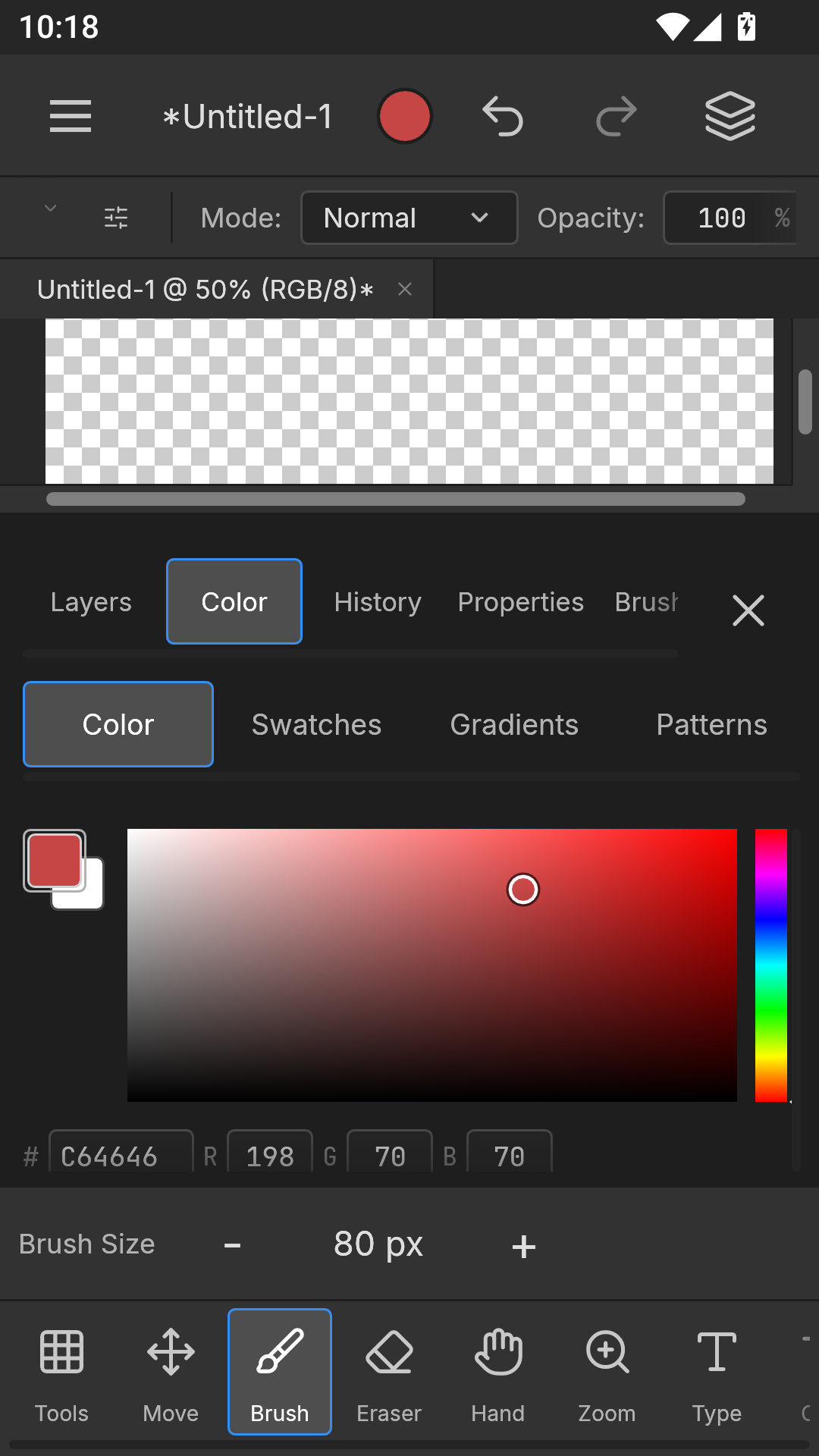
内置多组风格化滤镜,覆盖清新、复古、黑白、胶片等常见方向,支持强度滑杆实时预览。除了一键滤镜,还提供亮度、对比度、饱和度、色温、锐化等基础参数的独立调节,方便用户在套用滤镜后再做精细修正,避免出现滤镜过重导致画面失真的情况。
文字与贴纸快速排版:
提供多种字体样式、描边、阴影、背景色块等文字装饰选项,贴纸素材按节日、表情、标签等类别归档。用户可以直接在画布上拖拽缩放,文字与贴纸都会自动生成独立图层,方便后续单独调整,做社交配图或简单海报时效率提升明显。
拼图与长图拼接:
支持多张图片按模板拼合,也支持将多张截图纵向拼接为一张长图。拼图模式提供网格、自由布局等选项,长图拼接则会自动对齐宽度,适合整理聊天记录、网页截图或步骤说明图,导出前还能统一调整间距与背景色。
用法|亮点|操作说明|系统说明
| 项目 | 说明 |
|---|---|
| 适用系统 | Android 7.0 及以上版本,安装包为 APK 格式 |
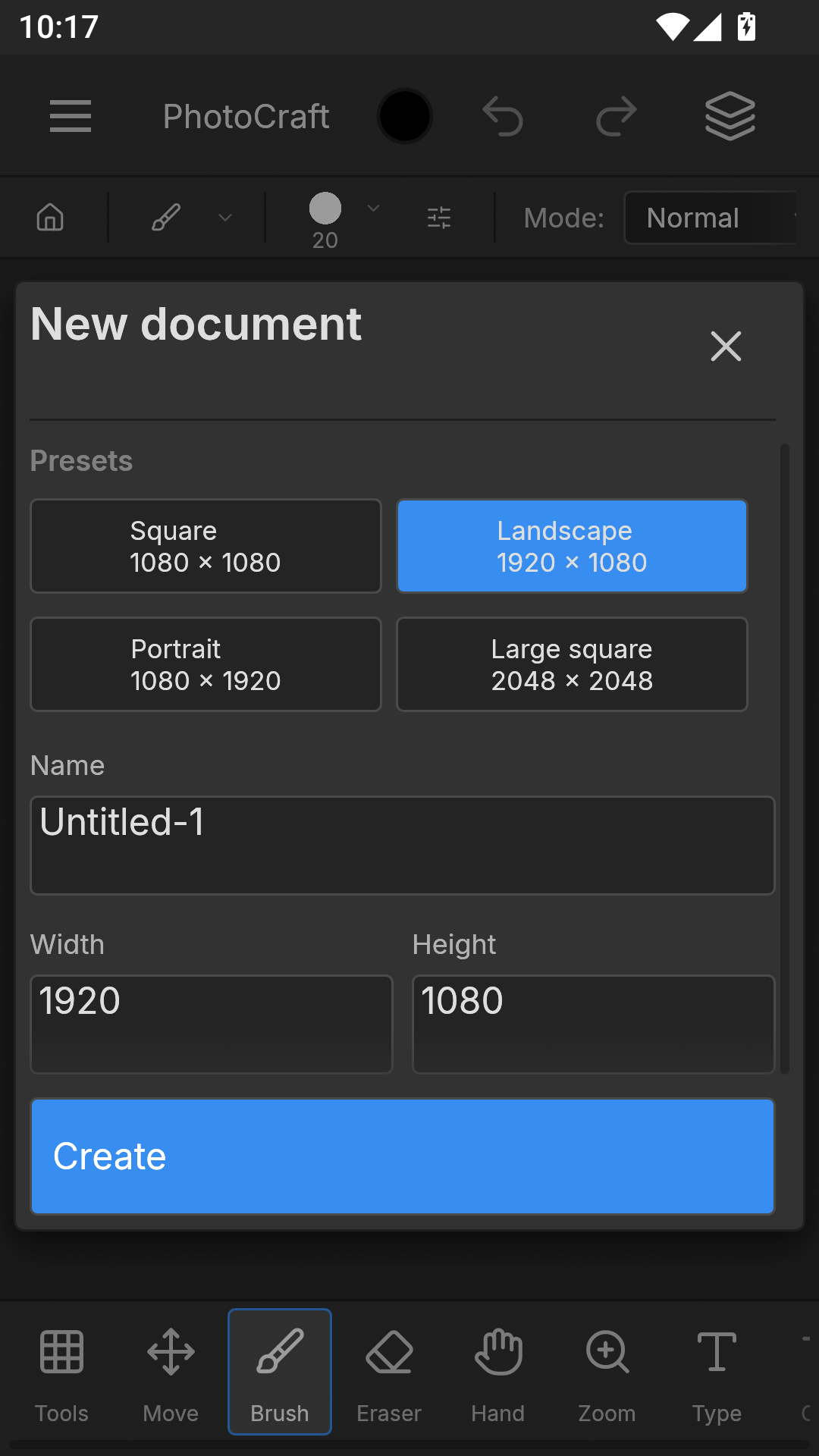
| 核心操作流程 | 打开软件 → 新建项目或导入图片 → 添加图层/滤镜/文字 → 预览调整 → 导出保存至相册 |
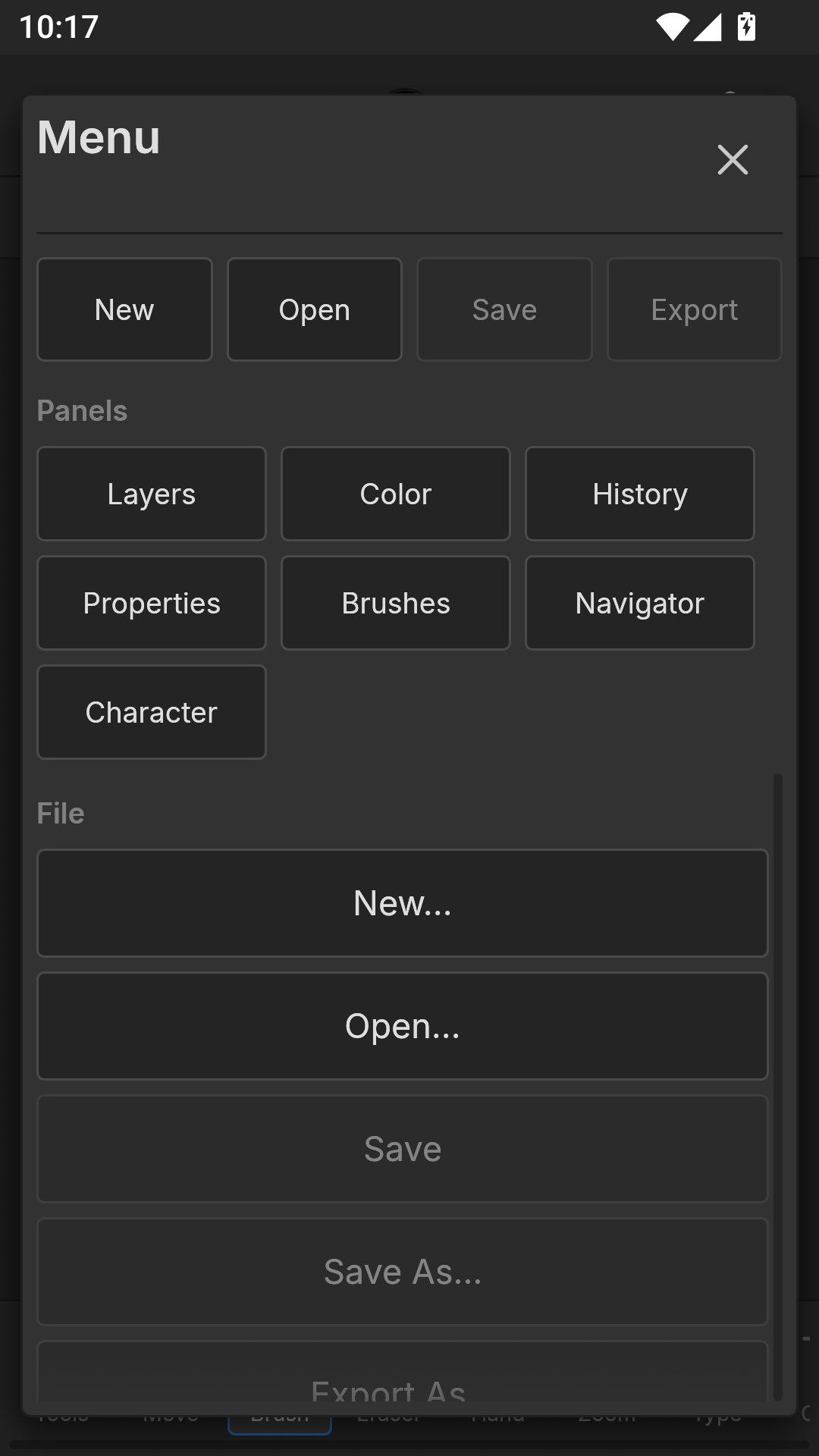
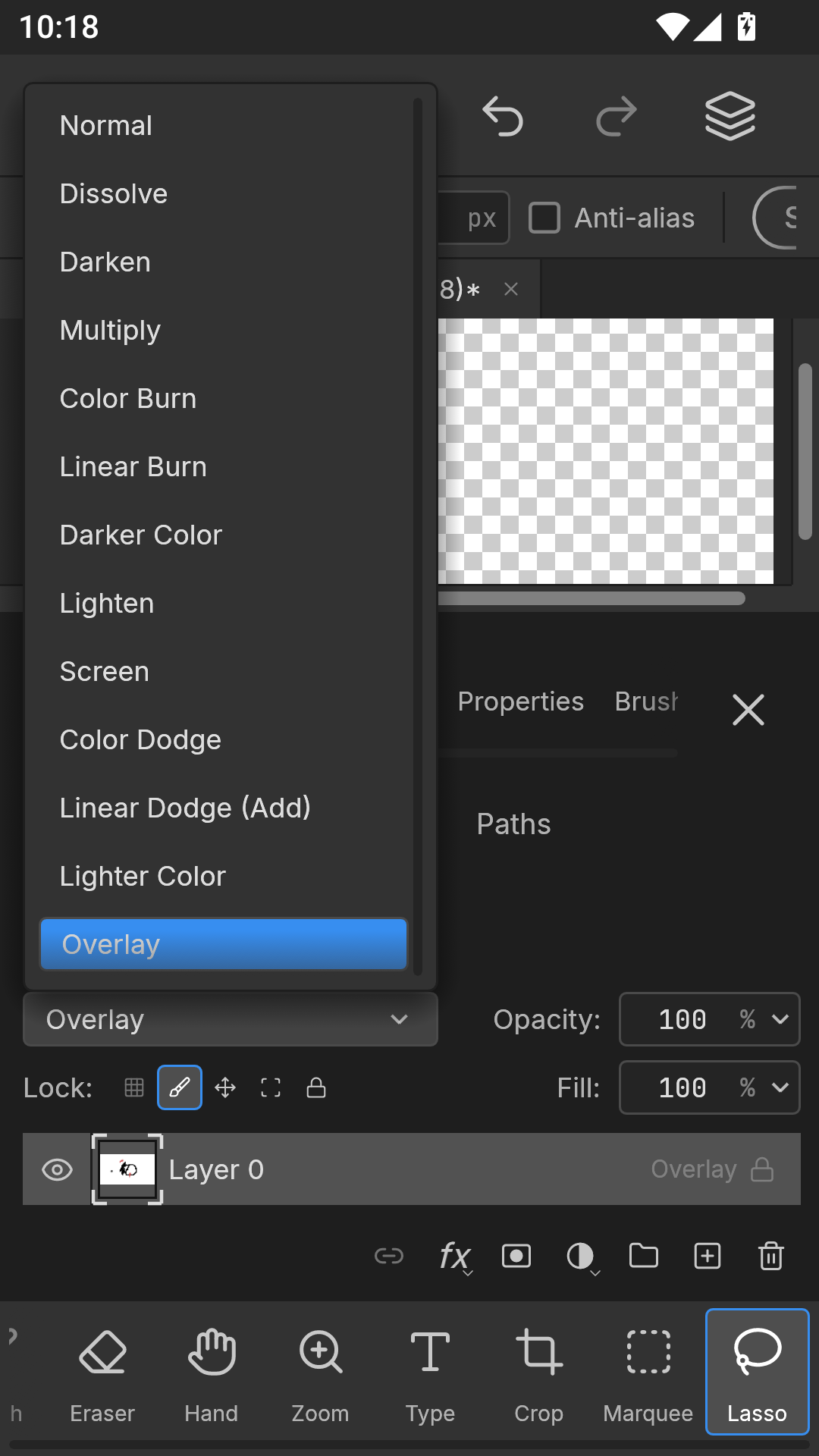
| 图层管理 | 支持图层隐藏、锁定、透明度调节、上下移动与删除,操作入口位于编辑区侧边栏 |
| 导出设置 | 可选 JPG/PNG 格式,支持画质档位调节,长图拼接默认输出 PNG 以保证清晰度 |
| 存储位置 | 默认保存至系统相册 PhotoCraft 文件夹,可在设置中修改导出路径 |
| 权限需求 | 读取/写入存储权限用于导入导出图片,部分机型需额外授予相册访问权限 |
| 运行内存 | 建议设备剩余运行内存 2GB 以上,处理超大尺寸图片时响应会稍慢 |
新手避坑指南
1、安装前务必确认手机已开启“允许安装未知来源应用”权限,否则点击 APK 后会提示无法安装;安装完成后建议关闭该权限,降低安全风险。2、首次启动若出现闪退,优先检查系统版本是否低于 Android 7.0,低版本系统缺少必要运行组件,可通过站内搜索“安卓运行库”查找兼容方案。
3、导入图片时如果提示读取失败,请到系统设置中手动授予存储权限,部分定制系统(如 MIUI、EMUI)还需要在“应用管理”中单独开启相册访问。
4、移动端与电脑端操作差异明显:手机端以触控手势为主,双指缩放画布、单指拖拽图层;电脑端模拟器运行时鼠标滚轮缩放、右键呼出菜单,快捷键支持有限,复杂排版建议还是在手机上完成。
5、处理超过 4000 像素的大图时,建议先压缩再导入,否则容易因内存不足导致黑屏或强制退出;导出前关闭后台其他大型应用可明显提升成功率。
6、拼图与长图拼接完成后,导出前先预览一遍整体效果,确认没有图层错位再保存,避免反复导出占用存储空间。
7、软件更新时建议保留旧版本安装包,若新版本出现兼容问题可快速回退;卸载重装前记得先导出未完成的工程文件。
8、切勿从非正规渠道下载修改版安装包,此类包体可能被植入广告插件或恶意代码,优先使用本站提供的原始安装文件。
9、若编辑过程中出现卡顿,可在设置中降低预览画质,完成排版后再以原画质导出,兼顾流畅度与成片质量。
10、长时间编辑建议每隔一段时间手动保存工程,防止意外退出导致进度丢失。
精选同类应用
| 软件名称 | 功能优势 | 评分 |
|---|---|---|
| 美图秀秀 | 人像美化与模板丰富 | ★★★★★ |
| 拼图相册 | 拼图模板多样操作简单 | ★★★★ |
| Snapseed | 专业级局部调整工具 | ★★★★★ |
| 图像工厂 | 滤镜特效与贴纸丰富 | ★★★★ |
| PicsArt | 创意合成与绘画功能全 | ★★★★★ |
| 格式工厂 | 图片格式转换与压缩 | ★★★★ |
PhotoCraft 安全吗,下载安装靠不靠谱
从软件本身的功能定位来看,PhotoCraft 属于正常的图像编辑类工具,不涉及账号登录、支付交易等敏感操作,主要权限集中在存储读写与相册访问,用于导入导出图片,属于合理范围。判断是否安全的关键在于下载渠道:建议优先使用正规下载站提供的原始安装包,安装前可用手机自带的安全中心做一次扫描。若安装过程中出现与修图无关的权限申请,例如读取通讯录、发送短信等,应立即停止安装。另外,安装完成后可在应用权限管理中手动关闭不必要的授权,进一步降低隐私风险。
PhotoCraft 和 PS 有什么区别
两者定位差异较大。PS(Photoshop)是桌面端专业图像处理软件,功能覆盖图层、蒙版、通道、滤镜、矢量绘图等完整体系,学习成本高、对硬件要求也高。PhotoCraft 则面向移动端轻量场景,只保留了图层、滤镜、文字、拼图等高频功能,界面更直观,适合快速出图而非精细创作。简单说,PS 适合专业设计与深度修图,PhotoCraft 适合日常随手修图与社交配图,两者并不冲突,按需选择即可。
PhotoCraft 中文版怎么用,有官方中文界面吗
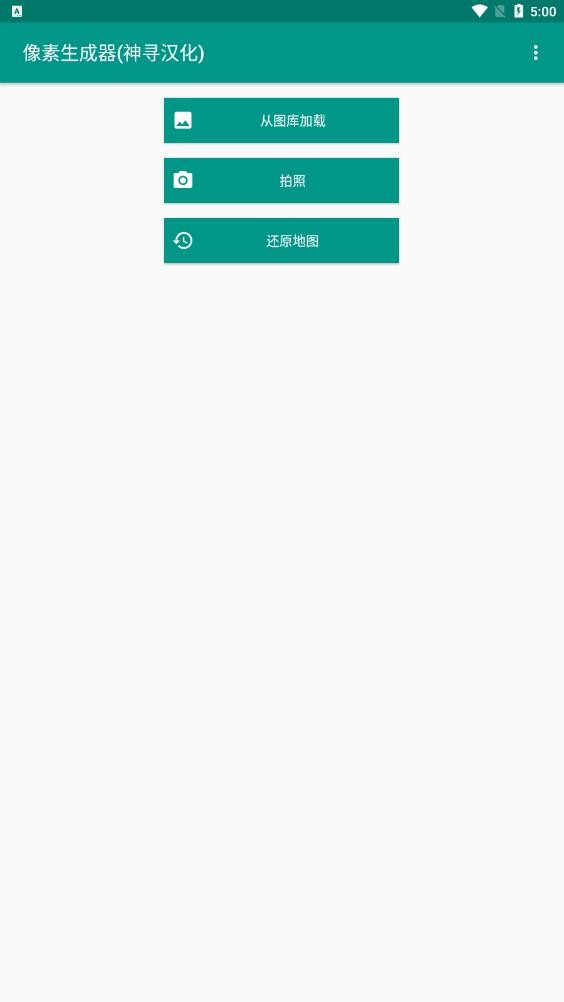
目前该版本安装后默认为英文界面,部分菜单项带有图标辅助理解,基本操作不影响使用。若需要中文环境,可在软件设置中查找语言选项,若当前版本未提供中文切换,可关注后续更新或通过站内搜索“PhotoCraft 中文版”获取汉化相关信息。日常使用中,导入、滤镜、文字、导出这几个核心入口的位置相对固定,熟悉一遍后即使英文界面也能顺畅操作。
 堆友平台1.3 AI绘画工具
 免费证件照片7.0.7 证件照制作
 最美证件照拍摄平台4.8.480 证件照制作
 多彩灯板(Colorful Light Board)1.2.2-xiaomi 灯光画板工具
 我填色贼厉害1.0.1 数字填色解压
 头像生成精灵2.2.0 头像制作神器
 云墟浮光绘画1.0.1 移动端绘画工具
 主题壁纸1.0.7 壁纸美化
 免费证件照制作7.0.7 证件照制作
 键盘壁纸1.2 个性键盘美化
 图片生成器1.0.13 智能生图工具
 实况live相机免费1.1.2 免费实况相机
 背屏Live2D1.4 动态壁纸工具
 书生图片生成1.0 手机生图工具
 厓兜相机调色V1.0.0 安卓手机版
 鲸鱼娘桌宠手机版V1.1.47-Extension 安卓最新版
 桌面壁纸1.0.5 高清壁纸随心换
 甜心滤镜相机1.1.8 滤镜拍照软件
 快闪壁纸1.0.104 动态壁纸美化
 爱颜相机(AI Camera)3.9.2.2 智能美颜拍摄
 START桌面启动器V1.0.0 安卓16版
 大小: 85.0M









 下载手机闹钟
 拦截手机广告最好软件
 自动跳过广告软件
 开源小说阅读器
 AI智能体软件合集
 相册幻灯片软件(pixFolio)
 透视壁纸引擎app
 MT Photos
 PhotoRetouch照片修复
 证件照
证件照
 壁纸神器
壁纸神器
 Styler软件官方最新版
 薄荷壁纸app官方版
 阿里云盘tv版网盘播放器
 AI智能写作绘画软件免费解锁VIP版
热门评论
最新评论