

 支付宝app客户端
 手机淘宝app客户端
 中国电信网上营业厅
 快手2026最新版官方正版
 爱奇艺app最新客户端
 快手极速版2026最新版
 b站哔哩哔哩app手机版
 新浪微博Weibo手机版
 美团官方手机客户端
 京东商城官方客户端





编辑点评:轻量无线投屏工具,手机画面轻松上大屏
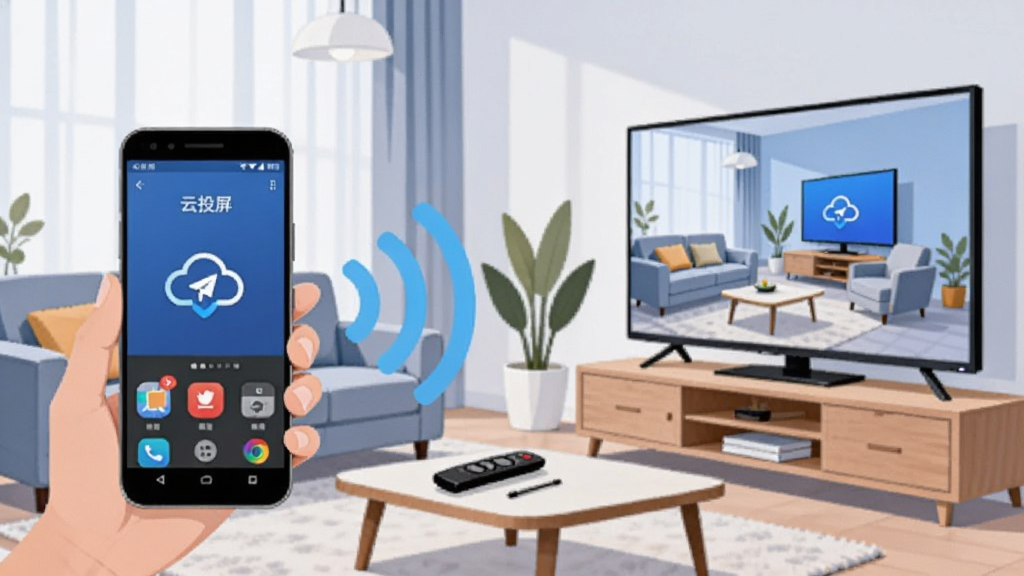
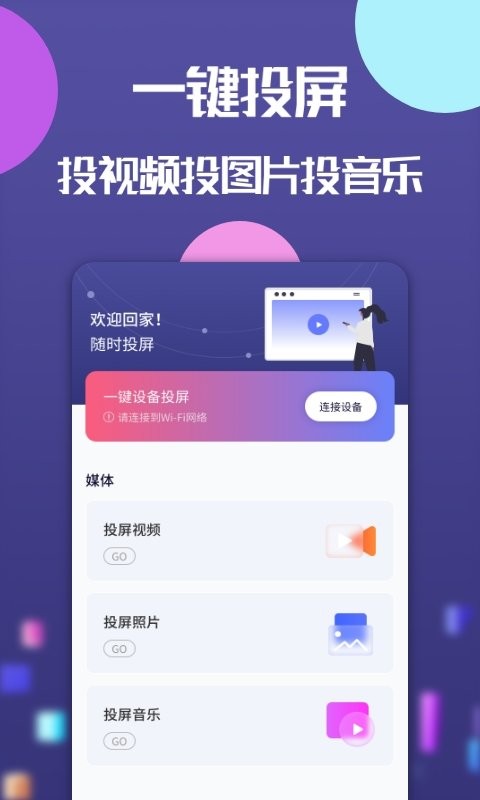
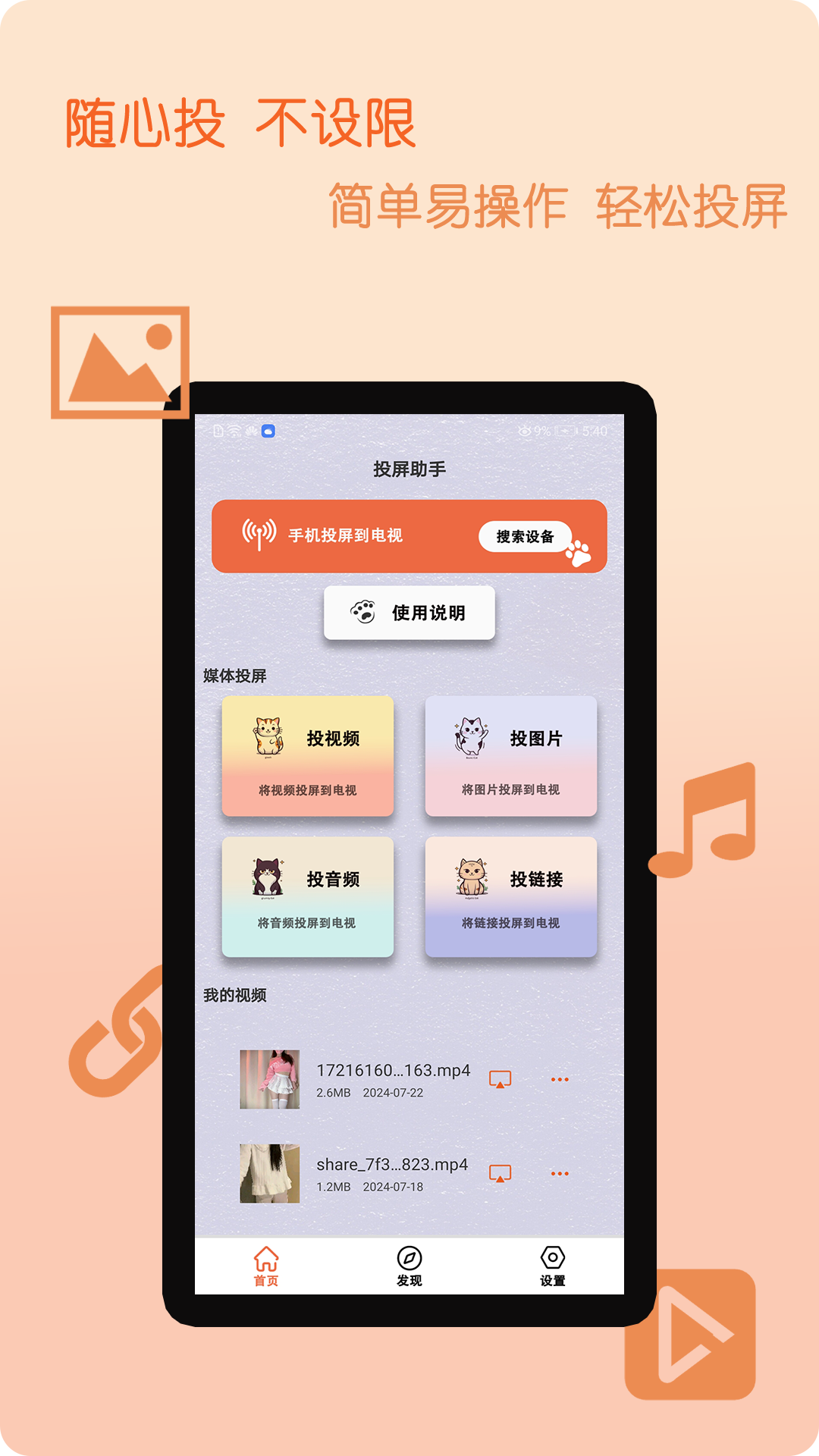
云投屏是一款面向安卓手机用户的无线投屏辅助工具,主打轻量、易用、免复杂配置的屏幕共享体验。它能够帮助用户将手机上的视频、照片、文档乃至实时画面快速推送到大屏电视或投影设备上,省去繁琐的线缆连接步骤。无论你是想在客厅电视上追剧、在会议室做演示,还是想把手机游戏画面分享给身边的朋友,云投屏都提供了相对直观的操作入口。软件体积小巧,安装包占用空间不大,对中低端机型也较为友好,适合日常家庭娱乐与轻办公场景使用。本次提供的版本为1.1.4,整体界面简洁,功能入口清晰,新手用户按照引导即可完成基本连接操作。
核心特色
无线快速连接:
云投屏支持在同一局域网环境下自动发现可投屏设备,用户无需手动输入IP地址或进行复杂配对,打开软件后即可扫描附近的大屏终端,点击对应设备名称便能发起连接。整个过程减少了传统投屏所需的多次确认步骤,对于不熟悉网络设置的用户来说,上手门槛明显降低。连接成功后,手机端与电视端画面保持同步,延迟控制在可接受范围内,满足日常观看需求。
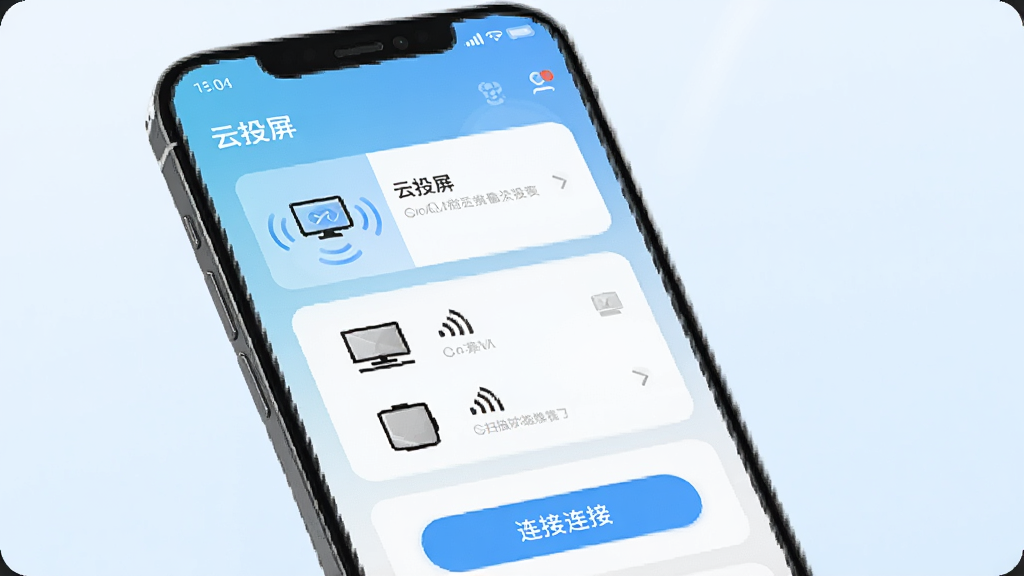
多格式内容推送:
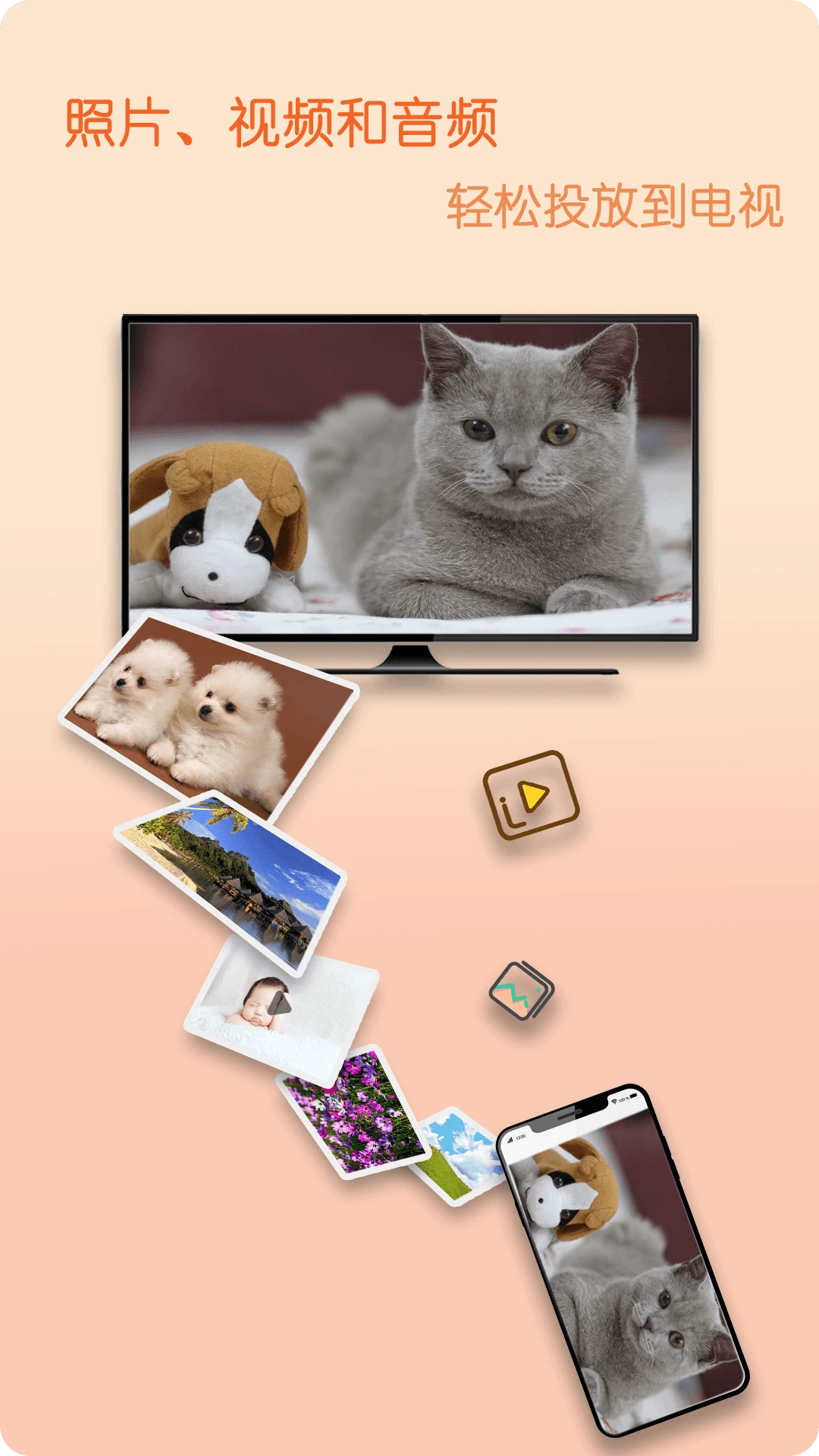
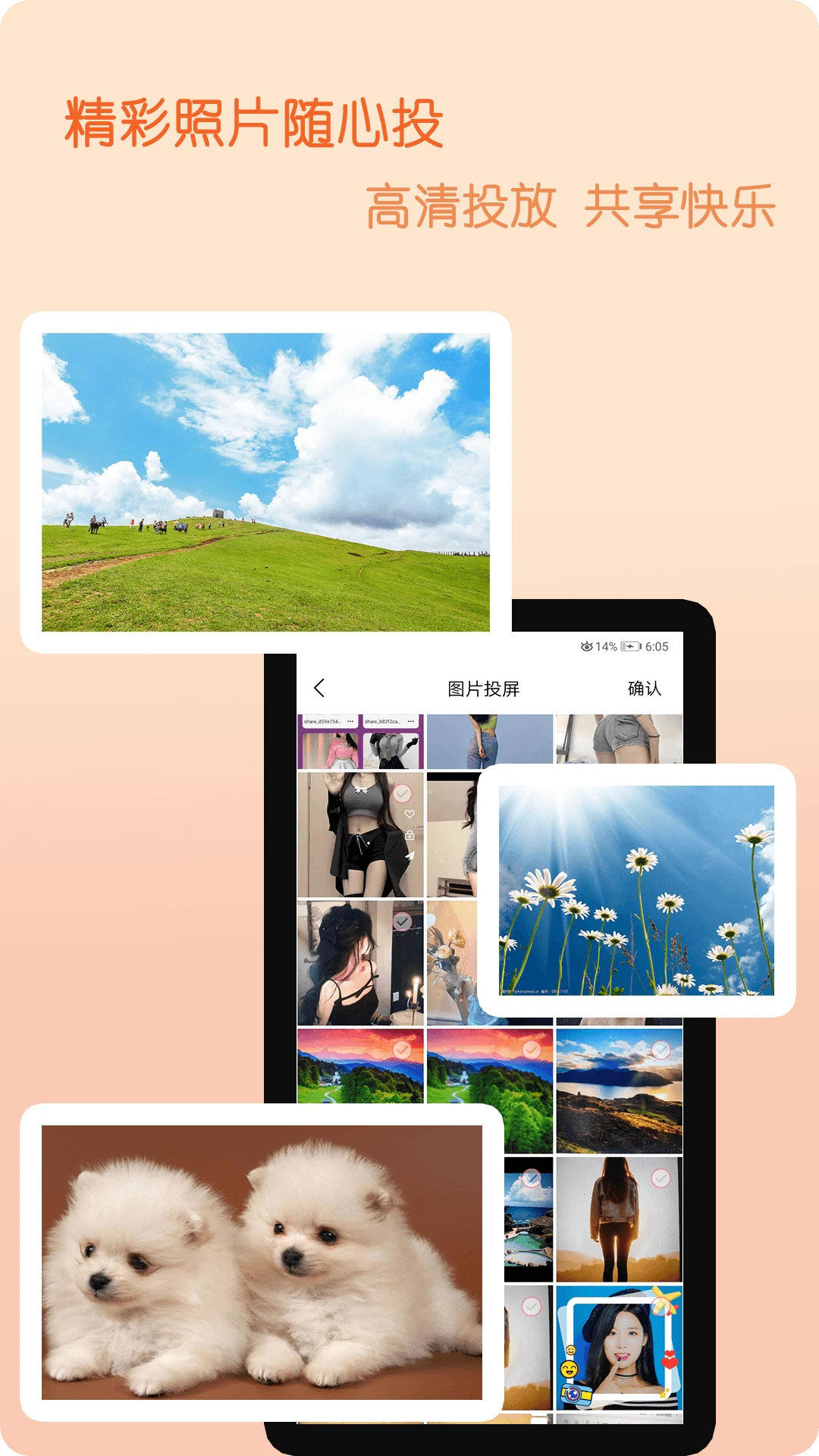
软件不仅支持实时屏幕镜像,还能针对本地相册中的图片、视频文件进行定向推送。用户可以在应用内直接浏览手机存储中的媒体内容,选择需要展示的文件后发送至大屏端播放。这一设计省去了先打开其他播放器再投屏的中间环节,对于家庭聚会分享照片、会议展示视频素材等场景较为实用。推送过程中,手机端可继续执行其他轻量操作,不影响大屏端的正常播放。
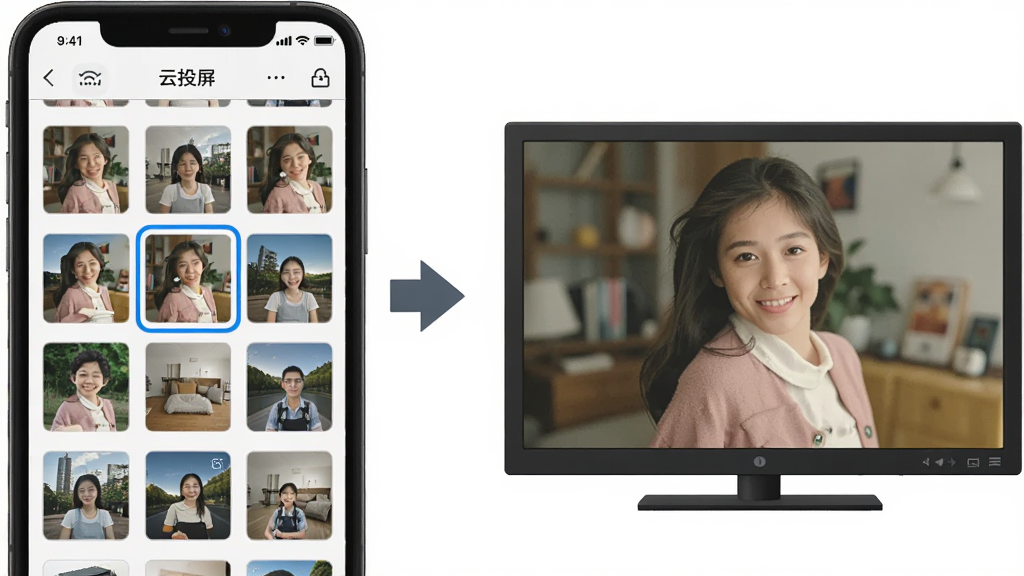
镜像与推送双模式:
云投屏提供屏幕镜像和媒体推送两种工作模式。镜像模式下,手机端的全部操作画面会实时同步到大屏,适合演示操作流程、展示游戏画面或进行教学讲解;推送模式下,仅将选定的媒体文件发送至大屏播放,手机端可息屏或处理其他事务,两者按需切换,灵活适配不同使用场景。模式切换入口位于主界面显眼位置,用户可根据当前需求快速选择。
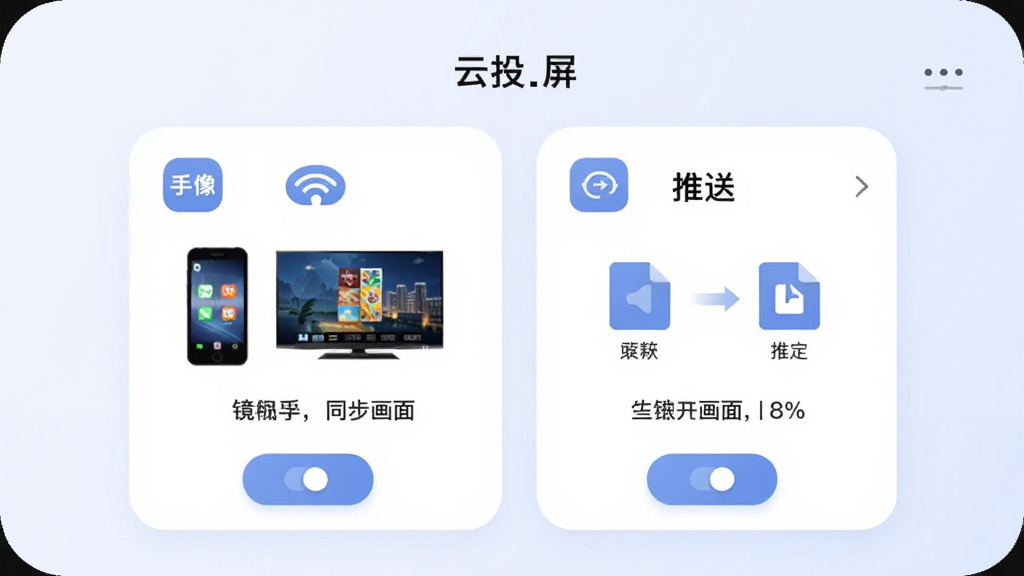
轻量低耗运行:
软件安装包体积较小,运行时占用的系统内存与处理器资源相对有限,在中低端安卓设备上也能保持较为稳定的表现。后台驻留时对电量的消耗控制在合理范围内,不会对手机日常使用造成明显负担。对于存储空间紧张或设备性能一般的用户而言,这一特点降低了使用门槛,也减少了因资源占用过高导致的卡顿现象。
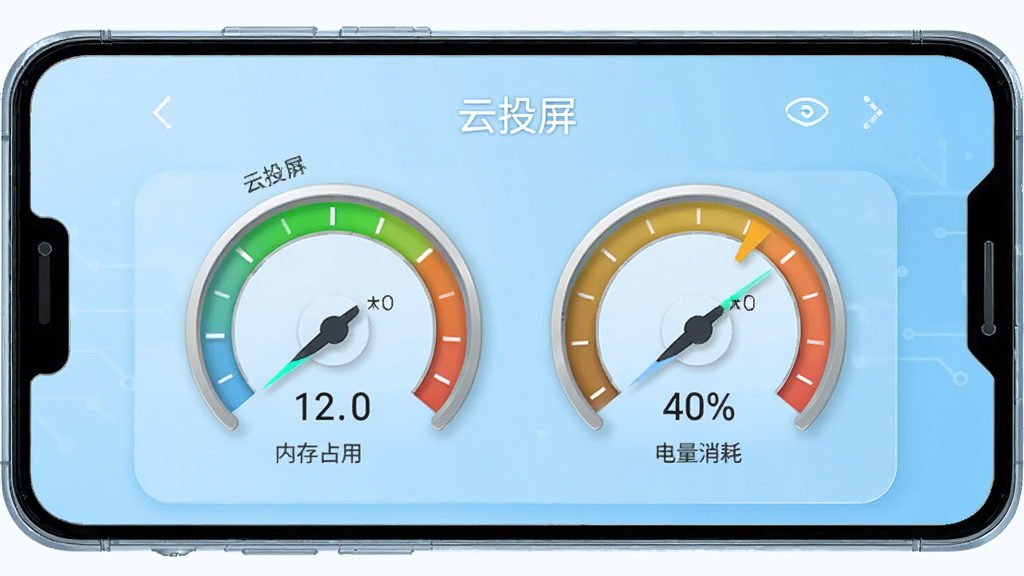
操作说明与系统适配
| 项目 | 说明 |
| 运行系统 | Android 5.0及以上版本,兼容主流国产定制系统 |
| 网络要求 | 手机与接收设备需处于同一WiFi局域网内,建议使用5GHz频段以降低延迟 |
| 连接方式 | 自动扫描附近设备,点击设备名称发起连接;部分电视需提前开启无线显示或投屏接收功能 |
| 镜像模式 | 实时同步手机全屏画面至大屏,适合演示与游戏场景,手机端操作会同步呈现 |
| 推送模式 | 选择本地图片或视频发送至大屏播放,手机端可退出应用或息屏 |
| 权限需求 | 需授予存储读取权限以访问本地媒体文件,部分系统需额外开启悬浮窗或后台运行权限 |
| 画面比例 | 自动适配接收端屏幕比例,横竖屏切换时画面跟随调整 |
使用经验技巧
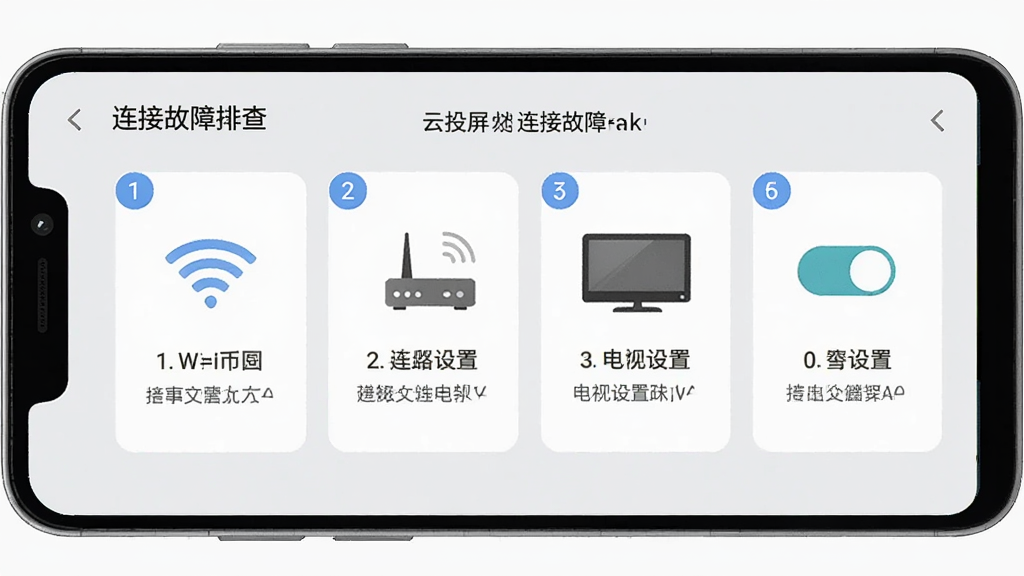
1、首次使用务必确认手机与电视连接的是同一个WiFi网络,这是云投屏能够发现设备的前提条件;若路由器开启了AP隔离功能,设备之间无法互相发现,需登录路由器后台关闭该选项。2、移动端安装时,部分手机会弹出“未知来源应用”拦截提示,需在系统设置中允许当前安装来源,安装完成后再将权限恢复为默认状态,避免长期开放带来安全隐患。
3、安卓系统对后台应用管控较严,投屏过程中建议将云投屏加入电池优化白名单,防止锁屏后连接被系统断开。
4、电脑端若需接收投屏,需确保电脑与手机处于同一网段,并使用支持无线显示协议的接收软件;Windows系统可在“投影到此电脑”设置中开启接收功能,部分精简版系统需手动安装无线显示组件,可在站内搜索“无线显示组件”获取相关资源。
5、投屏过程中出现画面卡顿或声音不同步时,优先检查WiFi信号强度,将手机与路由器之间的距离拉近,或切换至5GHz频段;若仍无改善,可尝试关闭其他占用带宽的设备后重新连接。
6、推送视频文件时,建议选择手机本地存储中的文件而非在线流媒体链接,本地文件推送稳定性更高,受网络波动影响较小。
7、部分电视品牌需在设置中手动开启“无线投屏”或“屏幕镜像”开关,默认状态下该功能可能处于关闭状态,连接前可查阅电视说明书确认入口位置。
8、若应用出现闪退或黑屏,可尝试在系统设置中清除云投屏的缓存数据后重新打开;仍无法解决时,卸载后重新安装安装包,安装前确认下载文件完整无损。
9、投屏结束后及时断开连接,避免应用在后台持续驻留造成不必要的电量消耗;长期不使用时可在系统设置中限制其后台活动。
10、存储空间不足会导致推送文件失败,使用前可清理手机缓存或转移部分媒体文件至存储卡,确保有足够的临时空间供应用调用。
精选同类应用
云投屏怎么使用方法
使用云投屏的基本流程分为三步:首先确保手机与电视连接在同一WiFi网络下,接着打开电视端的投屏接收功能,然后在手机端启动云投屏应用,等待软件自动扫描到电视设备后点击连接即可。若扫描不到设备,可检查路由器是否开启了AP隔离,或尝试重启电视端的投屏服务。连接成功后,用户可根据界面提示选择镜像模式或推送模式,镜像模式会同步手机全屏画面,推送模式则允许挑选本地媒体文件发送至大屏播放。首次使用时建议先进行短时间连接测试,确认画面与声音同步正常后再用于正式场景。
云投屏收费吗
云投屏当前版本的基础投屏功能不设付费门槛,用户下载安装后即可使用设备扫描、屏幕镜像和媒体推送等核心功能,日常家庭使用场景下无需额外付费。软件界面中未发现强制订阅或功能锁定的设计,对于仅需完成基本投屏操作的用户而言,可以免费满足需求。若后续版本引入增值服务,通常会在应用内明确标注,建议用户留意更新说明。总体来看,作为一款轻量投屏工具,其免费模式对普通用户较为友好。
云投屏安全吗
从功能定位来看,云投屏属于局域网内的屏幕共享工具,数据传输主要在本地网络中进行,不涉及将用户画面上传至外部服务器,因此在正常使用场景下隐私风险相对可控。用户需要注意的是,安装时应从正规渠道获取安装包,避免使用来源不明的修改版本;同时,投屏过程中避免展示包含敏感信息的画面,尤其是在公共网络环境下。应用所需的存储权限仅用于读取本地媒体文件,用户可在系统设置中随时查看和调整权限授予情况。保持系统和应用更新,也有助于获得更稳定的使用体验。
 急卖网1.3.0 快速交易
 大转盘小决定5.0.5272 趣味决策助手
 社保计算大师1.0.4 社保计算查询
 心忆同启1.3.2 记录生活
 电视遥控器连接6.1 手机遥控电视
 吃喝宜昌3.0 本地吃喝玩乐指南
 阿姨直聘服务端2.3.5 家政接单管理端
 拉豹接单1.3.5 司机接单助手
 Zmoofit智能手表v1.23.3 运动健康管理
 喜游迹1.2.6 旅行记录工具
 FOREO(斐珞尔)3.7.1 智能护肤管理
 智光1.1.2 智能照明控制
 安酷拉7.9.4 手机控车
 的讯2.5.26 车辆管理助手
 柠檬记账1.23.1 手机记账助手
 荷叶问诊1.3.1 在线问诊
 大美渭源3.3.4 本地生活资讯
 宠物猫咪翻译器5.0.5343 猫咪对话翻译
 Glowe阁楼4.10.0 心理咨询服务
 西屋智能管家1.2.0 智能家居管理
 镇雄微生活7.9.18 本地生活服务
 大小: 2.4M













 短剧大全app平台
 红果软件合集
 短剧TV版
短剧TV版 番剧软件
番剧软件 轻小说APP合集
 小红书app下载安装
 中国联通手机版
 个人所得税2026客户端
 美团外卖app官方版
 中国移动官方营业厅
 墨迹天气app官方版
 菜鸟app客户端
 建档立卡防返贫监测app官方版
热门评论
最新评论