

 HDDScan
 VirtualBox (Oracle VM VirtualBox)
 Microsoft .NET Framework 4.5.1(微软.NET运行库)
 Microsoft .NET Framework 4.5(微软.NET运行库)
 进程监视器(Process Monitor)
 极客卸载(Geek Uninstaller)
 Windows 7 Service Pack 1(Win7 SP1)
 微软.NET Framework 4.0(Microsoft .NET Framework 4.0)
 AS SSD Benchmark
 分区助手(傲梅分区助手)





编辑点评:定时任务自动化管理,电脑操作省心省力
PC定时执行专家是一款专为Windows平台打造的自动化任务调度工具,它能够帮助用户按照预设的时间规则自动执行各类操作,无论是定时关机、定时打开程序、定时执行脚本,还是周期性地备份文件,这款软件都能轻松胜任。对于经常需要重复执行某些电脑操作的用户来说,PC定时执行专家就像一位不知疲倦的助手,把繁琐的重复劳动交给它,你只需要设定好规则即可。软件界面简洁直观,任务配置灵活多样,支持多种触发条件和执行动作,适用于办公自动化、系统维护、文件管理等多种场景,是提升工作效率的实用利器。
核心特色
灵活的定时触发机制:
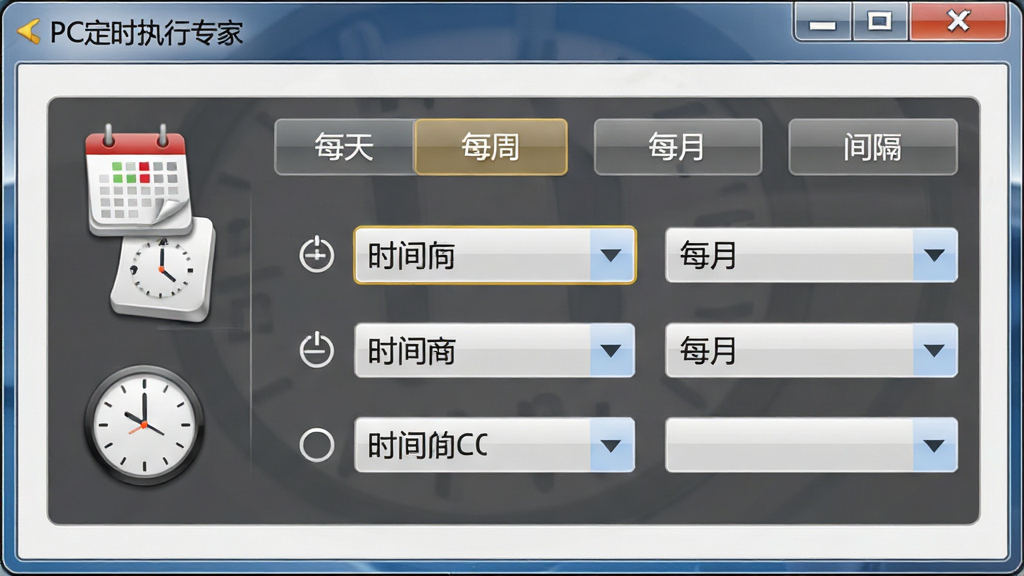
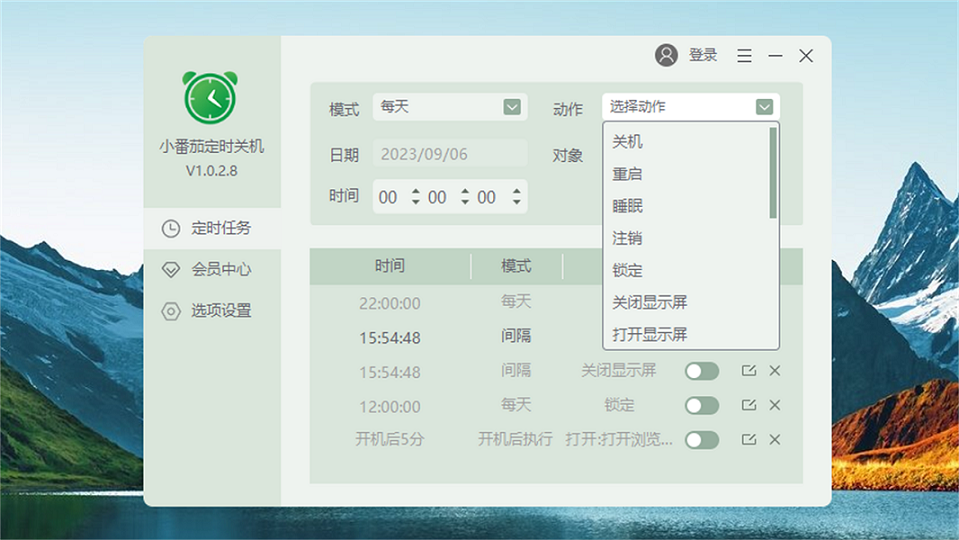
PC定时执行专家提供了丰富多样的定时方式,用户可以按每天、每周、每月、指定日期、间隔时间等多种模式来设定任务触发条件。无论是需要每天早上九点自动打开工作软件,还是每隔两小时自动清理一次临时文件,都能通过简单的配置完成。软件支持精确到秒的时间设定,满足对时间要求较高的自动化场景,让任务执行不再受人为因素干扰。
多样化的执行动作:
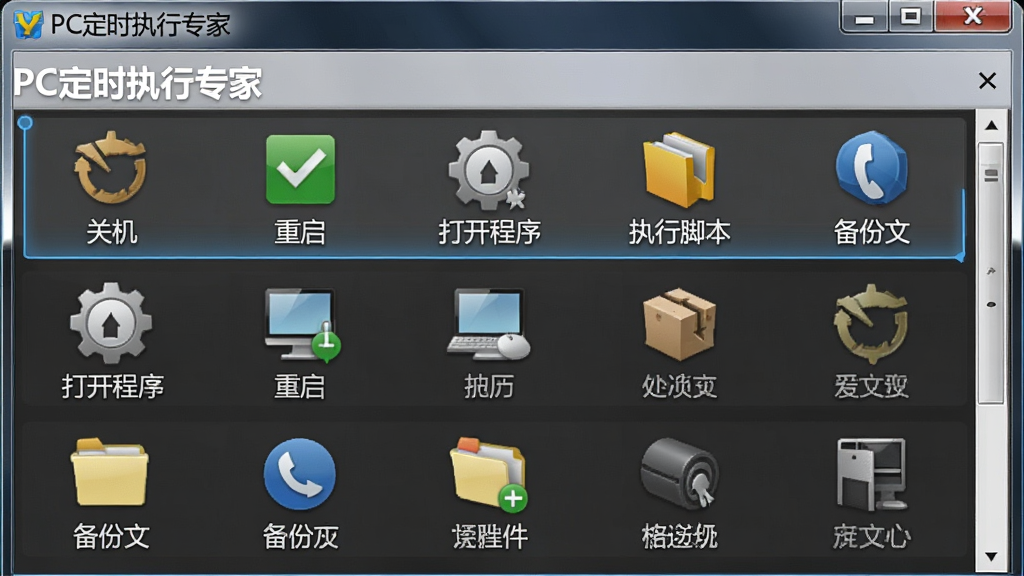
软件内置了多种可执行的动作类型,涵盖关机、重启、注销、锁定电脑、打开程序、打开文件、打开网址、执行脚本、发送邮件、备份文件等常用操作。用户可以根据实际需求自由组合,例如设定下班后自动关机并备份重要文档,或者定时打开某个网页进行数据采集。PC定时执行专家将各类操作封装为直观的选项,无需编写代码即可完成复杂的自动化流程。
任务管理与日志记录:
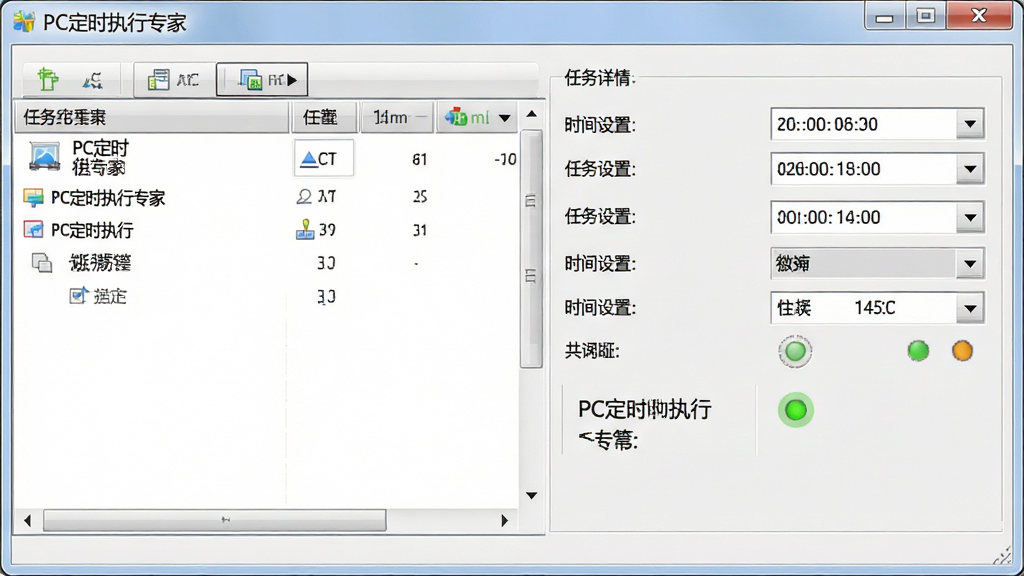
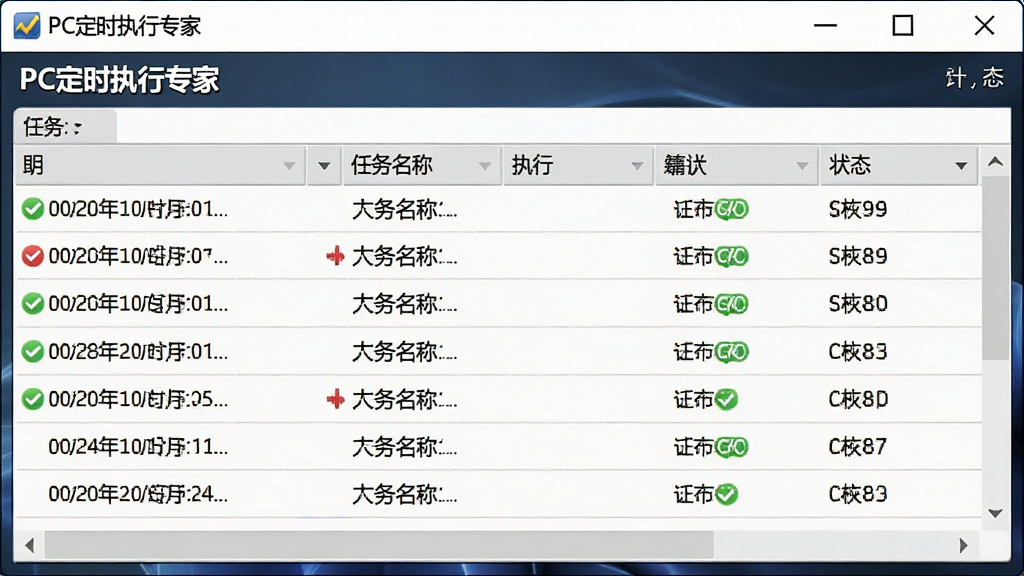
PC定时执行专家提供了完善的任务管理功能,用户可以同时创建多个定时任务,每个任务都可以独立启用或禁用,方便随时调整。软件会自动记录每次任务的执行情况,包括执行时间、执行结果、是否成功等信息,用户可以通过日志快速排查问题。对于需要长期运行的自动化任务,这一功能尤其实用,能够帮助用户及时发现异常并做出调整。
轻量运行与系统兼容:
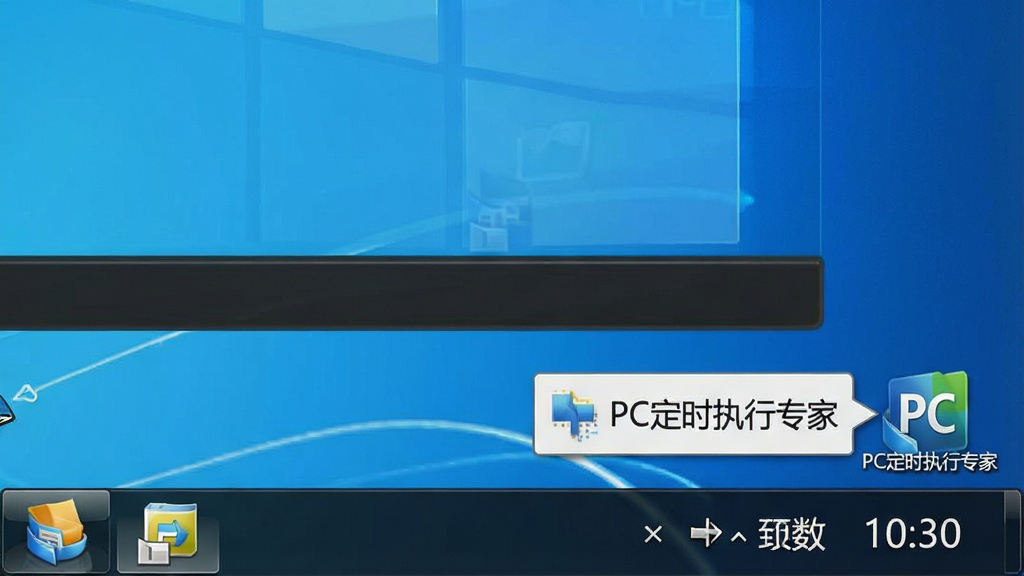
软件体积小巧,安装后占用系统资源极低,不会影响电脑的正常运行速度。PC定时执行专家兼容Windows 7、Windows 8、Windows 10、Windows 11等主流操作系统,支持32位和64位环境。软件采用后台服务方式运行,即使主界面关闭,已设定的定时任务依然能够准时触发,确保自动化流程的稳定性和可靠性。
操作说明与功能详解
| 功能模块 | 操作说明 | 适用场景 |
| 定时关机 | 设定具体时间或倒计时,到点自动关闭计算机,支持强制关机与提醒关机 | 下班后自动关机、下载完成后关机 |
| 定时打开程序 | 选择目标程序的exe路径,设定触发时间,到点自动启动该程序 | 每天早上自动打开办公软件、定时启动聊天工具 |
| 定时执行脚本 | 支持批处理、VBScript、PowerShell等脚本文件,按设定时间自动运行 | 自动化运维、定时清理系统垃圾 |
| 定时备份文件 | 指定源文件夹与目标文件夹,设定备份周期,自动完成文件复制 | 每日备份工作文档、定时同步重要资料 |
| 定时打开网址 | 输入网址链接,设定时间,到点自动用默认浏览器打开该页面 | 定时打开签到页面、自动访问指定网站 |
| 定时发送邮件 | 配置SMTP服务器信息,编辑邮件内容,设定发送时间自动发出 | 定时发送工作汇报、自动发送提醒邮件 |
使用指南与常见问题解决
在Windows电脑端使用PC定时执行专家时,首先需要从正规渠道下载安装包,完成安装后建议以管理员身份运行软件,以确保定时关机、执行脚本等操作拥有足够的系统权限。
安装过程中请留意勾选项,避免捆绑安装不需要的第三方组件。
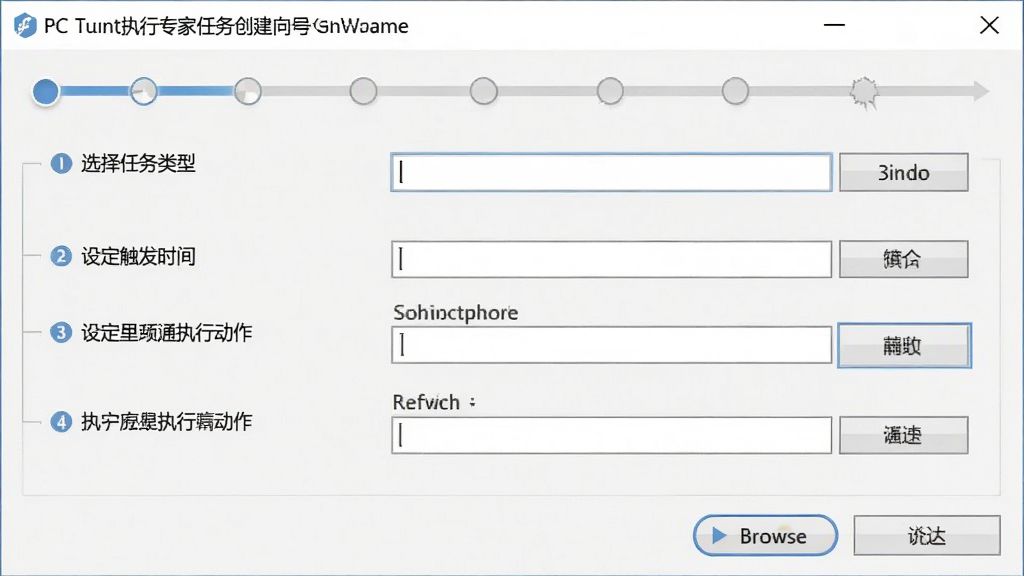
首次打开软件后,建议先创建一个简单的测试任务,例如设定一分钟后打开记事本,验证定时功能是否正常工作。
重要提醒:如果任务涉及关机或重启操作,请务必提前保存好正在编辑的文档,避免数据丢失。
优化技巧:将常用的任务配置导出备份,更换电脑或重装系统后可快速恢复。
温馨提示:软件需要保持后台运行才能触发定时任务,建议将程序添加到开机启动项。
对于移动端用户,虽然PC定时执行专家主要面向Windows平台,但可以通过远程控制软件间接管理电脑上的定时任务。
如果在使用过程中遇到任务不执行的情况,请检查以下几点:软件是否在后台运行、任务是否已启用、触发时间是否已过、系统权限是否充足。
部分杀毒软件可能会误拦截定时脚本的执行,遇到此类问题可将PC定时执行专家加入白名单。
若遇到闪退或无法启动,请检查系统是否缺少.NET Framework运行库,可前往站内搜索“NET Framework运行库”获取安装包。
为了提升运行稳定性,建议定期清理任务日志,避免日志文件占用过多磁盘空间。
笔记本用户需要注意电源管理设置,确保电脑在定时任务触发时不会因为休眠而错过执行时间。
如果定时任务涉及网络操作,请确保电脑在触发时间处于联网状态。
精选同类定时工具推荐
定时执行任务软件安全吗
PC定时执行专家本身是一款正规的Windows工具软件,不包含恶意代码或病毒,用户可以放心使用。但需要注意的是,定时执行脚本功能如果被滥用,可能会带来安全风险。建议用户只从官方或正规下载站获取安装包,避免使用来源不明的版本。同时,对于自己编写的定时脚本,要确保脚本内容安全可靠,不要执行来历不明的代码。只要合理使用,这款软件是安全可靠的自动化助手。
定时任务不执行的原因有哪些
使用PC定时执行专家时,如果发现任务没有按时执行,可以从以下几个方面排查:首先检查软件是否在后台正常运行,如果主程序被关闭,任务将无法触发;其次确认任务是否处于启用状态,被禁用的任务不会执行;然后核对触发时间设置是否正确,包括日期、星期、具体时刻;还要检查系统权限是否足够,部分操作需要管理员权限;最后查看日志记录,日志中通常会标明任务未执行的具体原因,根据提示进行调整即可。
如何设置定时任务过段时间强制执行
在PC定时执行专家中,用户可以通过设置“强制执行”选项来确保任务在指定时间必定运行。具体操作是:在任务配置界面中找到高级选项,勾选“强制执行”或“忽略条件限制”等相关设置。这样即使电脑处于忙碌状态或某些前置条件未满足,软件也会在设定时间强制触发任务。对于关机、重启等关键操作,建议同时开启提醒功能,给用户留出保存文件的时间,避免强制操作导致数据丢失。

 TimeUp(时间管理工具)6.0.1.0 定时关机工具
 大牛全自动打铃系统1.0.0.0 自动打铃工具
 定时关机300010.2.2.0 电脑定时关机
 绿茵多媒体定时播放系统13.0.6 定时播放
 绿茵定时提醒精灵12.2 定时提醒工具
 AlwaysUp7.9.3.85 服务托管工具
 智能开关机2.0.5.0 定时开关机助手
 阿昌小子自动锁屏1.26.0.0 定时锁屏工具
 水滴电脑闹钟定时提醒软件1.3.0.1 桌面定时提醒
 易特定时关机软件1.0.0.2 定时关机助手
 Workrave防疲劳提醒助手1.9.3.0 定时休息提醒
 宣皓定时关机提醒系统3.0.4.1 定时关机提醒
 ManicTime2.5.2.1 时间追踪工具
 寒梦定时播音系统{package_version_name} 定时播音工具
 360度定时关机专家{package_version_name} 定时关机工具
 超级挂机锁{package_version_name} 挂机锁屏工具
 全能上网计时器{package_version_name} 上网时间管理
 桌面提醒精灵 专业版{package_version_name} 桌面定时提醒
 PowerOff电脑定时关机工具1.0.0.1 定时关机
 风云谷网络校时专家{package_version_name} 精准校时工具
 大小: 20KB





 系统修复软件
 电脑系统重装软件合集
 电脑系统优化工具
热门评论
最新评论