

 Canva可画(Canva)
 FastStone Image Viewer
 GIMP(GNU Image Manipulation Program)
 FastStone Capture
 Lightroom Classic(Adobe Photoshop Lightroom Classic)
 PDFCreator(PDF转换工具)
 ZoomIt(屏幕缩放标注工具)
 Eagle
Eagle Krita绘画软件(Krita)
 ShareX





编辑点评:小巧摄像头拍照存图工具,支持定时抓拍与静音保存。
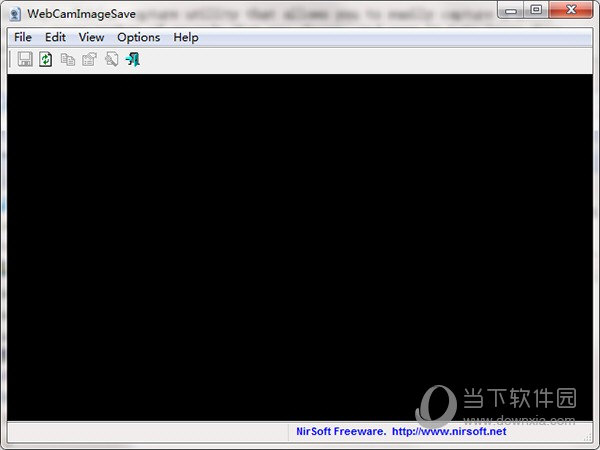
WebCamImageSave 是一款轻量级的摄像头图像捕捉工具,它能够帮助用户通过电脑连接的摄像头设备快速拍摄照片并自动保存到本地硬盘。与那些体积庞大、功能繁杂的多媒体套件不同,这款软件专注于解决一个核心需求:让用户以最简单的方式利用摄像头完成静态图像的采集工作。无论是需要临时记录屏幕前的物体、制作简易的证件照素材,还是用于家庭安防的定时抓拍,WebCamImageSave 都能提供稳定且直观的操作体验。该软件界面简洁,资源占用极低,兼容市面上大多数常见的 USB 摄像头与笔记本内置摄像头,无需复杂的配置即可上手使用,是办公记录与日常图像采集的得力助手。
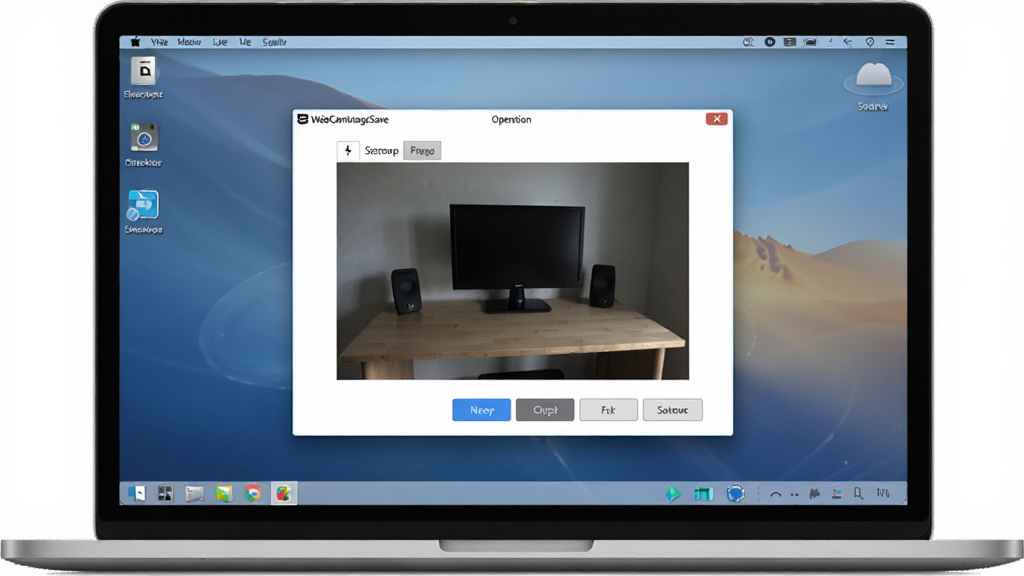
核心特色
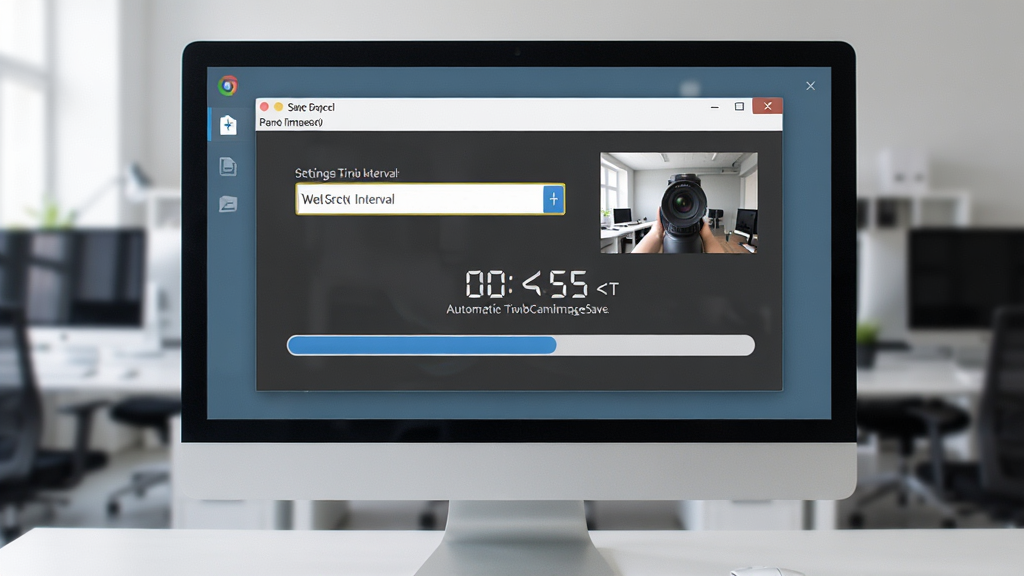
自动定时捕捉:
软件内置了灵活的定时拍摄机制,用户可以设定具体的时间间隔,让摄像头按照预设的秒数、分钟数自动触发快门并保存图像。这一功能特别适合需要长时间观察某一场景变化或制作定格动画素材的用户,无需人工时刻守候在电脑前,大大提升了图像采集的效率。
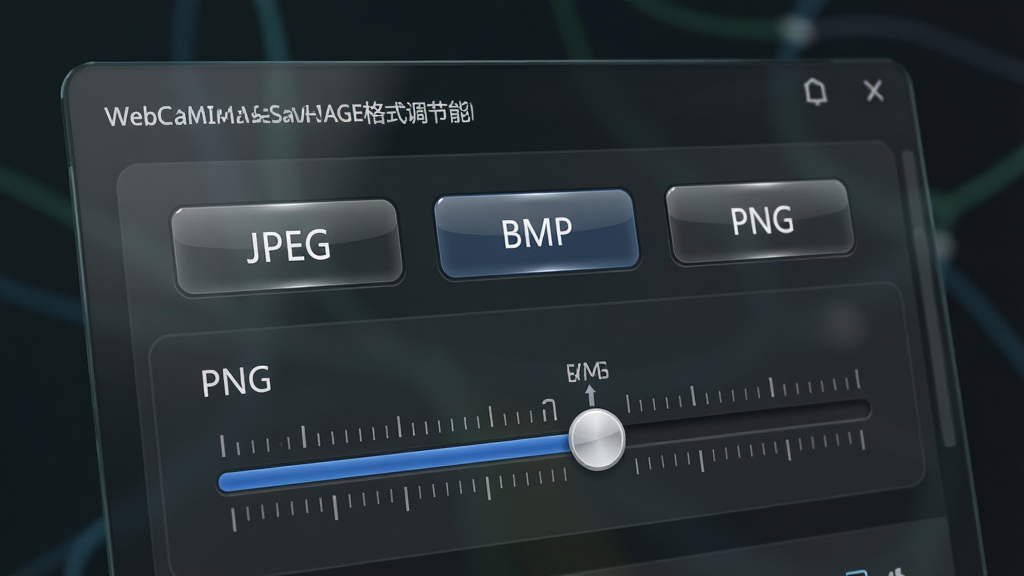
图像格式与画质调节:
为了适应不同用户对图片质量和存储空间的需求,WebCamImageSave 提供了多种常见的图片保存格式选项,包括 JPEG、BMP、PNG 等。用户可以根据实际用途自由调整输出分辨率与压缩比率,在保证画面清晰度的同时有效控制单张图片的文件体积,方便后续的整理与网络传输。
静音拍摄与后台运行:
考虑到在会议记录、课堂抓拍或安防监控等场景下不希望被拍摄提示音打扰,该软件贴心地加入了静音拍摄模式。开启后,拍照过程不会有任何系统提示音发出。同时,它支持最小化到系统托盘区在后台默默运行,不影响用户同时进行其他工作,既保持了桌面的整洁,又确保了捕捉任务的不间断执行。
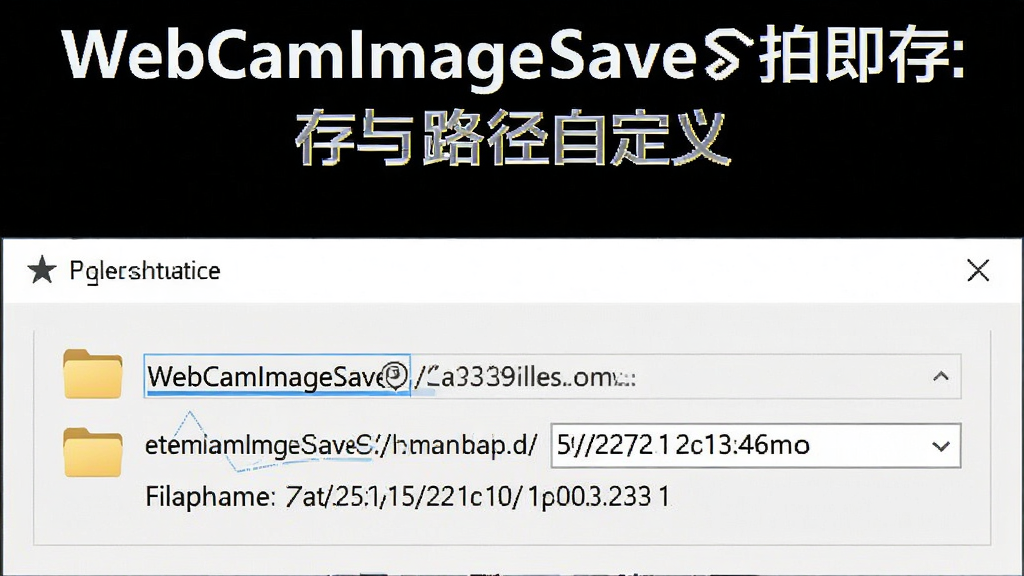
即拍即存与路径自定义:
WebCamImageSave 的工作流程非常直接,当用户点击拍摄按钮或定时触发时,软件会瞬间完成图像捕捉并依据用户预设的文件命名规则和存储路径进行保存。用户可以指定图片统一存放在某个文件夹内,甚至支持按日期自动创建子文件夹进行分类归档,省去了手动另存为的繁琐步骤,让图片管理变得井井有条。
软件用法与操作说明
| 操作环节 | 具体说明 | 核心要点 |
|---|---|---|
| 设备连接与识别 | 将 USB 摄像头插入电脑 USB 接口,或确认笔记本内置摄像头已启用。启动软件后,在设备下拉列表中选中对应的摄像头名称。 | 务必先连接设备再打开软件 |
| 预览画面调整 | 在预览窗口中观察实时画面,手动旋转摄像头角度或使用软件内的亮度、对比度滑块进行微调,直到画面清晰明亮。 | 预览效果直接影响最终成像 |
| 拍摄参数设置 | 点击设置按钮,选择图片保存格式、画质压缩比、文件命名规则以及自动保存的文件夹位置。如需定时拍摄,勾选启用并填写时间间隔。 | 建议单独建一个文件夹存放 |
| 执行拍摄与保存 | 点击主界面上的拍摄按钮即可立即抓拍一张照片。若开启了定时模式,软件将按设定间隔自动连续拍摄,所有图片自动存入指定路径。 | 定时拍摄时请勿关闭软件窗口 |
| 后台与托盘管理 | 最小化窗口后,软件图标会缩至系统托盘区。右键点击图标可快速唤出主界面、暂停定时任务或彻底退出程序。 | 退出程序请用右键菜单 |
使用指南与避坑要点
WebCamImageSave 虽然操作简单,但在不同设备上使用时仍有一些细节需要留意。在 Windows 电脑端,建议以管理员身份运行安装程序,避免因权限不足导致无法写入保存目录。
如果软件启动后预览窗口显示黑屏,请先检查摄像头镜头盖是否取下,然后进入电脑的「设置-隐私-相机」,确认「允许应用访问你的相机」开关已打开。
若系统提示缺少 msvcp140.dll 或 vcruntime140.dll 等运行库文件,切勿随意从不明网站下载单个 DLL 文件替换,应前往微软官网下载完整的 Visual C++ Redistributable 运行库进行安装。
对于需要长时间定时抓拍的用户,建议提前估算存储空间,将图片格式设为 JPEG 并适当降低画质压缩比,可有效延长连续拍摄时长。
在移动端使用类似功能时,安卓手机用户需注意在「设置-应用管理」中为对应 APP 开启相机权限和存储读写权限,否则会出现拍照无响应或图片无法保存的情况。
部分安卓机型在息屏后会强制断开摄像头连接,如需后台持续抓拍,请将应用加入电池优化白名单并保持屏幕常亮。
若遇到软件频繁闪退,首先尝试卸载后重新下载安装包,并确认操作系统版本是否满足最低要求。
此外,请勿在摄像头工作时直接拔插 USB 接口,这可能导致驱动异常或软件卡死,正确的做法是先退出软件再断开设备。
如果拍摄的图片出现条纹闪烁,通常是室内灯光频闪所致,可尝试将摄像头对准自然光充足的方向,或在软件设置中调整抗闪烁频率选项。
需要查找更多关于摄像头兼容性与驱动问题的讨论,可以访问站内搜索

精选同类实用工具
WebCamImageSave 安全吗
该软件属于纯净的本地工具类应用,不包含任何恶意插件或捆绑安装行为。它仅在用户主动触发时调用摄像头硬件,不会在后台私自开启摄像权限或上传任何图片数据至网络服务器,用户可以放心在断网环境下使用。建议始终从正规下载站获取安装包,避免使用来源不明的修改版。
如何设置自动保存路径
在主界面点击「设置」或「选项」按钮,找到「保存目录」或「输出文件夹」一栏,点击右侧的浏览按钮选择你希望存放图片的文件夹即可。部分版本还支持使用日期变量命名子文件夹,例如设置为 D:\Photos\%Y-%m-%d,软件就会自动按天创建文件夹并归类保存,非常方便日后查找。
WebCamImageSave 怎么用
使用方法非常简单:第一步,连接好摄像头并打开软件;第二步,在设备列表中选择正确的摄像头;第三步,根据需要在设置中调整图片格式和保存位置;第四步,点击拍摄按钮即可完成一张照片的采集。如果需要连续拍摄,只需勾选定时拍摄并设置好间隔时间,软件就会自动完成后续工作。

 Snapshotor1.1.0.0 截图工具
 Screenshoter1.7.0.0 屏幕截图工具
 ScreenshotCaptor(截图工具)4.15.2.0 专业截图
 GreenShot(绿射截图)1.2.10.6 轻量截图工具
 简易截屏(easy-printscreen)1.3.0.1 轻量截图工具
 Ashampoo Snap(阿香婆截图)10.0.6.0 屏幕截图录像
 ACS Capture1.1.0.0 屏幕捕捉工具
 截图工具(PrtScr)1.5.0.0 屏幕捕捉
 屏幕连拍助手1.0.0.22 屏幕连拍工具
 截图大师4.3.1 高清截图工具
 HoneyCamGIF录制编辑软件3.31 高清GIF录制工具
 截图工具Snipaste1.16.2 截图贴图神器
 Snipaste截图工具2.11.3 截图贴图神器
 Snipaste截图工具2.11.3 截图贴图神器
 一键截图2026 极速屏幕捕捉
 零度摄像头录像软件{package_version_name} 摄像头录像工具
 极智截图{package_version_name} 高效截图工具
 万能视频截图{package_version_name} 视频截图工具
 截图大师{package_version_name} 截图神器
 大小: 2.9M









 photo shop合集
 图像处理软件推荐
 Adobe Premiere
 adobe2022合集
 photoshop2022合集
热门评论
最新评论