

 Snipaste截图工具
 美图秀秀
美图秀秀 3ds Max3D MAX
 微软雅黑Microsoft YaHei
 After EffectsAdobe After Effects
 浩辰CAD2022中文专业版
 草图大师Google SketchUp
 SpeedTree三维树木建模软件
 ZBrush
 Sumatra PDF







编辑点评:轻巧好用截图贴图工具
Snipaste 是一款由国内开发者精心打造的免费截图与贴图工具,自发布以来便凭借极简的设计理念和强大的实用功能,在众多截图软件中脱颖而出。它不仅仅是一个简单的屏幕捕捉程序,更是一个能够将截图转化为悬浮窗口的桌面效率利器。用户按下快捷键即可快速截取屏幕任意区域,随后可将截图直接粘贴为置顶窗口,方便对照参考、临时记事或进行多窗口内容比对。Snipaste 无需安装臃肿的额外组件,运行时占用系统资源极低,启动迅速且无广告弹窗干扰,真正做到了即开即用、用完即走。无论是日常办公整理资料、程序员调试代码对比界面,还是设计师取色排版,Snipaste 都能以轻巧的姿态融入工作流,成为提升效率的得力助手。
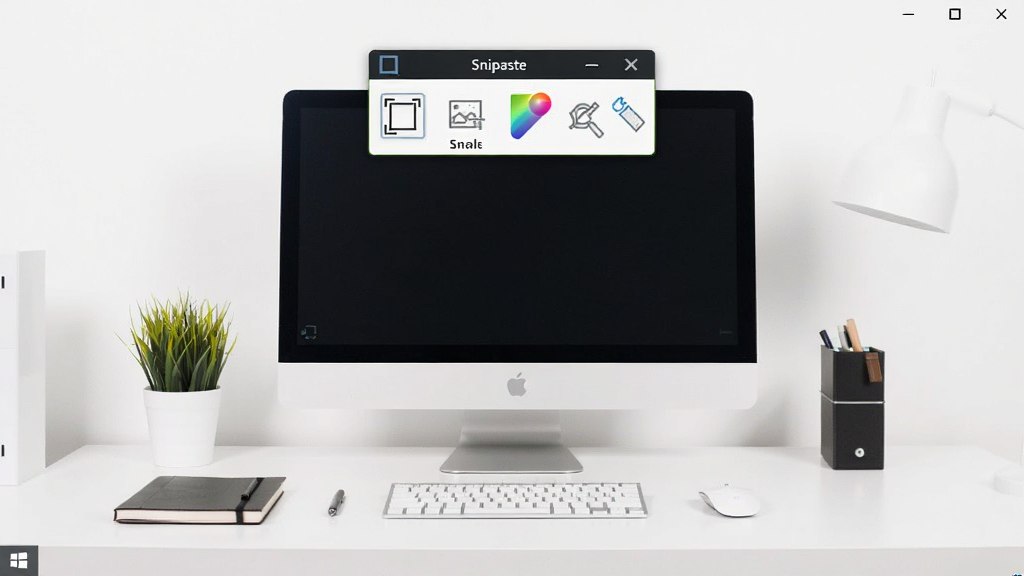
核心特色
精准截图与智能识别:
Snipaste 支持自动检测窗口边界与界面元素,当鼠标移动到目标区域时,软件会智能高亮显示可捕捉的窗口或控件范围,用户只需单击即可完成精准选取,省去了手动拖拽调整的繁琐。同时提供像素级微调功能,通过方向键可对选区进行逐像素移动,满足对截图精度有严格要求的专业场景。

贴图悬浮与多窗口对比:
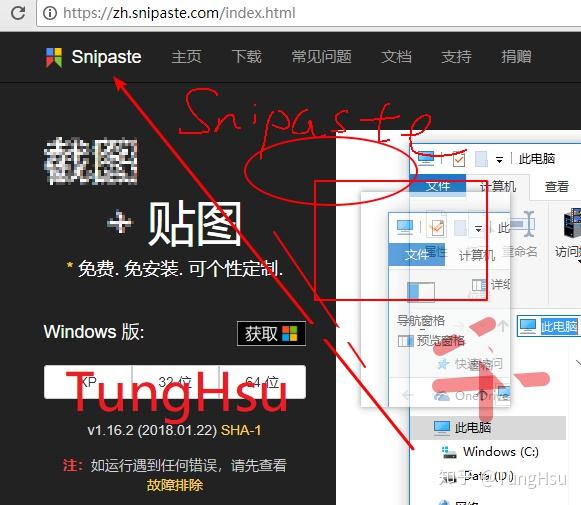
这是 Snipaste 最具标志性的功能。截图完成后按下 F3 键,即可将截图变为一个始终置顶的悬浮窗口。用户可同时贴出多张图片,自由调整大小、旋转角度和透明度,甚至支持鼠标穿透模式。在整理数据、撰写报告或进行代码审查时,将参考内容贴在屏幕一角,无需反复切换窗口,极大提升了信息对照的效率。

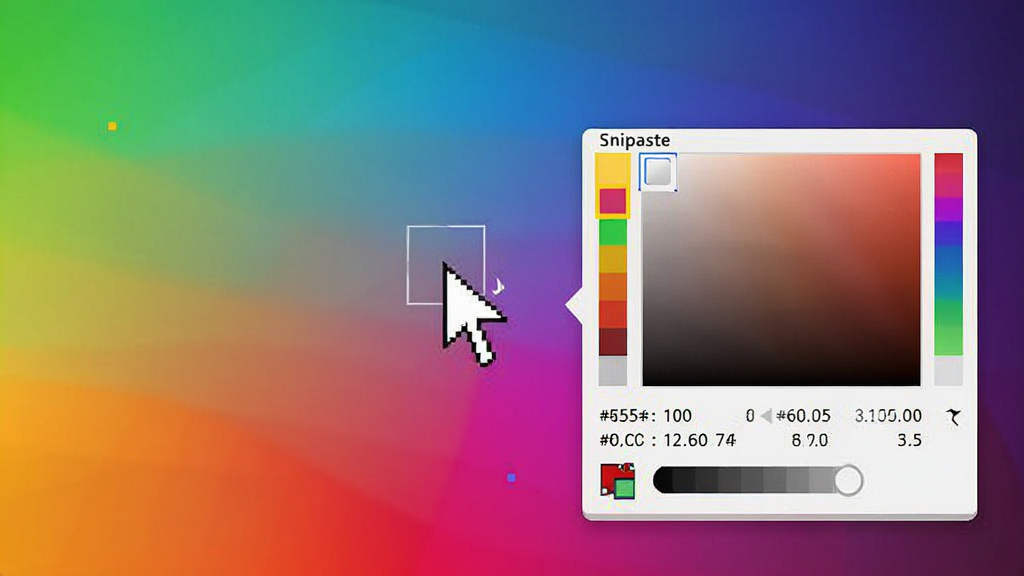
取色器与历史记录:
Snipaste 内置了专业的屏幕取色功能,按下 F1 启动截图后,将鼠标指针移动到目标位置即可实时显示当前像素的 RGB 与十六进制颜色值。用户可按 C 键快速复制色值,按 Shift 键切换色彩格式。软件还保留了完整的截图历史记录,方便随时回溯之前捕捉过的画面,避免重复操作。
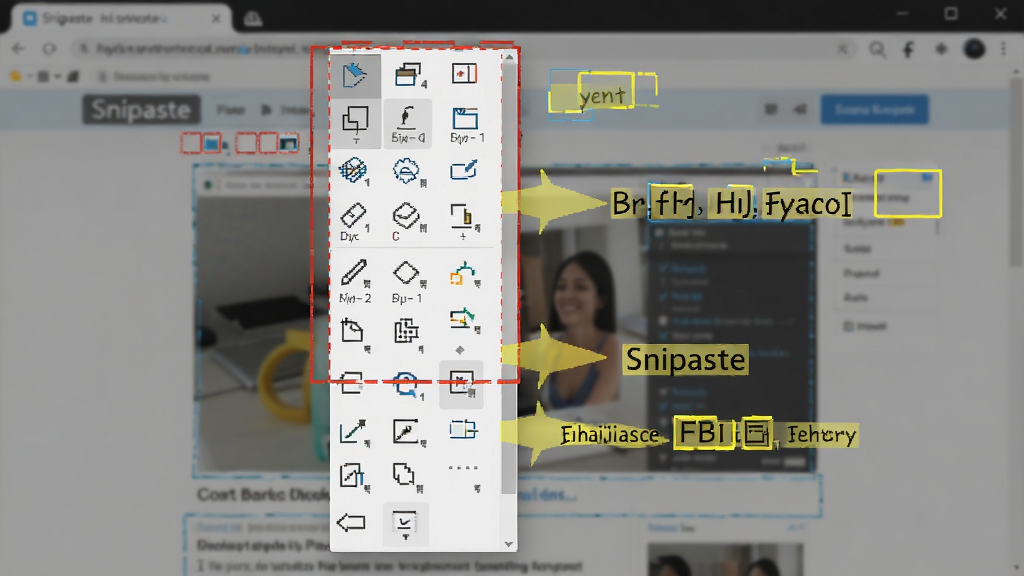
丰富的标注与编辑工具:
在截图预览界面,Snipaste 提供了矩形、椭圆、箭头、画笔、文字、马赛克、高斯模糊等多种标注工具。每种工具都支持自定义颜色、粗细和透明度,用户可以在截图后立即进行重点圈注、隐私遮挡或说明标注,无需跳转到其他图像编辑软件,一站式完成从捕捉到输出的全过程。
用法与操作说明
| 功能模块 | 默认快捷键 | 操作说明 |
| 开始截图 | F1 | 按下后进入截图模式,鼠标拖拽选择区域,支持智能窗口识别 |
| 贴图 | F3 | 将剪贴板中的图片或截图内容以悬浮窗口形式置顶显示 |
| 取色 | F1 后按 C | 截图模式下移动鼠标取色,按 C 复制色值,Shift 切换格式 |
| 保存截图 | Ctrl+S | 在截图预览界面按下,弹出保存对话框选择路径和格式 |
| 复制到剪贴板 | Ctrl+C | 截图后直接复制,可粘贴到聊天窗口或文档中 |
| 退出截图 | Esc | 取消当前截图操作,返回软件待机状态 |
新手避坑指南
首次下载安装 Snipaste 时,建议从正规渠道获取安装包,避免捆绑恶意插件。安装过程中请仔细查看每一步选项,取消勾选任何附加推广软件,确保系统环境干净。
Windows 用户若遇到快捷键冲突,可在软件首选项的「控制」选项卡中重新设定热键组合。
建议将截图默认保存路径设置为非系统盘,并定期清理历史截图,防止占用过多磁盘空间。
部分用户反馈截图时出现黑屏或花屏,通常与显卡驱动或硬件加速有关,可尝试在首选项中关闭「使用硬件加速」选项。
软件运行时需要常驻系统托盘,若发现开机未自动启动,请检查任务管理器中的启动项是否被安全软件禁用。
移动端用户请注意,Snipaste 目前主要面向桌面平台,安卓与 iOS 端功能相对简化,截长图等操作需依赖系统自带滚动截屏配合。
当截图后无法贴图时,请确认剪贴板中是否存在有效图像数据,部分远程桌面或虚拟机环境可能限制剪贴板访问权限。
切勿在管理员权限不明的公共电脑上保存敏感截图,贴图内容可能被其他用户看到。
若软件启动时报错缺少 dll 组件,可前往站内搜索「运行库合集」下载安装最新版 Visual C++ 运行库。
善用「自动备份」功能,将配置文件同步至云盘,更换电脑后可快速恢复个人偏好设置。
对于高分屏用户,若界面显示模糊,可右键快捷方式,在兼容性设置中勾选「替代高 DPI 缩放行为」并选择「应用程序」模式。
精选同类应用
Snipaste 怎么安装
安装 Snipaste 非常简单,从本站下载压缩包后解压,双击其中的 exe 可执行文件即可直接运行,无需安装过程,属于典型的绿色软件。若下载的是安装版,双击安装程序后按提示点击下一步,选择安装路径时建议避开系统盘,随后等待进度条完成即可。安装完成后软件会自动在开始菜单和桌面创建快捷方式,首次启动会在系统托盘区显示图标,右键点击图标可进入首选项进行个性化设置。
Snipaste 截图快捷键是什么
Snipaste 默认的截图快捷键是 F1,按下后立即进入截图模式。贴图快捷键是 F3,可将剪贴板中的图片或刚截取的画面变成置顶悬浮窗。在截图预览界面,Ctrl+S 保存文件,Ctrl+C 复制到剪贴板,Esc 取消操作,C 键复制取色值。如果 F1 与其它软件冲突,可以在首选项的「控制」标签页中点击快捷键输入框,按下新的组合键即可完成修改,支持 Ctrl、Alt、Shift 与字母数字的任意组合。
Snipaste 怎么长截图
Snipaste 本身不直接提供滚动截长图功能,但可以通过贴图拼接的方式间接实现。具体做法是:先截取第一屏内容并按 F3 贴图置顶,然后滚动页面截取第二屏,依次类推,最后将多张截图在图像编辑软件中拼接。如果经常需要截取长网页或聊天记录,建议搭配支持滚动截图的工具使用,例如全截图或浏览器自带的网页捕获功能,二者结合可以覆盖更全面的截图需求。



 一键截图2026 极速屏幕捕捉
 零度摄像头录像软件{package_version_name} 摄像头录像工具
 极智截图{package_version_name} 高效截图工具
 万能视频截图{package_version_name} 视频截图工具
 截图大师{package_version_name} 截图神器
 CamIn1.0.0 视频录制与直播工具
 EV虚拟摄像头2026最新版 免费虚拟摄像头工具
 金舟截图软件1.0.0 免费版 轻量截图工具
 拍大师2026 屏幕录制剪辑
 白云截屏助手1.0.0 轻量高效屏幕截图工具
 ZD屏幕录像机绿色免激活版11.3.1.0 破解版
 截图软件FastStone Capture绿色免费版9.7 中文免安装版
 ShareX截图软件13.7.0 绿色免安装版
 WinSnap汉化破解版5.3.0 绿色免安装版
 FastStone Capture免安装破解版9.7 绿色最新版
 VeryCapture截图软件绿色版1.7.0 最新版
 ScreenToGif电脑录屏软件2.34.0 绿色免安装版
 Mirillis Action绿色版4.24.0 最新版
 IObit Screen Recorder高清录屏软件1.0.0.106免会员版
 evcapture录屏软件会员破解版4.0.2中文绿色版
 大小: 42.7M






 photo shop合集
 图像处理软件推荐
 Adobe Premiere
 adobe2022合集
 photoshop2022合集
热门评论
最新评论