

 浩辰CAD2022中文专业版
 唤境编辑器最新版
 ps2022直装版下载
 Adobe After Effects cc 2022中文版
 Topaz Gigapixel AI破解版
 光影魔术手电脑版
 ACDSee2022旗舰版
 Adobe PhotoShop CC 软件+视频安装教程+激活文件
 Adobe Photoshop 2021官方正式版安装包
 draw.io流程图制作软件中文版








编辑点评:导读:平时截图还在用系统自带?试试这款HyperSnap 8.18绿色便携版,汉化+免安装,解压即用。最新版专门修复了Windows 11的兼容性,连窗口圆角都能完美捕获。界面清爽,操作超简单,截图的同时还能直接做图像编辑,裁剪、标注、调色一气呵成。工具栏和快捷键都能按
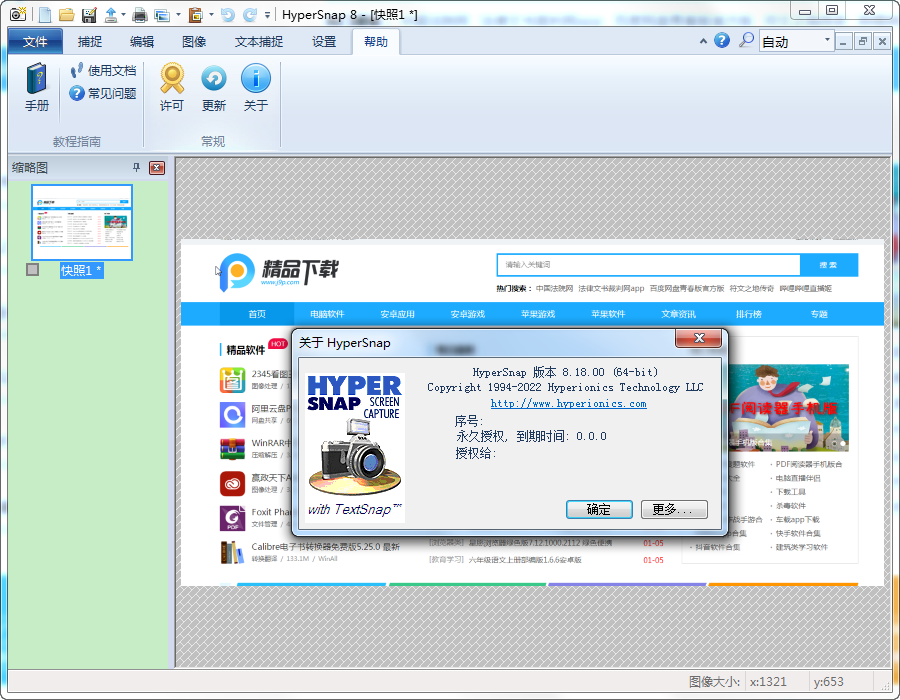
HyperSnap 8中文破解版是一款简单易用的屏幕截屏软件,界面非常的简单,并且是最简单快速的屏幕截图软件。hypersnap是什么软件,hypersnap怎么截图,相信有很多的小伙伴们都还和疑惑,下面就跟小编一起来认识下这款功能非常强大的软件吧
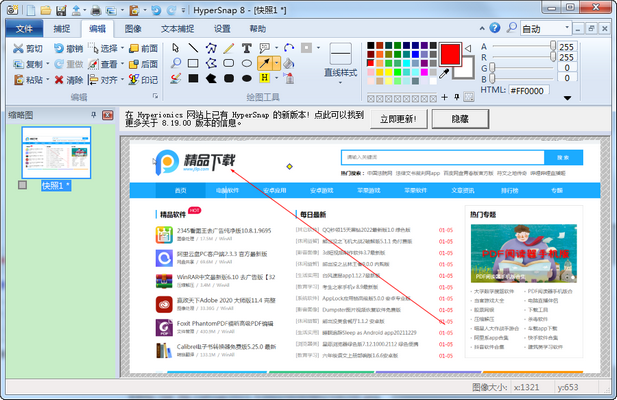
2022.01.02 v8.18.00
-修复Windows 11兼容性,例如:捕获窗口的圆角
软件介绍
HyperSnap 8中文破解版是一款简单易用的屏幕截屏软件,界面非常的简单,并且是最简单快速的屏幕截图软件。使用软件,你将能够轻松的进行屏幕捕获的同时还能够进行先进的图像编辑操作,
轻松获得一个完美的图片,可定制的菜单和工具栏,可自行分配的快捷键盘,让你的操作更加方便。软件的工具是非常齐全的,图像捕获、图像编辑、
添加注释等,可选择的捕获类型,区域、按钮和自动滚动长网页等,适合各种场景。捕获完成后自动保存为图形文件,并可进行图像查看和格式转换操作,
一个软件搞定所有,非常适合大家用来捕获帮助系统的图像和在线教程,手册,讲义,营销材料和演示文稿,网页,电子邮件等。
HyperSnap截图软件安装步骤
1、双击下载好的HyperSnap-DX安装包,按照提示点击【下一步】;

2、点击【是】,接受软件许可协议;

3、按照提示一直点击【下一步】就好;

4、最后,点击【完成】,即可完成HyperSnap-DX的安装。

HyperSnap截图软件使用技巧
1.打开HyperSnap软件后,先看看程序是否默认激活快捷键,如果没有,就需要在“捕捉设置”菜单中勾选出“热键打开”激活它,如图示。

2.在通常情况下,HyperSnap软件对快捷键定义是“Ctrl+Shift+F”用于全屏幕截取; “Ctrl+Shift+R”表示截取特定区域,此时鼠标变为"+"光标,按住键拖动出一个矩形框,其中内容将被选中;“Ctrl+Shift+H”叫做“徒手”,可以徒手绘制任意形状到屏幕捕捉。
3.使用“Ctrl+Shift+H”这个截图快捷键,接着在图片上慢慢单击鼠标左键,虽说是徒手抓图,可是也是由你单击左键所留下的小点构成的。从开始的那一点起,沿着要截取的图片慢慢点击鼠标,直到首尾相连,图片就截取下来了。
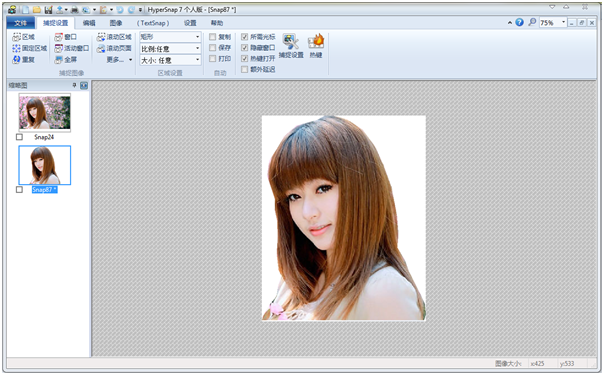
4.点击“捕捉设置”下的“热键”,在这里就可以更改快捷键和恢复快捷键设置。

HyperSnap截图软件常见问题
Hypersnap怎么滚动截图?
一、Word窗口滚动截图
1、打开要截取的Word文档,本例共两页内容,单击“捕捉”=〉点击“扩展活动窗口”或者按“Ctrl + Shift + X”,如下图所示:
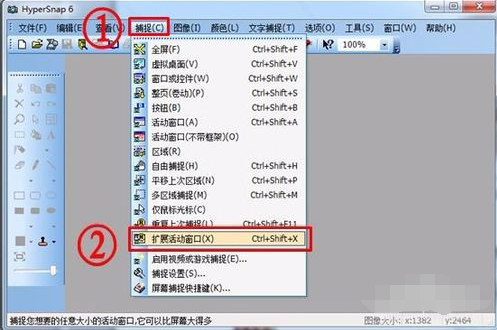
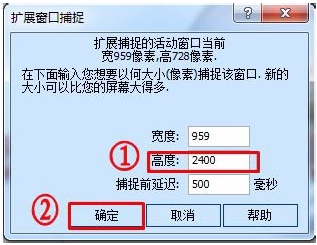
2、弹出“扩展窗口捕捉”窗口对话框,在高度文本框中输入“2400”,这里是估计的,A4纸高度约1000,两页2000按钮,还有菜单栏约400,记得要留足够高度,否则装不完要截图内容,宽度可以不用管,软件自动获取窗口宽度。如下图所示:
3、然后保存
二、网页窗口滚动截图
1、打开要截取的网页,未显示完有滚动条。如下图所示:

2、单击“捕捉”=〉点击“扩展活动窗口”或者按“Ctrl + Shift + X”
3、弹出“扩展窗口捕捉”窗口对话框,在高度文本框中输入“2500”,这里是估计的,能装下要截图内容就行,宽度可以不用管,软件自动获取窗口宽度。
Hypersnap怎么视频连续截图?
一、开启Hypersnap视频或游戏捕捉功能
二、进行视频连续截图步骤
首先我们要介绍的是开启视频截图功能:
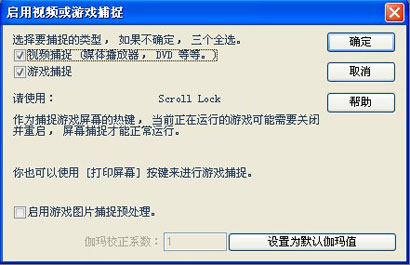
1.打开Hypersnap,点击"捕捉设置"→"更多"→"视频或游戏捕捉"(或者使用视频截图快捷键Scroll lock)
2.在界面出现的“启用视频或游戏捕捉”窗口内,检查“视频捕捉(媒体播放器、DVD等)”选项前是否打勾,确保视频捕捉功能能够正常使用。如下图:
3.正式进入视频连续截图环节。首先,点击"捕捉设置"→"区域",屏幕将切换到游戏页面,点击鼠标左键确立截图起点,再拖动鼠标确定截图区域大小。在此,我们可以框选出整个视频画面。
4.点击"捕捉设置"→"重复",捕捉和上次相同的区域,截图快捷键为Ctrl+Shift+F11。
网友们要注意的是,在连续截图的时候最好用快捷键进行,使用了快捷键,我们就只要不断的按Ctrl+Shift+F11就可以拉,还不会连续截图的小伙伴们赶快去试试看吧,非常简单哟!
HyperSnap截图软件同类软件对比
红蜻蜓抓图精灵
红蜻蜓抓图精灵(RdfSnap) 是一款完全免费的专业级屏幕捕捉软件,能够让您得心应手地捕捉到需要的屏幕截图。红蜻蜓抓图精灵捕捉图像方式灵活,主要可以捕捉整个屏幕、活动窗口、选定区域、固定区域、选定控件、选定菜单、选定网页等,具有捕捉图像预览功能。
电脑截图软件(CapScreen)
电脑抓图截屏工具CapScreen是一款出色的专业级屏幕捕捉软件,能够让您很容易地截取到需要的屏幕截图。CapScreen操作简单,容易上手,另外使用范围广泛,在屏幕范围内任意使用。
WinSnap(截图软件)
WinSnap是一款完全免费的屏幕捕获软件,能够让您得心应手地捕获到需要的屏幕截图,捕捉图像方式灵活,主要可以捕捉整个屏幕、活动窗口、选定区域等,图像输出方式多样。
以上这几款软件都是截图抓图软件,各有特色,功能也都很强大,用户可以根据自己的需要选择适合自己的软件下载使用。
屏幕截图软件汉化版特别说明
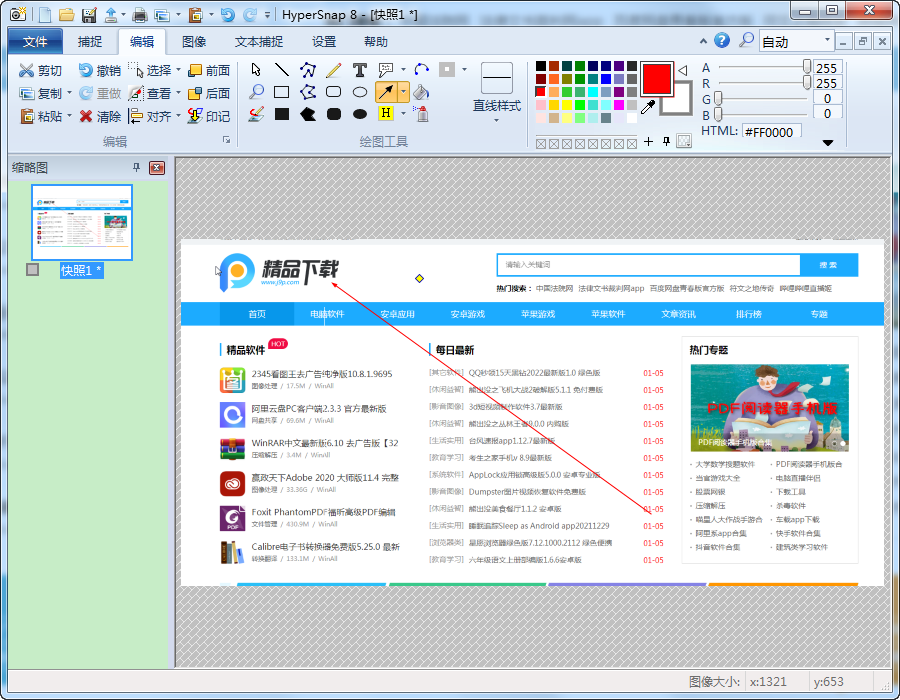
本软件为8.18绿色便携版(支持32/64位),解压后直接运行主程序即可,无需安装。使用注意事项:①首次启动建议右键以管理员身份运行,避免部分系统权限不足导致截图黑屏;②若快捷键冲突(如默认Ctrl+Shift+A),可在设置中自定义;③汉化版基于原版修改,杀毒软件可能误报,请添加信任或关闭实时监控后使用。常见问题:截图无反应时,检查是否已关闭其他截图软件(如微信、QQ);保存格式默认PNG,支持BMP/JPG,在“输出”设置中调整。安装技巧:可将整个文件夹移至非系统盘(如D:\ScreenCapture),避免系统重装丢失;快速启动可在主程序上右键→发送到→桌面快捷方式。注意:不要移动或删除解压目录内的“lang”文件夹,否则汉化失效。部分系统需安装VC++运行库(可搜索“微软常用运行库合集”解决)。








 ZD屏幕录像机绿色免激活版11.3.1.0 破解版
 截图软件FastStone Capture绿色免费版9.7 中文免安装版
 ShareX截图软件13.7.0 绿色免安装版
 VeryCapture截图软件绿色版1.7.0 最新版
 ScreenToGif电脑录屏软件2.34.0 绿色免安装版
 Mirillis Action绿色版4.24.0 最新版
 IObit Screen Recorder高清录屏软件1.0.0.106免会员版
 evcapture录屏软件会员破解版4.0.2中文绿色版
 Snipaste屏幕截图破解版2.7.2 绿色专业版【32位/64位】
 QQ拼音输入法截图软件1.0 绿色版
 小儿郎投屏软件1.2.3 官方pc版






 photo shop合集
 图像处理软件推荐
 Adobe Premiere
 adobe2022合集
 photoshop2022合集
热门评论
最新评论