

 Canva可画(Canva)
 FastStone Image Viewer
 GIMP(GNU Image Manipulation Program)
 FastStone Capture
 Lightroom Classic(Adobe Photoshop Lightroom Classic)
 PDFCreator(PDF转换工具)
 ZoomIt(屏幕缩放标注工具)
 Eagle
Eagle Krita绘画软件(Krita)
 ShareX



编辑点评:轻量截图工具,快捷键秒截屏
Screenshoter 是一款定位轻量、响应迅速的屏幕捕捉工具,版本号为 1.7.0.0。它面向日常办公、在线教学、远程协助以及内容创作等场景,帮助用户在 Windows 电脑上快速完成全屏、区域、窗口等多种截图操作。软件本身不追求臃肿的功能堆砌,而是把「截得准、存得快、找得到」作为核心体验,安装包体积小巧,启动后常驻系统托盘,通过快捷键即可随时唤起。对于经常需要把屏幕内容转化为图片素材的用户来说,Screenshoter 提供了一条干净利落的操作路径,既不需要复杂配置,也不会在后台占用过多资源,适合作为长期驻留的效率型工具使用。
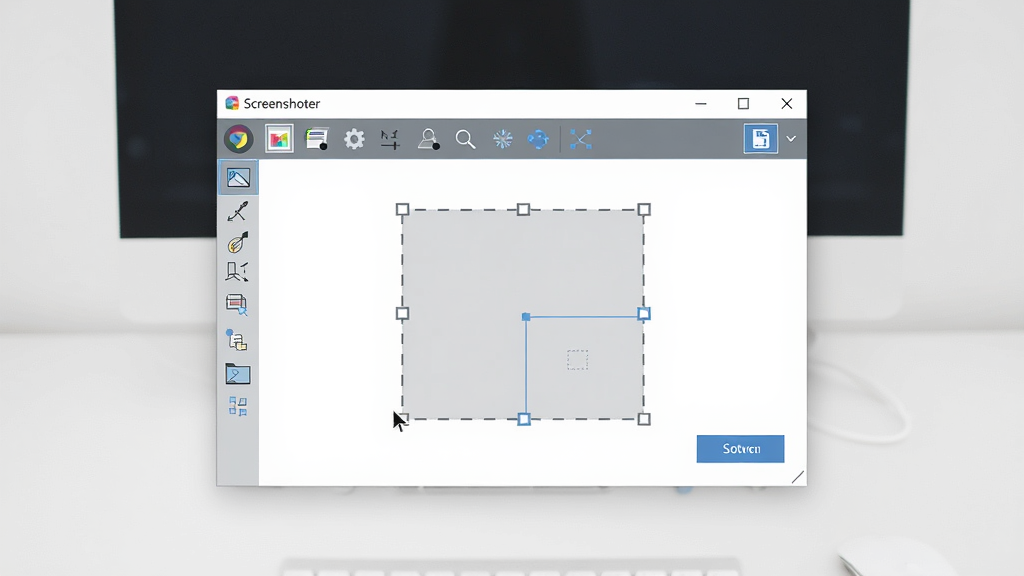
核心特色
多模式截图:
Screenshoter 支持全屏截图、矩形区域截图、活动窗口截图以及固定比例截图等多种模式。用户可以根据实际需要自由切换,比如在撰写教程时使用区域截图精确框选操作步骤,在记录软件界面时使用窗口截图自动识别当前活动窗口边界,避免手动调整选区带来的误差。
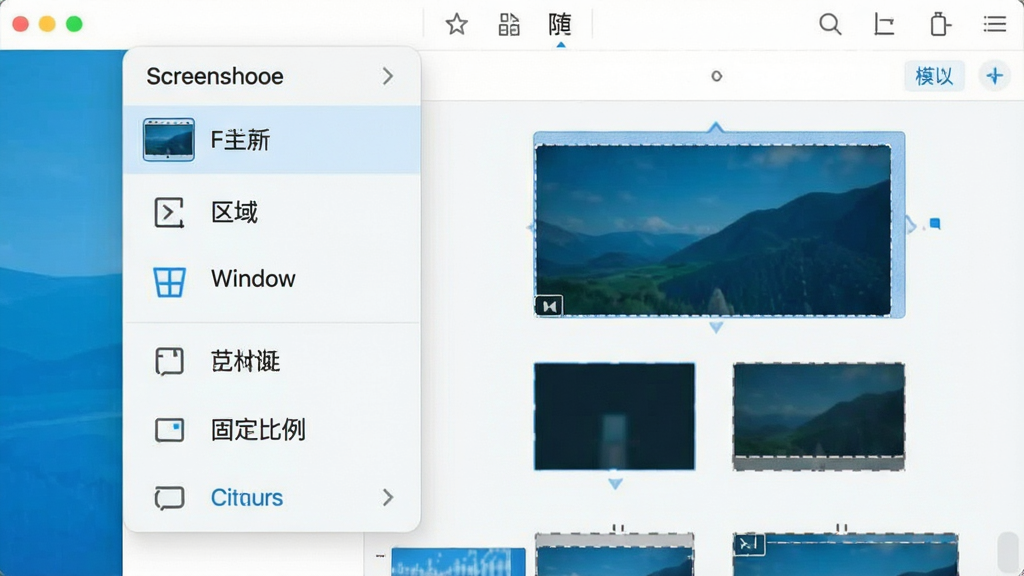
快捷键与快速保存:
软件内置了默认的全局快捷键方案,用户无需打开主界面即可完成截图动作。截图完成后支持自动保存到指定文件夹,也可以选择复制到剪贴板直接粘贴到聊天窗口或文档中。对于需要连续截取多张图片的用户,Screenshoter 的快速保存机制可以显著减少重复操作,让截图流程更加连贯。
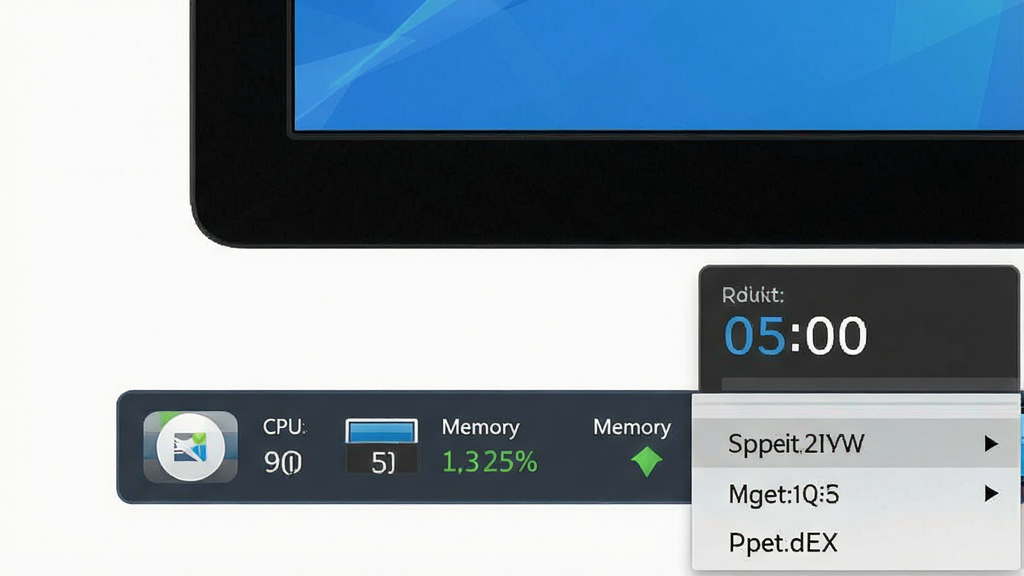
轻量运行与低占用:
Screenshoter 在运行过程中对系统资源的占用控制得比较理想,常驻托盘时几乎不会影响前台程序的正常运行。软件安装包体积小,安装过程简单,不捆绑额外组件,卸载后也不会在系统中留下大量残留文件,适合对系统整洁度有要求的用户。
截图编辑与标注:
在完成截图之后,Screenshoter 提供了一套基础但实用的标注工具,包括矩形框、箭头、文字、马赛克等。用户可以在保存前对截图进行快速标注,突出关键信息或遮挡敏感内容,省去了切换到其他图像编辑软件的麻烦。对于制作说明文档、反馈问题截图等场景,这一功能尤其实用。
用法与操作说明
| 操作项目 | 具体说明 | 适用场景 |
|---|---|---|
| 全屏截图 | 按下默认快捷键后自动捕捉整个屏幕内容 | 记录完整桌面布局或演示全屏内容 |
| 区域截图 | 按住鼠标左键拖拽选择任意矩形范围 | 截取局部界面、按钮、对话框 |
| 窗口截图 | 自动识别当前活动窗口并捕捉其边界 | 单独保存某个软件窗口画面 |
| 保存路径设置 | 可在设置中指定默认保存文件夹和文件名规则 | 统一管理截图文件,方便后续查找 |
| 剪贴板输出 | 截图后直接复制到系统剪贴板 | 快速粘贴到聊天工具或文档中 |
| 标注工具 | 提供矩形、箭头、文字、马赛克等标注元素 | 制作说明图、反馈问题、遮挡隐私 |
在实际使用中,建议用户先进入设置界面熟悉默认快捷键,避免与系统或其他软件的快捷键发生冲突。如果发现快捷键无法触发截图,可以尝试以管理员身份运行程序,或者在设置中更换一组未被占用的组合键。对于需要频繁截取长图或滚动截图的用户,Screenshoter 当前版本主要聚焦于静态画面捕捉,如果需要滚动截图功能,可以配合其他工具使用。
新手避坑指南
初次接触 Screenshoter 的用户,建议先了解以下几个关键点,能帮你少走弯路。
基础温馨提示:安装时请选择官方渠道获取安装包,避免下载到被篡改的版本。
基础温馨提示:软件安装完成后会在系统托盘生成图标,双击图标可以打开主界面进行设置。
高危避坑:如果截图后无法保存,请检查目标文件夹是否被系统权限限制,建议将保存路径设置为用户目录下的图片文件夹。
高危避坑:部分安全软件可能会拦截全局快捷键的注册行为,遇到快捷键失效时请将 Screenshoter 加入信任列表。
优化技巧:在设置中开启「截图后自动复制到剪贴板」,可以省去手动复制的步骤,提升连续截图效率。
优化技巧:如果电脑连接了多个显示器,可以在设置中指定截取哪一个屏幕,避免截到不需要的内容。
基础温馨提示:移动端用户请注意,Screenshoter 目前主要面向 Windows 电脑端,手机端截图功能通常由系统自带工具完成,无需额外安装。
遇到闪退或卡顿时,可以先尝试关闭其他占用资源较大的程序,再重新启动 Screenshoter。如果问题依旧存在,可以检查系统是否缺少必要的运行库组件,例如 .NET Framework 或 Visual C++ 运行库,这些组件可以在站内搜索相关关键词获取安装包。
黑屏截图问题通常与显卡驱动或硬件加速有关,可以尝试在软件设置中关闭硬件加速选项,或者更新显卡驱动到最新版本。
后台管控方面,Screenshoter 默认常驻托盘,如果不需要开机自启,可以在设置中取消「开机启动」选项,减少系统启动项负担。
存储选择上,建议将截图保存路径设置在空间充足的磁盘分区,避免因系统盘空间不足导致保存失败。
精选同类应用
| 软件名称 | 功能优势 | 评分 |
|---|---|---|
| 微信截图 | 聊天工具内置,快捷方便 | ★★★★ |
| Snipaste | 贴图功能强大,标注丰富 | ★★★★★ |
| 全截图 | 支持滚动截图,长图无忧 | ★★★★ |
| FastStone Capture | 编辑功能全面,专业级 | ★★★★★ |
| Greenshot | 开源免费,轻量稳定 | ★★★★ |
| 卡通截图 | 界面可爱,操作简单 | ★★★ |
Screenshoter 安全吗
Screenshoter 是一款正规的屏幕捕捉工具,不包含恶意代码或捆绑插件。用户只要从官方渠道或正规下载站获取安装包,就可以放心使用。安装过程中建议留意每一步的选项,避免勾选不必要的附加组件。如果对安全性有更高要求,可以在安装后使用安全软件进行一次扫描确认。
截图后找不到保存的文件怎么办
如果截图后不知道文件保存在哪里,可以右键点击系统托盘中的 Screenshoter 图标,选择「打开设置」或「打开保存文件夹」,即可快速定位到默认保存路径。也可以在设置中自定义保存目录,建议设置为桌面或图片文件夹,方便日常查找。
怎么设置快捷键
打开 Screenshoter 主界面,进入「设置」或「快捷键」选项卡,点击对应的快捷键输入框,按下你想要使用的组合键即可完成设置。建议避开系统常用快捷键,如果设置后没有生效,可以尝试以管理员身份重新启动软件,确保全局快捷键注册成功。
 Ashampoo Snap(阿香婆截图)10.0.6.0 屏幕截图录像
 屏幕连拍助手1.0.0.22 屏幕连拍工具
 截图大师4.3.1 高清截图工具
 HoneyCamGIF录制编辑软件3.31 高清GIF录制工具
 截图工具Snipaste1.16.2 截图贴图神器
 Snipaste截图工具2.11.3 截图贴图神器
 Snipaste截图工具2.11.3 截图贴图神器
 一键截图2026 极速屏幕捕捉
 零度摄像头录像软件{package_version_name} 摄像头录像工具
 极智截图{package_version_name} 高效截图工具
 万能视频截图{package_version_name} 视频截图工具
 截图大师{package_version_name} 截图神器
 CamIn1.0.0 视频录制与直播工具
 EV虚拟摄像头2026最新版 免费虚拟摄像头工具
 大小: 2.3M
 大小: 9.4M










 photo shop合集
 图像处理软件推荐
 Adobe Premiere
 adobe2022合集
 photoshop2022合集
热门评论
最新评论