

 微软雅黑Microsoft YaHei
 After EffectsAdobe After Effects
 浩辰CAD2022中文专业版
 草图大师Google SketchUp
 SpeedTree三维树木建模软件
 ZBrush
 Sumatra PDF
 暴漫表情包
暴漫表情包 After EffectsAdobe After Effects
 去水印
去水印



编辑点评:轻巧好用的摄像头录像工具,打开就能录
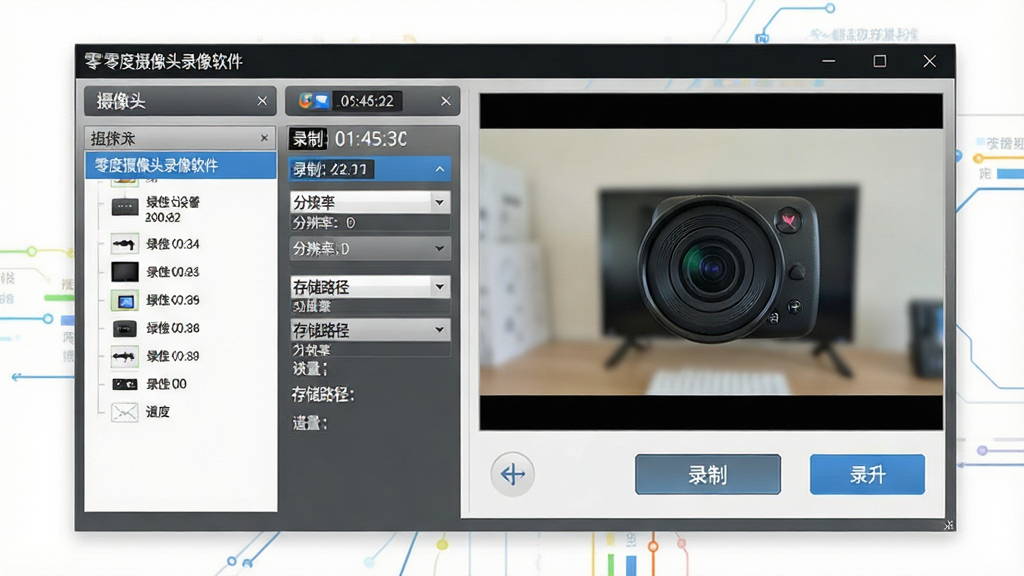
零度摄像头录像软件是一款面向普通电脑用户的轻量级视频采集工具,主要用于调用本地USB摄像头、笔记本内置摄像头进行实时画面预览、录制与抓拍。软件定位清晰,不追求复杂剪辑功能,而是把“打开就能录、录完就能用”这件事做到位。无论是上网课需要留存老师板书、远程会议需要记录关键发言,还是家里想用旧摄像头做个简易监控,零度摄像头录像软件都能以较低的学习成本满足需求。安装包体积小巧,对系统资源占用克制,老款笔记本也能流畅运行。下面从功能特色、操作方式到常见问题,逐一展开说明,帮助新用户快速上手这款实用的小工具。
核心特色
多设备兼容与快速识别:
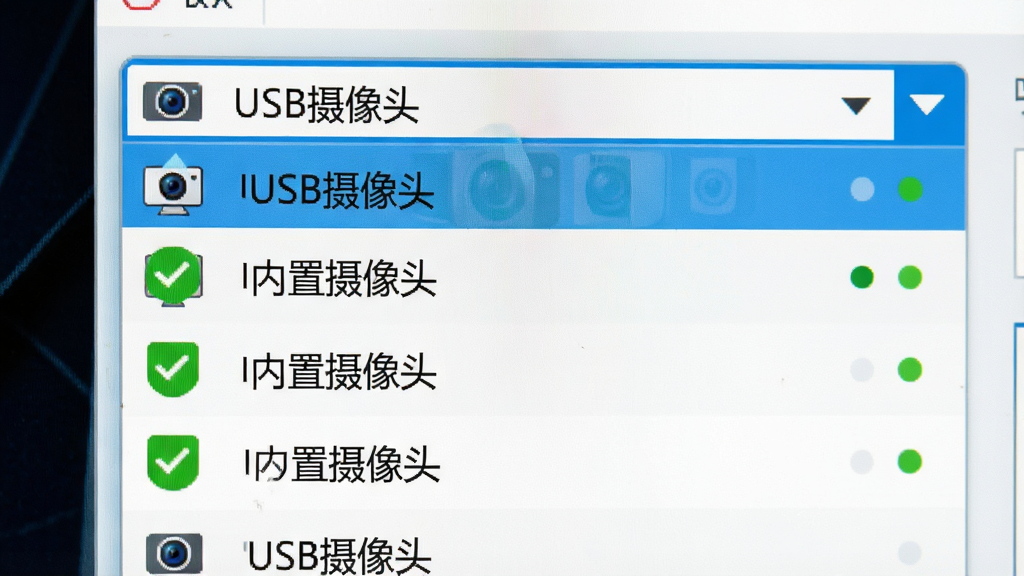
零度摄像头录像软件能够自动扫描并列出当前电脑上连接的所有视频采集设备,包括USB外接摄像头、笔记本自带摄像头以及部分采集卡设备。用户无需手动安装复杂驱动,打开软件即可在设备列表中切换不同摄像头,识别速度快,兼容性表现稳定。对于需要同时使用多个摄像头的用户,软件支持在不同设备间快速切换,省去反复插拔的麻烦。
灵活录制与实时预览:
软件提供实时预览窗口,用户在录制前就能看到摄像头画面效果,方便调整角度和光线。录制过程中支持暂停与继续,避免录入不必要的片段。视频保存格式兼容主流播放器,录制完成后无需额外转换即可直接播放或分享。用户还可以根据实际需要选择不同的分辨率与帧率,在画质和文件体积之间取得平衡。
定时录制与后台运行:
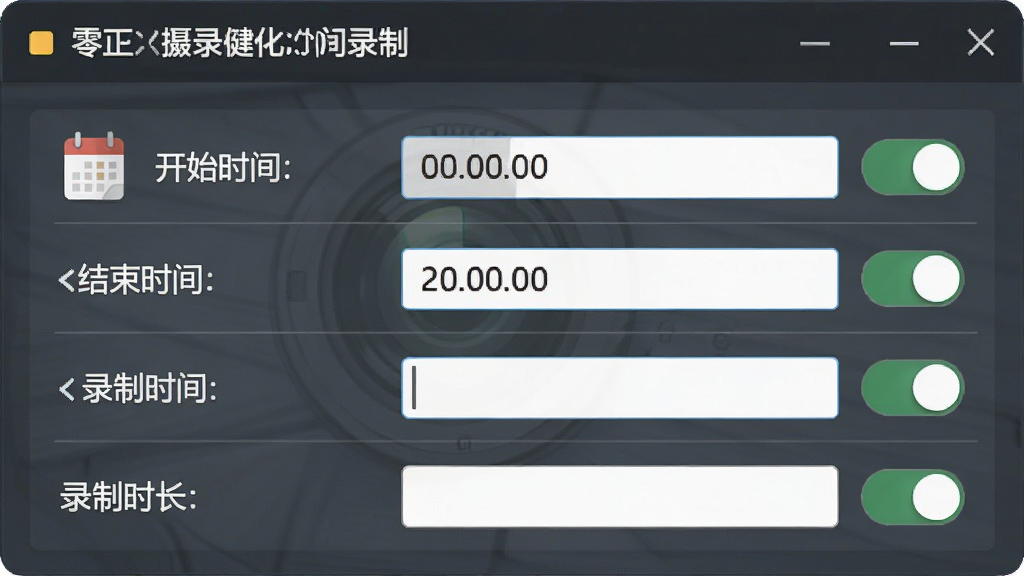
零度摄像头录像软件内置定时任务功能,用户可以设定具体的时间段让软件自动开始和结束录制,适合会议记录、课程录制等有固定时间安排的场景。录制任务启动后,软件可最小化到系统托盘继续工作,不影响用户同时处理其他电脑任务,后台运行稳定,不会频繁弹出干扰窗口。
截图抓拍与文件管理:
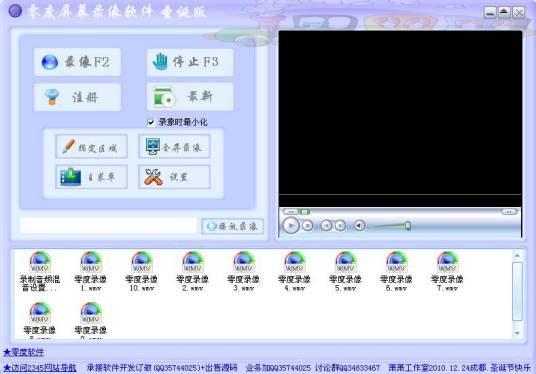
除了视频录制,软件还支持一键抓拍当前摄像头画面并保存为图片文件。录制生成的视频和图片会按照用户设定的路径自动归档,软件内置简易的文件列表,方便快速定位最近录制的文件。用户可以对文件进行重命名、删除或打开所在文件夹等操作,日常管理较为省心。
低占用与稳定运行:
零度摄像头录像软件在资源占用方面做了优化,长时间录制时CPU和内存占用保持在较低水平,不容易出现卡顿或崩溃。软件对Windows各版本系统兼容良好,安装过程简单,卸载后不留冗余文件,适合对电脑维护不太熟悉的普通用户使用。
实操教程与问题解决方案
上手须知:零度摄像头录像软件虽然操作简单,但有几个关键点需要提前了解,能帮你少走弯路。
首先,安装时务必从正规下载站获取安装包,避免捆绑软件,安装过程中留意每一步的勾选项,取消不需要的附加组件。
电脑端安装完成后,首次运行建议右键选择“以管理员身份运行”,防止因权限不足导致摄像头无法调用。
如果你的电脑是Windows 7系统,可能需要提前安装.NET Framework运行库,否则软件可能无法正常启动,遇到这种情况可以在站内搜索“NET Framework 安装教程”获取帮助。
移动端用户请注意,零度摄像头录像软件目前主要面向PC平台,安卓手机用户如果想用手机摄像头录像,可以搜索“安卓摄像头录像APP”作为替代方案。
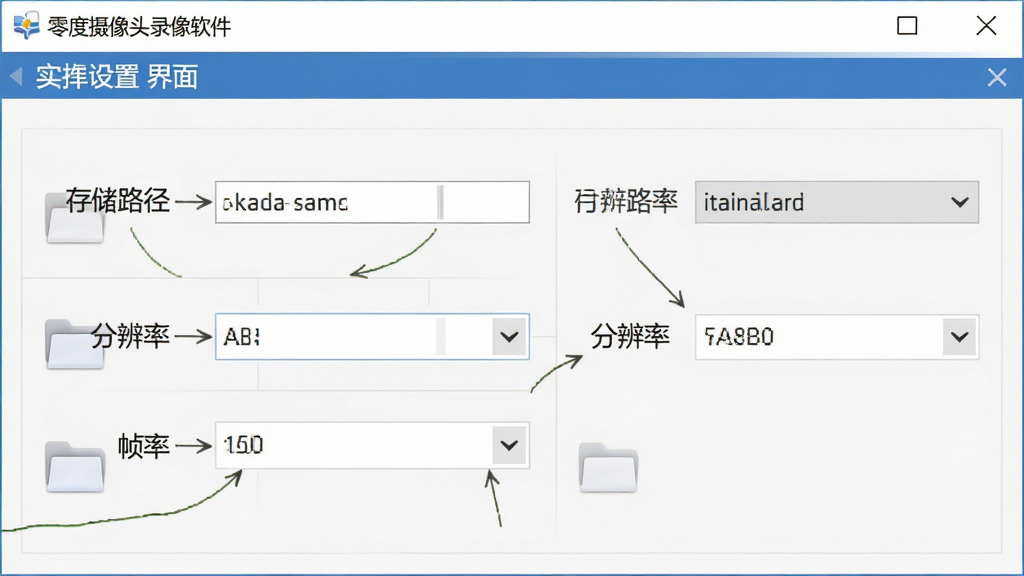
录制前,建议先进入设置面板确认视频保存路径,默认路径在C盘,长期录制容易占满系统盘空间,最好改为D盘或外接硬盘。
如果预览画面黑屏,先检查摄像头是否被其他程序占用,比如正在运行的视频会议软件会锁定摄像头,关闭冲突程序后重启零度摄像头录像软件即可恢复。
录制过程中出现卡顿,可以适当降低分辨率和帧率,关闭其他占用资源的后台程序。
软件闪退时,先查看是否安装了最新版本,旧版本可能存在兼容性问题;如果问题依旧,尝试卸载后重新安装,并确保安装目录不含中文字符。
切勿在录制重要内容时随意切换摄像头设备,可能导致录制中断且文件损坏。
长时间无人值守录制,建议关闭屏幕保护与睡眠模式,防止系统休眠导致录制停止。
存储空间不足时,软件会提示录制失败,定期清理旧文件或设置自动覆盖旧文件可以缓解。
如果麦克风声音没有录入,检查系统声音设置中是否将摄像头麦克风设为默认输入设备。
以上问题多数可以通过重启软件或重新插拔摄像头解决,遇到复杂报错可查看软件安装目录下的日志文件,或到站内搜索相关错误代码。
精选同类应用
| 软件名称 | 功能优势 | 评分 |
|---|---|---|
| 微软画面录制 | 系统自带无需安装 | ★★★★☆ |
| OBS Studio | 专业级开源录制推流 | ★★★★★ |
| 录影先锋 | 操作简单适合新手 | ★★★★☆ |
| 安卓摄像头 | 手机秒变电脑摄像头 | ★★★★☆ |
| 小米家庭监控 | 远程查看与录像回放 | ★★★★☆ |
零度摄像头录像软件怎么用才顺手
很多新用户第一次打开零度摄像头录像软件时,面对预览窗口和几个按钮会有点不知所措,其实只要记住一个顺序就行:先选设备,再调画面,然后设路径,最后点录制。设备选择在左上角的下拉框里,如果只接了一个摄像头一般不用动;画面调整包括亮度和对比度,在预览窗口下方有滑块可以拖动,光线偏暗的室内适当调高亮度能让录制效果更清楚。保存路径建议在录制前就改好,避免录到一半发现C盘满了。录制按钮通常是一个红色圆点,点击后开始计时,再点一下停止并自动保存。如果想抓拍,用旁边的相机图标即可。定时录制在设置菜单里,设定好开始和结束时间后软件会自动执行,适合不能守在电脑前的场景。掌握这个基本流程,日常使用就没什么障碍了。
零度摄像头录像软件安全吗
零度摄像头录像软件本身是一款本地运行的视频采集工具,不涉及云端上传和账号注册,录制文件全部保存在用户自己指定的硬盘路径中,从机制上不存在隐私外泄的风险。软件安装包经过主流安全软件扫描,无病毒无木马。需要注意的是,下载时应选择正规渠道,避免从不明来源的网站获取安装包,那些渠道可能存在捆绑或篡改行为。安装过程中留意勾选项,取消不需要的附加推广软件,即可获得干净的使用体验。
零度摄像头录像软件叫什么
这款软件在网上的叫法比较多,正式名称是零度摄像头录像软件,也有用户简称为零度录像、零度摄像头工具。需要区分的是,它与手机端的零度摄影APP并非同一款产品,前者是电脑端摄像头录像工具,后者偏向手机拍照修图。搜索时建议直接使用全称“零度摄像头录像软件”,能更精准地找到下载页面和使用教程,避免下载到不相关的软件。

 极智截图{package_version_name} 高效截图工具
 万能视频截图{package_version_name} 视频截图工具
 截图大师{package_version_name} 截图神器
 EPSnap 截图工具EPSnap{package_version_name} 轻量截图工具
 学籍拍照助手{package_version_name} 学籍照片采集
 CamIn1.0.0 视频录制与直播工具
 EV虚拟摄像头2026最新版 免费虚拟摄像头工具
 金舟截图软件1.0.0 免费版 轻量截图工具
 拍大师2026 屏幕录制剪辑
 白云截屏助手1.0.0 轻量高效屏幕截图工具
 ZD屏幕录像机绿色免激活版11.3.1.0 破解版
 截图软件FastStone Capture绿色免费版9.7 中文免安装版
 ShareX截图软件13.7.0 绿色免安装版
 WinSnap汉化破解版5.3.0 绿色免安装版
 FastStone Capture免安装破解版9.7 绿色最新版
 VeryCapture截图软件绿色版1.7.0 最新版
 ScreenToGif电脑录屏软件2.34.0 绿色免安装版
 Mirillis Action绿色版4.24.0 最新版
 IObit Screen Recorder高清录屏软件1.0.0.106免会员版
 evcapture录屏软件会员破解版4.0.2中文绿色版
 Snipaste屏幕截图破解版2.7.2 绿色专业版【32位/64位】



 photo shop合集
 图像处理软件推荐
 Adobe Premiere
 adobe2022合集
 photoshop2022合集
热门评论
最新评论