

 AkelPad文本编辑器AkelPad
 Xmind思维导图Xmind
 海词词典
海词词典 PDF24 CreatorPDF24工具箱
 永中集成Office
 EndNote文献管理软件
 蓝叠BlueStacks
 苹果iTunes官方正版
 WinMerge文件比较工具
 免费PDF阅读器





编辑点评:轻巧好用的桌面便签,记事备忘一目了然
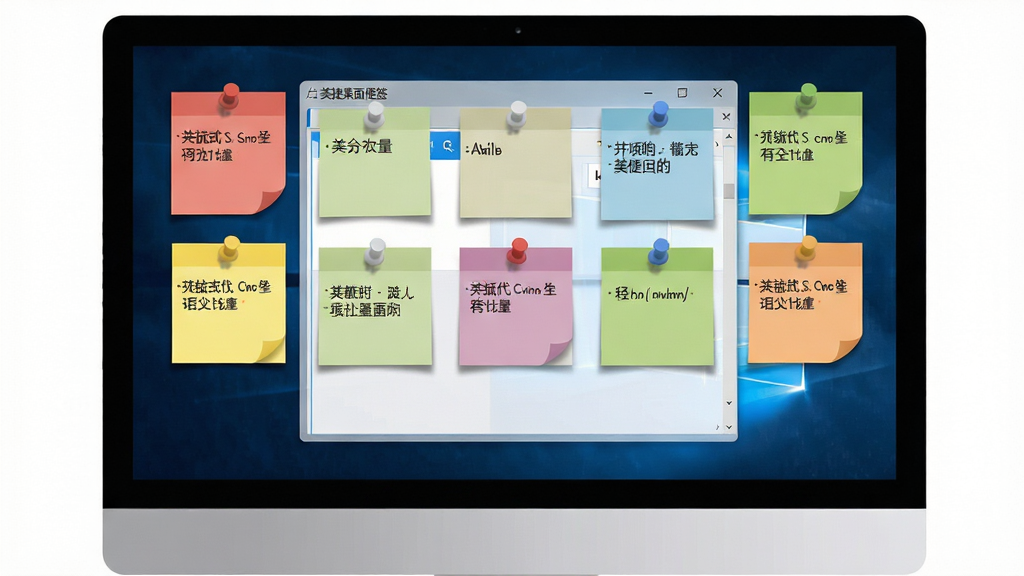
美捷桌面便签是一款专为Windows电脑用户打造的轻量级桌面记事工具,能够在电脑桌面上直接创建、编辑和管理便签内容,让重要事项、待办清单、灵感记录一目了然地呈现在眼前。相比系统自带的记事本或手机便签,美捷桌面便签的最大优势在于“常驻桌面、随时可见、即点即用”,无需反复切换窗口即可快速查看和修改内容。软件界面简洁清爽,支持自定义便签颜色、字体大小、透明度以及窗口置顶等实用功能,无论是办公族记录会议要点、学生整理学习计划,还是家庭用户备忘购物清单,都能轻松胜任。安装包体积小巧,运行流畅不占资源,兼容主流Windows操作系统,是替代传统纸质便签的理想选择。
核心特色
桌面常驻显示:
美捷桌面便签启动后会将便签窗口固定在电脑桌面上,用户可以自由拖动调整位置和大小,便签内容始终可见,不会因为打开其他程序而被遮挡。支持窗口置顶功能,确保重要提醒永远处于最前层,特别适合需要时刻盯紧待办事项的用户群体。
多样化外观自定义:
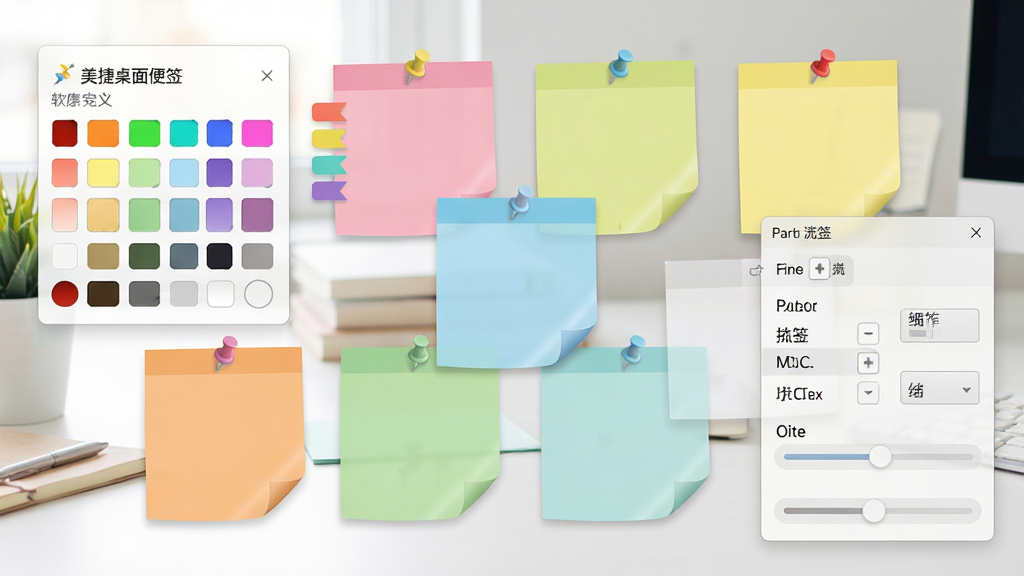
软件内置多种便签配色方案,用户可以根据个人喜好或不同用途为每张便签设置独立的背景颜色和字体样式。便签的透明度也可以自由调节,既能醒目提醒又不会过度干扰桌面整体美观,兼顾实用性与视觉体验。
快捷新建与编辑:
通过鼠标右键菜单或快捷键即可快速创建新便签,双击便签即可进入编辑模式,所有操作逻辑直观易懂,新手用户无需学习成本即可上手。便签内容支持自动保存,即使意外关闭软件或系统重启,之前记录的内容也不会丢失。
分类管理与提醒:
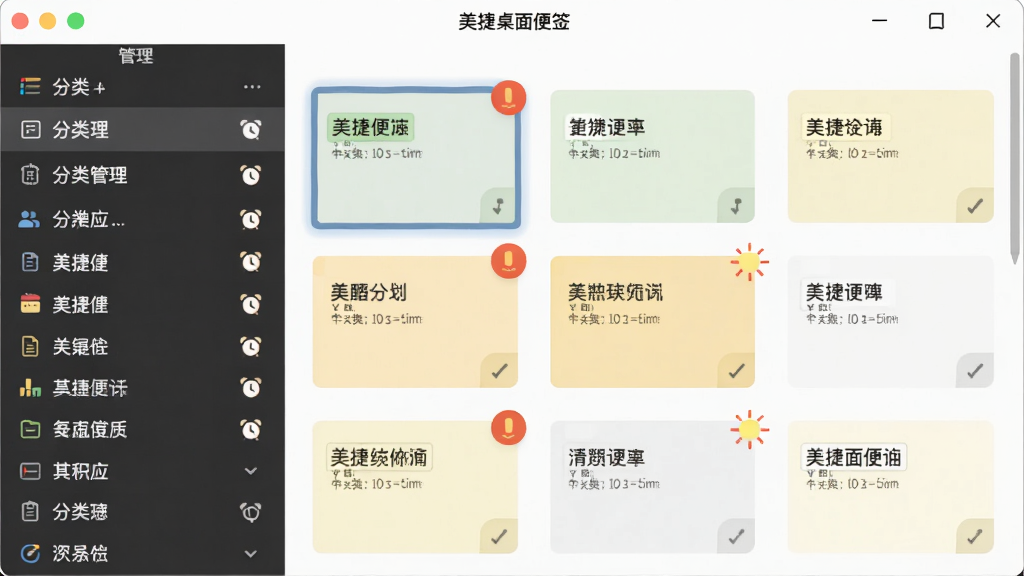
美捷桌面便签支持对便签进行分组管理,用户可以为不同类型的便签设置不同类别标签,方便快速查找和整理。部分版本还提供定时提醒功能,到达设定时间后便签会自动闪烁或弹出提示,确保不会遗漏任何重要事项。
数据安全与备份:
所有便签数据均保存在本地计算机中,用户无需担心隐私泄露问题。同时软件提供数据导出和备份功能,方便用户在更换电脑或重装系统前将便签内容进行迁移,保障重要信息不丢失。
操作说明与系统适配
| 功能项目 | 操作方式 | 适用系统 |
|---|---|---|
| 新建便签 | 右键桌面图标选择新建,或使用快捷键Ctrl+N | Windows 7/8/10/11 |
| 编辑便签 | 双击便签空白区域即可进入编辑状态 | Windows 7/8/10/11 |
| 调整外观 | 右键便签选择属性,设置颜色、字体、透明度 | Windows 7/8/10/11 |
| 窗口置顶 | 点击便签标题栏图钉图标切换置顶状态 | Windows 7/8/10/11 |
| 删除便签 | 右键便签选择删除,或选中后按Delete键 | Windows 7/8/10/11 |
| 数据备份 | 菜单栏选择导出,将便签数据保存为文件 | Windows 7/8/10/11 |
上手须知
美捷桌面便签整体操作门槛很低,但初次使用时仍有几个细节需要留意。安装时请务必从正规下载渠道获取安装包,避免捆绑恶意软件。下载完成后双击安装文件,按照提示选择安装路径即可,建议不要安装在C盘系统盘,以免影响系统运行速度。
安装完毕后首次启动,软件会自动在桌面创建快捷方式,双击图标即可打开主界面。
建议在设置中开启“开机自动启动”选项,这样每次开机后便签会自动出现在桌面上,无需手动打开。
新建便签后,直接用鼠标拖动便签顶部标题栏即可移动位置,拖拽便签右下角可以调整大小。
如果需要修改便签颜色,右键点击便签选择“属性”或“设置”,在弹出的窗口中可以调整背景色、字体颜色和透明度。
温馨提示:便签内容默认自动保存,但建议定期通过导出功能备份重要数据。
如果遇到便签无法显示或桌面图标消失的情况,可以尝试右键桌面空白处选择“刷新”,或者重新启动软件。
部分用户在Windows 10/11系统中可能遇到便签字体显示模糊的问题,这通常与系统缩放比例有关,可以在便签属性中手动调整字体大小来解决。
若软件启动时提示缺少.NET Framework等运行组件,请前往微软官网下载安装对应版本的运行库。
卸载软件前请先导出便签数据,否则所有便签内容将被一并清除且无法恢复。
如果便签窗口被其他程序遮挡且无法找回,可以在系统托盘区找到软件图标,右键选择“显示所有便签”即可恢复。
对于经常需要切换多台电脑的用户,可以将便签数据文件保存在云盘同步文件夹中实现跨设备同步。
软件运行过程中如果出现卡顿或闪退,建议检查是否与其他桌面美化类软件存在冲突,尝试关闭后重新运行。
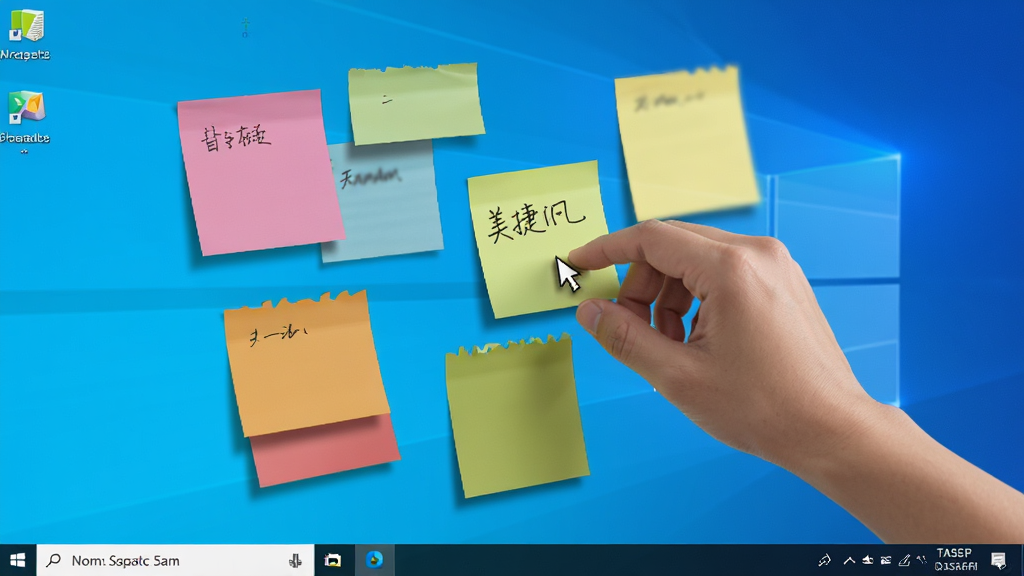
精选同类应用
美捷桌面便签怎么设置便签颜色和字体
右键点击任意一张便签纸,在弹出的菜单中选择“属性”或“设置”选项,即可打开便签个性化设置面板。在这里你可以自由调整便签的背景颜色、字体类型、字号大小以及文字颜色。建议根据便签用途来区分颜色,比如红色便签记录紧急事项、蓝色便签记录工作待办、绿色便签记录生活备忘,这样一眼扫过去就能快速定位到需要处理的内容。透明度的调节滑块也在同一面板中,适当降低透明度可以让便签更好地融入桌面壁纸而不显得突兀。
桌面上的便签不见了怎么恢复在桌面上
如果发现桌面上的便签突然消失了,先不要慌张,大概率不是数据丢失。首先检查电脑右下角系统托盘区是否还有美捷桌面便签的图标,如果有,右键点击图标选择“显示所有便签”即可让便签重新出现在桌面上。如果托盘图标也不见了,说明软件可能已经退出,重新双击桌面快捷方式启动软件即可恢复。另外,如果便签窗口被拖到了屏幕边缘之外,可以右键托盘图标选择“重置窗口位置”来找回。若以上方法都无效,建议检查便签数据文件是否还在安装目录下,必要时通过导入备份文件恢复内容。
桌面便签app推荐哪个好用
选择桌面便签工具主要看几个维度:是否常驻桌面、操作是否便捷、数据是否安全、外观是否可自定义。美捷桌面便签在这几个方面表现均衡,尤其适合Windows办公用户。如果你需要跨设备同步功能,可以考虑带有云同步的便签工具;如果追求极简风格,一些轻量级开源便签也值得尝试。建议根据自己日常使用场景来选择,先试用再决定,重点关注便签的创建速度、编辑流畅度和数据保存可靠性。
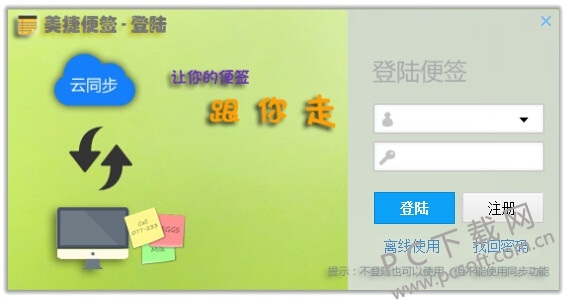

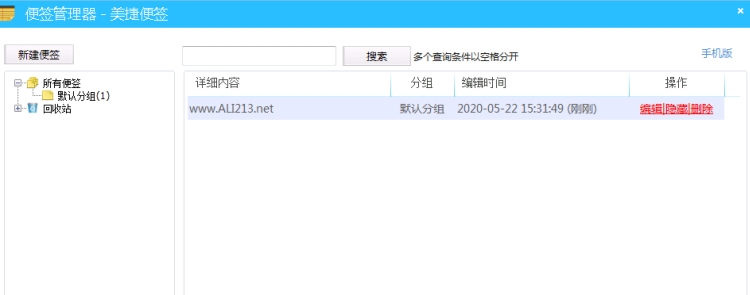
 奥菲森办公软件{package_version_name} 高效办公套件
 TeamDoc团队文档管理系统2026 文档安全共享
 通达OA{package_version_name} 协同办公管理
 淘宝推推推{package_version_name} 淘宝推广助手
 FreeMind 思维导图{package_version_name} 免费思维导图工具
 A7管理系统{package_version_name} 企业级管理
 EC{package_version_name} 效率协作工具
 文档扫描管理软件{package_version_name} 扫描管理工具
 Microsoft Office SharePoint Designer 20072007 网页设计工具
 淘小秘自动发货软件{package_version_name} 自动发货工具
 简易笔记Easy Notes1.2.8 轻量笔记工具
 成功GTD时间管理{package_version_name} 高效时间管理
 乐云记事{package_version_name} 云端笔记管理
 白云迷你备忘录{package_version_name} 轻量云备忘
 点聚印章图样生成器{package_version_name} 印章制作工具
 Steelray Project Viewer2026 项目文件查看器
 PDF-Tools2026 全能PDF编辑
 效能备忘录2026 高效备忘工具
 大小: 31.4M










 小说写作助手
 日历模板电子版
 pdf编辑器免费版
 支持拼音的输入法软件
 PDF阅读器电脑版
 OpenOffice
 EssentialPIM(个人信息管理软件)
 KeyNote keynote讲演
 iSlide PPT插件
 知犀思维导图
 Excel必备工具箱
 UPDF
UPDF
热门评论
最新评论