

 AkelPad文本编辑器AkelPad
 Xmind思维导图Xmind
 海词词典
海词词典 PDF24 CreatorPDF24工具箱
 永中集成Office
 EndNote文献管理软件
 蓝叠BlueStacks
 苹果iTunes官方正版
 WinMerge文件比较工具
 免费PDF阅读器





编辑点评:在电脑上体验iPad界面的轻量模拟工具
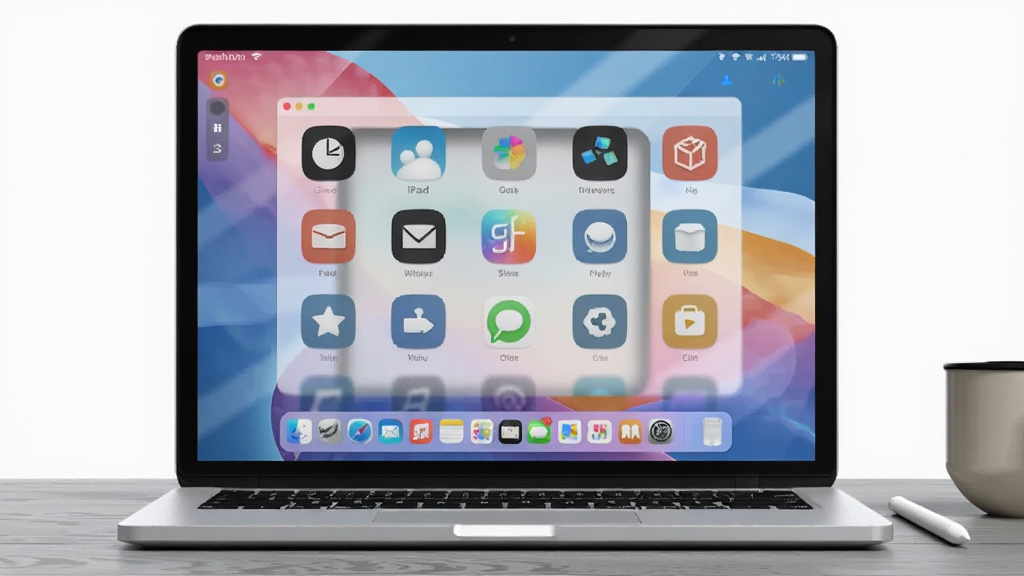
iPad for Windows 是一款专为 Windows 系统打造的桌面模拟工具,它能在普通电脑上还原 iPad 的界面布局与操作逻辑,让用户无需额外购置苹果设备,即可在 PC 端体验平板般的触控交互与常用功能。该软件定位轻量、易上手,适合想尝鲜 iPad 操作环境、需要演示平板应用场景或进行界面预览的用户。安装包体积极小,运行时不占用过多系统资源,兼容主流 Windows 版本,是连接电脑与平板体验的实用桥梁。
核心特色
界面高度还原:
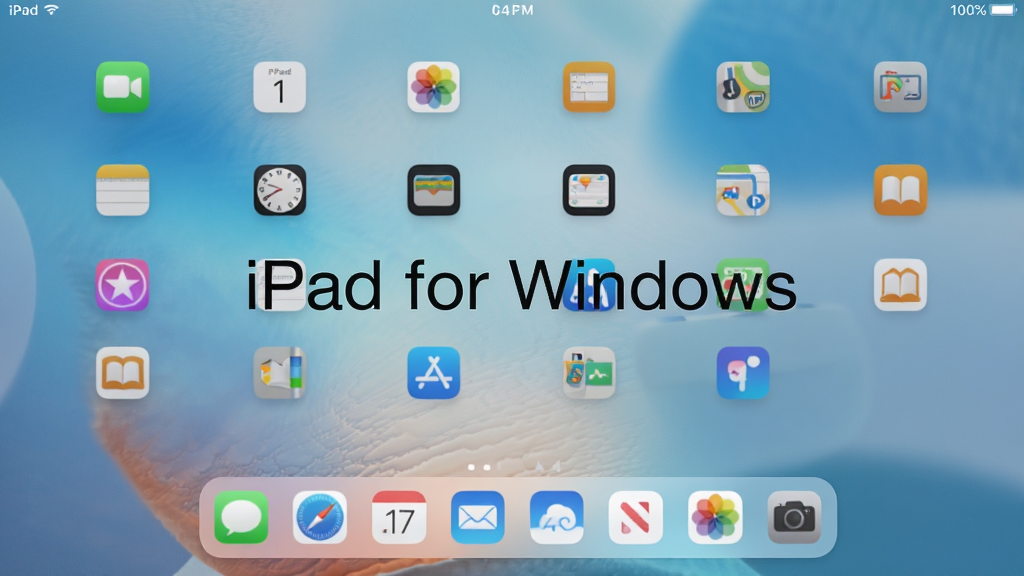
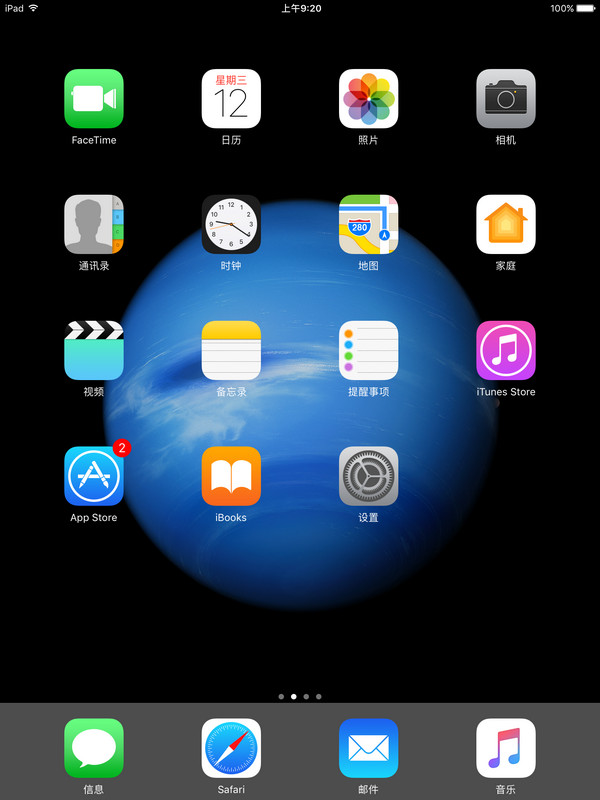
iPad for Windows 精心复刻了 iPad 的桌面网格、Dock 栏、状态栏与控制中心,图标间距、圆角比例与字体渲染都尽量贴近原生风格。用户打开软件后,能立刻感受到熟悉的平板布局,无需重新学习操作逻辑,降低上手门槛。
触控与鼠标双操作:
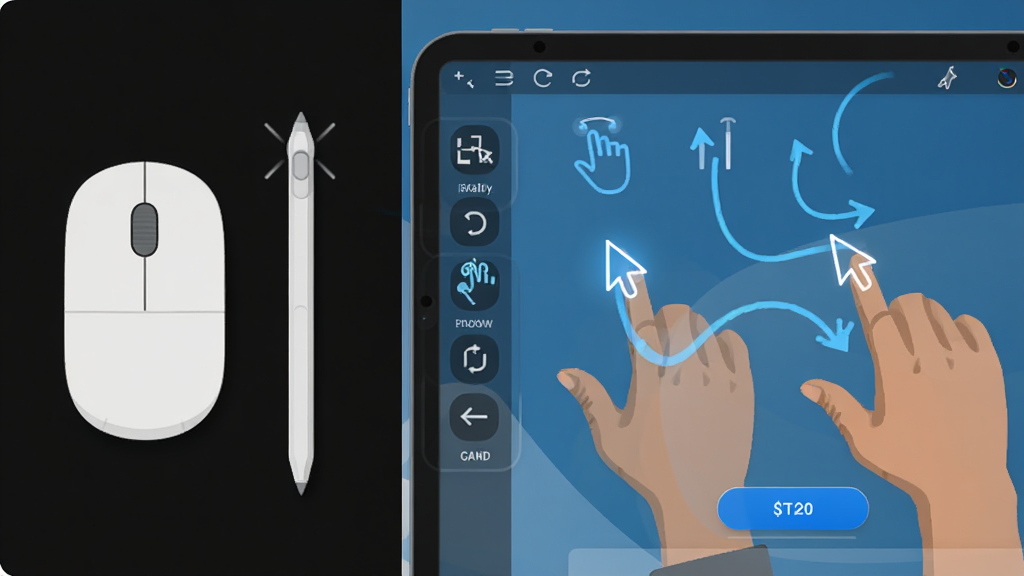
软件同时支持鼠标点击与触控屏手势,用户既可以用鼠标模拟单指点击、滑动,也可以在支持触控的 Windows 设备上使用多指手势。对于没有触控屏的电脑,软件提供了快捷键映射与虚拟触控板,让操作更自然。
应用快捷启动:
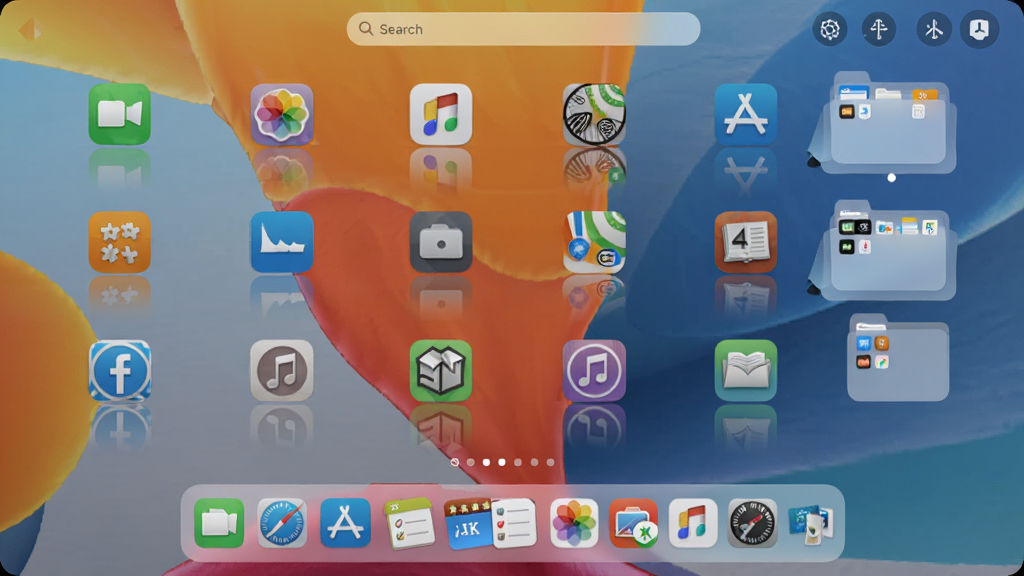
内置应用启动器,用户可以将常用 Windows 程序添加到 iPad for Windows 的桌面网格中,一键快速打开。支持自定义图标、分类排序与文件夹归类,让电脑软件也能像平板应用一样整齐排列,提升日常使用效率。
轻量低耗运行:
iPad for Windows 安装包体积小巧,运行时内存占用低,不会明显拖慢系统速度。软件采用优化后的渲染引擎,在普通办公电脑上也能流畅运行,适合长时间开启作为桌面环境使用。
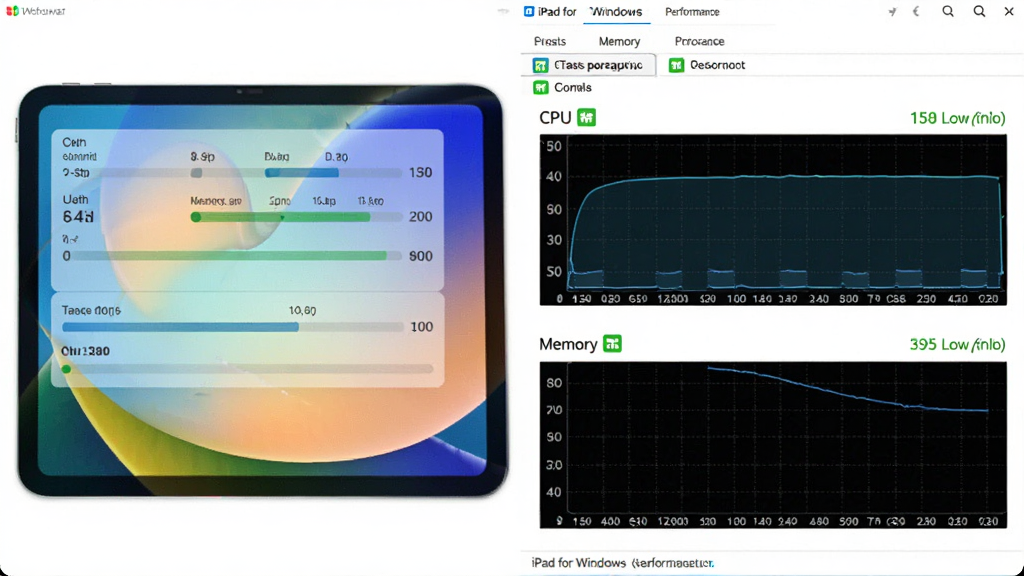
用法|亮点|操作说明|系统说明
| 项目 | 说明 |
|---|---|
| 软件定位 | Windows 平台上的 iPad 界面模拟器,用于体验平板布局与触控操作 |
| 核心用法 | 安装后启动软件,进入仿 iPad 桌面,点击图标打开应用,拖拽整理图标,使用 Dock 栏切换常用程序 |
| 操作亮点 | 支持鼠标模拟触控、快捷键映射、自定义图标、文件夹归类、全屏与窗口模式切换 |
| 系统说明 | 适配 Windows 7/8/10/11,建议 4GB 以上内存,支持 32 位与 64 位系统 |
| 安装步骤 | 下载安装包后双击运行,按提示选择安装路径,完成安装后创建桌面快捷方式 |
| 权限设置 | 首次运行若被安全软件拦截,请选择允许运行;建议以管理员身份安装避免权限不足 |
| 存储选择 | 默认安装到 C 盘,若 C 盘空间紧张可手动更改到其他分区,软件占用空间极小 |
| 运行优化 | 关闭不必要的开机启动项,定期清理缓存,可保持软件响应速度 |
新手避坑指南
第一步,下载安装包后先核对文件大小与来源,避免使用被篡改的版本。
第二步,安装时若出现“无法写入文件”报错,请右键安装包选择“以管理员身份运行”。
第三步,首次启动如果提示缺少 .NET Framework 或 Visual C++ 运行库,请前往站内搜索“运行库合集”进行安装。
高危提醒:切勿从非正规渠道下载破解版,此类版本常携带木马或捆绑软件,可能导致账号被盗或系统崩溃。
第四步,移动端用户请注意,iPad for Windows 是 Windows 桌面程序,不能在安卓或 iOS 手机上直接安装,如需在移动端体验类似界面,请搜索“平板桌面模拟器 安卓版”。
第五步,优化技巧:在软件设置中开启“硬件加速”可以提升界面滑动流畅度,若电脑显卡较旧则建议关闭。
第六步,如果软件出现闪退,先检查是否与杀毒软件冲突,将软件安装目录加入白名单后重启电脑再试。
第七步,温馨提示:软件默认开机启动,若不需要可在设置中关闭,减少开机等待时间。
第八步,遇到黑屏或界面卡死,可按 Ctrl+Alt+Delete 打开任务管理器,结束 iPad for Windows 进程后重新启动。
第九步,卸载时请使用控制面板或专业卸载工具,避免残留注册表项影响后续安装。
第十步,若需要更多同类工具,可在站内搜索“桌面模拟器”获取更多选择。
精选同类应用
| 软件名称 | 功能优势 | 评分 |
|---|---|---|
| 极简桌面 | 轻量桌面美化,图标整理方便 | ★★★★☆ |
| 桌面模拟器 | 模拟多种平板界面风格 | ★★★★☆ |
| 平板桌面 | 仿平板布局,支持手势操作 | ★★★★☆ |
| 苹果桌面 | 模仿苹果风格,视觉清爽 | ★★★★☆ |
| 触控桌面 | 专为触屏电脑优化操作 | ★★★★☆ |
ipad for windows8 怎么安装
很多用户搜索“ipad for windows8 怎么安装”,其实 iPad for Windows 对 Windows 8 系统有良好兼容性。下载安装包后,右键选择“以管理员身份运行”,按照向导选择安装路径,勾选创建桌面快捷方式,点击安装即可。安装完成后双击桌面图标启动,首次运行若提示缺少组件,请安装 .NET Framework 4.5 以上版本。注意 Windows 8 系统需要开启 .NET 功能,可在控制面板“启用或关闭 Windows 功能”中勾选。
ipad for windows8 是不是安全
关于“ipad for windows8 是不是安全”,只要从正规下载站获取安装包,软件本身不包含恶意代码,运行时不修改系统关键文件,也不采集用户隐私。建议安装前用杀毒软件扫描安装包,安装时留意捆绑勾选项,取消不需要的附加软件。若安全软件误报,请将软件目录加入信任区。
ipad for windows8 如何卸载干净
用户常问“ipad for windows8 如何卸载干净”,正确做法是先在控制面板的“程序和功能”中找到 iPad for Windows,点击卸载。卸载完成后,手动删除安装目录残留文件夹,并清理注册表中与软件相关的项。若不确定操作,可使用专业卸载工具进行深度扫描,避免残留影响后续安装其他桌面模拟软件。

 蓝光手游大师2026最新版 安卓模拟器
 昭君网客户端{package_version_name} 资讯阅读客户端
 随星播{package_version_name} 手机直播工具
 中国移动手机桌面助理{package_version_name} 桌面管理工具
 91喜团2026 官方版 团购管理工具
 令狐充{package_version_name} 充电桩服务
 塞班助手2.1008 手机刷机工具
 同步推{package_version_name} 应用管理助手
 淘宝小小助手2026最新版 购物辅助工具
 淘宝大买家{package_version_name} 购物必备助手
 甩手掌柜工具箱{package_version_name} 效率工具合集
 房易通{package_version_name} 房产管理工具
 Natural Wind自然风{package_version_name} 桌面风扇控制工具
 e路同行2026最新版 出行办公助手
 随机数生成器{package_version_name} 随机抽号工具
 MIUI一键刷机{package_version_name} 小米刷机工具
 诺基亚手机凤凰刷机软件Phoenix Service Software2026 诺基亚刷机工具
 风月锁屏王2026官方版 智能锁屏美化
 万能坐标转换{package_version_name} 坐标互转工具
 寒梦语音小秘书{package_version_name} 语音助手工具
 铃声助手{package_version_name} 铃声制作管理
 大小: 1.1M









 小说写作助手
 日历模板电子版
 pdf编辑器免费版
 支持拼音的输入法软件
 PDF阅读器电脑版
 vivo手机助手
 同步助手
同步助手
 自媒体助手
自媒体助手
 分秒帧
分秒帧
 网速测试大师
 云即玩助手
云即玩助手
 滴答清单
滴答清单
 金舟苹果手机投屏助手
 乐教乐学
乐教乐学
热门评论
最新评论