

 PDF24 CreatorPDF24工具箱
 永中集成Office
 EndNote文献管理软件
 蓝叠BlueStacks
 苹果iTunes官方正版
 WinMerge文件比较工具
 免费PDF阅读器
 OpenOffice
 EssentialPIM(个人信息管理软件)
 PDF-XChange ViewerPDF阅读编辑器



编辑点评:轻量笔记工具,随手记录灵感与待办
Easy Notes是一款主打轻量、快捷、无干扰的桌面笔记软件,专为需要随手记录灵感、待办事项与碎片信息的用户打造。与市面上功能繁杂的大型笔记应用不同,Easy Notes将"打开即写、写完即走"作为核心设计理念,安装包体积极小,启动速度快,几乎不占用系统资源。无论你是学生、职场人士还是自由创作者,都可以借助它快速建立便签、管理日常任务、保存临时文本。软件界面简洁直观,支持多标签页切换、自动保存、字体样式调整与背景色自定义,让每一条笔记都清晰可辨。对于追求效率、厌倦复杂操作的用户来说,Easy Notes提供了一种返璞归真的记录体验。

核心特色
极速启动与轻量运行:
Easy Notes的安装包体积控制在极小范围内,安装过程无需复杂配置,双击即可完成部署。软件运行时内存占用极低,即使在配置较老的低端电脑上也能流畅打开,不会出现因资源不足导致的卡顿或闪退。对于需要频繁调取笔记的用户而言,这种"秒开秒用"的体验大幅提升了记录效率,避免了等待加载的烦躁感。

多标签页与自动保存:
软件支持同时打开多个笔记标签页,用户可以在不同项目、不同主题的笔记之间快速切换,无需反复关闭和打开文件。所有编辑内容均采用实时自动保存机制,即使遇到意外断电或系统崩溃,重新启动后笔记内容依然完整保留。这一功能对于记录会议纪要、课堂笔记或灵感片段的用户来说尤为实用,彻底告别手动Ctrl+S的繁琐操作。
个性化外观与字体调整:
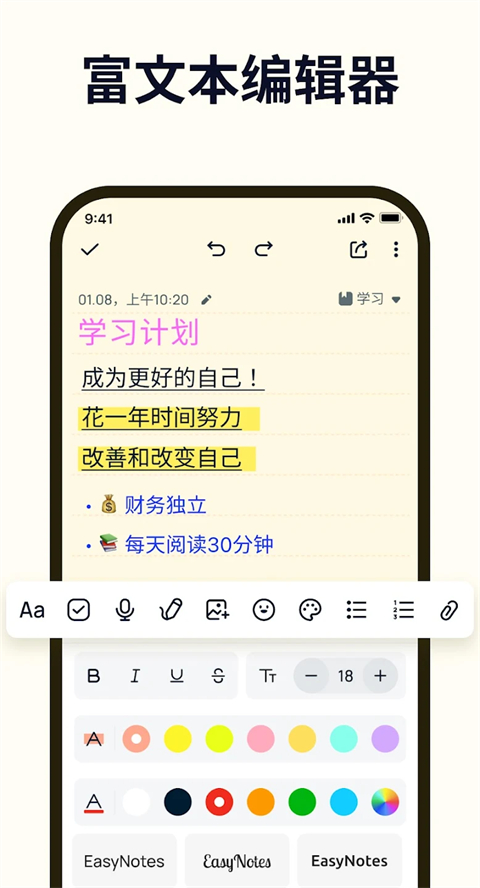
Easy Notes内置了多套配色方案与背景样式,用户可以根据心情或使用场景自由更换便签底色。字体方面支持字号、粗体、斜体、下划线以及颜色调整,方便对重点内容进行标记。对于需要长时间面对屏幕阅读笔记的用户,柔和的背景色与清晰的字体渲染能有效减轻视觉疲劳,提升阅读舒适度。

快捷搜索与内容定位:
当笔记数量逐渐增多时,快速找到目标内容变得至关重要。Easy Notes提供了关键词搜索功能,输入任意字符即可实时筛选出包含该词的笔记条目,并高亮显示匹配位置。配合标签分类管理,用户可以按项目、日期或优先级对笔记进行归档,让信息检索变得高效而精准。
用法|亮点|操作说明|系统说明
| 功能模块 | 操作说明 | 核心亮点 |
|---|---|---|
| 新建笔记 | 点击左上角"新建"按钮或使用快捷键Ctrl+N,即可创建空白便签 | 一键创建,无需选择模板 |
| 标签管理 | 右键点击笔记选择"添加标签",或拖动笔记至左侧标签栏完成分类 | 拖拽式分类,直观高效 |
| 字体样式 | 选中文字后通过顶部工具栏调整字号、颜色、加粗等属性 | 所见即所得,实时预览 |
| 搜索定位 | 在搜索框输入关键词,列表即时筛选并高亮匹配内容 | 毫秒级响应,精准定位 |
| 数据导出 | 支持将单条或全部笔记导出为TXT文本文件,便于备份与迁移 | 纯文本格式,兼容性强 |

上手须知
Easy Notes的安装与使用门槛极低,但不同设备端仍有一些细节需要留意。【电脑端安装避坑】
下载安装包后,建议右键选择"以管理员身份运行",避免因权限不足导致安装中途失败。
安装路径尽量避开系统盘(C盘),选择D盘或E盘可减少系统重装时笔记丢失的风险。
【移动端适配差异】
安卓版与Windows版在界面布局上略有不同,移动端将标签栏折叠为底部导航,编辑区占据更大屏幕空间。
首次在手机上打开时,系统可能提示"允许访问存储",务必点击允许,否则无法保存笔记数据。
【优化技巧】
建议在设置中开启"启动时最小化到托盘",减少任务栏占用,需要时通过托盘图标一键呼出。
定期使用"导出全部笔记"功能进行本地备份,可将TXT文件存入网盘实现双重保险。
【基础温馨提示】
Easy Notes默认将数据保存在软件安装目录下的Data文件夹中,卸载前请先备份该文件夹。
若遇到闪退问题,可尝试删除配置文件后重新启动,通常能恢复正常。
软件无需联网即可使用全部核心功能,对网络环境没有依赖。
当系统缺少.NET Framework运行库时,软件启动可能报错,此时可在站内搜索"NET运行库合集"进行安装修复。
若出现界面文字模糊,请检查系统DPI缩放设置,建议将缩放比例调整为100%或125%。
后台管控方面,可在任务管理器的"启动"选项卡中禁用Easy Notes自启,需要时手动打开即可。
使用禁忌:避免同时在多台设备上编辑同一条笔记后覆盖保存,容易造成内容冲突丢失。

热门同款软件
easy notes中文版下载后怎么设置成中文?
Easy Notes安装完成后默认界面语言通常跟随系统语言自动适配。如果打开后显示为英文,可以在菜单栏找到"Settings"或"Options",进入后选择"Language"选项,在下拉列表中选中"简体中文",点击确认并重启软件即可完成切换。部分版本可能需要手动下载中文语言包,建议前往官网或站内搜索"Easy Notes 中文语言包"获取。
easynotes有win版吗?安全吗?
Easy Notes提供Windows桌面版,支持Win7、Win8、Win10及Win11系统,安装包经过正规渠道分发,不包含恶意插件或捆绑软件。用户可从腾讯软件中心等正规平台下载,安装前建议使用杀毒软件扫描安装包。软件运行时不强制联网,不会上传用户笔记内容,隐私安全性较高。若从第三方渠道下载,请务必核对文件数字签名与版本号,避免安装被篡改的版本。
easy notes安卓版官网登录入口在哪里?
Easy Notes安卓版可通过各大应用商店搜索下载,也可访问软件官方网站获取最新安装包。官网通常提供二维码扫描下载与直接下载链接两种方式。需要注意的是,部分第三方网站可能冒充官网提供带广告的安装包,建议优先选择官方渠道或知名下载站。登录入口方面,Easy Notes以本地笔记为主,无需强制注册账号,如需多端同步功能可在设置中绑定邮箱进行数据备份。




 成功GTD时间管理{package_version_name} 高效时间管理
 白云迷你备忘录{package_version_name} 轻量云备忘
 点聚印章图样生成器{package_version_name} 印章制作工具
 Steelray Project Viewer2026 项目文件查看器
 PDF-Tools2026 全能PDF编辑
 效能备忘录2026 高效备忘工具
 PPTX批量转PPT工具Batch PPTX TO PPT Converter{package_version_name} 批量格式转换
 轻轻松松写简历{package_version_name} 简历制作工具
 Classic Menu for Office 2007经典菜单{package_version_name} 经典菜单恢复
 文电通PDF编辑器{package_version_name} 全能PDF编辑工具
 word转pdf工具{package_version_name} 极速转换
 Word 2007经典菜单Classic Menu for Word 2007{package_version_name} 找回经典菜单
 打字训练2003Office Power! TypingTrainer 2003 for Microsoft Word{package_version_name} 打字练习工具
 水晶排课2026官方版 智能排课
 小麻雀{package_version_name} 轻量办公助手
 PLuckyDraw年会抽奖软件{package_version_name} 年会抽奖工具
 威客任务板2026 任务接单工具
 时时工作平台{package_version_name} 移动办公协作
 大小: 152.7M










 小说写作助手
 日历模板电子版
 pdf编辑器免费版
 支持拼音的输入法软件
 PDF阅读器电脑版
 KeyNote keynote讲演
 iSlide PPT插件
 知犀思维导图
 Excel必备工具箱
 UPDF
UPDF
 飞书会议室
飞书会议室
热门评论
最新评论