

 驾考宝典
驾考宝典 腾讯文档
腾讯文档 BOSS直聘
 腾讯手游助手
 稻壳阅读器
稻壳阅读器 KingDraw(化学结构式编辑器)
 ReNamer(文件批量更名工具)
 WizFile(文件搜索工具)
 XMind 思维导图XMind
 福昕PDF转Word







编辑点评:团队文档集中管理,安全共享更省心
TeamDoc是一款面向企业团队与中小型办公场景的文档管理软件,官方定位为帮助用户实现文档集中存储、权限管控与安全共享的协作工具。对于日常需要频繁交换文件、整理资料、协同办公的团队来说,TeamDoc把散落在各个电脑里的文档统一收拢到一个可控的管理平台中,既能减少微信、邮件反复传输带来的版本混乱,也能通过加密存储与访问权限设置降低资料外泄风险。普通用户下载安装后,可以快速搭建属于自己的文档库,按部门、项目或成员进行分级管理,让文件查找、共享、备份都变得更轻松。无论是行政、财务、设计还是研发团队,都能借助TeamDoc把文档流转效率提升一个台阶。
核心特色
集中式文档存储:
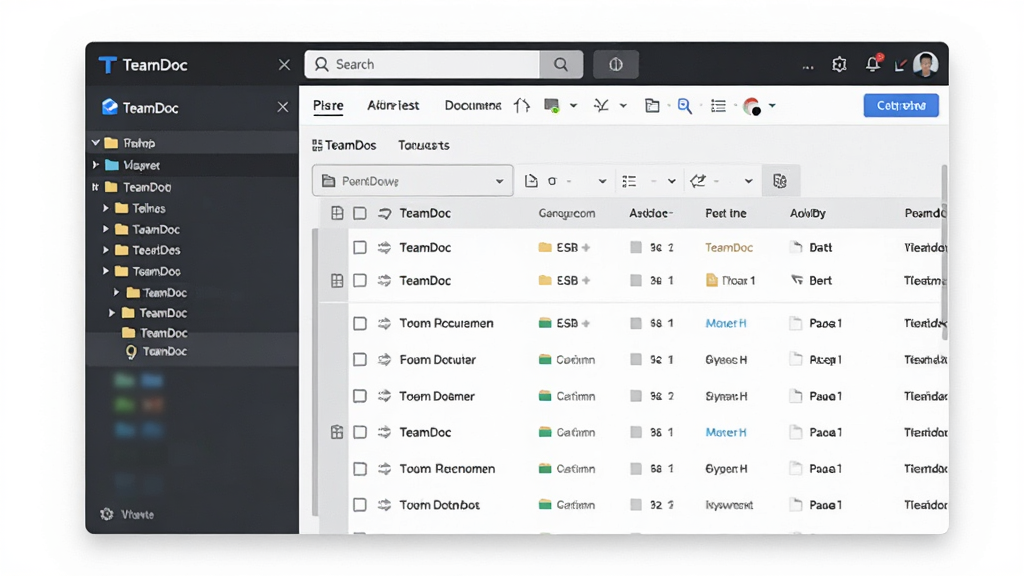
TeamDoc将团队所有文档统一保存在服务器或指定存储位置,避免文件散落各处。用户可以通过客户端快速上传、下载、预览各类文档,支持按目录、标签、关键字进行检索,找文件不再靠翻聊天记录。
权限与安全管控:
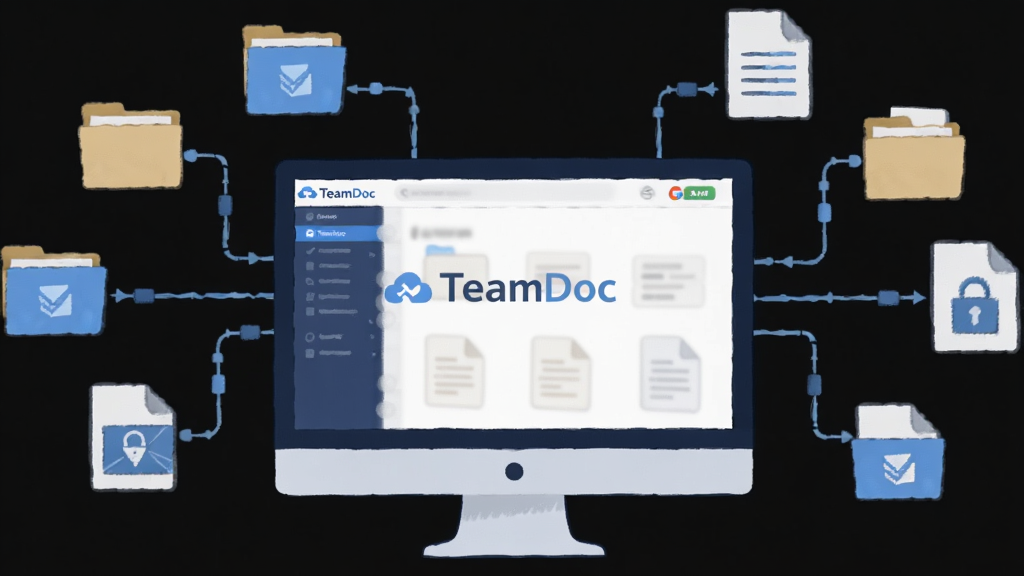
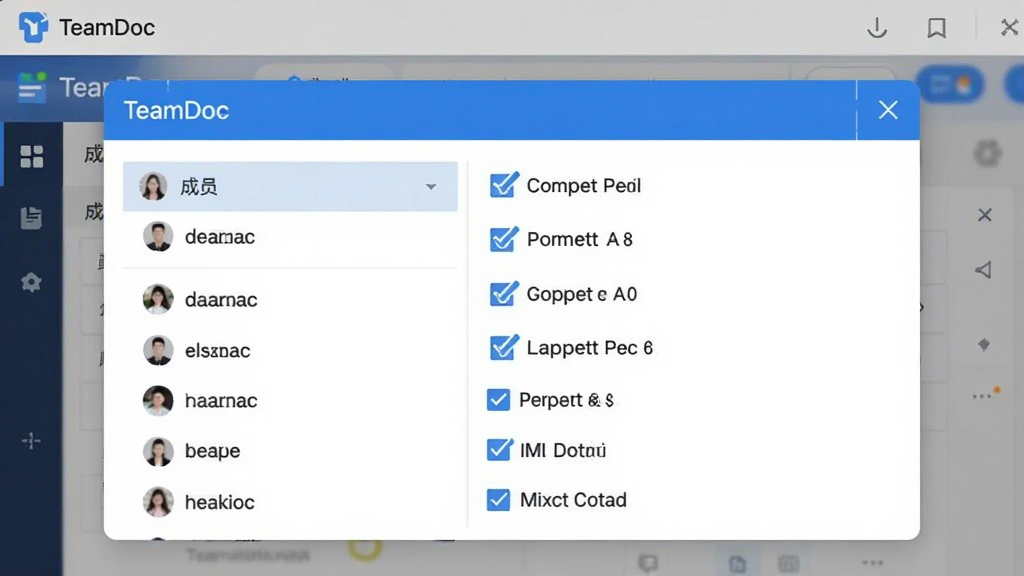
软件提供细致的权限分配机制,管理员可以针对不同成员设置查看、编辑、下载、打印等操作权限。结合文档加密存储技术,即使文件被非法拷贝,也难以在未授权环境下打开,有效保护企业核心资料。
版本管理与历史追溯:
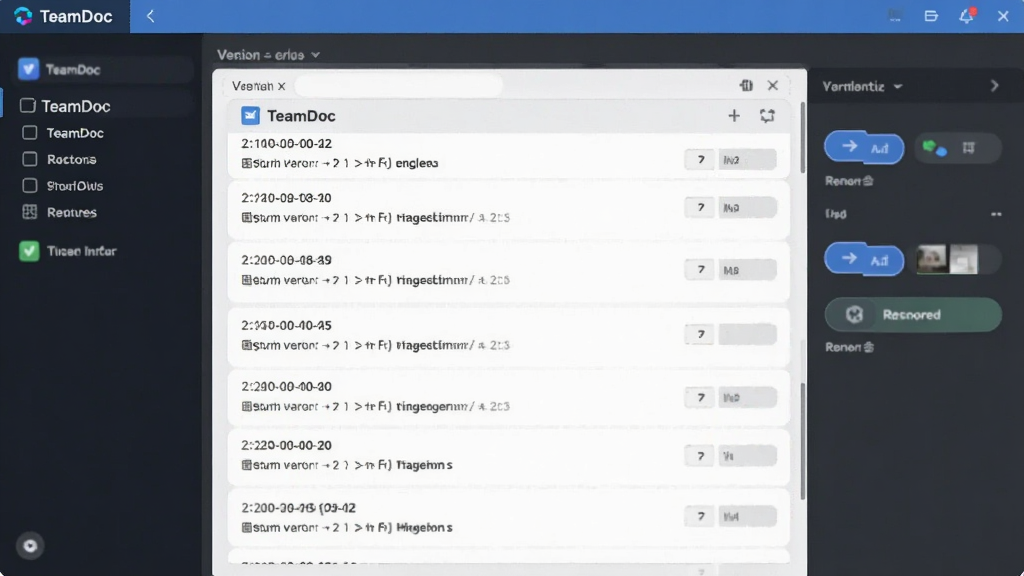
每次文档修改都会自动生成新版本,用户可以随时查看历史版本并进行对比或回滚。这一功能特别适合多人协作编辑同一份文件的场景,避免误覆盖导致内容丢失,也让责任追溯更加清晰。
多端同步与移动办公:
TeamDoc支持电脑端与移动端协同使用,用户在办公室上传的文档,外出时通过手机也能快速查看和审批。移动端适配触屏操作,支持文件预览、分享与简单编辑,满足随时随地办公的需求。
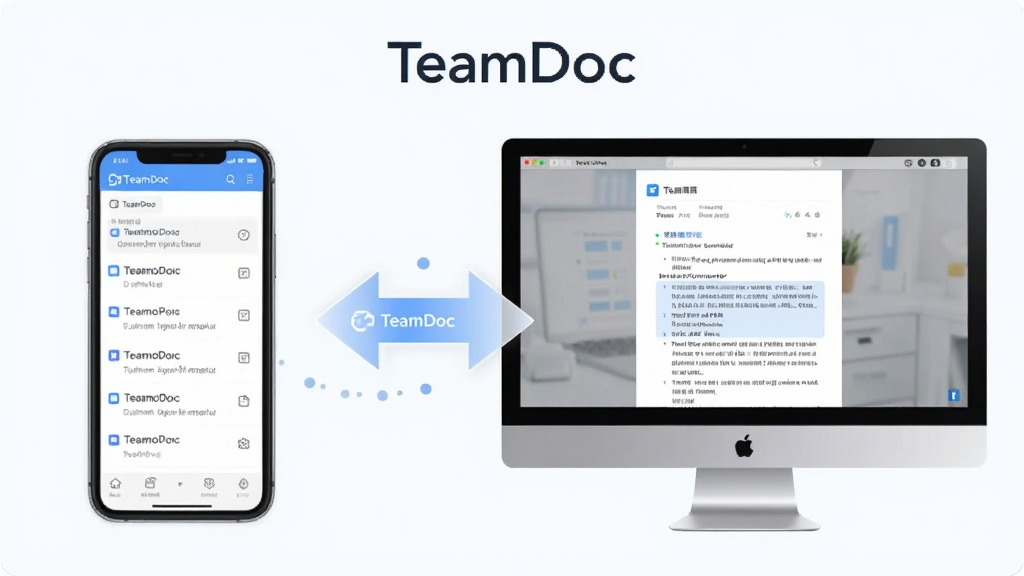
用法|亮点|操作说明|系统说明
| 项目 | 说明 |
|---|---|
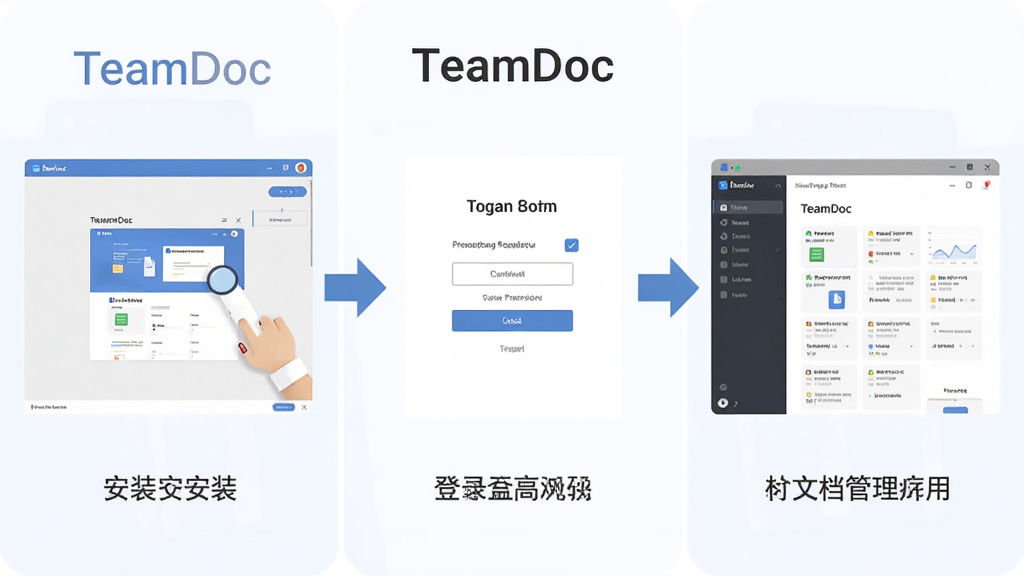
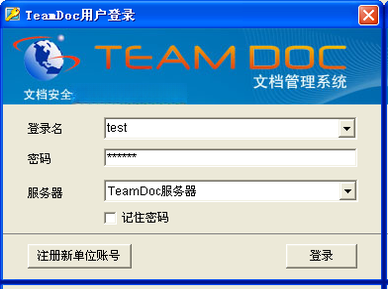
| 核心用法 | 在服务器或指定电脑安装TeamDoc服务端,其他成员安装客户端后通过账号登录,即可在共享文档库中上传、下载、编辑文件。管理员在后台创建部门与用户,分配对应文件夹权限。 |
| 功能亮点 | 文档加密存储、细粒度权限控制、版本历史追溯、全文检索、操作日志审计、多端同步。支持常见Office文档、PDF、图片等格式在线预览,减少反复下载打开。 |
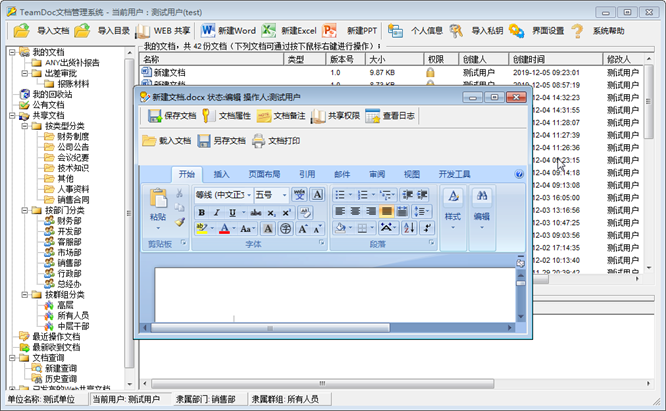
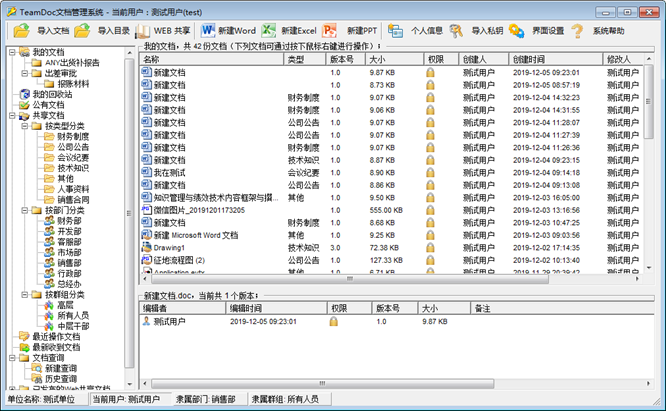
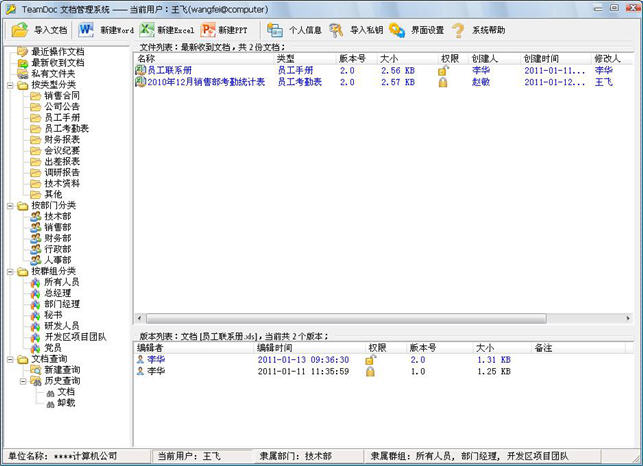
| 操作说明 | 首次使用先安装服务端并初始化管理账号,再安装客户端登录。进入主界面后,左侧为目录树,右侧为文件列表,右键可进行上传、下载、重命名、移动、删除等操作。工具栏提供搜索、刷新、权限设置入口。 |
| 系统说明 | 支持Windows主流操作系统,服务端可部署在Windows Server或普通PC上。客户端对硬件要求不高,普通办公电脑即可流畅运行。建议服务端配置固定IP,方便团队成员稳定访问。 |
使用指南
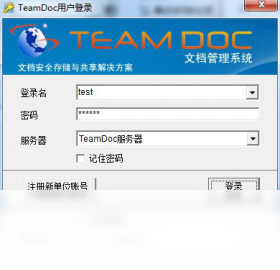
下载安装前先确认电脑系统版本,建议使用Windows 7及以上系统,避免因系统过旧导致安装失败。安装时尽量选择非系统盘作为存储目录,例如D盘或E盘,防止系统重装造成文档丢失。
高危提醒:服务端与客户端不要安装在同一台电脑的同一个盘符根目录下,避免权限冲突导致无法启动。
首次登录建议立即修改默认管理员密码,并开启操作日志记录,方便日后审计。
优化技巧:如果团队人数较多,可以在服务端设置中调整并发连接数,并定期清理临时缓存文件,提升访问速度。
移动端使用时,注意在手机设置中允许TeamDoc访问存储权限,否则无法下载和预览文件。
温馨提示:安卓手机建议预留至少2GB存储空间,避免因空间不足导致文档同步中断。
如果遇到客户端闪退,可以先尝试以管理员身份运行,或检查是否缺少.NET Framework等运行库,可在站内搜索"运行库合集"进行安装。
出现无法连接服务器的情况,先检查服务端是否正常启动、防火墙是否放行对应端口,再确认客户端填写的服务器IP是否正确。
强制操作:切勿在服务端运行期间直接删除数据库文件,否则会造成文档索引损坏,需重新初始化。
电脑端与移动端同时登录时,建议不要在同一文档上同时编辑,以免版本冲突。可以先在电脑端保存关闭,再用手机端打开。
优化技巧:定期对服务端文档库进行完整备份,备份文件存放在移动硬盘或另一台电脑上,双重保险更安心。
如果预览Office文档时提示组件缺失,可在站内搜索"Office预览组件"获取安装包。
使用过程中发现上传速度慢,可以检查局域网带宽是否被其他下载任务占用,建议在非高峰时段进行大批量上传。
精选同类应用
| 软件名称 | 功能优势 | 评分 |
|---|---|---|
| 阿里云盘 | 个人云存储不限速 | ★★★★★ |
| 百度网盘 | 用户基数大分享方便 | ★★★★☆ |
| 腾讯文档 | 在线协作实时编辑 | ★★★★★ |
| 金山文档 | 多人在线表格协作 | ★★★★☆ |
| OnlyOffice | 私有部署文档协作 | ★★★★☆ |
| Seafile | 开源文件同步共享 | ★★★★☆ |
| 华为云空间 | 多设备同步备份 | ★★★★☆ |
TeamDoc文档加密存储安全共享怎么样
TeamDoc在文档加密存储方面做得比较扎实,文件上传到服务端后会以加密形式保存,即使有人直接拷贝服务器硬盘,也无法轻易读取内容。共享方面支持按用户、按部门、按角色分配权限,还能设置只读、可编辑、禁止下载等不同级别,基本可以满足中小企业对文档安全共享的需求。对于注重资料保密又不想投入太高成本的团队来说,TeamDoc是一个值得尝试的选择。
如何设置TeamDoc文档管理系统的访问权限
登录管理员账号后,进入后台管理界面,找到用户与权限模块。先创建部门结构,再把成员账号分配到对应部门。接着在文档目录上右键选择权限设置,可以针对某个文件夹单独指定哪些用户或部门可以查看、上传、下载、删除。建议遵循最小权限原则,普通成员只给查看和上传权限,编辑和删除权限留给核心负责人。设置完成后让成员重新登录即可生效。
TeamDoc文档管理系统安全吗
从机制上看,TeamDoc提供了传输加密、存储加密、权限分级、操作日志等多层防护,安全性在同类国产文档管理软件中属于中等偏上水平。但软件安全不仅取决于工具本身,也和部署环境、管理员配置习惯有关。建议把服务端部署在内网,不要直接暴露到公网,定期更新版本并做好数据备份,这样才能最大程度保障文档安全。
 用友T6人力资源管理软件11.50.0.42618 人事管理工具
 TNT7.13.0.1 高效办公助手
 鸥鸥办公软件2.26 协同办公助手
 战神关键词工具7.6.0.0 关键词挖掘分析
 EXCEL交互式电子签名1.0.0.0 表格签名工具
 捷速PDF编辑器工具2.1.5.0 全能PDF编辑
 201job简历软件1.0.0.0 简历制作工具
 PDF转换编辑器5.16.2.0 文档转换编辑
 Office 3654.3.5.10 云端办公套件
 全能王PDF编辑器2.0.0.4 PDF编辑转换工具
 云记事本1.0.1.1 云端笔记速记
 速易签1.0.0.0 电子签核工具
 SPSS Statistics 28(SPSS 28)28.0.1.1 统计分析工具
 墨刀1.3.5 原型设计协作
 转转大师PDF编辑器2.1.1.5 全能PDF处理
 Office 2019 家庭和学生版16.0.11328.20144 办公套件
 PDF猫PDF转WORD1.0.0.0 文档格式转换
 UiBot2019.10.17.1518 RPA机器人流程自动化
 迅捷思维导图4.4.3.0 思维导图制作
 PDF猫分割合并1.2.0.3 轻量PDF处理
 大小: 5.6M










 小说写作助手
 日历模板电子版
 pdf编辑器免费版
 支持拼音的输入法软件
 PDF阅读器电脑版
 Notion笔记软件
 微软数字笔记Microsoft Office OneNote
 PDF24 CreatorPDF24工具箱
 永中集成Office
 OpenOffice
 EssentialPIM(个人信息管理软件)
 KeyNote keynote讲演
热门评论
最新评论