

 EssentialPIM(个人信息管理软件)
 PDF-XChange ViewerPDF阅读编辑器
 KeyNote keynote讲演
 金山词霸
金山词霸 微软日文输入法Microsoft Japanese Input Method
 讯飞输入法
讯飞输入法 Everything文件搜索工具
 iRead微阅
 iSlide PPT插件
 知犀思维导图





编辑点评:经典开源办公套件,免费好用兼容强
OpenOffice 是一款享誉全球的开源免费办公软件套件,由 Apache 基金会维护,前身是著名的 OpenOffice.org 项目。它集成了文字处理、电子表格、演示文稿、绘图、数据库和公式编辑六大核心组件,能够全面满足日常办公、学习与文档处理需求。OpenOffice 完全免费、无广告、无捆绑,支持 Windows、macOS 与 Linux 等多平台运行,并且兼容 Microsoft Office 的 doc、docx、xls、xlsx、ppt、pptx 等主流文件格式,用户可以轻松打开和编辑各类办公文档。对于追求性价比、注重数据安全、希望摆脱商业软件订阅负担的用户来说,OpenOffice 无疑是一款值得长期使用的办公利器。本页面提供 OpenOffice 官方下载渠道,帮助您快速获取并安装这款经典办公软件。

核心特色
完全免费开源:
OpenOffice 采用 Apache 开源协议发布,用户无需支付任何费用即可下载、安装和使用全部功能,不存在试用期限制、功能阉割或广告弹窗。源代码完全公开,安全性经过全球开发者共同审查,用户可以放心处理敏感文档和个人数据,不必担心隐私泄露。

全面兼容 Office 格式:
OpenOffice 原生支持 Microsoft Office 的 doc、docx、xls、xlsx、ppt、pptx 等文件格式,打开、编辑和保存过程中能够最大程度保留原有排版、公式、图表和样式。同时支持导出 PDF、HTML、ODF 等国际标准格式,方便跨平台分享与长期归档,满足不同场景下的文档交换需求。
六大组件协同办公:
Writer 负责文字处理,Calc 处理电子表格,Impress 制作演示文稿,Draw 绘制矢量图形,Base 管理数据库,Math 编辑数学公式。六大组件界面风格统一、操作逻辑一致,用户可以在不同组件之间无缝切换,高效完成复杂办公任务。

多平台与多语言支持:
OpenOffice 可在 Windows、macOS、Linux 等主流操作系统上稳定运行,安装包体积小巧,对硬件配置要求低,老旧电脑也能流畅使用。软件内置数十种语言界面和拼写检查词典,中文排版、中文输入和中文显示效果优秀,完全满足国内用户的使用习惯。
扩展插件生态丰富:
OpenOffice 支持通过扩展管理器安装第三方插件,用户可以按需添加 PDF 导入、模板库、词典、语法检查等实用功能,持续扩展软件能力边界。官方模板库和扩展社区活跃,为不同行业用户提供大量现成解决方案。
OpenOffice 使用指南与常见问题解决
| 项目 | 说明 |
|---|---|
| 安装包大小 | 约 150MB,安装后占用约 500MB 磁盘空间 |
| 支持系统 | Windows 7/8/10/11,macOS 10.12+,Linux 主流发行版 |
| 默认格式 | ODF(开放文档格式),可另存为 doc/docx/xls/xlsx/ppt/pptx |
| 中文支持 | 内置中文界面、中文字体和中文拼写检查,无需额外配置 |
| PDF 导出 | 一键导出 PDF,支持设置压缩率、密码保护和字体嵌入 |
| 快捷键 | Ctrl+S 保存,Ctrl+O 打开,Ctrl+P 打印,Ctrl+Z 撤销,与 Office 基本一致 |

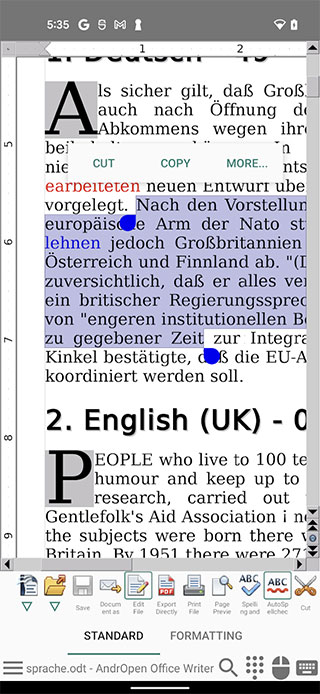
OpenOffice 在移动端与电脑端的操作存在一定差异,用户需要根据设备类型调整使用习惯。安卓手机和平板用户建议通过官方应用商店或可信渠道下载 OpenOffice 移动版,安装前请确保系统版本在 Android 8.0 以上,并预留至少 1GB 存储空间。首次启动时,系统会请求存储权限和文件访问权限,必须允许所有权限请求,否则无法正常打开和保存文档。移动端界面针对触屏优化,工具栏采用底部布局,长按文字可调出格式菜单,双指缩放可调整页面显示比例。
电脑端安装时,建议从本页面提供的官方下载链接获取安装包,切勿从不明来源下载,以免捆绑恶意软件。安装过程中,Windows 用户可能会遇到缺少 .NET Framework 或 Visual C++ 运行库的提示,此时需要先在站内搜索“运行库合集”进行安装,再重新运行 OpenOffice 安装程序。
安装路径建议选择非系统盘,例如 D:\Program Files\OpenOffice,这样可以避免系统重装时丢失配置和模板。
运行 OpenOffice 时,如果出现闪退、卡顿或黑屏现象,可以尝试以下解决方案:第一,右键点击快捷方式,选择“以管理员身份运行”;第二,进入“工具-选项-OpenOffice-内存”,将图形缓存调低至 20MB 以下;第三,关闭硬件加速,在“视图”菜单中取消勾选“使用硬件加速”。
如果文档打开后排版错乱,建议检查原文件是否使用了 OpenOffice 不支持的字体,可以尝试在“格式-字符”中替换为宋体或微软雅黑。
移动端使用时,后台管控较为严格,编辑文档过程中不要频繁切换应用,否则可能导致未保存内容丢失。建议开启自动保存功能,路径为“设置-加载/保存-常规-保存自动恢复信息间隔”,设置为 5 分钟。
对于经常处理大型表格的用户,可以在 Calc 中关闭自动计算,改为手动按 F9 重算,能够显著提升运行速度。
OpenOffice 支持云同步功能,用户可以将文档保存到 OneDrive、Google Drive 或坚果云等网盘目录,实现多设备同步编辑。移动端与电脑端登录同一网盘账号后,即可无缝接力办公。如果遇到文件冲突,建议以最新修改时间为准,手动合并内容。
使用 OpenOffice 时,建议定期清理缓存目录,路径为 C:\Users\用户名\AppData\Roaming\OpenOffice\4\user\backup,删除过期备份文件可释放磁盘空间。
对于需要协作编辑的团队,OpenOffice 支持修订模式和批注功能,多人编辑同一文档时能够清晰追踪每一处修改。开启方式为“编辑-修订-记录”,批注则通过“插入-批注”添加。
特别注意:OpenOffice 默认保存格式为 ODF,如果需要与使用 Microsoft Office 的同事共享文档,请在保存时手动选择 doc 或 docx 格式,否则对方可能无法正常打开。
如果遇到公式编辑器无法启动的问题,请检查 Java 运行环境是否安装,OpenOffice 的 Base 和 Math 组件依赖 Java,建议安装 Java 8 或更高版本。
打印文档时,如果出现乱码或排版偏移,建议在打印预览中调整缩放比例,或更换为 PDF 导出后再打印,能够保证输出效果一致。
移动端使用 OpenOffice 查看文档时,建议开启“阅读模式”,减少误触和误编辑。编辑模式下,可以使用语音输入快速录入文字,提高移动办公效率。
如果长时间使用 OpenOffice 后感觉系统变慢,可以检查是否开启了过多扩展插件,建议禁用不常用的插件,仅保留必要的拼写检查和 PDF 导入功能。
OpenOffice 的模板库可以通过“文件-新建-模板”访问,用户也可以从官网下载更多专业模板,放入模板目录后即可在软件内直接调用。对于企业用户,建议统一部署 OpenOffice 并配置共享模板路径,提升团队协作效率。
最后提醒各位用户,定期备份重要文档是良好的使用习惯,OpenOffice 虽然稳定,但任何软件都无法完全避免意外情况,建议开启自动备份并配合网盘同步使用。

精选同类办公软件推荐
OpenOffice 是什么软件
OpenOffice 是一款由 Apache 基金会维护的开源免费办公软件套件,原名 OpenOffice.org,2011 年捐赠给 Apache 后更名为 Apache OpenOffice。它包含文字处理、电子表格、演示文稿、绘图、数据库和公式编辑六大组件,功能与 Microsoft Office 类似,但完全免费且源代码开放。OpenOffice 支持 Windows、macOS 和 Linux 系统,能够打开和编辑 doc、docx、xls、xlsx、ppt、pptx 等主流办公文档格式,适合个人用户、学生、教师和中小企业日常办公使用。由于不收取任何费用且无广告捆绑,OpenOffice 在全球拥有数亿用户,是开源办公软件领域的经典之作。
OpenOffice 如何旋转图片
在 OpenOffice 中旋转图片的操作非常简单。首先打开 Writer 或 Impress 文档,点击选中需要旋转的图片,此时图片周围会出现八个控制点。将鼠标移动到图片上方的旋转手柄(通常是一个绿色圆点),按住鼠标左键拖动即可自由旋转图片。如果需要精确旋转,可以右键点击图片,选择“位置和大小”,在弹出窗口的“旋转”选项卡中输入具体的旋转角度,例如 90 度、180 度或任意角度。在 Draw 组件中,还可以使用“旋转”工具按钮,点击后图片四周会出现红色旋转标记,拖动任意一个角即可旋转。旋转完成后,点击图片外部空白区域即可确认。需要注意的是,旋转后的图片如果再次裁剪,可能会影响显示效果,建议先旋转再裁剪。另外,移动端 OpenOffice 旋转图片时,通常需要用两根手指按住图片并旋转,或者在编辑菜单中找到“旋转”选项进行操作。
OpenOffice 是否安全可靠
OpenOffice 是非常安全可靠的办公软件。首先,它是开源软件,源代码公开透明,全球开发者共同审查,不存在隐藏后门或恶意代码。其次,OpenOffice 不收集用户数据,不强制联网,不推送广告,用户可以完全离线使用,文档隐私得到充分保障。第三,Apache 基金会是国际知名的非营利组织,维护的软件项目经过严格的安全审计和版本更新,及时修复已知漏洞。不过需要提醒的是,用户应从官方渠道或可信下载站获取安装包,避免下载被第三方篡改的版本。安装时注意取消捆绑选项,安装后定期更新到最新版本,即可放心使用。对于处理敏感文档的用户,OpenOffice 的 ODF 格式还支持密码加密和数字签名,进一步提升文档安全性。




 RedOffice 个人版2026 免费办公套件
 高效e人{package_version_name} 办公效率工具
 万能合同自动生成系统{package_version_name} 合同模板一键生成
 Adobe Acrobat XI Pro{package_version_name} PDF编辑与管理
 奇妙清单Wunderlist{package_version_name} 待办任务管理
 霄鹞PDF转Word助手{package_version_name} PDF极速转换
 流程专家Processist2026 流程管理工具
 数据对比助手2026官方版 数据比对工具
 联展通{package_version_name} 展会管理工具
 优图合同管理软件{package_version_name} 合同管理工具
 超阅版式办公套件{package_version_name} 版式文档处理
 e签宝客户端{package_version_name} 电子签名工具
 极速Office 20242024 办公套件
 Adobe Acrobat Professional2026 专业PDF编辑
 磐石PDF编辑器{package_version_name} 全能PDF处理
 星火内容运营大师{package_version_name} 智能创作工具
 大小: 99.4M










 小说写作助手
 日历模板电子版
 pdf编辑器免费版
 支持拼音的输入法软件
 PDF阅读器电脑版
 Excel必备工具箱
 UPDF
UPDF
 飞书会议室
飞书会议室
 云之家
云之家
 可牛PDF
可牛PDF
热门评论
最新评论