

 永中集成Office
 EndNote文献管理软件
 蓝叠BlueStacks
 苹果iTunes官方正版
 WinMerge文件比较工具
 免费PDF阅读器
 OpenOffice
 EssentialPIM(个人信息管理软件)
 PDF-XChange ViewerPDF阅读编辑器
 KeyNote keynote讲演



编辑点评:专业查看MPP项目文件,无需安装Project
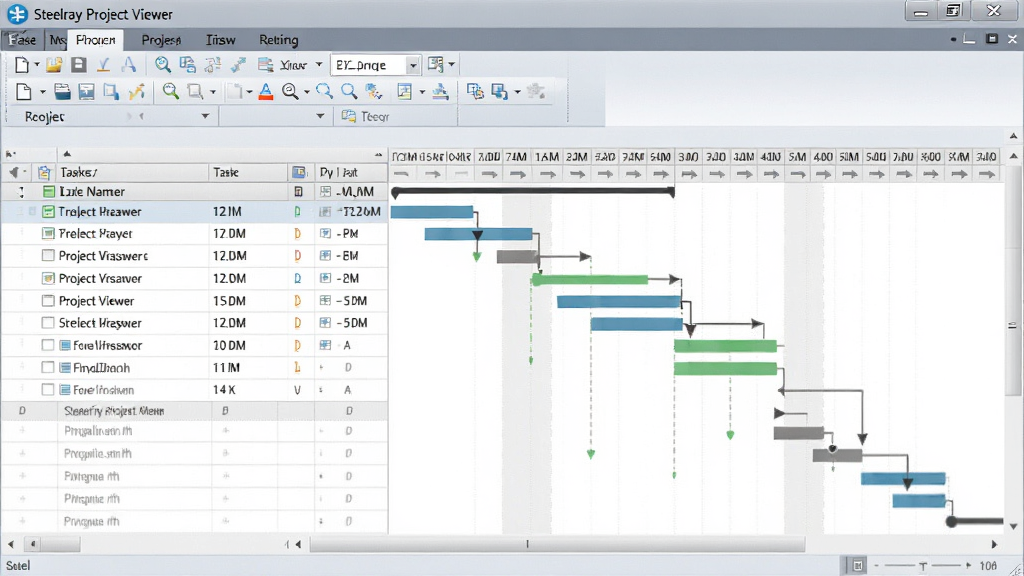
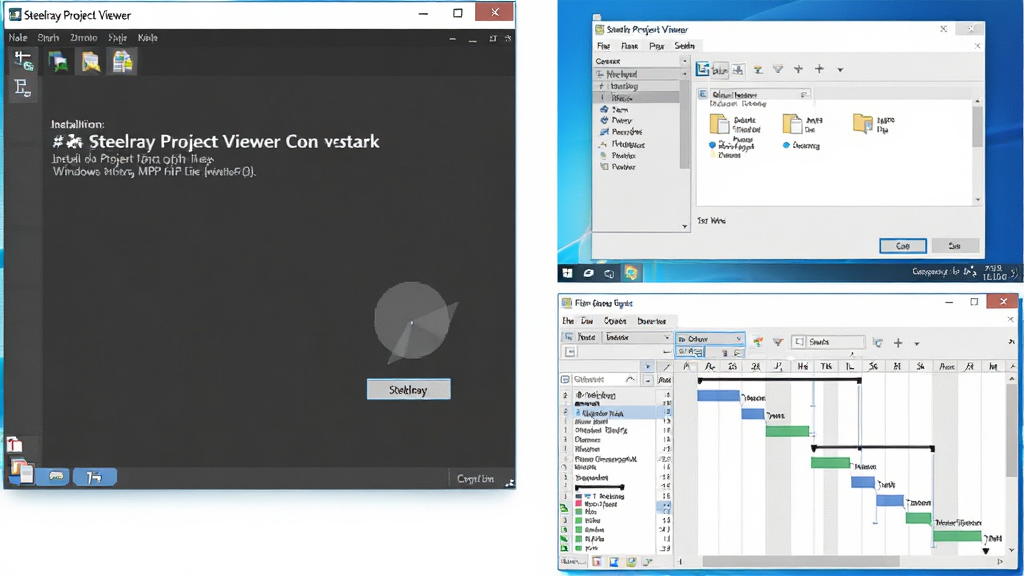
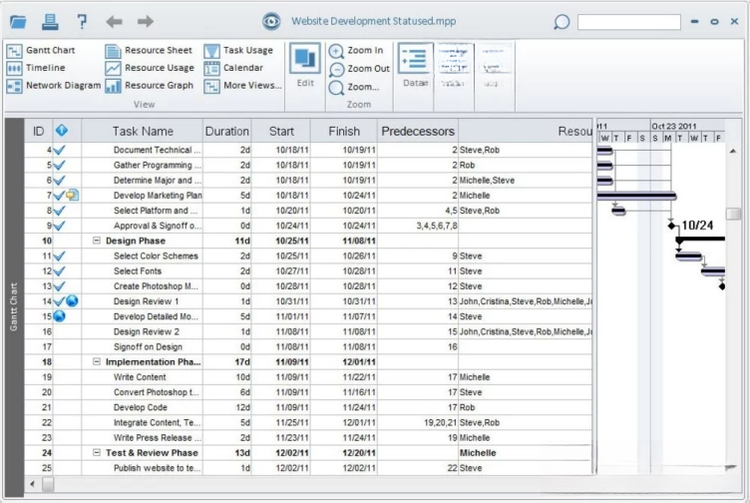
Steelray Project Viewer 是一款专业的 Microsoft Project 文件查看工具,无需安装庞大且昂贵的 Project 软件,即可轻松打开、浏览和打印 MPP 格式的项目计划文件。对于需要频繁查阅项目进度、任务分配、资源使用情况的团队成员来说,这款软件提供了轻量而高效的解决方案。它能够完整呈现 Project 文件中的甘特图、任务列表、资源工作表与日历视图,让非项目经理角色也能顺畅参与项目协作。无论是日常办公中的进度确认,还是跨部门沟通时快速核对里程碑节点,Steelray Project Viewer 都能以稳定可靠的性能满足需求。其简洁直观的界面设计降低了学习门槛,同时保留了专业项目文件的核心信息结构,是项目团队中不可或缺的实用工具。
核心特色
无需 Project 即可查看 MPP 文件:
Steelray Project Viewer 的核心价值在于让用户摆脱对 Microsoft Project 的依赖。企业内并非所有成员都拥有 Project 授权,但项目计划往往以 MPP 格式流转。该软件能够精准解析 MPP 文件中的所有关键数据,包括任务层级、工期、开始与完成日期、前置依赖关系、资源分配以及成本信息。用户打开文件后,看到的视图与 Project 中几乎一致,不会出现信息丢失或排版错乱的问题。对于需要审阅项目计划但无需编辑的干系人而言,这大大降低了软件采购成本与学习成本。

多视图切换与打印输出:
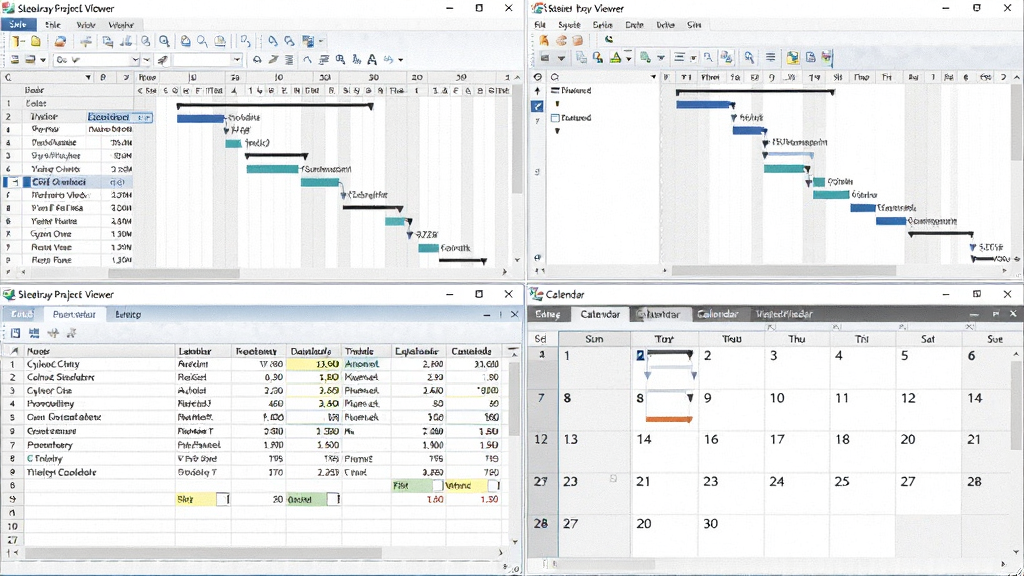
软件内置多种项目视图模式,用户可以在甘特图、任务工作表、资源工作表、日历视图之间自由切换。甘特图视图直观展示任务时间跨度与依赖关系;任务工作表以表格形式罗列详细数据,便于筛选与排序;资源工作表帮助查看人员或设备的负载情况;日历视图则按日期展示任务安排。此外,Steelray Project Viewer 支持将当前视图直接打印或导出为 PDF 文件,方便制作纸质版进度报告或通过邮件分发给相关方。打印时用户可自定义页面范围、缩放比例与页眉页脚,确保输出效果符合专业文档标准。
任务筛选与查找功能:
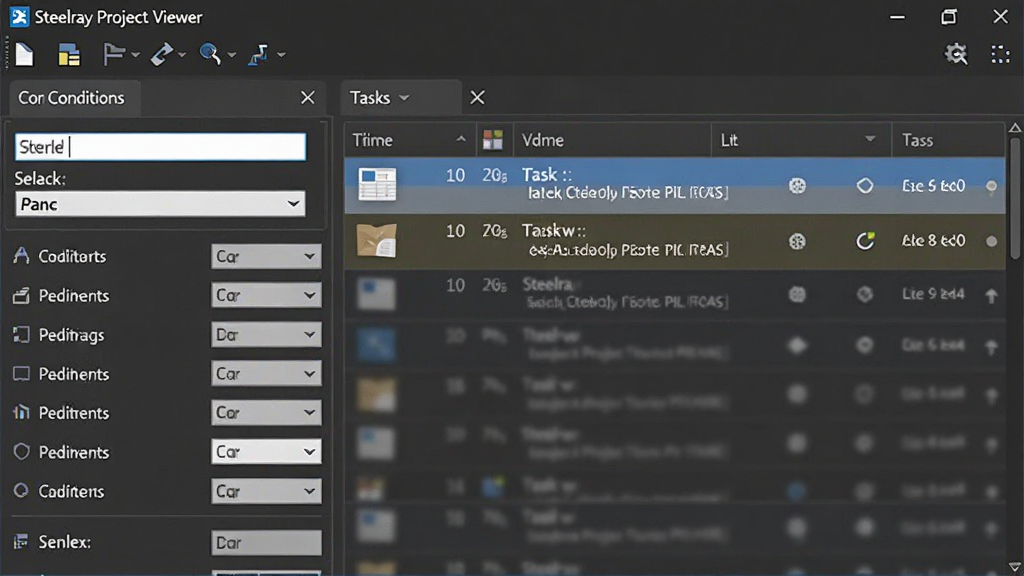
面对大型项目计划中成百上千条任务,快速定位关键信息至关重要。Steelray Project Viewer 提供了强大的筛选与查找工具。用户可以根据任务名称、资源名称、工期、完成百分比等条件进行筛选,也可以使用快捷键快速搜索特定任务。筛选后的结果会高亮显示,并且支持将筛选条件保存为常用视图。对于需要定期跟踪特定阶段任务的用户,这一功能显著提升了查阅效率。
兼容多种 Project 文件版本:
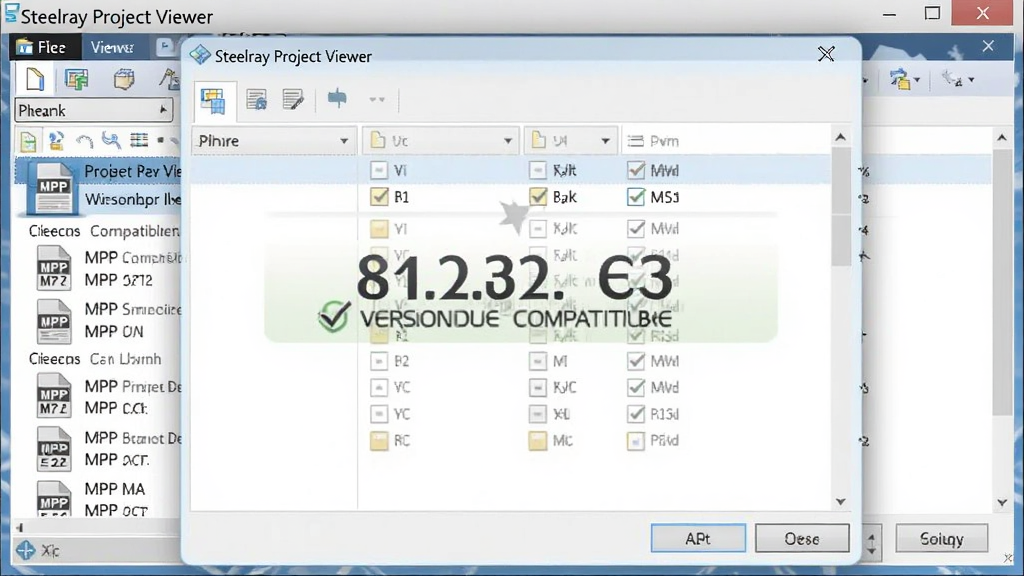
Steelray Project Viewer 能够兼容从 Microsoft Project 98 到最新版本创建的 MPP 文件,同时也支持打开 MPT 模板文件与 MPX 交换格式文件。软件团队持续更新解析引擎,确保新版本 Project 文件发布后能够及时支持。对于企业用户而言,这意味着无论项目计划由哪个版本的 Project 创建,团队成员都能使用统一的查看工具进行查阅,避免了因版本不兼容导致的文件打不开问题。
用法与操作说明
| 操作场景 | 具体步骤 | 关键提示 |
|---|---|---|
| 打开 MPP 文件 | 启动软件后点击“文件”菜单,选择“打开”,浏览至目标 MPP 文件所在位置,双击即可加载 | 支持拖拽文件到软件窗口直接打开 |
| 切换视图模式 | 在左侧导航栏或顶部菜单中点击“视图”,选择甘特图、任务工作表、资源工作表或日历 | 不同视图下可查看的数据维度不同 |
| 筛选特定任务 | 点击“筛选”按钮,设置条件如“完成百分比小于50%”,点击应用 | 可保存筛选方案供下次直接调用 |
| 打印项目计划 | 点击“文件”>“打印”,选择打印机或导出为 PDF,调整页面设置后确认 | 建议先预览再打印,避免排版错位 |
| 查找任务 | 按 Ctrl+F 调出查找框,输入任务名称关键词,回车定位 | 支持区分大小写与全字匹配选项 |
| 查看任务详情 | 双击任意任务行,弹出任务信息窗口,显示工期、资源、备注等 | 只读模式,无法修改任务数据 |

上手须知
对于初次接触 Steelray Project Viewer 的用户,建议先从打开一个较小的 MPP 文件开始熟悉界面布局。电脑端安装时,请从正规下载渠道获取安装包,避免捆绑恶意软件。安装过程中务必取消勾选任何附加的浏览器插件或推广软件,防止系统被无关程序拖慢。
软件安装完成后,首次启动可能需要几秒钟初始化,请耐心等待。
如果打开 MPP 文件时提示“文件格式不支持”,请确认文件是否为 Project 98 之后的版本,过于老旧的 MPP 文件可能需要先在高版本 Project 中另存为新格式。
移动端用户请注意,Steelray Project Viewer 目前主要面向 Windows 桌面环境,安卓与 iOS 设备可通过远程桌面或网页版替代方案查看项目文件。
在移动设备上查看时,建议将文件存储在本地或受信任的云盘目录中,避免直接从陌生邮件附件中打开,以防文件携带恶意宏代码。
软件运行过程中若出现卡顿,可尝试关闭其他占用内存较大的程序,或在软件设置中降低图形渲染质量。
定期清理软件缓存目录,有助于保持查看大文件时的流畅度。
如果遇到闪退问题,请先检查系统是否缺少 .NET Framework 运行库,缺少依赖组件会导致软件无法正常启动,需提前安装对应版本的运行库。
可在站内搜索“NET Framework 运行库下载”获取安装包。
对于需要频繁查看项目文件的用户,建议将 Steelray Project Viewer 固定到任务栏或开始菜单,方便快速启动。
软件本身为只读工具,不会修改原始 MPP 文件,因此可以放心使用,不必担心误操作导致项目计划被更改。
但若文件来源于外部,仍建议先进行病毒扫描再打开。
在多显示器环境下,用户可以将甘特图窗口拖动到副屏,实现主屏办公、副屏查看进度的双屏协作模式,提升工作效率。
如果打印出的甘特图时间条颜色过浅,可在打印设置中调整“打印颜色”为黑白或增强对比度。
精选同类应用
| 软件名称 | 功能优势 | 评分 |
|---|---|---|
| Project Viewer | 轻量查看 MPP 文件 | ★★★★☆ |
| GanttProject | 开源甘特图编辑工具 | ★★★★☆ |
| ProjectLibre | 兼容 Project 文件 | ★★★★☆ |
| Wrike | 在线项目协作平台 | ★★★★☆ |
| Smartsheet | 表格化项目管理 | ★★★★☆ |
| OpenProj | 桌面开源项目管理 | ★★★☆☆ |
Steelray Project Viewer 怎么打开 MPP 文件
打开 Steelray Project Viewer 后,点击左上角“文件”菜单,选择“打开”选项,在弹出的文件浏览窗口中定位到你的 MPP 文件所在文件夹,选中文件后点击“打开”按钮即可。你也可以直接将 MPP 文件从资源管理器拖拽到软件主窗口中,软件会自动加载并显示甘特图。如果文件受密码保护,软件会提示输入密码。打开后默认显示甘特图视图,你可以通过左侧导航切换其他视图。
Steelray Project Viewer 是不是免费
Steelray Project Viewer 提供免费试用版本,试用期内可以查看和打印项目文件,但部分高级功能如导出 PDF 可能受限。试用期结束后需要购买许可证才能继续使用。对于只需要偶尔查看 MPP 文件的用户,也可以考虑使用其他免费替代工具,如 GanttProject 或 ProjectLibre,它们同样支持打开 MPP 格式。建议根据自身使用频率与功能需求选择合适的授权方式。
Steelray Project Viewer 安全吗
Steelray Project Viewer 是一款正规的商业软件,由 Steelray Software 公司开发,从官方渠道或可信下载站获取的安装包是安全的。软件本身为只读工具,不会修改原始 MPP 文件,也不会在后台收集用户隐私数据。但需注意,网络上存在一些捆绑了恶意插件的假冒安装包,建议用户从腾讯软件中心等正规平台下载。安装时仔细查看每一步选项,取消勾选不必要的附加组件,即可保障系统安全。
 PDF-Tools2026 全能PDF编辑
 效能备忘录2026 高效备忘工具
 PPTX批量转PPT工具Batch PPTX TO PPT Converter{package_version_name} 批量格式转换
 轻轻松松写简历{package_version_name} 简历制作工具
 Classic Menu for Office 2007经典菜单{package_version_name} 经典菜单恢复
 文电通PDF编辑器{package_version_name} 全能PDF编辑工具
 word转pdf工具{package_version_name} 极速转换
 Word 2007经典菜单Classic Menu for Word 2007{package_version_name} 找回经典菜单
 打字训练2003Office Power! TypingTrainer 2003 for Microsoft Word{package_version_name} 打字练习工具
 水晶排课2026官方版 智能排课
 小麻雀{package_version_name} 轻量办公助手
 PLuckyDraw年会抽奖软件{package_version_name} 年会抽奖工具
 威客任务板2026 任务接单工具
 时时工作平台{package_version_name} 移动办公协作
 Word灵感百宝箱2026官方版 写作辅助工具
 安全电子盖章系统 企业版{package_version_name} 电子印章管理
 三茅招聘管理软件{package_version_name} 招聘管理工具
 路标商标事务通{package_version_name} 商标事务管理
 写稿大师{package_version_name} 智能写作助手
 Infix PDF Editor{package_version_name} 专业PDF编辑
 大小: 4.5M
 大小: 55.5M










 小说写作助手
 日历模板电子版
 pdf编辑器免费版
 支持拼音的输入法软件
 PDF阅读器电脑版
 iSlide PPT插件
 知犀思维导图
 Excel必备工具箱
 UPDF
UPDF
 飞书会议室
飞书会议室
热门评论
最新评论