

 海词词典
海词词典 PDF24 CreatorPDF24工具箱
 永中集成Office
 EndNote文献管理软件
 蓝叠BlueStacks
 苹果iTunes官方正版
 WinMerge文件比较工具
 免费PDF阅读器
 OpenOffice
 EssentialPIM(个人信息管理软件)







编辑点评:高效协同办公,通达OA助你轻松管理日常事务
通达OA是一款面向企事业单位的协同办公管理软件,致力于帮助组织实现高效、规范、透明的信息化办公流程。它将日常办公中高频使用的邮件收发、工作流审批、文件共享、日程管理、即时通讯等功能整合于统一平台,让团队成员无论身处何地都能保持紧密协作。通达OA注重实用性与易用性的平衡,既满足大型组织对权限管控与数据安全的严格要求,也兼顾中小团队快速部署、轻松上手的实际需求。经过多年迭代,该软件已广泛应用于政府机关、教育机构、医疗单位及各类企业,成为国内协同办公领域颇具代表性的解决方案之一。

核心特色
一体化协同办公平台:
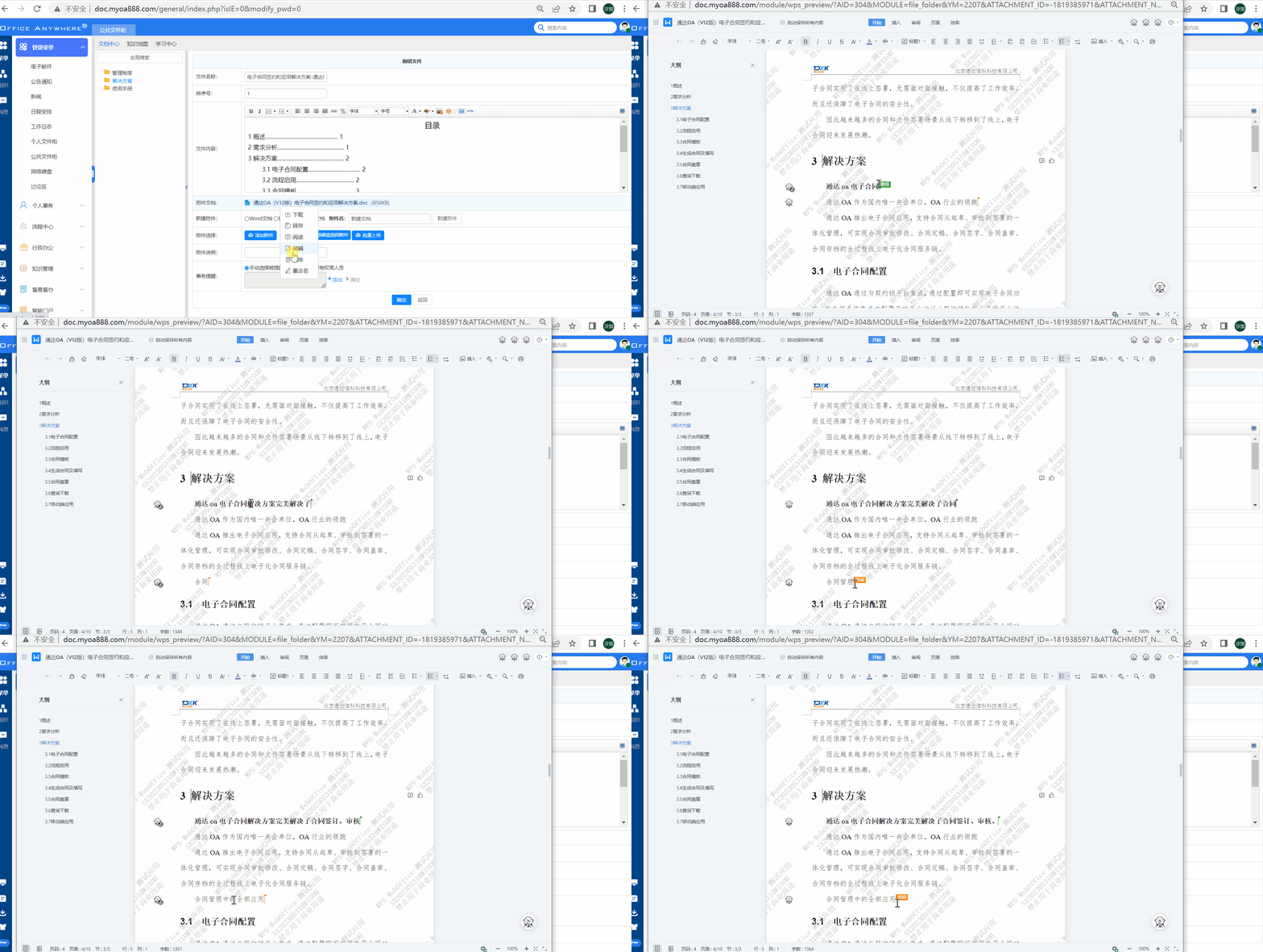
通达OA将即时通讯、电子邮件、工作流审批、公告通知、文件柜、日程安排等常用办公模块深度整合,用户无需在多个独立软件之间来回切换,登录一个平台即可处理绝大部分日常事务。各模块之间的数据互通共享,例如审批流程中可以直接调用文件柜中的文档,日程安排可关联会议通知并自动推送提醒,极大减少了重复操作与信息孤岛问题。
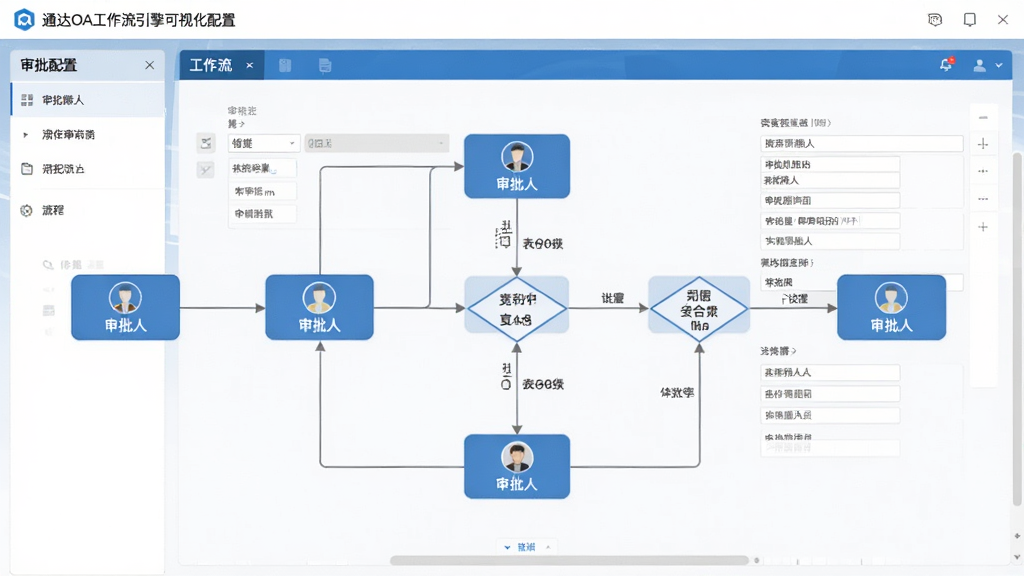
灵活的工作流引擎:
内置可视化表单设计与流程配置工具,管理员可根据本单位实际业务需求,自由定义审批节点、流转条件、经办权限与办理时限。无论是简单的请假申请还是复杂的多部门会签,都能通过拖拽式操作快速搭建。流程运行过程中支持催办、转办、委托、超时提醒等机制,确保每项事务都能得到及时响应与闭环处理。
移动端同步办公:
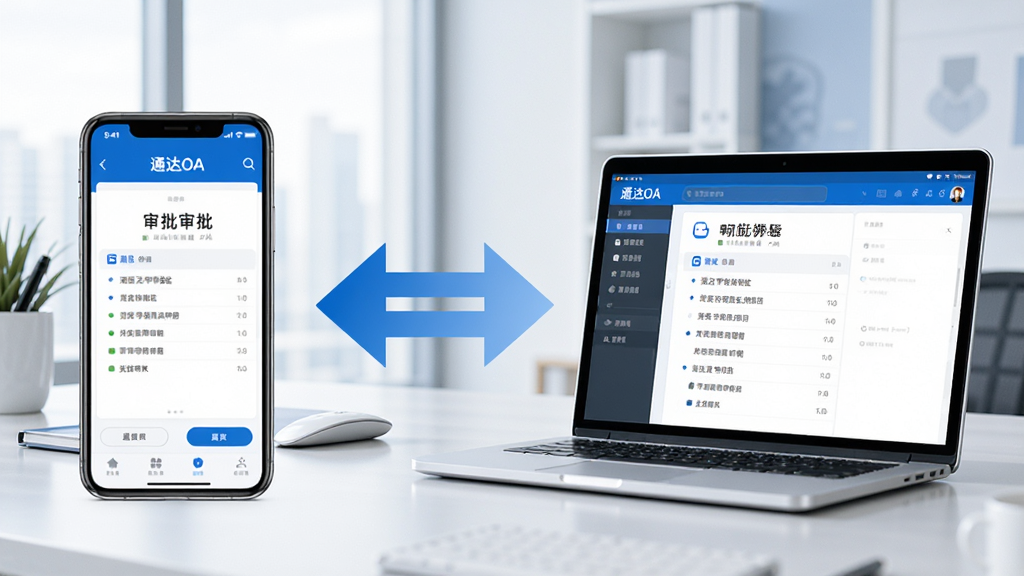
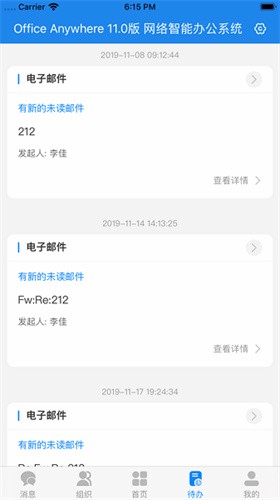
通达OA提供功能完善的移动客户端,支持在手机与平板设备上处理审批、查阅邮件、浏览公告、上传下载文件、参与即时讨论等操作。移动端与PC端数据实时同步,消息推送及时准确,外出出差或居家办公时也能保持工作连续性。客户端针对触屏操作进行了专门优化,界面布局清晰,按钮大小适中,便于快速上手。
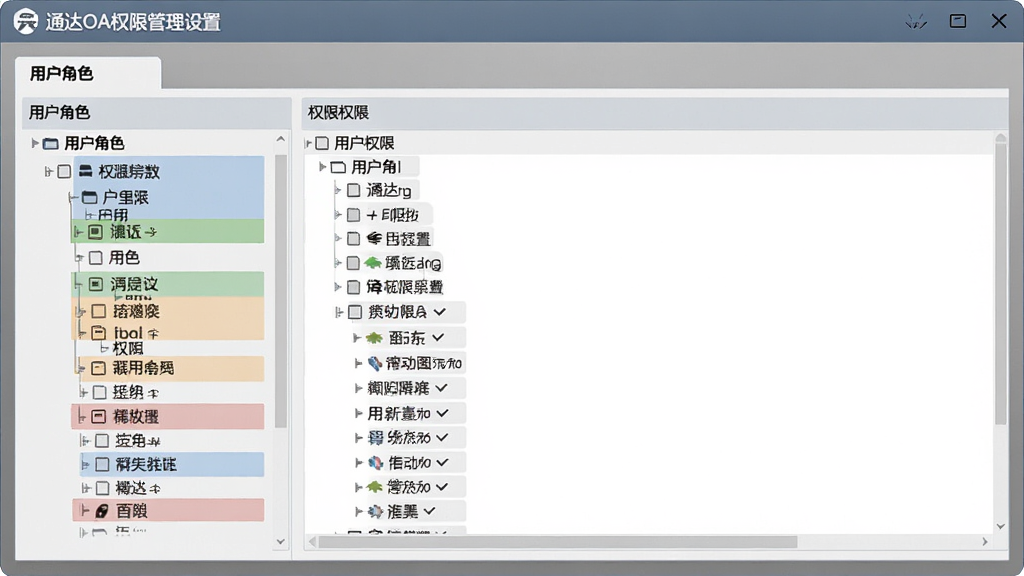
精细化权限管控:
系统提供多层级、细粒度的权限管理机制,可按部门、角色、岗位、个人等维度灵活分配模块访问权限、数据查看范围与操作权限。管理员能够精确控制每位用户能看到什么、能做什么,有效保障敏感信息不被越权访问。同时支持完整的操作日志记录,便于事后审计与追溯。
操作说明与系统要求
| 项目 | 最低配置 | 推荐配置 |
| 操作系统 | Windows 7 / Windows Server 2008 | Windows 10 / Windows 11 / Windows Server 2019 |
| 处理器 | 双核 2.0GHz | 四核 3.0GHz 及以上 |
| 内存 | 4GB | 8GB 及以上 |
| 硬盘空间 | 20GB 可用空间 | 50GB 以上可用空间 |
| 浏览器 | Chrome 60+ / Edge 79+ | 最新版 Chrome / Edge / Firefox |
| 网络环境 | 局域网 100Mbps | 局域网 1000Mbps 或稳定外网接入 |
| 数据库 | MySQL 5.6+ | MySQL 8.0 / SQL Server 2016+ |
使用经验技巧
初次接触通达OA的用户,建议先从PC端入手,完成账号激活与基础信息填写后再绑定移动端,这样能避免因权限未同步导致的登录异常。
电脑端安装时,务必从正规渠道获取安装包,安装前暂时关闭安全软件的文件监控功能,防止关键组件被误拦截。
安装路径尽量不要选择系统盘,改为D盘或E盘等数据盘,既方便日后备份,也能减少系统盘空间占用。
如果安装过程中提示缺少 .NET Framework 或 VC++ 运行库,可前往站内搜索相关组件进行安装。
移动端使用时,安卓用户需要在设置中手动授予存储、相机、通知等权限,否则可能出现无法上传附件或收不到推送的情况。
特别提醒:首次登录后请立即修改默认密码,并开启登录二次验证,避免账号被他人盗用。
日常使用中若遇到页面加载缓慢,可尝试清理浏览器缓存或切换至Chrome内核浏览器。
定期在系统设置中执行数据库优化与日志清理,有助于保持系统长期稳定运行。
当移动端出现闪退时,先检查是否为最新版本,旧版本可能与服务器端协议不兼容,升级后通常可以解决。
若PC端出现白屏或黑屏,优先排查显卡驱动与浏览器兼容性,不要盲目重装系统,多数情况下更新浏览器或清理冲突插件即可恢复正常。
对于需要频繁处理审批的用户,建议在手机端开启消息置顶与声音提醒,避免错过重要流程节点。
存储空间不足时,可定期清理本地缓存文件与已下载的过期附件。
如果单位有专人管理服务器,遇到无法自行解决的问题,及时联系管理员查看后台日志比自行折腾更高效。
严禁在公共网络环境下勾选“记住密码”选项,防止账号信息泄露。
移动端与PC端同时在线时,消息会双向同步,但文件上传建议优先使用PC端,传输更稳定且不易中断。
若需要长期在外网使用,请确保服务器端已正确配置外网访问地址与端口映射,否则手机端将无法连接。
使用过程中养成定期备份重要数据的习惯,防患于未然。
精选同类应用
通达OA手机版网络设置怎么弄
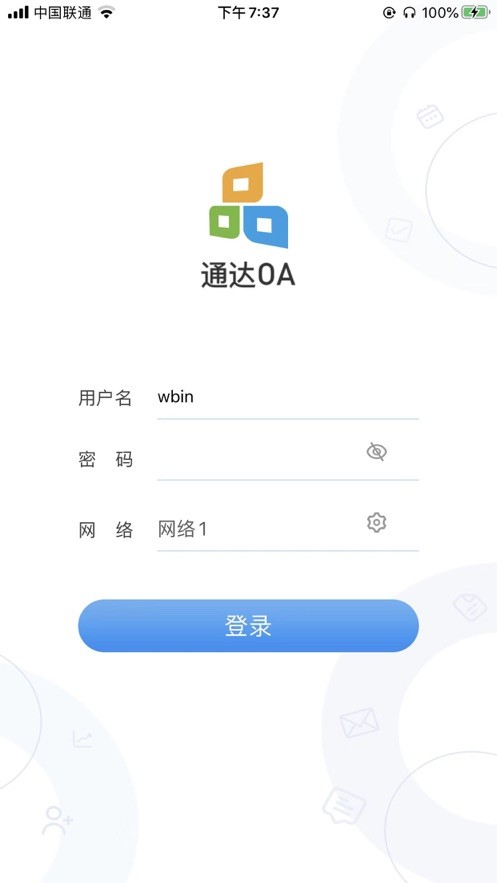
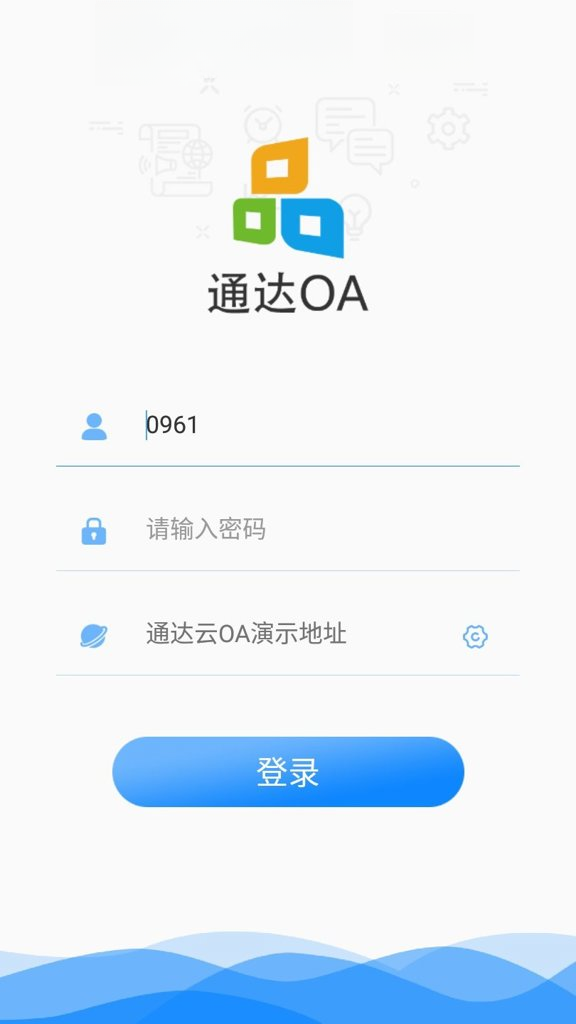
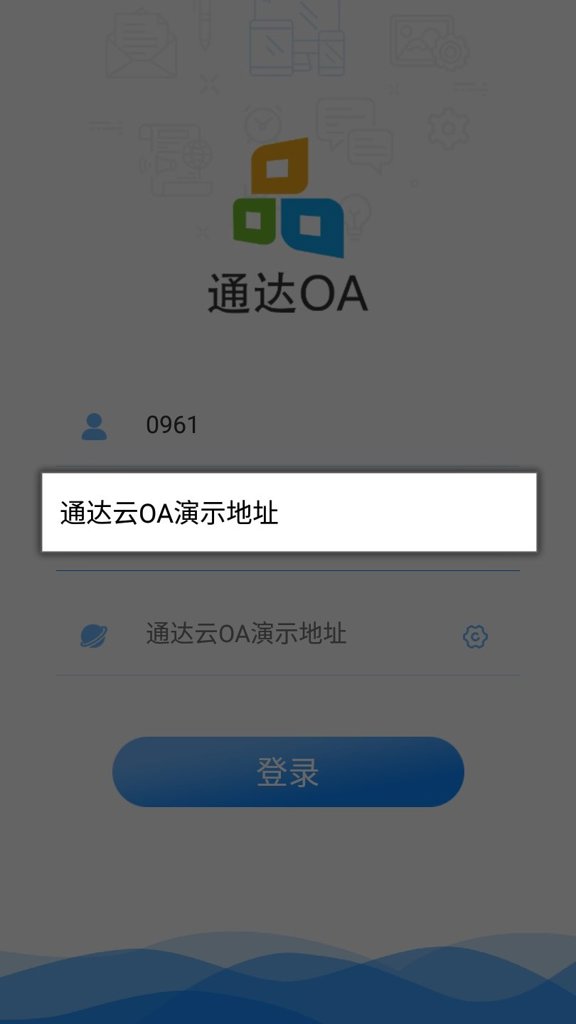
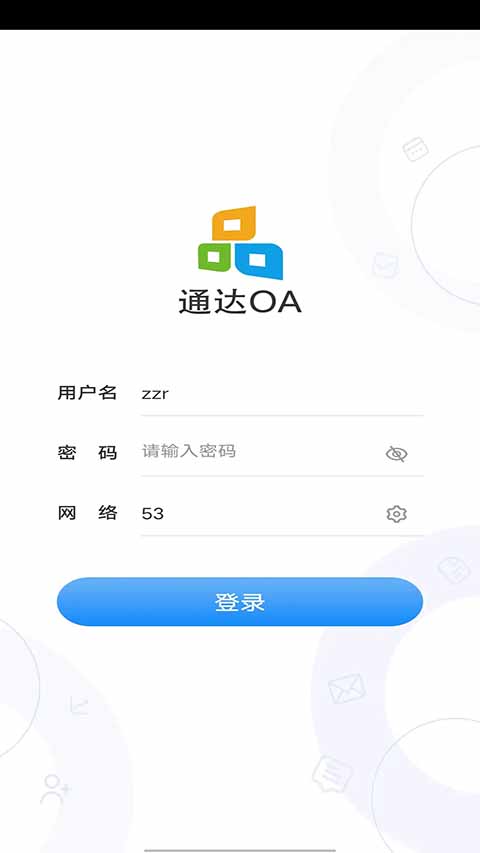
手机端网络设置主要涉及服务器地址填写与端口配置。打开通达OA移动客户端后,在登录界面找到“服务器设置”选项,输入管理员提供的外网访问地址,格式通常为 http://域名或IP:端口 。如果单位未开通外网访问,需要先联系管理员在服务器端完成端口映射与防火墙放行操作。填写完成后点击测试连接,若提示成功即可保存。部分版本还支持扫码配置,在PC端系统设置中生成二维码,手机端扫描后自动填充服务器信息,省去手动输入的麻烦。若连接失败,优先检查手机是否与服务器在同一网络环境,或确认外网端口是否被运营商屏蔽。
通达OA办公软件手机版下载安全吗
从正规渠道获取的通达OA手机版是安全的。建议优先通过官方途径或本站提供的下载链接获取安装包,避免从不明来源的第三方网站下载,以防安装包被篡改或捆绑恶意程序。安装前可查看应用权限列表,通达OA移动端正常需要存储、相机、通知等权限用于附件上传与消息推送,若索要与办公无关的敏感权限则需警惕。安装完成后,建议使用手机自带安全软件扫描一次。日常使用中保持客户端更新至最新版本,及时修补已知安全问题,即可放心使用。

 淘宝推推推{package_version_name} 淘宝推广助手
 FreeMind 思维导图{package_version_name} 免费思维导图工具
 A7管理系统{package_version_name} 企业级管理
 EC{package_version_name} 效率协作工具
 文档扫描管理软件{package_version_name} 扫描管理工具
 Microsoft Office SharePoint Designer 20072007 网页设计工具
 淘小秘自动发货软件{package_version_name} 自动发货工具
 简易笔记Easy Notes1.2.8 轻量笔记工具
 成功GTD时间管理{package_version_name} 高效时间管理
 乐云记事{package_version_name} 云端笔记管理
 白云迷你备忘录{package_version_name} 轻量云备忘
 点聚印章图样生成器{package_version_name} 印章制作工具
 Steelray Project Viewer2026 项目文件查看器
 PDF-Tools2026 全能PDF编辑
 效能备忘录2026 高效备忘工具
 PPTX批量转PPT工具Batch PPTX TO PPT Converter{package_version_name} 批量格式转换
 轻轻松松写简历{package_version_name} 简历制作工具
 Classic Menu for Office 2007经典菜单{package_version_name} 经典菜单恢复
 文电通PDF编辑器{package_version_name} 全能PDF编辑工具










 小说写作助手
 日历模板电子版
 pdf编辑器免费版
 支持拼音的输入法软件
 PDF阅读器电脑版
 KeyNote keynote讲演
 iSlide PPT插件
 知犀思维导图
 Excel必备工具箱
 UPDF
UPDF
 飞书会议室
飞书会议室
热门评论
最新评论