

 OpenOffice
 EssentialPIM(个人信息管理软件)
 PDF-XChange ViewerPDF阅读编辑器
 KeyNote keynote讲演
 金山词霸
金山词霸 微软日文输入法Microsoft Japanese Input Method
 讯飞输入法
讯飞输入法 Everything文件搜索工具
 iRead微阅
 iSlide PPT插件



编辑点评:轻巧极速的PDF阅读利器,无广告纯净阅读。
在数字化办公与学习日益普及的今天,PDF格式凭借其跨平台、高保真的特性,早已成为文档传输与存储的绝对主流。然而,面对市面上众多体积臃肿、广告弹窗不断且需要付费解锁高级功能的阅读工具,许多用户仅仅是为了打开一份文档,却要忍受漫长的启动等待和繁琐的登录流程。免费PDF阅读器正是为解决这一核心痛点而生的轻量级工具。它定位于纯粹的阅读体验,界面干净清爽,启动速度极快,几乎不占用系统资源。无论你是需要快速查阅一份几十页的合同、翻阅一本厚重的电子书,还是需要在移动设备上随时查看学习资料,这款软件都能以最直接的方式满足你。它彻底摒弃了冗余的社交与商城模块,将全部重心放在文档渲染引擎的优化上,确保文字清晰锐利、图片色彩准确,真正做到了即点即开、阅后即走的高效体验。
核心特色
极速启动与轻量内核:
软件安装包体积控制极为克制,安装过程仅需数秒。其底层采用了经过深度优化的渲染引擎,彻底告别了传统大型阅读器启动时的漫长等待。在实际测试中,即便是配置较老旧的办公电脑,从双击图标到完整呈现文档内容,也仅需眨眼之间。这种轻量化设计不仅体现在启动速度上,更贯穿于整个阅读过程,翻页、缩放、拖拽操作行云流水,几乎感觉不到任何迟滞感,真正实现了秒开秒读的流畅体验。
高清渲染与护眼模式:
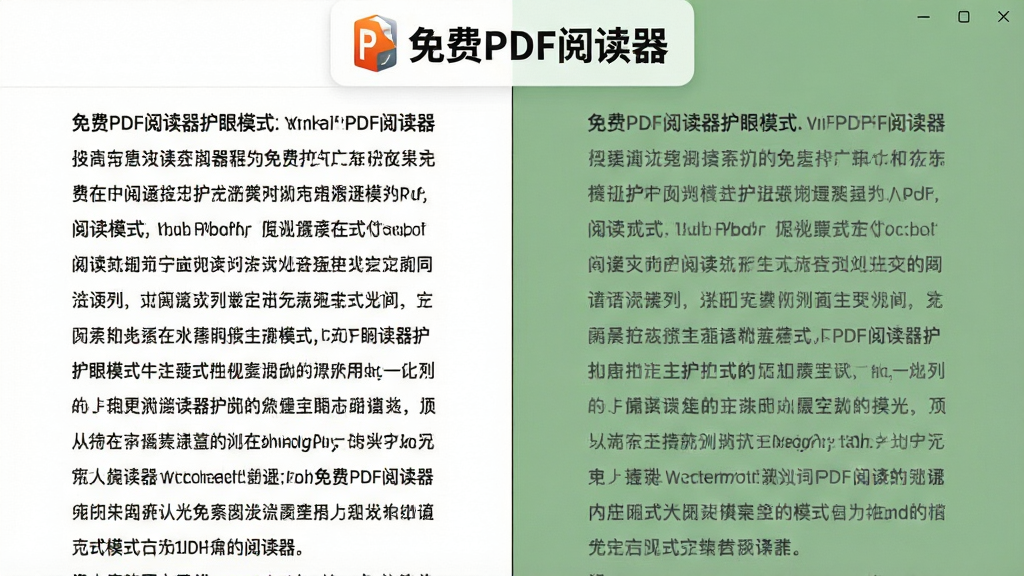
对于PDF文档而言,阅读舒适度至关重要。免费PDF阅读器内置了高精度的抗锯齿算法,无论是矢量文字还是扫描件图片,都能以极高的清晰度呈现,放大数倍后边缘依然平滑无锯齿。针对长时间阅读的用户,软件贴心提供了多重护眼模式。你可以一键切换至柔和的豆沙绿背景,或者开启夜间模式,将刺眼的白色背景转换为深灰色调,有效降低屏幕蓝光对眼睛的刺激。此外,用户还可以根据环境光线自由调节文档的对比度和亮度,打造最适合自己的阅读环境。
全能注释与便捷标记:
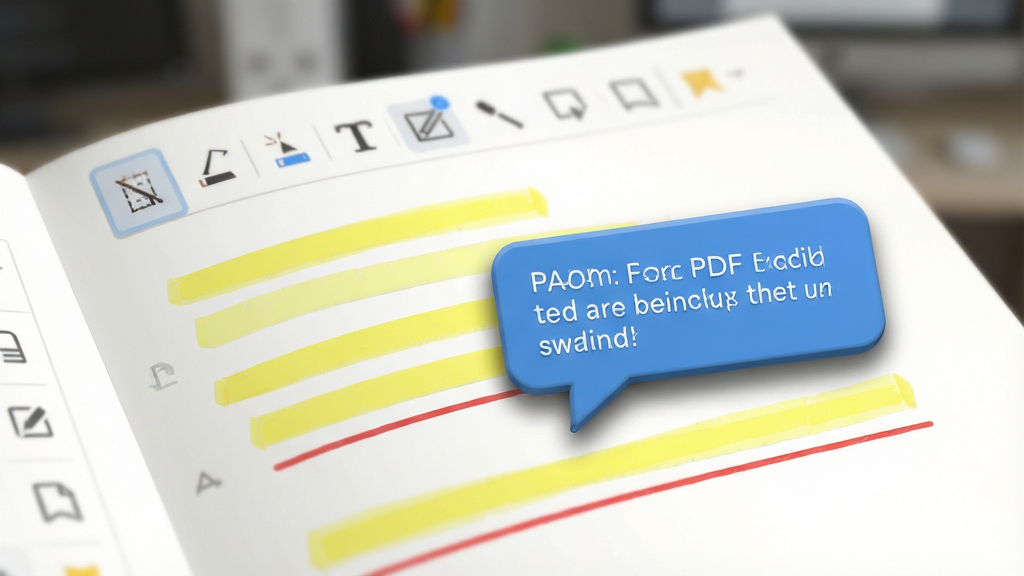
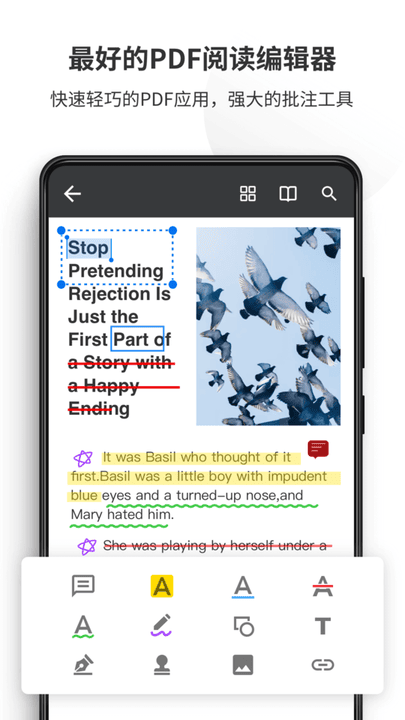
虽然定位为阅读器,但它并未在功能上做减法。在阅读过程中,你可以随时使用荧光笔工具高亮重要段落,用下划线或删除线标注关键信息。对于需要重点记忆的内容,还能插入文本批注或气泡注释框,记录下自己的思考与感悟。所有注释操作均支持撤销与重做,并且保存后与PDF原文件融为一体,不会生成额外的附属文件。当再次打开文档时,之前的标注一目了然,极大地提升了学习与办公的复习效率。
多标签与文档管理:
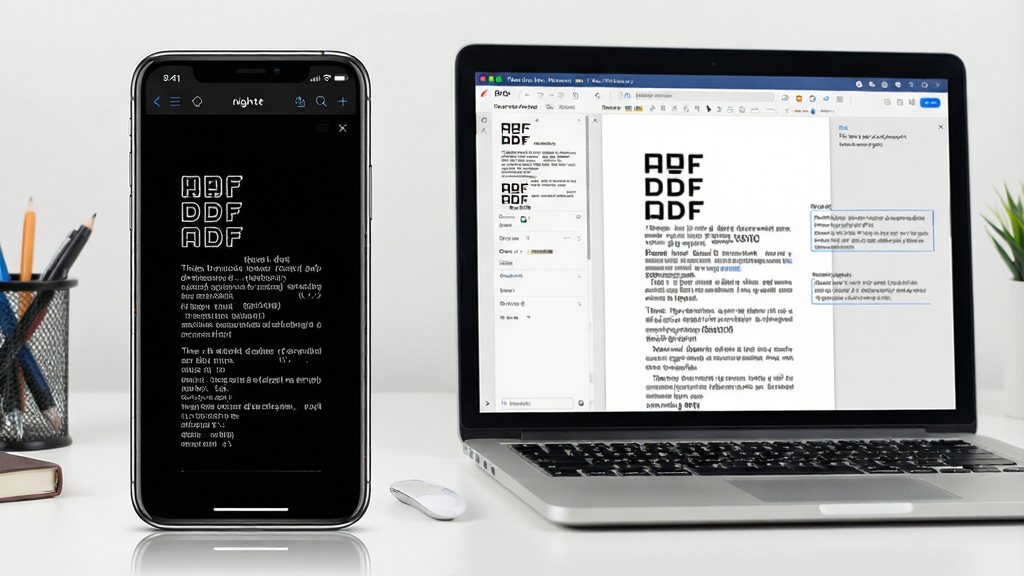
为了提高多文档处理的效率,软件原生支持多标签页浏览。你可以像使用浏览器一样,同时打开多个不同的PDF文件,并通过顶部的标签栏快速切换,无需在多个窗口之间来回切换。软件还具备智能记忆功能,能够自动记录你上次阅读到的页码位置。即使关闭软件或重启电脑,下次打开同一文档时,会自动跳转至上次离开的页面,无缝衔接阅读进度。近期打开记录列表也方便你快速找回曾经查阅过的文件。
用法|亮点|操作说明
| 功能模块 | 操作方式与核心亮点 | 适用场景 |
|---|---|---|
| 极速翻阅 | 使用鼠标滚轮或键盘上下方向键即可流畅滚动页面。按住空格键可快速翻页,按住Ctrl键滚动滚轮可无损缩放页面。 | 快速浏览长篇幅报告、论文初稿。 |
| 文本选择与复制 | 点击工具栏的文本选择工具,即可像在Word中一样选中文字。支持跨页选择与复制。开启“自动复制”后,选中即复制,省去右键操作。 | 摘录文献资料、整理会议纪要。 |
| 全屏与演示 | 按下F11键或点击视图菜单进入全屏模式,隐藏所有工具栏。在演示模式下,支持激光笔和画笔工具,方便会议讲解时圈点重点。 | 会议投屏演示、课堂教学。 |
| 文档打印 | 支持自定义打印范围、纸张大小、打印质量。具备“海报打印”功能,可将大页面分割打印后拼接。支持打印预览,避免浪费纸张。 | 打印合同、图纸、学习资料。 |
| 安全设置 | 支持打开受密码保护的PDF文档。可设置文档权限,限制复制、打印或修改。所有操作均在本地完成,不上传云端。 | 处理机密文件、个人隐私文档。 |

使用指南
免费PDF阅读器的安装与使用非常直观,但为了确保你在不同设备上都能获得最佳体验,以下实操细节值得留意。
首先,请务必前往官方或正规下载站获取安装包,避免捆绑恶意插件的修改版。
在Windows电脑端安装时,建议自定义安装路径,不要安装在C盘系统盘,以防系统重装导致文件丢失。
安装过程中,注意取消勾选“设置XX为主页”等无关选项。
若安装时提示缺少.dll文件或运行库,通常是因为系统缺少VC++运行库,可在本站搜索“VC运行库合集”进行安装修复。
在移动端(安卓手机/平板)使用时,首次打开软件会请求存储权限,必须允许访问本地文件,否则无法扫描到手机里的PDF文档。
建议在设置中开启“自动扫描本地PDF”功能,软件会自动归类手机存储中的文档。
如果遇到打开大文件闪退的情况,请尝试在设置中开启“硬件加速”或“大文件兼容模式”。
对于喜欢夜间看小说的用户,建议将背景色设为深色,并调低屏幕亮度。
若遇到文档内图片显示黑块,通常是渲染模式冲突,在高级设置中切换渲染引擎为“兼容模式”即可解决。
卸载软件时,建议先清理缓存文件夹,释放磁盘空间。
此外,该软件完全免费,若提示付费解锁高级功能,请勿相信,直接忽略即可。
精选同类应用
用户问答专区
免费PDF阅读器手机版怎么下载安装?
手机版下载安装非常简单。安卓用户可以直接在各大应用市场搜索“免费PDF阅读器”进行下载,或者通过浏览器访问本站提供的下载页面,获取APK安装包。下载完成后,点击安装包,系统可能会提示“未知来源应用”风险,此时需要在手机设置中临时开启“允许安装未知应用”权限。安装完成后,建议将软件添加到桌面快捷方式。首次启动时,请务必允许软件访问存储权限,这样它才能自动扫描并列出你手机中所有的PDF文档。iOS用户可以直接在App Store搜索同名软件下载,安装后无需额外设置即可使用。
免费PDF阅读器安全吗?会不会泄露隐私?
这款软件本身是绝对安全的。它是一款纯粹的本地化阅读工具,核心功能完全离线运行,不需要联网即可打开和阅读文档。软件不会主动上传你的任何文档内容、阅读记录或注释信息到服务器。我们建议用户从正规渠道下载,避免使用被第三方恶意篡改的版本。在安装时,留意不要勾选捆绑的流氓软件。如果你对隐私安全有极高要求,可以在软件的设置中关闭“发送匿名使用数据”选项,并定期清理阅读缓存。总体而言,只要来源正规,它是一款值得信赖的绿色阅读工具。
免费PDF阅读器打不开PDF文件怎么办?
如果遇到无法打开文件的情况,请按以下步骤排查:首先确认文件本身是否损坏,尝试用其他阅读器打开同一文件测试。其次,检查文件是否设置了打开密码,若有密码需在提示框中输入正确密码。如果文件是CAJ或XPS等特殊格式,本软件可能不支持,需要转换格式后再打开。另外,若软件提示“内存不足”或直接闪退,通常是因为文档体积过大或包含复杂矢量图,建议在设置中开启“大文件兼容模式”,或者更新显卡驱动。如果问题依旧,可以尝试卸载后重新安装最新版本,通常能解决大部分兼容性问题。
 91看书{package_version_name} 手机阅读器
 百度阅读器 精简版{package_version_name} 纯净阅读
 优阅读书{package_version_name} 电子阅读工具
 eREAD阅读器{package_version_name} 电子书阅读
 本草纲目{package_version_name} 中医典籍阅读
 MaxReader{package_version_name} 全能阅读器
 Send to Kindle for PC{package_version_name} 电子书推送工具
 老牛下书{package_version_name} 电子书下载工具
 看天下阅读器2026 电子杂志阅读
 爱博报刊杂志阅读器{package_version_name} 数字报刊阅读
 TextMaker Viewer{package_version_name} 文档阅读器
 DAMN NFO Viewer{package_version_name} NFO查看器
 爱读书iRead{package_version_name} 电子书阅读
 网文快捕cyberarticle{package_version_name} 网页文章保存工具
 GreatNews新闻聚合阅读器{package_version_name} 新闻聚合阅读
 PDF阅读器PDF Reader Pro{package_version_name} 全能PDF工具
 妙网电子书制作大师3.2.1 全能电子书制作工具
 大小: 98.7M









 小说写作助手
 日历模板电子版
 pdf编辑器免费版
 支持拼音的输入法软件
 PDF阅读器电脑版
 妙网电子书制作大师
热门评论
最新评论