

 PDF24 CreatorPDF24工具箱
 永中集成Office
 EndNote文献管理软件
 蓝叠BlueStacks
 苹果iTunes官方正版
 WinMerge文件比较工具
 免费PDF阅读器
 OpenOffice
 EssentialPIM(个人信息管理软件)
 PDF-XChange ViewerPDF阅读编辑器






编辑点评:轻量纯净的桌面记事本,随手记录不丢失
白云迷你备忘录是一款主打轻量、快速、纯净的国产桌面记事工具,安装包体积极小,启动迅速,不占用过多系统资源。它专注于解决用户日常随手记录、临时备忘、待办提醒等高频需求,界面简洁无广告,操作逻辑贴近普通人的使用习惯。无论是上班族记录会议要点、学生整理学习笔记,还是家庭用户管理生活琐事,白云迷你备忘录都能提供稳定可靠的本地存储与便捷的查找体验。软件支持多端数据同步思路,配合云端备份机制,让碎片化信息不再散落丢失。
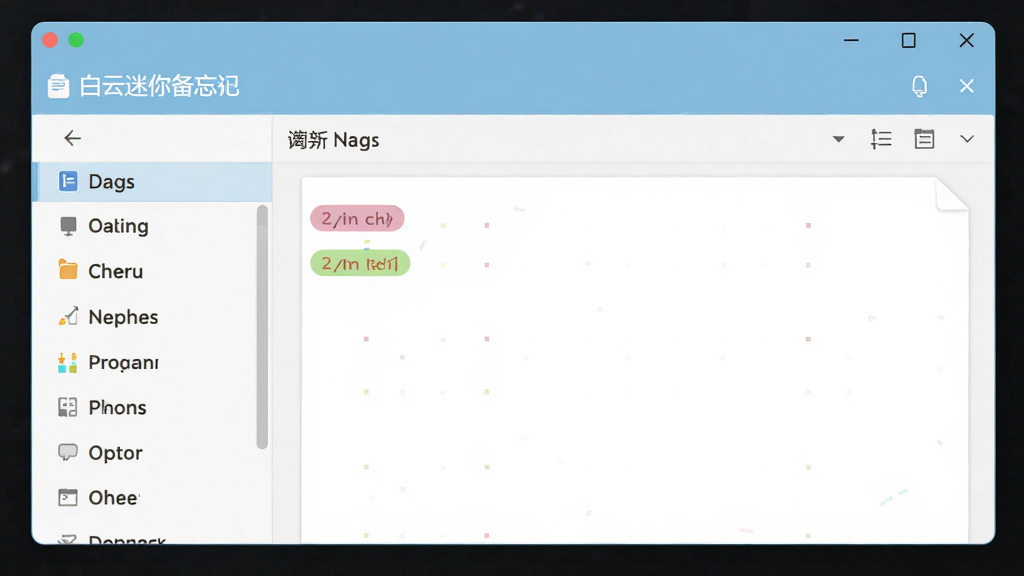
核心特色
极速启动与轻量运行:
白云迷你备忘录安装包仅数兆,双击图标几乎秒开,后台内存占用极低。即便在老旧办公电脑或低配上网本上也能流畅运行,不会拖慢系统速度,适合长期驻留使用。
多格式内容记录:
支持纯文本、待办清单、带格式笔记等多种记录模式。用户可自由调整字体、颜色、项目符号,重要事项还能置顶显示,满足从简单备忘到结构化笔记的不同层次需求。
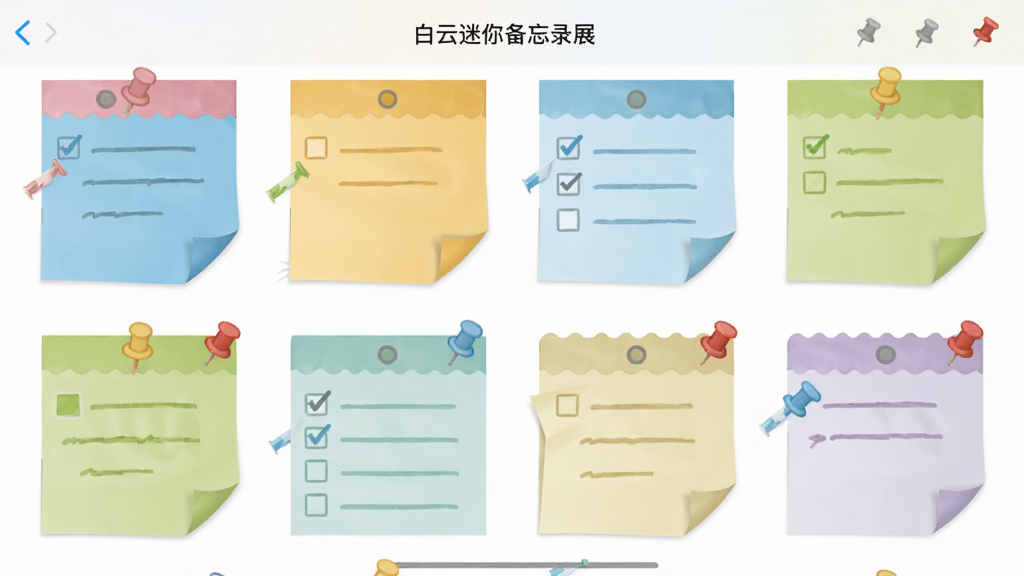
智能分类与快速检索:
内置标签系统和关键词搜索,支持按创建时间、修改时间、标签颜色等多维度筛选。输入关键词即可毫秒级定位目标备忘,告别翻找烦恼。
云端备份与恢复:
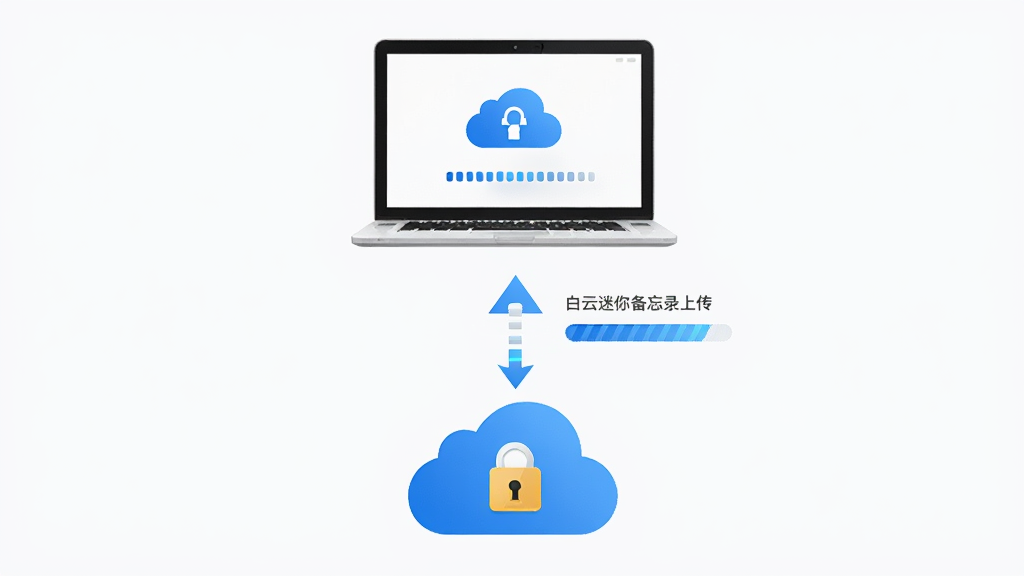
提供手动与自动云备份选项,用户可将本地数据加密上传至云端空间。更换设备或重装系统后,登录账号即可一键恢复全部备忘内容,有效防止数据丢失。
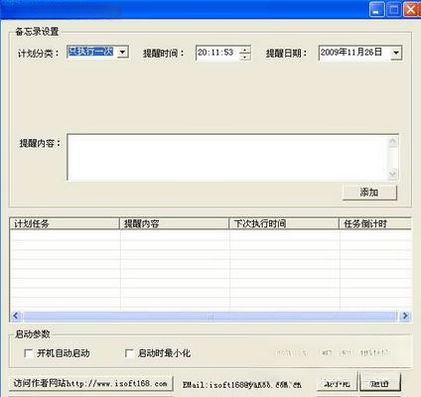
定时提醒与闹钟:
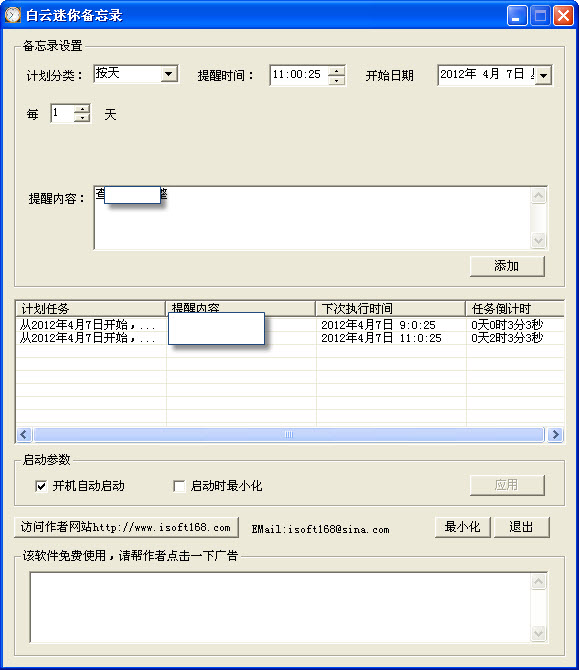
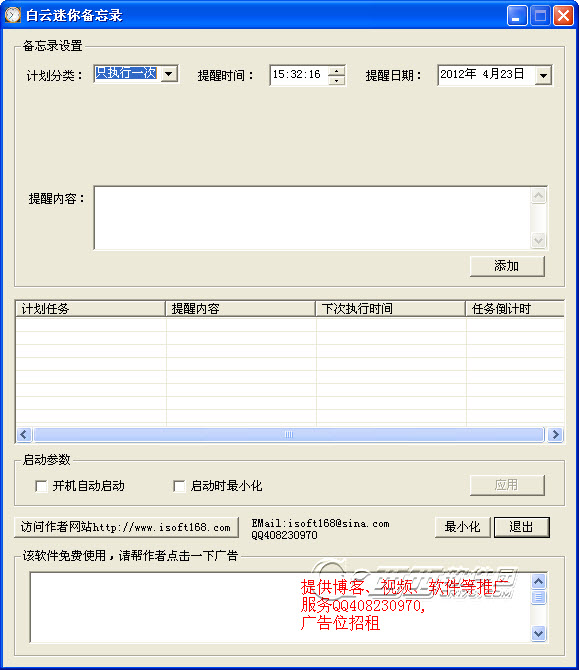
可为任意备忘设置单次或重复提醒,支持弹窗、声音两种通知方式。到点准时弹出,避免遗忘重要会议、还款日或服药时间。
用法与操作说明
| 功能模块 | 操作路径 | 核心说明 |
|---|---|---|
| 新建备忘 | 主界面点击“+”按钮或按 Ctrl+N | 快速创建空白便签,支持即时输入 |
| 设置提醒 | 编辑便签时点击闹钟图标 | 选择日期时间与重复周期,保存生效 |
| 标签管理 | 右键便签选择“编辑标签” | 自定义标签名称与颜色,便于分类 |
| 云备份 | 菜单栏“工具”->“云备份设置” | 开启自动备份,设置备份频率 |
| 数据恢复 | 菜单栏“工具”->“从云端恢复” | 选择备份时间点,覆盖或合并恢复 |
| 全局搜索 | 顶部搜索框输入关键词 | 实时筛选标题与正文内容 |
新手避坑指南
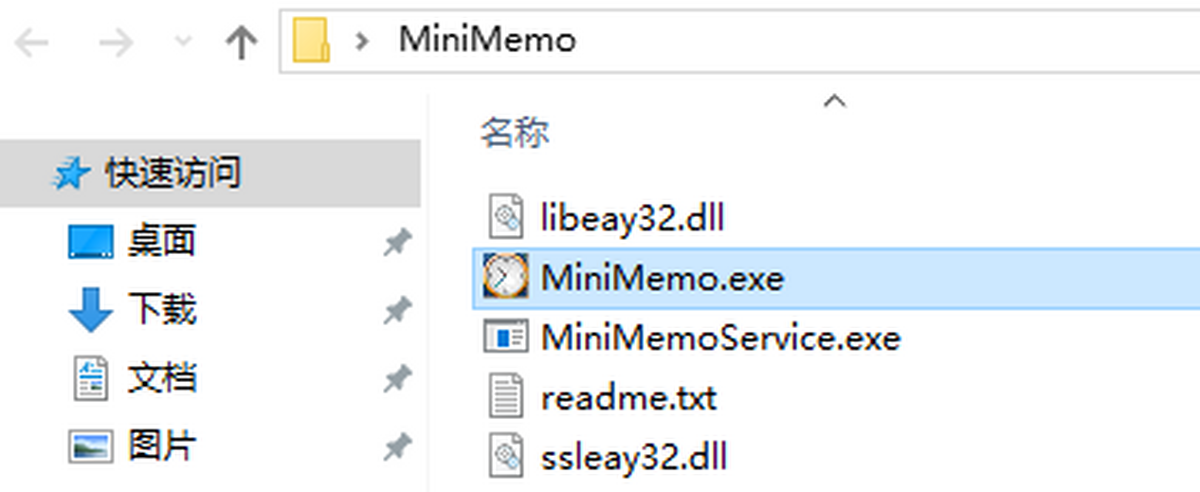
首次使用白云迷你备忘录,建议先了解本地存储与云端备份的区别,避免误以为软件会自动同步所有内容。高危避坑:安装时务必取消勾选捆绑的第三方推广软件,选择“自定义安装”并仔细查看每一屏选项,防止全家桶偷偷入驻。
电脑端安装路径尽量避开C盘系统盘,选择D盘或E盘独立文件夹,方便日后备份与迁移。
优化技巧:在设置中开启“自动保存间隔”,建议设为3分钟,防止意外断电或崩溃导致内容丢失。
移动端使用时,注意在手机设置中授予白云迷你备忘录“存储权限”和“通知权限”,否则无法保存图片附件和接收提醒。
温馨提示:软件默认将数据保存在本地,若需多设备同步,请手动开启云备份功能并牢记账号密码。
若遇到闪退现象,可尝试右键快捷方式选择“以管理员身份运行”,或检查是否缺少 .NET Framework 运行库,可在站内搜索“net framework 安装包”获取依赖组件。
卡顿问题通常与便签数量过多有关,建议定期清理已完成的旧备忘,或使用“归档”功能将历史内容移出主列表。
强制操作:卸载软件前,必须先执行一次“手动云备份”或“导出本地数据”,否则所有便签将被一并删除且无法找回。
黑屏无法启动时,检查显卡驱动是否兼容,可尝试在快捷方式属性中添加“ -disable-gpu”启动参数。
后台管控方面,若发现提醒不弹出,请检查系统“专注助手”或“勿扰模式”是否拦截了白云迷你备忘录的通知。
移动端与电脑端操作差异:手机版支持摇一摇新建便签,电脑版则依赖快捷键;手机版备份默认走WiFi,电脑版可设置有线网络备份。
使用禁忌:不要将白云迷你备忘录安装在U盘或网络映射盘中运行,可能导致数据库损坏。
精选同类应用
| 软件名称 | 功能优势 | 评分 |
|---|---|---|
| 小记事 | 支持Markdown语法 | ★★★★☆ |
| 便签本 | 桌面贴边隐藏 | ★★★★☆ |
| 有道云笔记 | 多端同步稳定 | ★★★★★ |
| 为知笔记 | 知识库管理强 | ★★★★☆ |
| 印象笔记 | 剪藏功能强大 | ★★★★★ |
| 记事本 | 系统自带零安装 | ★★★☆☆ |
| Notepad++ | 代码编辑增强 | ★★★★☆ |
备忘录怎么从云端恢复
在白云迷你备忘录中,点击菜单栏的“工具”选项,找到“从云端恢复”功能。系统会列出该账号下所有历史备份时间点,选择你需要恢复的日期,点击“恢复”按钮。软件会提供“覆盖本地”和“合并到本地”两种模式,建议先选合并模式查看数据是否完整。恢复过程中请保持网络畅通,不要关闭软件。若云端没有备份记录,说明此前未开启自动备份,需要检查设置中的云备份开关是否打开。
备忘录云备份方法
打开白云迷你备忘录的设置界面,进入“云备份设置”选项卡。首先登录或注册账号,然后勾选“开启自动备份”,并设置备份频率(如每天一次或每周一次)。你还可以手动点击“立即备份”按钮随时上传。备份内容包括所有便签的文字、标签和提醒设置。建议将备份时间设置在电脑空闲时段,避免占用网络带宽。移动端在WiFi环境下会自动同步,无需额外操作。
在线云备忘录安全吗
白云迷你备忘录采用加密传输协议上传数据,云端存储也经过加密处理。只要用户妥善保管账号密码,不随意在公共电脑上勾选“记住密码”,安全性是有保障的。建议开启二次验证功能(若软件支持),并定期修改密码。对于极度敏感的信息,可以先在本地使用加密便签功能再上传,双重防护更安心。
 点聚印章图样生成器{package_version_name} 印章制作工具
 Steelray Project Viewer2026 项目文件查看器
 PDF-Tools2026 全能PDF编辑
 PPTX批量转PPT工具Batch PPTX TO PPT Converter{package_version_name} 批量格式转换
 轻轻松松写简历{package_version_name} 简历制作工具
 Classic Menu for Office 2007经典菜单{package_version_name} 经典菜单恢复
 文电通PDF编辑器{package_version_name} 全能PDF编辑工具
 word转pdf工具{package_version_name} 极速转换
 Word 2007经典菜单Classic Menu for Word 2007{package_version_name} 找回经典菜单
 打字训练2003Office Power! TypingTrainer 2003 for Microsoft Word{package_version_name} 打字练习工具
 水晶排课2026官方版 智能排课
 小麻雀{package_version_name} 轻量办公助手
 PLuckyDraw年会抽奖软件{package_version_name} 年会抽奖工具
 威客任务板2026 任务接单工具
 时时工作平台{package_version_name} 移动办公协作
 Word灵感百宝箱2026官方版 写作辅助工具
 安全电子盖章系统 企业版{package_version_name} 电子印章管理
 三茅招聘管理软件{package_version_name} 招聘管理工具










 小说写作助手
 日历模板电子版
 pdf编辑器免费版
 支持拼音的输入法软件
 PDF阅读器电脑版
 KeyNote keynote讲演
 iSlide PPT插件
 知犀思维导图
 Excel必备工具箱
 UPDF
UPDF
 飞书会议室
飞书会议室
热门评论
最新评论