

 海词词典
海词词典 PDF24 CreatorPDF24工具箱
 永中集成Office
 EndNote文献管理软件
 蓝叠BlueStacks
 苹果iTunes官方正版
 WinMerge文件比较工具
 免费PDF阅读器
 OpenOffice
 EssentialPIM(个人信息管理软件)







编辑点评:专业思维导图工具,轻松理清复杂思路
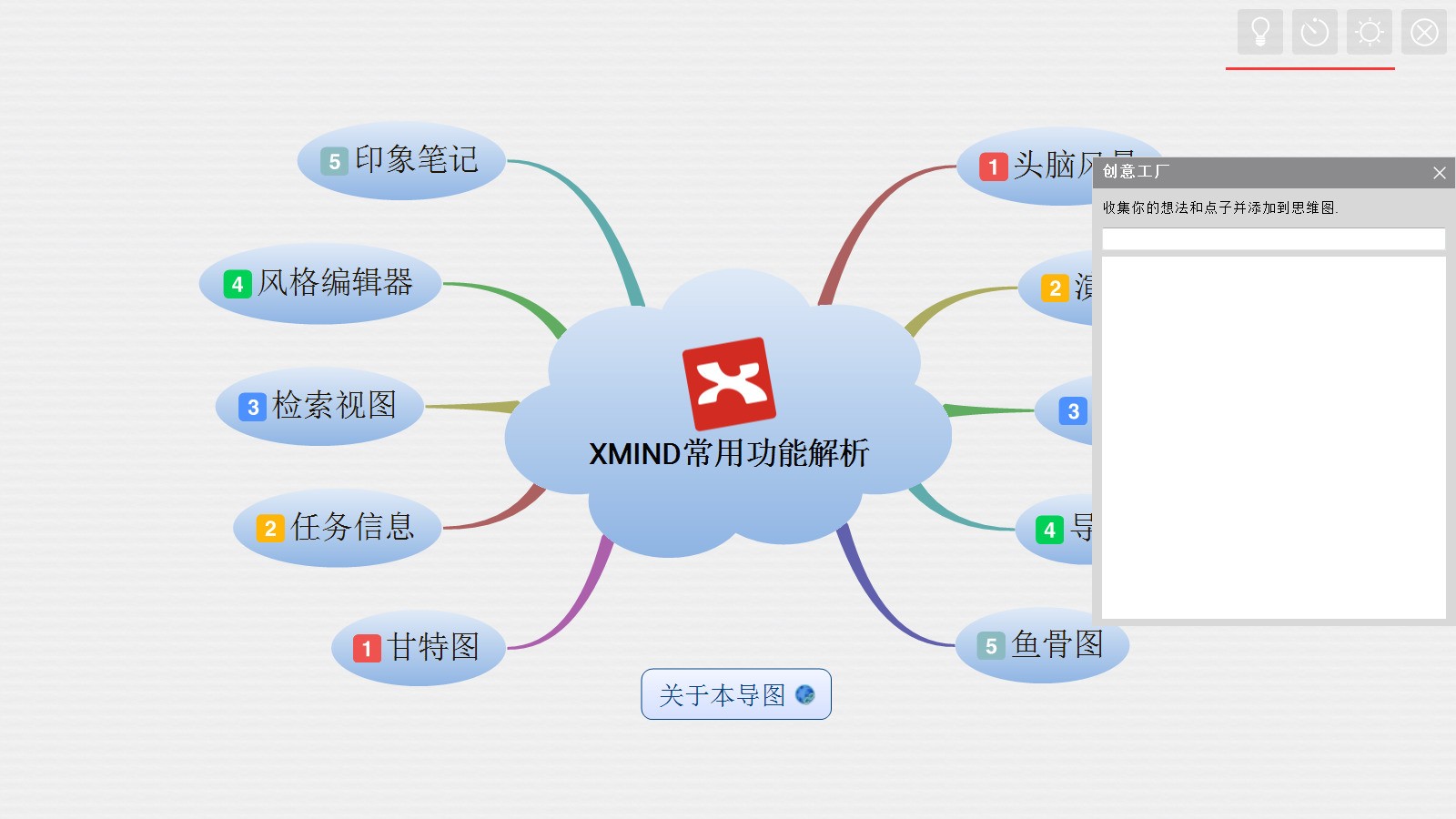
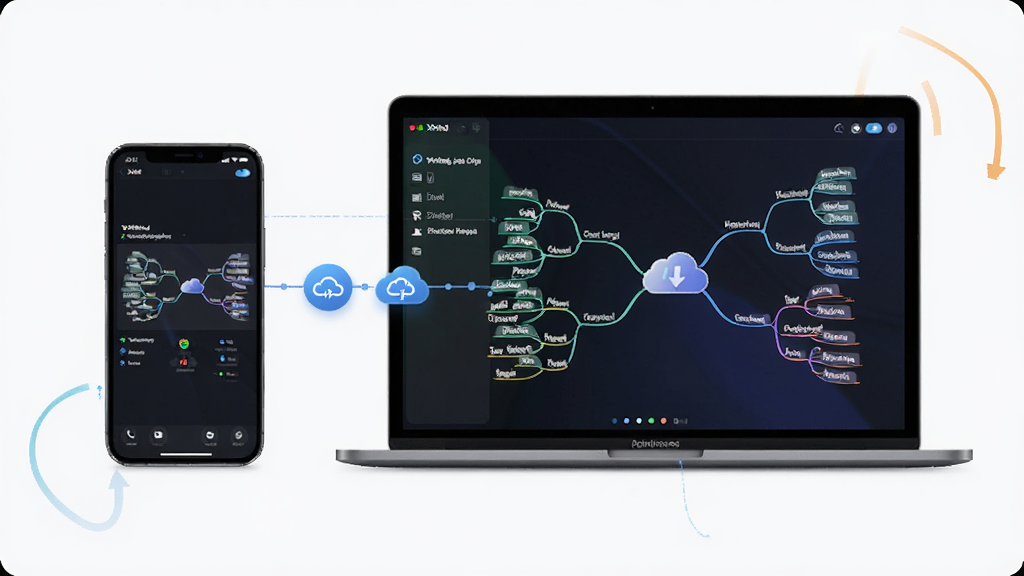
Xmind 是一款深受全球用户喜爱的专业思维导图与头脑风暴工具,官方定位为帮助个人与团队将零散想法快速转化为清晰可视化的结构图谱。无论是做读书笔记、项目规划、会议纪要还是创意发散,Xmind 都能以极低的学习成本帮你理清逻辑脉络。它同时覆盖电脑端与移动端,支持云同步与多格式导出,让灵感随时随地都能被记录和整理。对于经常需要梳理复杂信息的职场人、学生和创作者来说,Xmind 更像是一张可以无限延展的数字白板,把混乱思绪变成一目了然的思维地图。
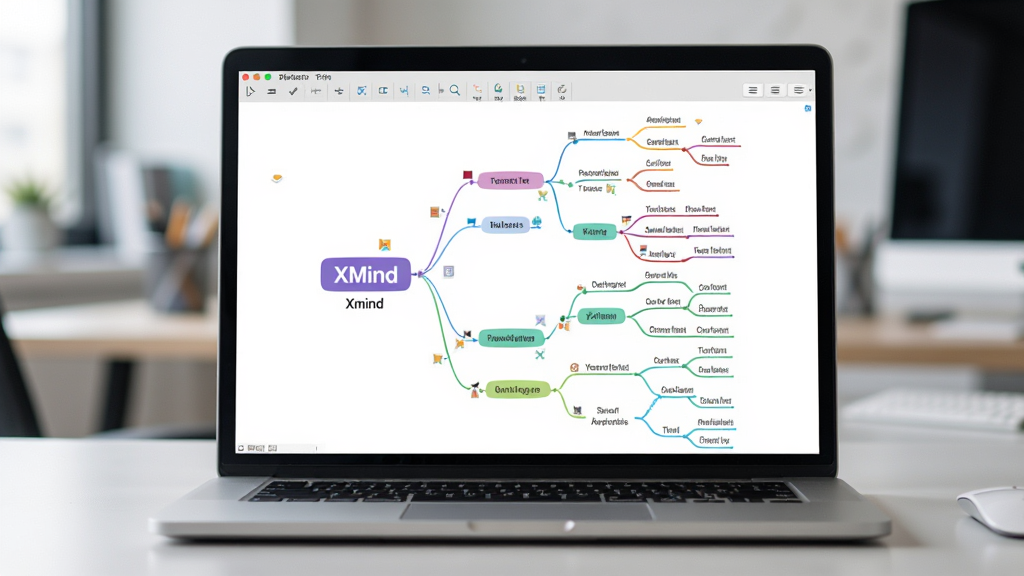
核心特色
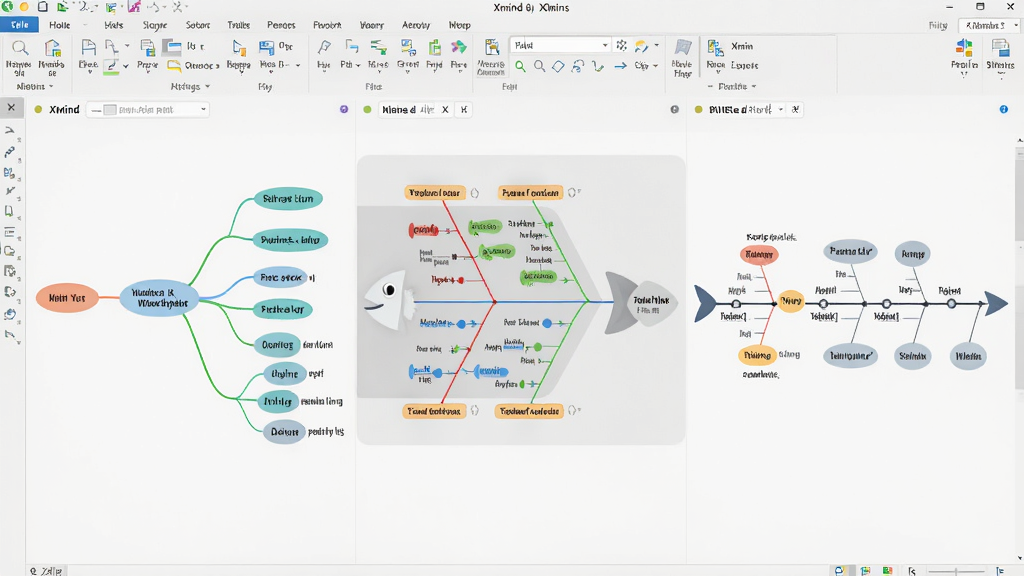
多样化的导图结构:
Xmind 内置了思维导图、逻辑图、括号图、树形图、时间轴、鱼骨图等多种结构模板,用户可以根据不同场景自由切换。无论是整理课堂笔记还是规划产品路线图,都能找到最合适的呈现方式,无需从零开始设计版式。
实时协作与云同步:
Xmind 支持多人在线协作编辑同一份导图,团队成员可以实时看到彼此的修改内容,大幅提升沟通效率。同时,所有文件自动同步至云端,换设备登录后即可继续编辑,彻底告别文件丢失或版本混乱的烦恼。
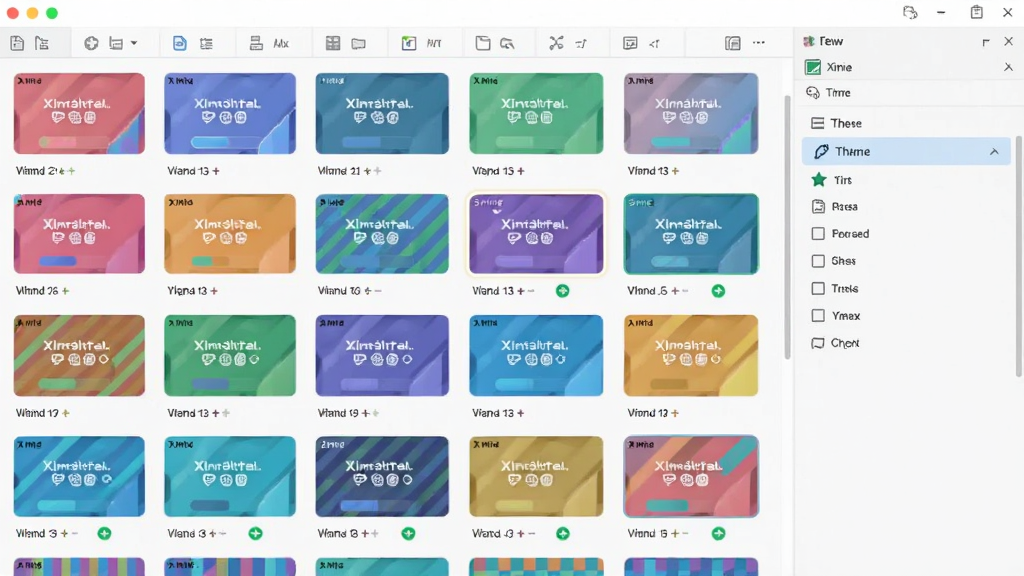
丰富的主题与样式:
软件提供了大量精心设计的主题配色、字体组合和线条样式,用户只需一键点击就能让导图焕然一新。对于追求个性化的用户,还可以自定义颜色、形状和背景,打造专属的视觉风格,让思维导图既专业又美观。
多格式导出与分享:
Xmind 支持将导图导出为 PNG、PDF、SVG、Word、Excel、Markdown 等多种格式,方便用户在不同场合使用。无论是插入报告、打印讲义还是分享到社交平台,都能保证内容清晰、排版不乱,真正实现一次创作多端复用。
大纲与导图一键切换:
针对喜欢线性思考的用户,Xmind 提供了大纲视图模式,可以像写文档一样逐条输入内容,再一键转换为思维导图。这种双向切换的设计让逻辑梳理更加灵活,既能发散思考,也能快速收敛成结构化内容。
使用指南与常见问题解决
| 常见问题 | 解决方法 |
|---|---|
| 安装后无法启动 | 检查系统是否缺少 .NET Framework 或 Visual C++ 运行库,可前往站内搜索“运行库合集”安装后重试。 |
| 移动端与电脑端同步失败 | 确认两端登录同一账号,检查网络连接,尝试退出后重新登录,或在设置中手动触发同步。 |
| 导图文件打不开或提示格式错误 | 确认文件后缀是否为 .xmind,若为旧版格式可尝试用最新版 Xmind 打开并另存为新格式。 |
| 导出 PDF 后文字乱码 | 在导出设置中勾选“嵌入字体”选项,或更换系统自带字体后重新导出。 |
| 软件运行卡顿、闪退 | 关闭其他占用内存较大的程序,清理缓存文件,确保软件安装在非系统盘且有足够剩余空间。 |
对于移动端用户,建议在应用商店搜索“Xmind”下载官方版本,安装时注意开启存储权限和网络权限,否则可能导致无法保存文件或同步失败。切勿从非正规渠道下载破解版,以免植入恶意代码导致隐私泄露。电脑端安装时,建议将安装路径设置为空间充足的D盘或E盘,避免因C盘空间不足引发运行异常。首次使用建议先创建一份测试导图,熟悉基本操作后再导入重要文件。如果遇到软件无法打开的情况,可以尝试右键以管理员身份运行,或者检查杀毒软件是否误拦截了主程序。定期清理软件缓存和临时文件,能有效减少卡顿现象,让导图编辑更加流畅。
热门同款思维工具精选
Xmind 收费吗?免费版够用吗?
Xmind 采用免费增值模式,免费版已经可以满足大部分日常需求,包括创建思维导图、使用基础模板、导出 PNG 和 PDF 等。如果需要使用高级主题、云协作、多格式导出(如 Word、Excel)等功能,则需要订阅付费版本。对于学生和轻度用户来说,免费版完全够用;如果是团队协作或商业用途,建议根据实际需求选择合适的付费方案。
Xmind 手机版和电脑版有什么区别?
Xmind 手机版和电脑版在核心功能上保持一致,都支持导图创建、编辑和云同步。手机版针对触屏操作进行了优化,适合随时随地记录灵感;电脑版则拥有更完整的快捷键体系和更丰富的导出选项,适合深度编辑和排版。两者可以通过账号同步无缝衔接,在手机上记录的灵感,回到电脑前可以继续完善。
Xmind 用什么打开?文件格式是什么?
Xmind 生成的导图文件后缀为 .xmind,需要使用 Xmind 软件本身打开。如果收到他人分享的 .xmind 文件,只需安装 Xmind 后双击即可查看和编辑。此外,Xmind 也支持导入 FreeMind、MindManager 等格式的文件,方便从其他工具迁移过来。

 奥菲森办公软件{package_version_name} 高效办公套件
 TeamDoc团队文档管理系统2026 文档安全共享
 通达OA{package_version_name} 协同办公管理
 淘宝推推推{package_version_name} 淘宝推广助手
 A7管理系统{package_version_name} 企业级管理
 EC{package_version_name} 效率协作工具
 文档扫描管理软件{package_version_name} 扫描管理工具
 Microsoft Office SharePoint Designer 20072007 网页设计工具
 淘小秘自动发货软件{package_version_name} 自动发货工具
 简易笔记Easy Notes1.2.8 轻量笔记工具
 成功GTD时间管理{package_version_name} 高效时间管理
 乐云记事{package_version_name} 云端笔记管理
 白云迷你备忘录{package_version_name} 轻量云备忘
 点聚印章图样生成器{package_version_name} 印章制作工具
 Steelray Project Viewer2026 项目文件查看器
 PDF-Tools2026 全能PDF编辑
 效能备忘录2026 高效备忘工具
 PPTX批量转PPT工具Batch PPTX TO PPT Converter{package_version_name} 批量格式转换
 大小: 1.8M










 小说写作助手
 日历模板电子版
 pdf编辑器免费版
 支持拼音的输入法软件
 PDF阅读器电脑版
 KeyNote keynote讲演
 iSlide PPT插件
 Excel必备工具箱
 UPDF
UPDF
 飞书会议室
飞书会议室
热门评论
最新评论