

 PDF24 CreatorPDF24工具箱
 永中集成Office
 EndNote文献管理软件
 蓝叠BlueStacks
 苹果iTunes官方正版
 WinMerge文件比较工具
 免费PDF阅读器
 OpenOffice
 EssentialPIM(个人信息管理软件)
 PDF-XChange ViewerPDF阅读编辑器







编辑点评:纸质文档秒变电子档,扫描归档一步到位
文档扫描管理软件是一款面向日常办公与个人文档整理场景打造的实用工具,能够将纸质文件、合同票据、书籍资料快速转为清晰的电子档案。它支持手机拍摄扫描与电脑端批量导入,借助智能边缘识别、自动纠偏、去底色增强等技术,让拍出来的文档接近专业扫描仪的效果。软件同时提供分类归档、标签检索、多格式导出与云端同步能力,帮助用户告别杂乱无章的纸质堆叠,把重要资料集中管理、随时调用。无论是学生整理笔记、职场人处理报销单据,还是家庭留存证件复印件,这款文档扫描管理软件都能胜任。下面从功能特色、操作说明、常见问题到同类工具,为你做一次完整梳理,方便快速上手。
核心特色
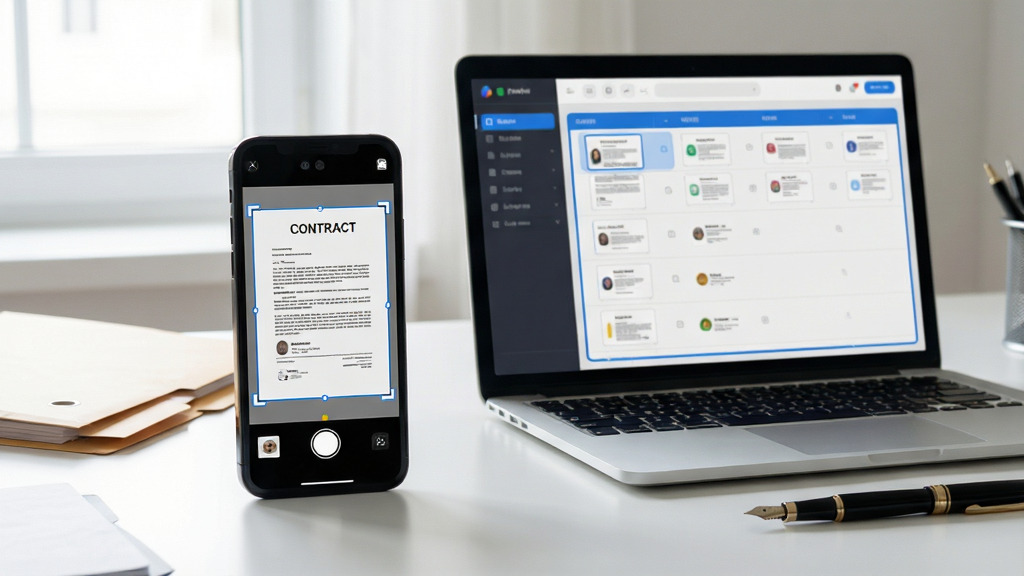
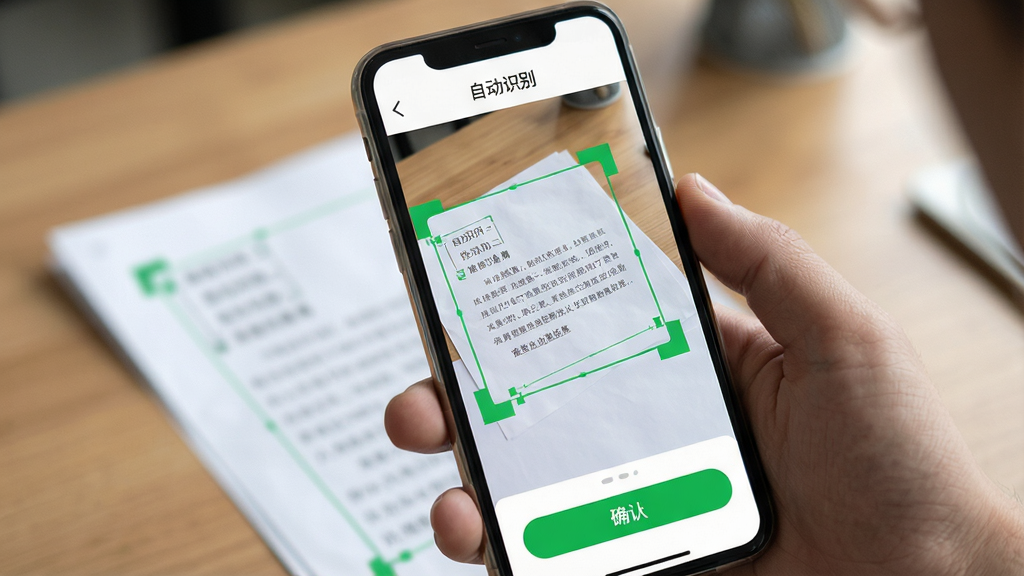
智能边缘识别与自动纠偏:
文档扫描管理软件在拍摄瞬间即可自动侦测纸张轮廓,即使背景复杂、角度倾斜,也能准确切出文档区域并拉直校正。对于多页连拍场景,软件会逐页处理并保持统一比例,减少后期手动裁剪的麻烦,让扫描结果更规整。
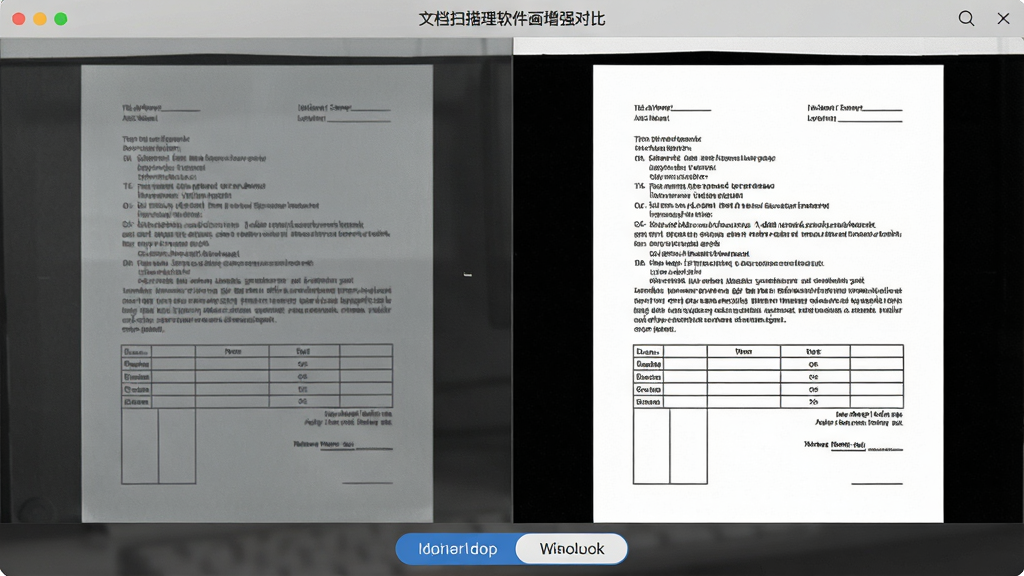
画质增强与去底色:
针对手机拍摄常见的阴影、灰底、偏色问题,软件内置多种增强模式,可一键去除背景杂色、提升文字对比度,输出接近黑白扫描件的效果。对于彩色票据或带印章的文件,也能保留原始色彩并优化亮度,兼顾清晰度与真实性。
多格式导出与批量管理:
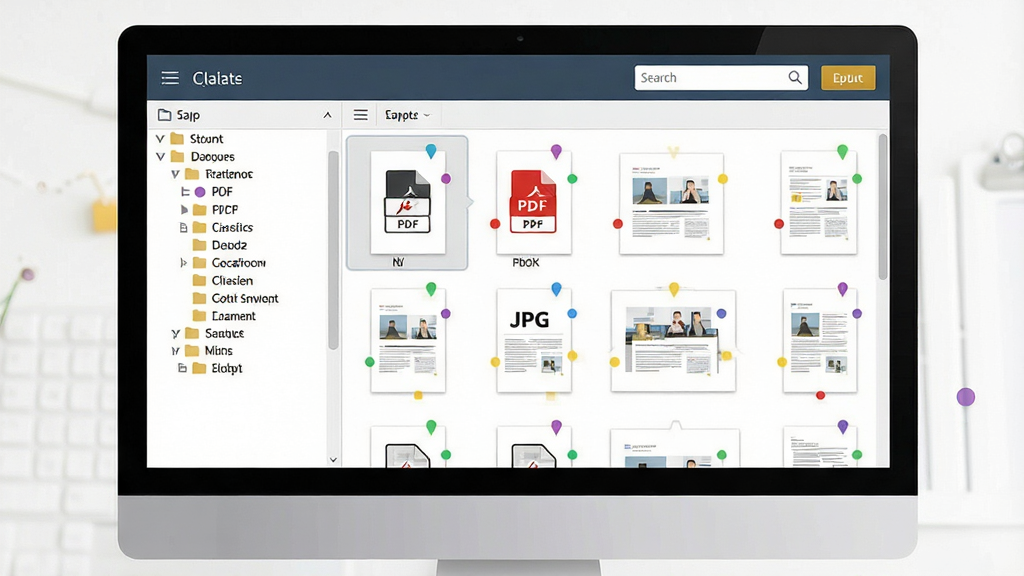
扫描完成的文档可导出为PDF、JPG、PNG等常用格式,支持单页导出与合并导出。软件提供文件夹、标签、星标等多种归档方式,用户可按项目、时间或类型快速筛选,批量重命名与批量删除也让整理效率明显提升。
云端同步与多端查看:
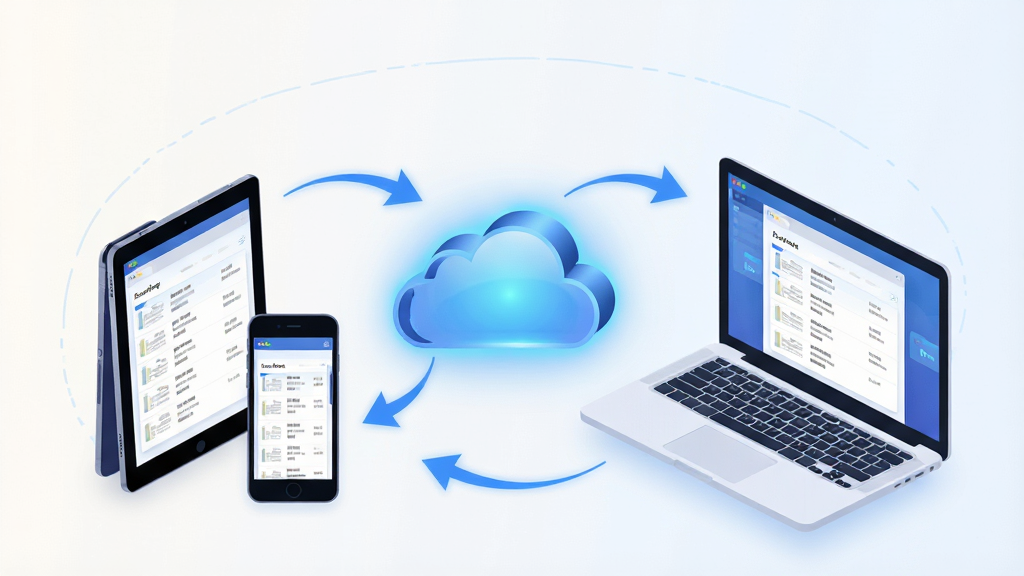
登录账号后,扫描记录可在手机与电脑之间同步,换设备也能继续查看和编辑。对于需要协作的场景,还可生成分享链接或直接发送到常用办公应用,省去反复传输文件的步骤,让文档流转更顺畅。
用法|亮点|操作说明|系统说明
| 项目 | 具体说明 |
| 安装方式 | 手机端通过应用商店或下载页获取安装包,电脑端运行安装程序后按提示完成部署,全程无需复杂配置。 |
| 拍摄扫描 | 打开软件点击扫描按钮,将镜头对准文档,软件自动识别边框后拍摄,支持连续多页拍摄并自动排序。 |
| 图像处理 | 拍摄后可选择增强模式、旋转角度、裁剪范围,确认后保存为电子文档,原图与处理图可同时保留。 |
| 归档管理 | 新建文件夹或添加标签,把扫描件分类存放,支持按名称、日期、大小排序,快速定位目标文件。 |
| 导出分享 | 选中文档后可导出为PDF或图片,也可直接分享到聊天工具、邮件或云盘,满足不同场景的传递需求。 |
| 系统适配 | 兼容主流Windows系统与安卓移动端,界面布局针对不同屏幕尺寸做了适配,触屏与鼠标操作均顺手。 |
| 存储与同步 | 本地存储不依赖网络即可使用,登录后开启云同步可在多设备间共享文档,同步记录可手动管理。 |
新手避坑指南
刚接触文档扫描管理软件的朋友,最容易在安装和权限环节卡住,下面这些要点逐条对照,能少走不少弯路。
手机端安装时,务必只从正规下载页或官方应用商店获取安装包,第三方渠道的修改版可能携带广告插件甚至窃取文档内容。
首次启动若提示相机与存储权限,必须全部允许,否则扫描功能无法正常调起,拍出来的页面也会无法保存。
电脑端安装前先确认系统盘剩余空间,建议保留至少2GB以上,安装路径尽量不要选在系统盘根目录,避免权限冲突导致启动失败。
如果安装过程中提示缺少运行库组件,可在站内搜索“运行库合集”进行补装,装完重启一次再打开软件更稳妥。
扫描时尽量把文档放在纯色桌面上,光线均匀、避免逆光,这样自动边缘识别成功率更高,后期也省去反复裁剪。
批量扫描多页文件时,建议先拍完再统一处理,中途不要频繁切换增强模式,能减少卡顿和内存占用。
导出PDF前先预览一遍页面顺序,确认没有漏页或重复,再执行合并导出,避免返工。
手机端长时间连续扫描会发热,属于正常现象,可适当降低拍摄分辨率或分批次处理,能明显缓解卡顿。
遇到闪退、黑屏或卡在启动画面时,先彻底关闭后台进程再重新打开;若仍无效,卸载后清理残留文件夹再重装,不要直接覆盖安装。
电脑端若出现扫描仪或摄像头无法调用,检查系统隐私设置里的相机权限是否被关闭,同时确认没有其他程序占用摄像头。
云同步功能建议在WiFi环境下开启,大量文档首次上传会消耗流量,同步完成后可改为按需手动同步。
重要文档建议本地与云端各留一份,不要只依赖单一存储,定期导出备份到移动硬盘更安心。
卸载软件前先把需要保留的扫描件导出到其他文件夹,部分清理工具会连带删除文档目录,造成资料丢失。
移动端与电脑端操作逻辑基本一致,但手机端更依赖触屏手势,双指缩放预览、长按多选是高频操作,熟悉后效率会提升不少。
如果扫描出来的文字模糊,先擦拭镜头再试,其次检查是否开启了低分辨率模式,适当调高画质再拍。
切勿在扫描过程中强制关机或拔出存储设备,容易造成正在写入的文档损坏,甚至导致整个文件夹索引异常。
软件更新后若出现界面错位或功能入口变化,可在设置里恢复默认布局,一般能解决大部分显示异常。
对于需要长期保存的合同类文档,导出时优先选择PDF格式并开启压缩优化,兼顾清晰度与文件体积。
定期清理软件缓存和已完成的临时扫描任务,能释放不少空间,也能让检索速度保持流畅。
多设备同步时注意账号一致性,用同一账号登录才能看到相同文档库,换账号会导致资料“消失”的错觉。
若分享链接失效,检查是否设置了有效期或访问密码,重新生成即可,不要反复发送旧链接。
最后提醒一句,任何扫描工具都只是辅助,重要的纸质原件仍要妥善保管,电子版用于日常查阅和备份即可。
精选同类应用
| 软件名称 | 功能优势 | 评分 |
| 扫描全能王 | 拍摄即扫描,OCR文字识别强 | ★★★★★ |
| 白描扫描 | 界面清爽,批量识别准确 | ★★★★☆ |
| 微软Office镜像 | 与办公套件联动,导出方便 | ★★★★☆ |
| 印象笔记 | 扫描件直接归档到笔记 | ★★★★☆ |
| 道云扫描 | 表单化归档,适合团队协作 | ★★★★☆ |
| 腾讯文档 | 在线协作,扫描件共享便捷 | ★★★★☆ |
| Adobe Scan | PDF处理专业,识别多语言 | ★★★★☆ |
| 小米扫描 | 系统级集成,启动速度快 | ★★★☆☆ |
文档扫描管理软件哪个好
其实没有绝对“最好”的软件,关键看你的使用场景。如果只是偶尔扫几张票据、证件,选择安装包小、启动快、免费功能够用的文档扫描管理软件就足够;如果经常处理几十页的合同或书籍,就要重点看批量处理、自动纠偏和导出PDF的稳定性。建议先下载试用,重点体验拍摄识别速度、增强效果和导出是否带水印,再决定是否长期使用。对多数普通用户来说,功能够用、界面不复杂、没有强制弹窗的版本,就是合适的选择。
文档扫描App下载安全吗
从正规下载站或官方应用商店获取的安装包通常是安全的,但要注意避开那些诱导下载、捆绑安装的页面。安装前可以查看软件权限申请是否合理,比如扫描类工具需要相机和存储权限属于正常,若还索要通讯录、短信等无关权限就要警惕。安装后建议用安全软件扫描一次,日常使用时也不要随意点击软件内弹出的陌生广告链接。只要来源正规、权限合理,文档扫描管理软件可以放心使用。
扫描文档的软件有哪些功能
常见的文档扫描管理软件一般包含拍摄扫描、边缘识别、自动纠偏、画质增强、多页合并、格式导出、分类归档、关键词检索和云同步等功能。部分产品还加入OCR文字识别,能把图片里的文字提取成可编辑文本,方便复制和搜索。对于办公人群来说,批量导出PDF和标签管理是高频功能;对于学生群体,笔记增强和分享到社交工具更实用。不同软件侧重点不同,按需选择即可。

 Microsoft Office SharePoint Designer 20072007 网页设计工具
 淘小秘自动发货软件{package_version_name} 自动发货工具
 简易笔记Easy Notes1.2.8 轻量笔记工具
 成功GTD时间管理{package_version_name} 高效时间管理
 乐云记事{package_version_name} 云端笔记管理
 白云迷你备忘录{package_version_name} 轻量云备忘
 点聚印章图样生成器{package_version_name} 印章制作工具
 Steelray Project Viewer2026 项目文件查看器
 PDF-Tools2026 全能PDF编辑
 效能备忘录2026 高效备忘工具
 PPTX批量转PPT工具Batch PPTX TO PPT Converter{package_version_name} 批量格式转换
 轻轻松松写简历{package_version_name} 简历制作工具
 Classic Menu for Office 2007经典菜单{package_version_name} 经典菜单恢复
 文电通PDF编辑器{package_version_name} 全能PDF编辑工具
 word转pdf工具{package_version_name} 极速转换
 Word 2007经典菜单Classic Menu for Word 2007{package_version_name} 找回经典菜单
 打字训练2003Office Power! TypingTrainer 2003 for Microsoft Word{package_version_name} 打字练习工具
 水晶排课2026官方版 智能排课
 小麻雀{package_version_name} 轻量办公助手
 大小: 14.8M










 小说写作助手
 日历模板电子版
 pdf编辑器免费版
 支持拼音的输入法软件
 PDF阅读器电脑版
 KeyNote keynote讲演
 iSlide PPT插件
 知犀思维导图
 Excel必备工具箱
 UPDF
UPDF
 飞书会议室
飞书会议室
热门评论
最新评论