

 微信电脑版客户端
 钉钉pc客户端
 火狐浏览器PC版
 易媒助手2
易媒助手2 Vivaldi浏览器
 Xshell
 企业微信
企业微信 微信WeChat
 百度企业网盘
 易迅云盘
易迅云盘








编辑点评:用手机就能当电脑摄像头,轻松远程视频通话!
DroidCam电脑端可联动手机充当电脑的摄像头与麦克风,适配Skype、Zoom等多款聊天及直播软件,支持WiFi或USB连接,满足远程视频通话需求。本站分享是官方最新版本,轻松将安卓手机变成电脑的摄像头。
DroidCam电脑端怎么用
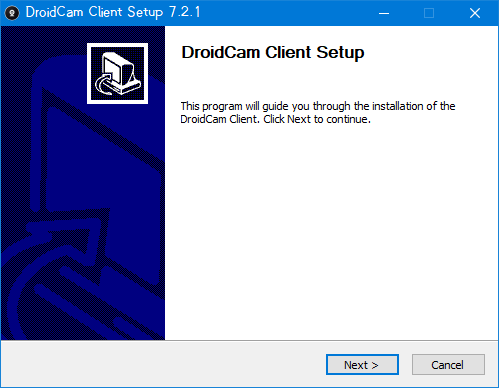
1、先在本站下载最新客户端,运行exe文件安装。
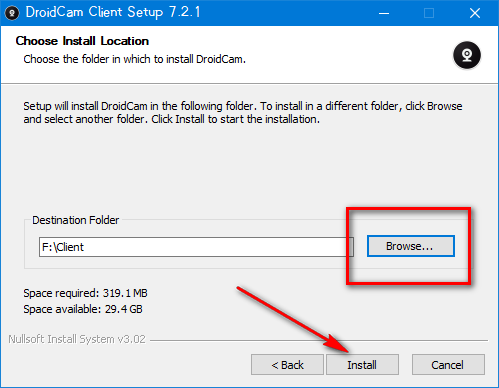
2、选择文件存放的位置,点下面的安装。
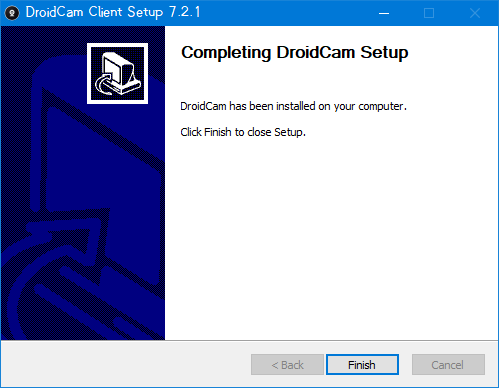
3、安装完成后,点finish,桌面是没有图标的。
4、在开始菜单处搜索DroidCam,可以看到客户端。
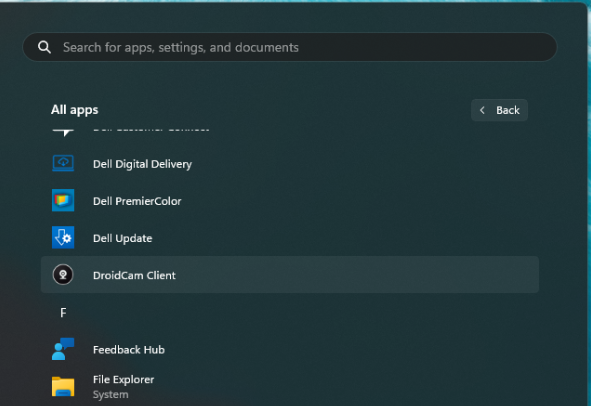
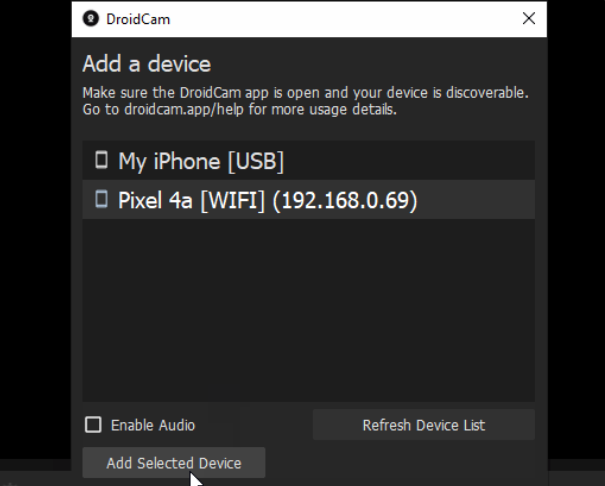
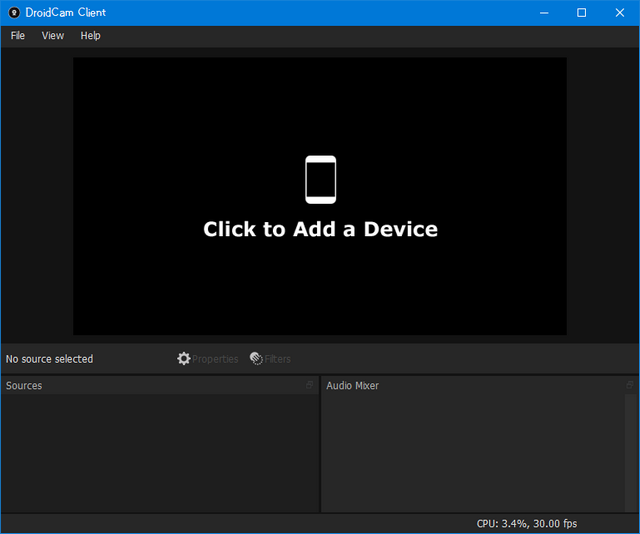
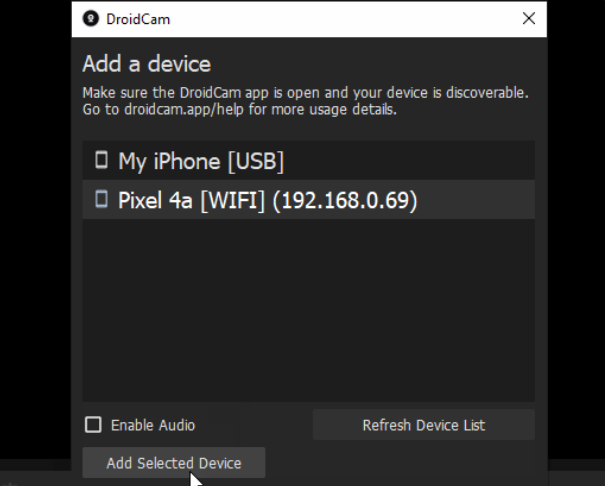
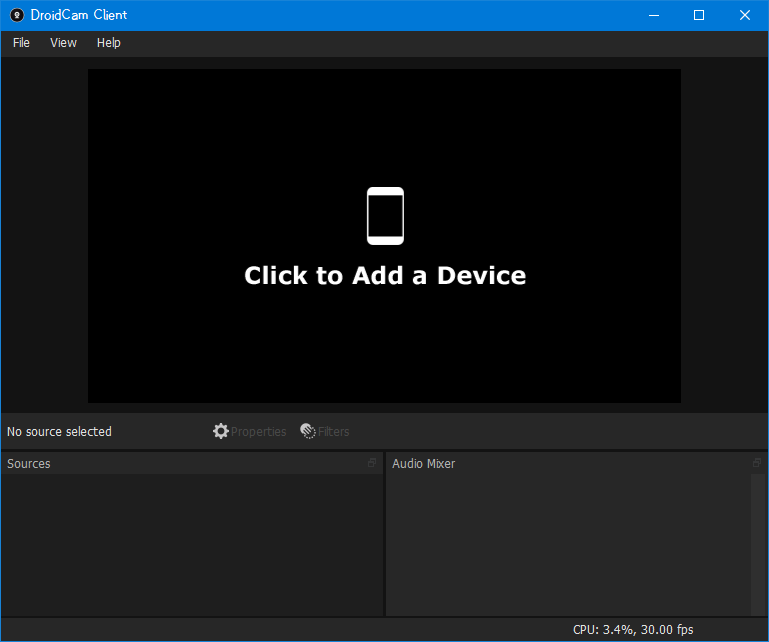
5、在客户端中,点击中心,或右键点击并选择添加手机上已连接好的设备。
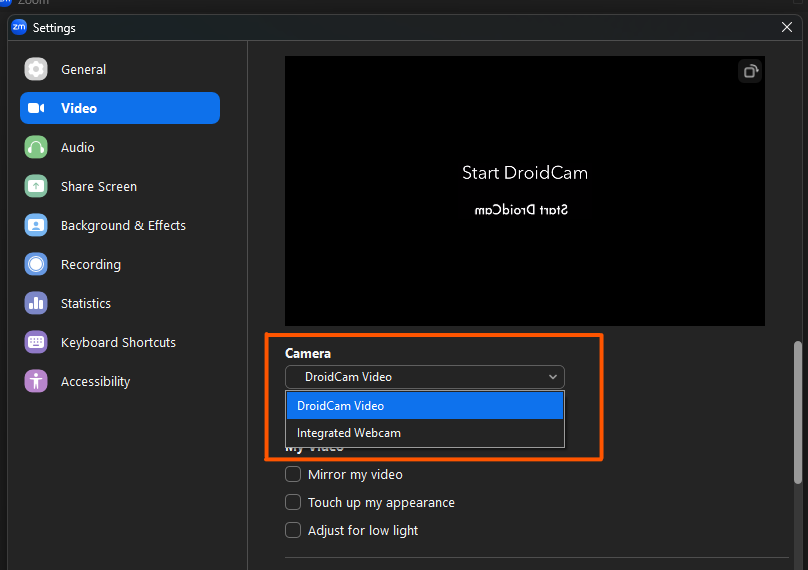
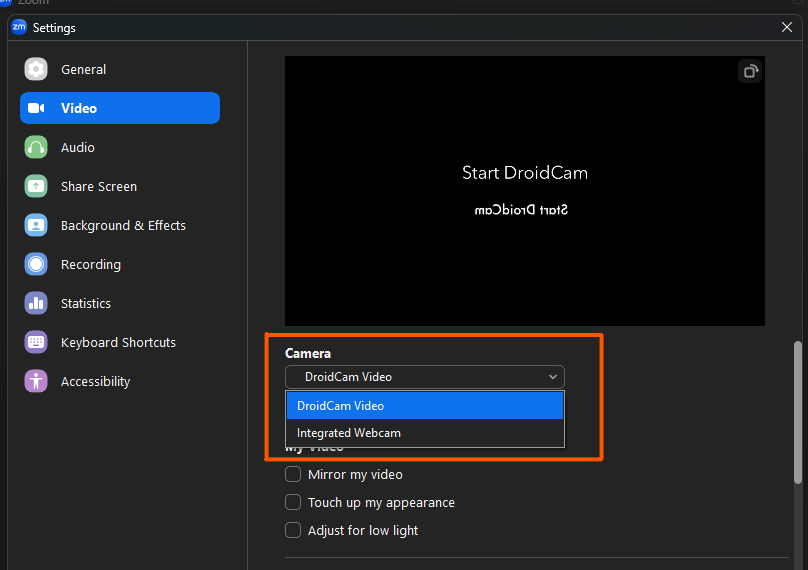
6、添加好设备后,打开聊天软件,选择“DroidCam Video”作为摄像头——就像普通摄像头一样!
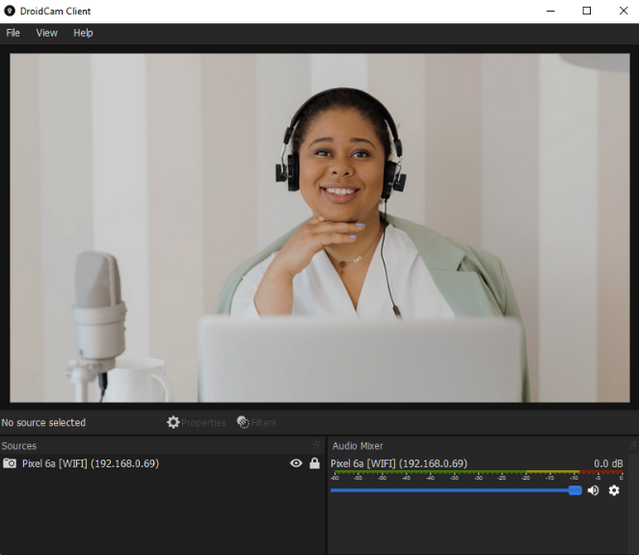
7、然后就可以正常的在电脑上显示手机摄像头内容了。
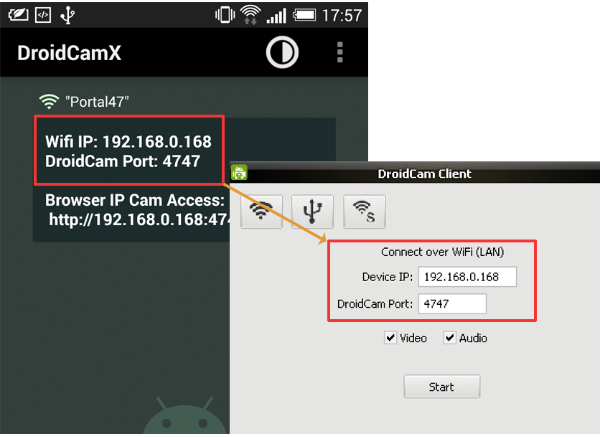
DroidCam怎么用wifi连接
1、在手机上,打开WiFi,像平时一样连接到家庭网络。
2、启动手机应用,它会显示WiFi的IP和端口信息。如果IP全是零(0.0.0.0),那你就没有正确连接到WiFi网络。
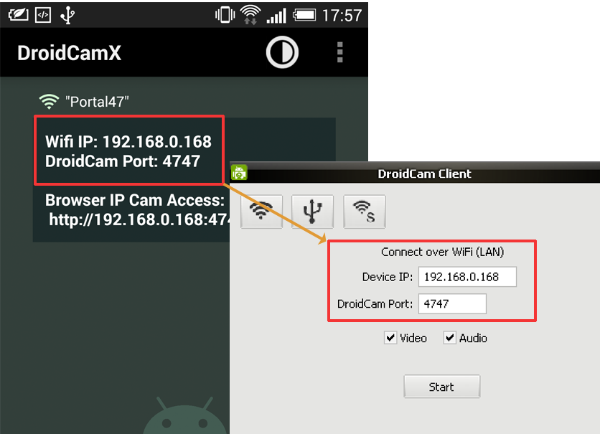
3、在PC客户端上,确保连接方式是“WiFi/LAN”。输入手机上显示的IP和端口。点击[开始]。
4、手机应用应该开始显示摄像头输出。PC客户端应该会开始更新“摄像头”输出,你可以在Skype、Zoom等软件里查看。在这些程序的选项/偏好设置里找到“视频输入”设置。
如果连接失败,可以尝试:
– 关闭并重新打开应用。
– 切换手机和/或笔记本电脑的WiFi。
– 重启你的WiFi路由器(断电,等待几秒钟,然后重新插回去)。
– 更改应用和客户端中的连接端口号(例如 4748 ..)。
DroidCam电脑端能干嘛
1、可联动手机为电脑替代摄像头和麦克风;
2、适配多款热门聊天及直播软件;
3、支持WiFi和USB两种连接方式;
4、后台运行时不中断使用。
DroidCam电脑端亮点介绍
1、能将移动设备变为PC的网络摄像头,覆盖日常视频、直播等多场景;
2、支持WiFi或USB电缆连接,灵活适配不同使用场景;
3、后台运行不占用过多手机资源,稳定可靠;
4、无需额外软件,可将手机当IP摄像机使用。
DroidCam电脑端特色
1、可直接用电脑端网络摄像头进行带声效的视频聊天;
2、无需额外安装其他软件即可充当IP摄像机;
3、适配多款主流聊天及直播类应用;
4、支持通过两种物理连接方式使用。
 QQ宠物复刻版电脑版v0.6.9 最新PC版
 linkct统一通信1.1.0.50 即时通讯
 嗨聊CIHI2.3.0.0 社交聊天工具
 飞哈微博工具1.0.6.3 微博管理助手
 随锐qtt高清通2.1.0 视频会议
 视高协同视频会议3.0.2008.0513 高清视频会议
 汇通来电显示管理1.0 来电信息管理
 来电通来电弹屏管理软件1.1.0.0 弹屏管理工具
 易信客服助理机器人2.0.8.0 客服辅助工具
 云推微博营销评论1.1 微博评论助手
 九聊1.0.0.1 语音聊天交友
 UltraGram6.0.63 社交营销工具
 TQ在线客服2.0.1.0 在线客服工具
 TeamSpeak 3 (TS3语音)3.0.13.0 语音通话工具
 Skype聊天记录查看器(SkyperLogView)1.4.1.0 聊天记录查看
 Modem Spy(调制解调器监控工具)4.0 调制解调器通话监控
 云话网络电话5.1.2.0 高清通话
 MOMO(脉脉传音)2.0.0.4859 语音社交
 易信4.1280.1941.0 即时通讯
 TTKEFU网站在线客服系统1.2.0.0 客服系统工具
 爱聊语音视频聊天室3.1.8.0 语音视频交友
 大小: 160.5M













 PC下载工具合集
 淘宝双十二工具合集
 不限速的PC下载软件
 pc网盘客户端
 电脑浏览器合集
 淘宝直播
淘宝直播
 Zoom(Zoom Workplace)
 Microsoft Teams
 Slack
Slack
 Slack
Slack
 企业微信
企业微信
热门评论
最新评论