

 Typora
 PeaZip压缩软件PeaZip
 101教育PPT
 微软数字笔记Microsoft Office OneNote
 FastCopy文件快速复制工具
 Beyond Compare
 印象笔记Evernote
 海词词典
海词词典 PDF24 CreatorPDF24工具箱
 永中集成Office



编辑点评:PDF转Word好帮手,办公文档编辑更轻松
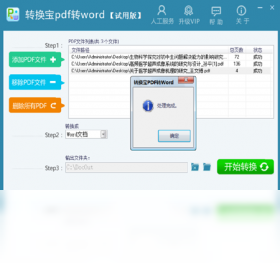
转换宝pdf转word是一款专注于PDF文档格式转换的实用工具,能够帮助用户快速将PDF文件转换为可编辑的Word文档。无论你是需要修改合同条款、编辑学术论文,还是整理工作报告,这款软件都能提供稳定高效的转换服务。它采用智能解析引擎,能够较好地保留原始文档的排版、字体、图片和表格样式,减少转换后手动调整的工作量。软件界面简洁直观,操作门槛低,适合各类办公人群日常使用。
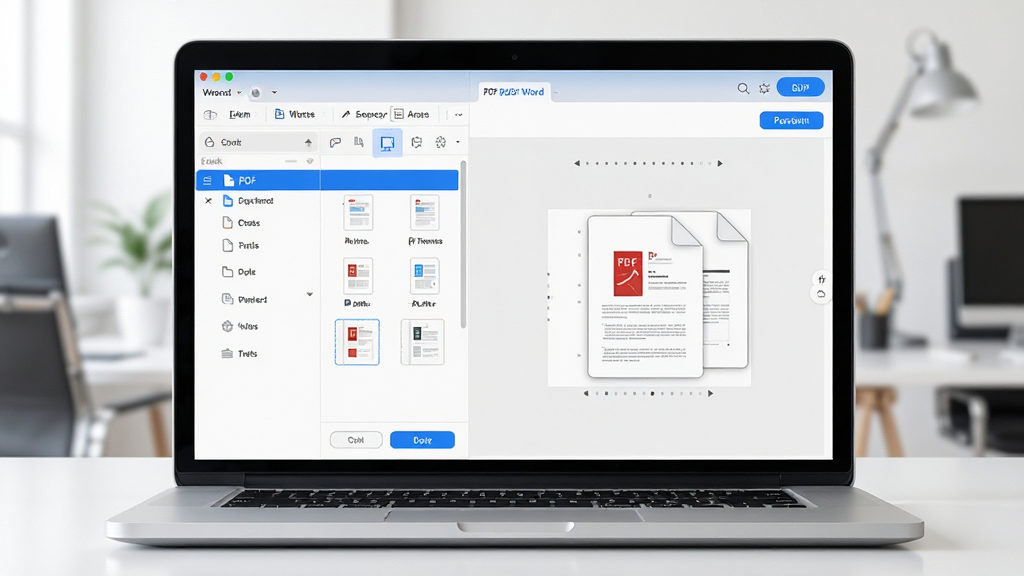
核心特色
高精度格式还原:
转换宝pdf转word搭载了先进的文档解析引擎,能够智能识别PDF中的文字、图片、表格和超链接等元素。在转换过程中,软件会尽可能保持原始文档的版面布局,让转换后的Word文档无需大量重新排版即可直接使用,显著提升办公效率。
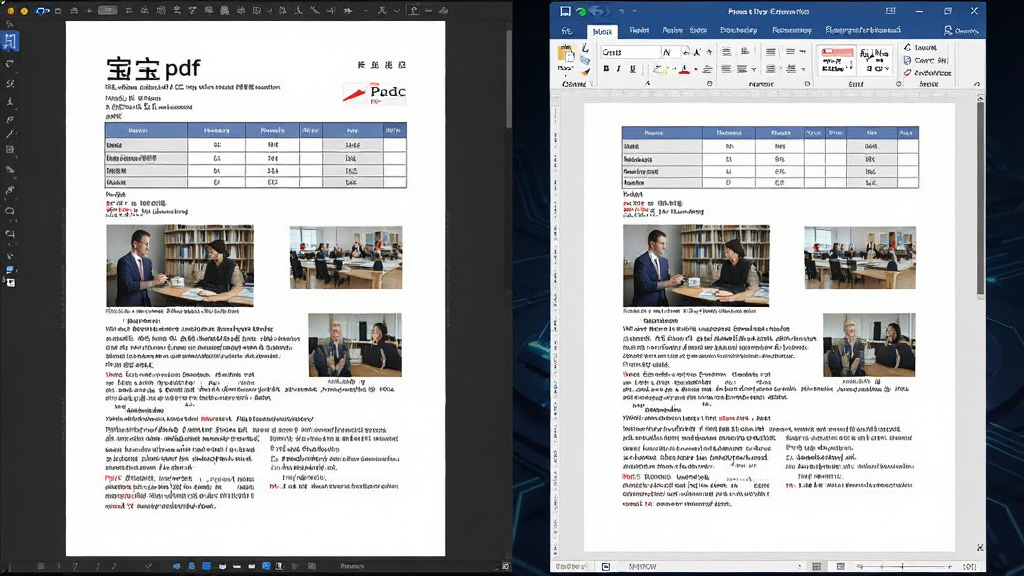
批量转换处理:
软件支持一次性添加多个PDF文件进行批量转换,用户可以同时处理数十个文档而无需逐个操作。批量模式下,软件会自动按顺序完成转换任务,并统一输出到指定文件夹,大幅节省重复操作的时间成本,尤其适合需要处理大量文档的文秘、行政和科研人员。
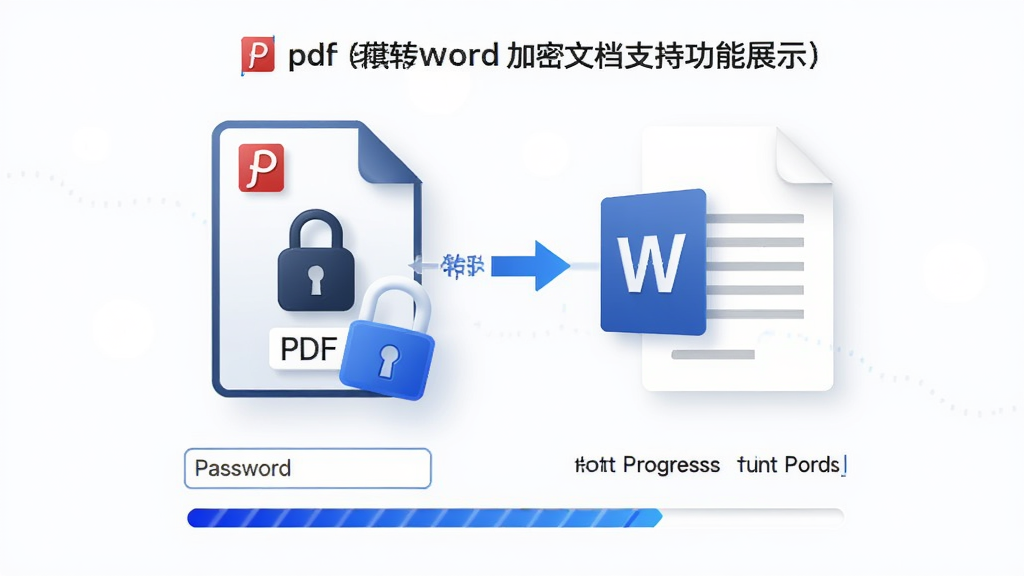
加密文档支持:
针对设有打开密码的PDF文件,转换宝pdf转word提供了密码输入功能,用户只需在转换前输入正确密码即可正常解析和转换。这一功能解决了部分用户因文档加密而无法编辑的困扰,让加密PDF也能轻松转换为可编辑的Word格式。
拖拽式快捷操作:
转换宝pdf转word支持文件拖拽操作,用户只需将PDF文件从文件夹直接拖入软件窗口即可完成添加。这种符合直觉的交互方式降低了学习成本,让新手用户也能快速上手,无需繁琐的点击浏览按钮选择文件。
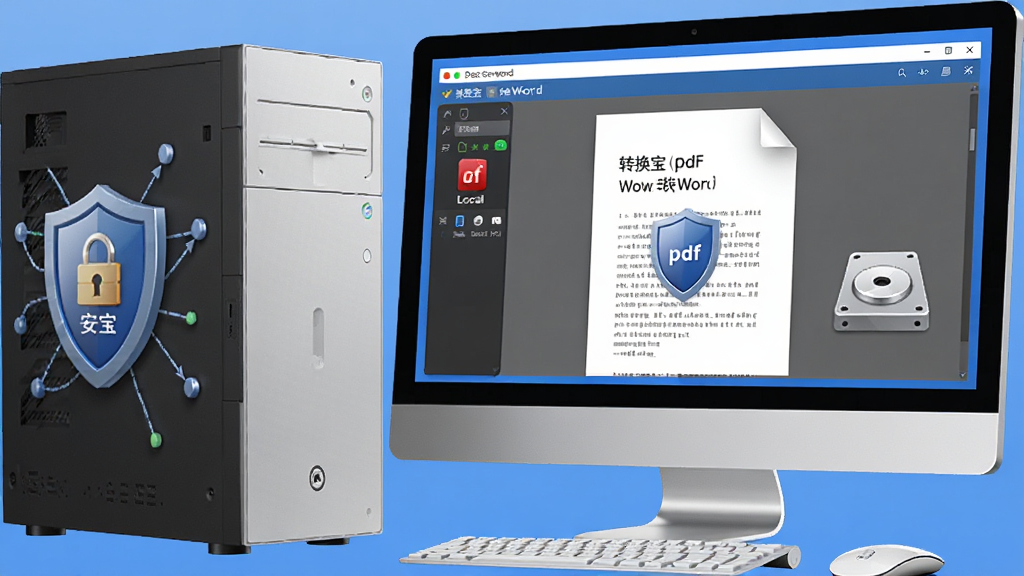
本地安全转换:
软件采用本地化转换机制,所有文件处理均在用户电脑上完成,无需上传至云端服务器。这一设计有效保护了用户的文档隐私和商业机密,特别适合处理敏感合同、财务报告等机密文件的用户群体。
软件用法与操作说明
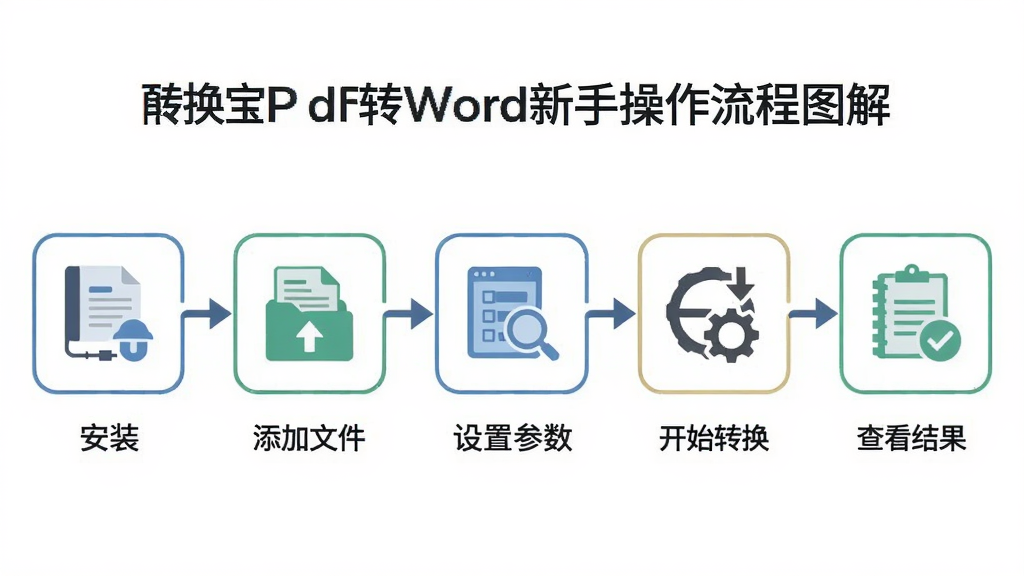
| 操作步骤 | 具体说明 | 注意事项 |
|---|---|---|
| 第一步:安装软件 | 从正规下载站获取安装包,双击运行,按照向导提示完成安装。建议选择非系统盘作为安装目录。 | 安装时注意取消勾选捆绑软件,避免安装不需要的程序。 |
| 第二步:添加文件 | 打开软件后,点击“添加文件”按钮或直接将PDF拖入窗口。支持多选和文件夹导入。 | 确保PDF文件未损坏,否则可能无法正常解析。 |
| 第三步:设置输出参数 | 选择输出格式为Word,可设置输出目录。如需转换加密PDF,在此步骤输入密码。 | 建议输出目录选择空间充足的磁盘分区。 |
| 第四步:开始转换 | 点击“开始转换”按钮,软件自动处理。转换进度条实时显示完成百分比。 | 转换过程中请勿强制关闭软件或断电。 |
| 第五步:查看结果 | 转换完成后,软件会提示打开输出文件夹。用户可直接打开Word文档检查排版效果。 | 如排版有细微偏差,可在Word中手动微调。 |
新手避坑指南
初次使用转换宝pdf转word的朋友,以下几点务必留意,能帮你少走不少弯路。
安装时务必选择“自定义安装”,取消勾选任何附带推广软件,否则可能被装入无关程序拖慢电脑速度。
下载安装包请认准正规渠道,避免从不明来源获取,以防文件被篡改植入恶意代码。
如果你的PDF文件页数较多或包含大量高清图片,建议关闭其他占用内存较大的程序,给转换过程预留充足的系统资源。
电脑端操作时,若遇到转换后Word打开乱码的情况,多半是PDF本身编码特殊或字体缺失所致,可以尝试更换输出格式或更新软件版本。
切勿在转换进行中强制结束进程,这可能导致输出文件损坏,需要重新转换。
移动端用户请注意,安卓版与PC版功能略有差异,移动端更适合处理页数较少、体积较小的文档。
若手机存储空间不足,建议先清理缓存或将输出目录设置为外置存储卡。
遇到软件闪退时,先检查系统版本是否满足最低要求,再尝试清除应用数据后重新打开。
部分用户反映转换后表格线框丢失,这通常与PDF中表格为图片格式有关,可先用OCR功能识别后再转换。
如果软件提示缺少运行库或组件,请前往站内搜索“运行库合集”下载安装,不要随意从陌生网站下载单个DLL文件。
后台管控方面,转换期间建议暂时关闭杀毒软件的实时监控,避免误拦截转换进程,完成后再恢复防护即可。
长期不使用软件时,建议定期检查更新,新版本通常会修复已知bug并提升转换成功率。
精选同类实用工具
用户问答专区
转换pdf的软件哪个靠谱?
选择PDF转换工具时,建议优先考虑正规下载站收录的软件,比如转换宝pdf转word这类经过审核的工具,在安全性和稳定性上更有保障。靠谱的转换软件通常具备几个特征:转换后排版保留较好、不强制联网上传文件、安装包无捆绑。用户可以通过查看其他使用者的评价来判断,也可以先拿一份不太重要的PDF做测试,确认效果满意后再处理重要文档。
pdf转换器怎么使用?
以转换宝pdf转word为例,使用方法非常简单:安装后打开软件,点击添加文件按钮选择需要转换的PDF,设置输出格式为Word并指定保存位置,最后点击开始转换即可。整个过程通常只需要几步操作,转换时间取决于文件大小和电脑性能。手机端操作类似,在应用内选择文件后点击转换按钮,等待完成即可在文件管理器中找到转换后的文档。
转换pdf怎么弄?
转换PDF的基本思路是借助专门的格式转换工具来完成。你可以下载安装转换宝pdf转word这类桌面软件,也可以使用在线转换服务。桌面软件的优势在于不依赖网络、文件隐私更安全、支持大文件和批量处理。操作时注意选择正确的输出格式,如果PDF是扫描件,还需要工具具备OCR文字识别能力,否则转换出来的Word可能无法编辑文字内容。
 芝麻秘语1.0.0.78 智能翻译助手
 转换宝2026官方版 全能格式转换
 PDF转换成word工具2026 极速转换办公助手
 PDF转TXT工具2026 最新版 极速转换
 东方快车{package_version_name} 翻译学习工具
 Google Translate Desktop谷歌翻译桌面版{package_version_name} 精准多语互译
 英文词典{package_version_name} 查词翻译学习
 CXW_Conv 中文转码器{package_version_name} 中文转码工具
 英汉翻译王{package_version_name} 英汉互译工具
 韩语一典通{package_version_name} 韩语词典查询
 飞速WORD转换成PDF转换器2026 高效文档转换
 大众翻译软件2026官方版 多语互译
 金山词霸{package_version_name} 2026 翻译词典
 时代翻译通2026版 智能翻译工具
 金山快译 个人版{package_version_name} 翻译工具
 蓝山PDF转换器2026官方版 PDF全能转换
 PDF转换器2026 极速PDF格式转换
 西班牙语助手{package_version_name} 西语学习翻译
 金舟OFD转换器{package_version_name} OFD文档转换
 文字彩色代码转换器{package_version_name} 文字颜色代码生成
 大小: 10.0M








 小说写作助手
 日历模板电子版
 pdf编辑器免费版
 支持拼音的输入法软件
 PDF阅读器电脑版
 全能翻译官
全能翻译官
 必应词典Bing Dictionary
 DeepL
DeepL
 网易有道翻译
 讯飞听见同传
热门评论
最新评论