

 ESET Smart SecurityESET网络安全套装
 财付通安全控件
 密齿私人文件柜
 文件夹加密专家
 电脑管家杀毒软件2019
 QQ电脑管家mac版
 360杀毒软件2019
 ClamXav for Mac官方版
 瑞星杀毒软件v17
 金山毒霸官方版






编辑点评:经典开源加密工具,守护数据安全。
TrueCrypt 是一款备受全球安全爱好者推崇的开源磁盘加密软件,它能够在您的电脑上创建并维护一个完全加密的虚拟磁盘,或者对 entire 分区乃至整个存储设备进行实时加密保护。对于经常需要处理敏感数据、注重个人隐私的用户而言,TrueCrypt 提供了一套严谨且经过实战检验的加密方案。它采用多种高强度加密算法,如 AES-256、Serpent 和 Twofish 等,并且支持级联加密,让数据安全级别达到军用标准。无论是保护移动硬盘里的商业机密,还是给 U 盘加一道坚固的锁,TrueCrypt 都能以极低的系统资源占用,在后台默默守护您的数字资产。本次提供的 7.1.1.0 版本是经典且稳定的最终版本,适配主流 Windows 操作系统,安装包小巧,功能却十分强悍。
核心特色
高强度加密算法:
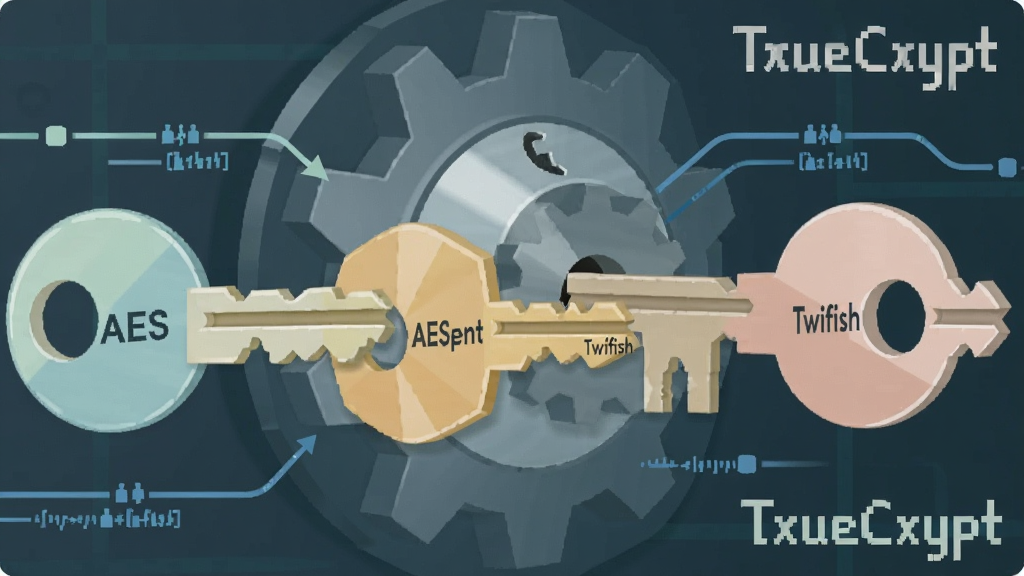
TrueCrypt 支持 AES、Serpent、Twofish 等多种国际公认的强加密算法,并允许用户将这些算法进行级联组合使用。这意味着数据需要经过多层密钥验证才能被解密,极大提升了暴力破解的难度。所有加密过程均在内存中实时完成,对用户读写文件的速度影响微乎其微。
隐藏加密卷:
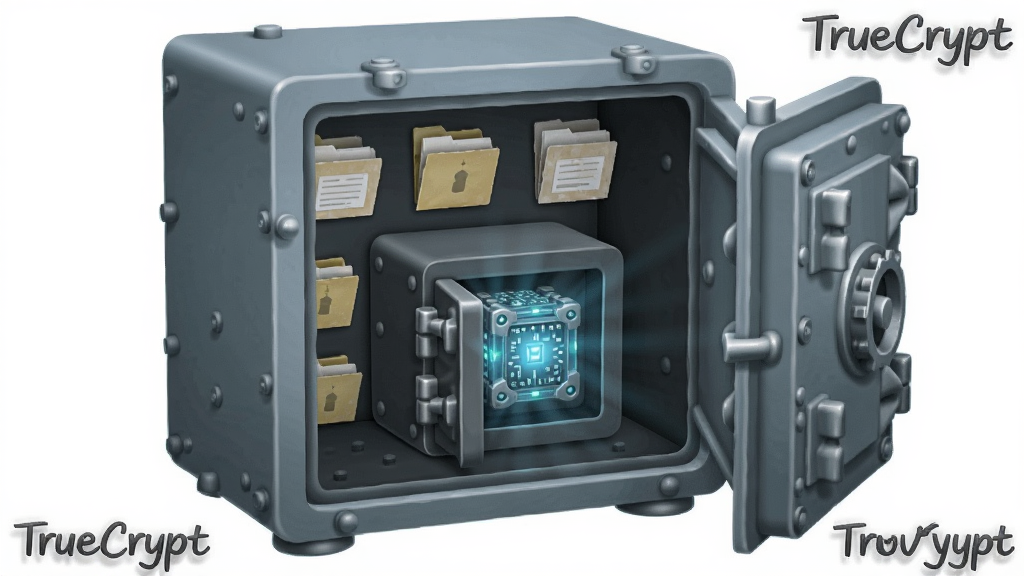
这是 TrueCrypt 最负盛名的功能之一。您可以在一个加密卷内部再创建一个隐藏的加密卷,外层卷和隐藏卷使用不同的密码。如果被迫交出外层密码,攻击者只能看到外层卷中放置的无关紧要的文件,而真正重要的数据隐藏在无法被证明存在的隐藏卷中,提供了合理的推诿空间。
便携模式与全盘加密:
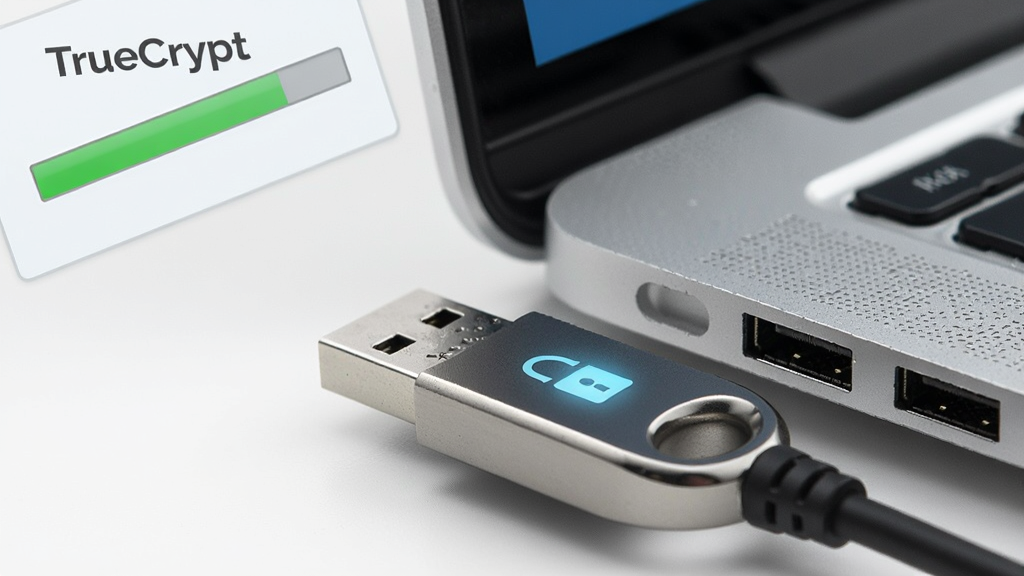
TrueCrypt 提供旅行者模式,您可以将软件和加密卷放在 U 盘中,在任意电脑上无需安装即可挂载使用。同时,它也支持对系统分区进行全盘加密,在电脑启动时即要求输入密码,有效防止他人通过 PE 系统或拆解硬盘来窃取数据。
操作说明与系统适配
| 操作环节 | 具体步骤 | 关键提示 |
|---|---|---|
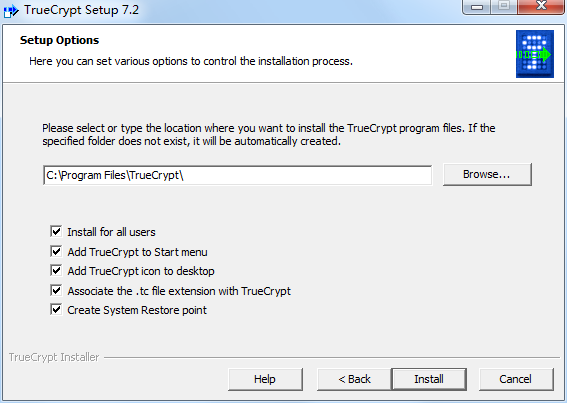
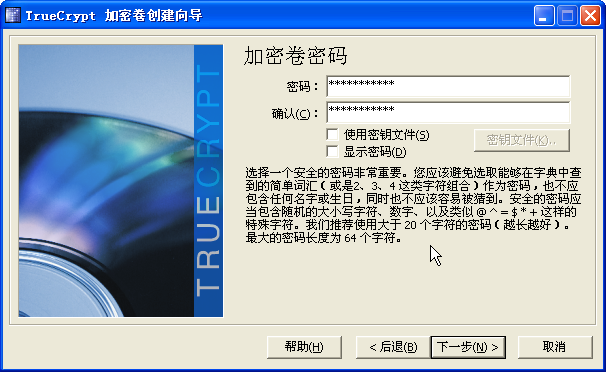
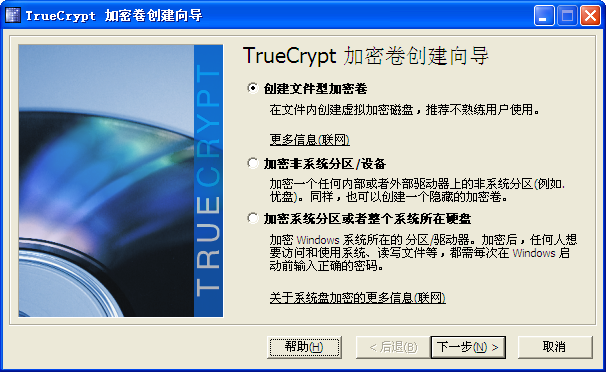
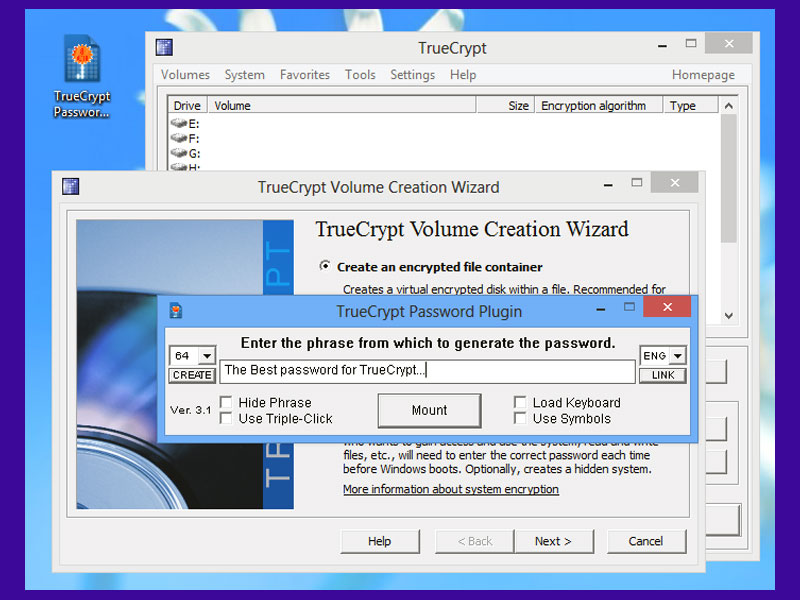
| 创建加密卷 | 点击"创建加密卷" -> 选择"创建文件型加密卷" -> 选择标准或隐藏卷 -> 指定文件路径 -> 设置大小 -> 设置密码 | 密码建议 20 位以上混合字符 |
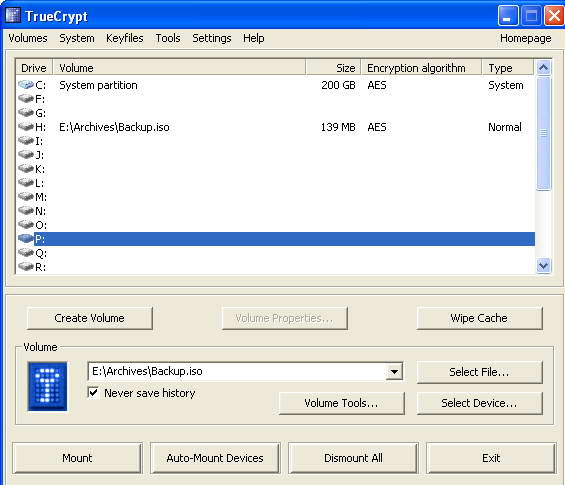
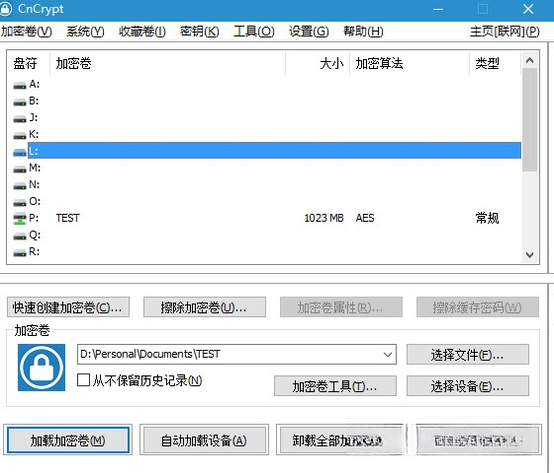
| 挂载使用 | 选择一个未占用的盘符 -> 点击"选择文件"找到加密卷 -> 输入密码 -> 点击"挂载" | 挂载后操作与普通磁盘无异 |
| 卸载卷 | 选中已挂载的盘符 -> 点击"卸载" -> 加密卷从资源管理器消失 | 务必先卸载再拔出U盘 |
| 系统加密 | 选择"加密系统分区" -> 创建应急恢复盘 -> 预测试 -> 重启输入密码 | 操作前备份重要数据 |
| 修改密码 | 选中卷 -> 点击"修改密码" -> 输入旧密码 -> 设置新密码 | 修改密码不会重新加密数据 |
新手避坑指南
TrueCrypt 虽然强大,但初次接触的朋友很容易因为操作不当导致数据无法读取,以下经验请务必留意。绝对不要忘记密码!TrueCrypt 没有密码找回功能,一旦遗忘密码,加密卷内的数据将永久无法恢复,神仙也救不了。
创建加密卷时,请务必牢记文件大小和保存路径。如果误删了加密卷文件,数据同样会丢失。
在移动端或 U 盘上使用,建议采用便携模式。将 TrueCrypt 主程序和加密卷放在同一目录,避免在陌生电脑上安装驱动。
挂载加密卷后,系统可能会提示格式化。千万不能格式化!这是因为加密卷尚未被正确解密识别,选择"取消"即可。
温馨提示:加密卷使用完毕后,请右键点击任务栏图标选择"卸载",或直接在软件界面卸载,再安全弹出硬件。
如果遇到软件无法启动、提示缺少 Microsoft Visual C++ 运行库,请前往站内搜索 VC++ 运行库合集 进行安装。
全盘加密有风险,操作前必须制作应急恢复盘并备份分区表。如果系统崩溃导致引导损坏,没有恢复盘将无法进入系统。
性能优化小技巧:加密卷存放位置尽量选择 SSD 固态硬盘,机械硬盘在进行大文件读写时可能会成为速度瓶颈。
若在 Win10/Win11 下挂载后无法写入,请检查加密卷是否被设置为"只读"模式。在挂载选项里取消勾选"以只读方式挂载"即可。
如果遇到蓝屏、死机或磁盘报错,请立即停止对硬盘的写入操作,并尝试使用数据恢复软件扫描,但有加密层保护,恢复难度极高,预防胜于治疗。
精选同类应用
TrueCrypt 忘记密码怎么办?
非常遗憾地告诉您,TrueCrypt 本身没有任何后门或密码找回机制。它的设计初衷就是确保只有知道正确密码的人才能访问数据。如果您忘记了密码,唯一的办法是尝试回忆密码的变体,例如大小写切换、特殊符号增减、是否开启了 Caps Lock 等。网络上流传的所谓"密码破解工具"对于 TrueCrypt 的强加密算法基本无效,暴力破解在现有计算能力下可能需要数百年。因此,再次强调:创建加密卷时务必设置一个既安全又便于自己记忆的密码,并建议使用密码提示功能。如果数据极其重要,建议咨询专业的数据恢复机构,但成功率和成本都不可控。
TrueCrypt 如何解密?
解密操作实际上分为两种情况。第一种是临时访问:您只需要在 TrueCrypt 主界面选中对应的盘符,点击"选择文件"加载加密卷,输入密码后点击"挂载",加密卷就会像普通磁盘一样出现在"我的电脑"里,您可以自由复制、查看、编辑文件,使用完毕后点击"卸载"即可,数据依然以加密形式保存。第二种是永久解密:如果您想将加密卷彻底转换为普通未加密磁盘,可以在软件中选择"永久解密"功能,但请注意,此操作需要足够的可用空间,并且耗时较长,期间不能中断,否则可能导致数据损坏。强烈建议在永久解密前对加密卷内的重要文件进行备份。
TrueCrypt 加密U盘安全吗?
TrueCrypt 对 U 盘的加密是相当安全的。您可以选择对整个 U 盘进行加密,或者在 U 盘上创建一个文件型加密卷。加密后的 U 盘如果丢失,拾获者无法看到里面的任何内容,除非知道正确密码。但需要注意,如果 U 盘之前存储过未加密的敏感文件,即使后来加密,旧数据仍可能被恢复软件找回。因此,建议对全新的或已彻底擦除的 U 盘进行加密。另外,使用旅行者模式在陌生电脑上挂载加密 U 盘时,要警惕该电脑可能存在的键盘记录器或恶意软件,它们可能在您输入密码时窃取信息。
 超级加密300012.6.5.0 文件加密工具
 文件保护专家2026 文件加密保护
 格西Hash计算器1.0.0.0 哈希校验工具
 文件夹加密神9000{package_version_name} 文件夹加密保护
 私密文件2.6.0 隐私加密工具
 风行加密金刚锁{package_version_name} 文件加密锁
 百灵鸟文件加密{package_version_name} 文件加密工具
 巨城文件保险柜{package_version_name} 文件加密保护
 Virbox Protector{package_version_name} 软件加密保护
 九雷PDF加密解密器2026 官方版 PDF加解密工具
 安天数据保险箱2.0.0.1 数据加密保护工具
 新疆电子认证安全套件1.0.0 官方版
 EV加密播放器v3.2.0 安全视频播放
 金舟文件夹加密大师V3.5.2 文件夹加密切片
 金盾视频加密软件2026最新版 视频加密保护
 文件夹只读加密专家1.2.0.0 文件夹权限管控工具
 DRMsoft Office文档加密工具1.0.0.0 文档加密专家
 大小: 228KB











 6908
6908 系统安全软件合集
 电脑文件夹加密软件
 杀毒软件
杀毒软件
热门评论
最新评论