

 美团外卖app官方版
 快手2026最新版官方正版
 菜鸟app客户端
 新浪微博Weibo手机版
 阿里云盘app官方版
 快手极速版2026最新版
 爱奇艺app最新客户端
 uc浏览器app官方正版
 qq下载2026最新版
 得物(毒)app官方版









编辑点评:随手开启录音,记录更重要。
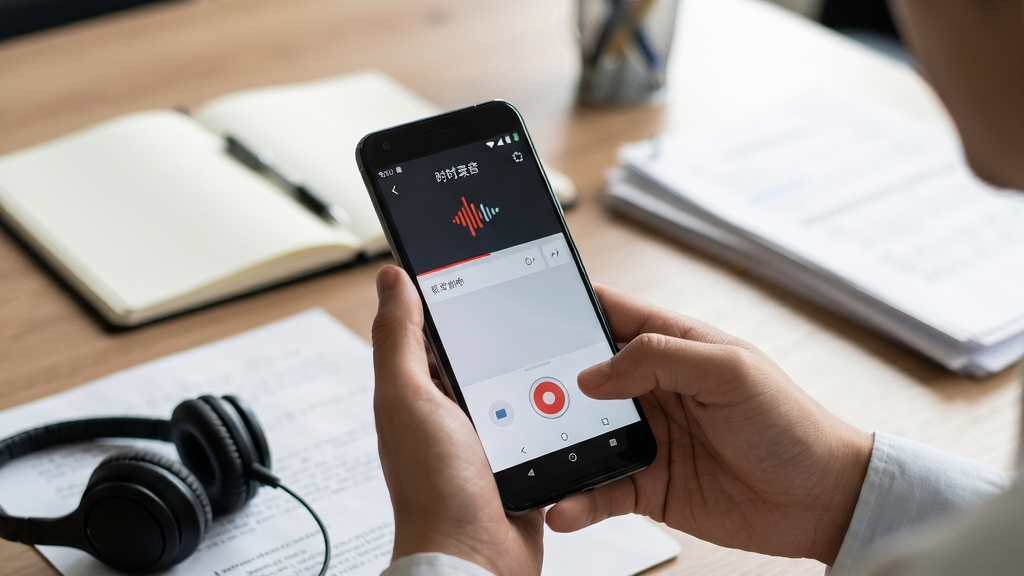
时时录音是一款面向日常记录场景打造的手机录音应用,主要服务于会议记录、课堂笔记、采访整理、灵感备忘等高频使用需求。它强调随时开启、快速启动与简洁操作,让用户不必在复杂设置里反复寻找入口,打开后就能较快进入录音状态。对于经常需要留存声音资料的用户来说,这类工具的价值不只是把声音录下来,更重要的是让后续查找、回放和管理变得更省心。无论是临时记录一段重要对话,还是长时间保存学习、工作内容,时时录音都围绕移动端的便捷性进行了功能安排,适合学生、职场人、记者、自由职业者以及有日常备忘习惯的普通用户使用。
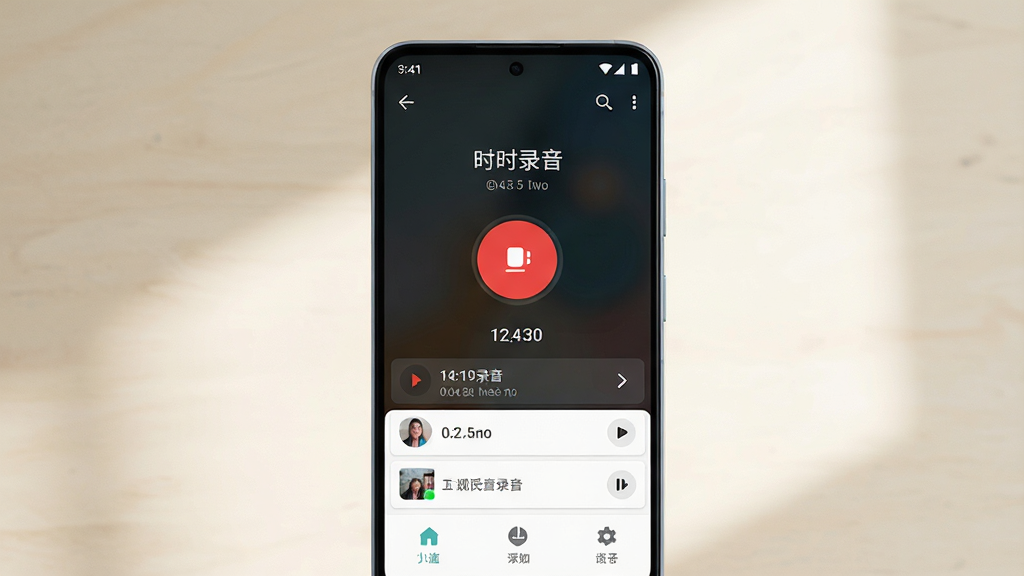
核心特色
一键快速录音:
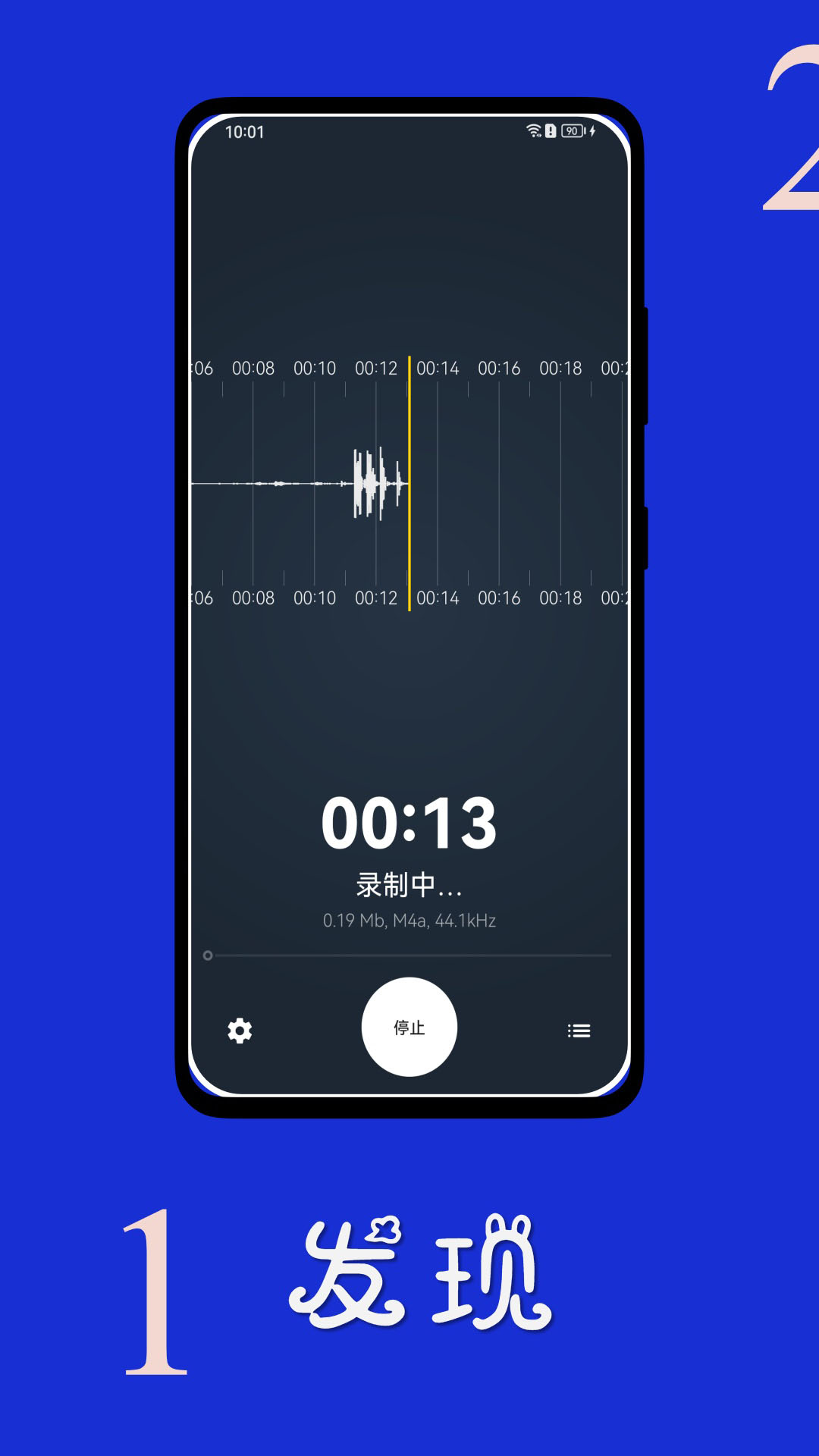
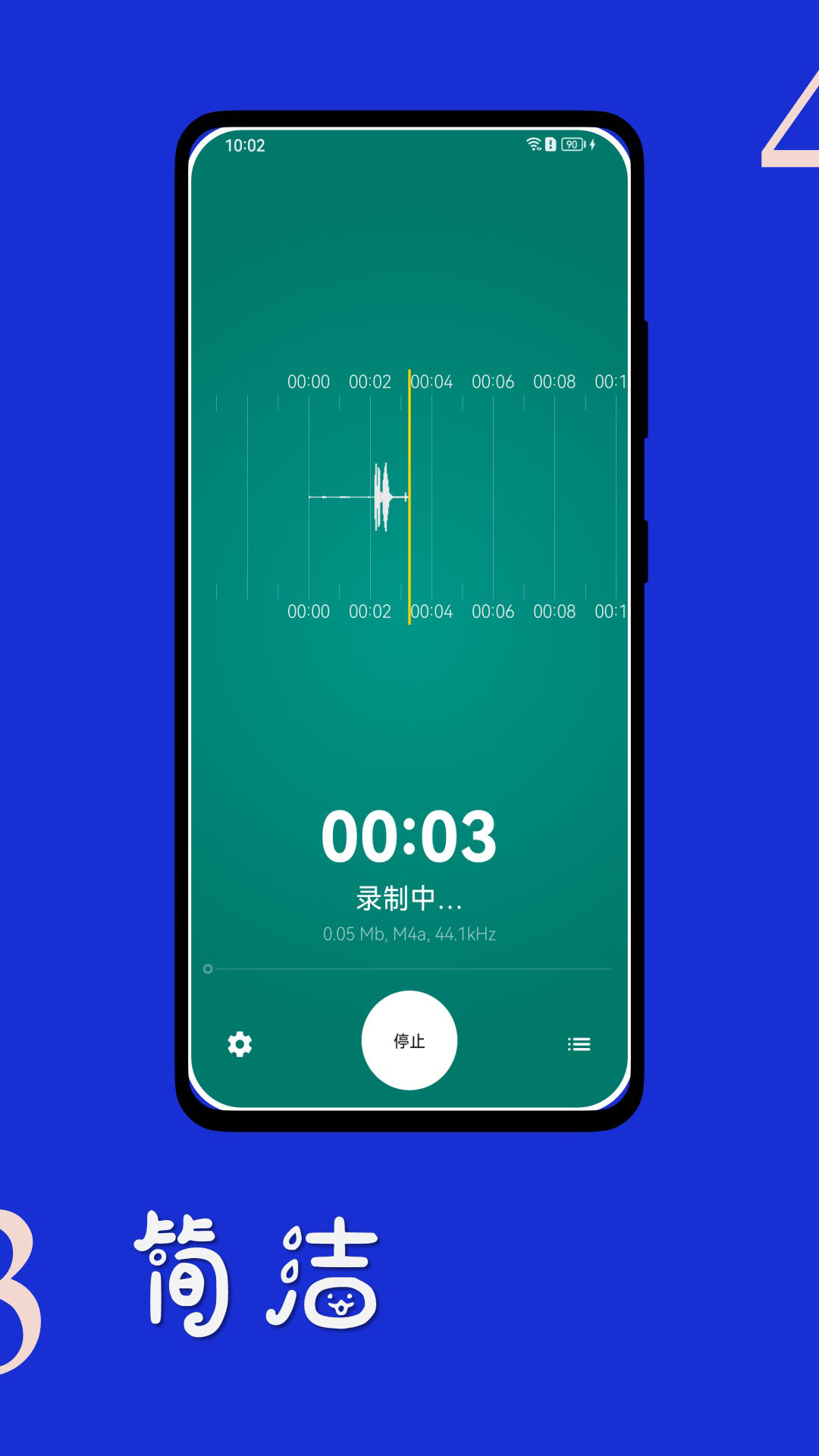
时时录音主打低门槛开启,用户进入应用后可以迅速找到录音入口,不必先完成繁琐配置。对于临时会议、突然出现的灵感、课堂重点内容等场景,快速启动能减少错过重要信息的情况。应用界面通常围绕录音状态、计时和停止保存展开,新手也能根据直观按钮完成基础操作,适合不想研究复杂参数的用户。
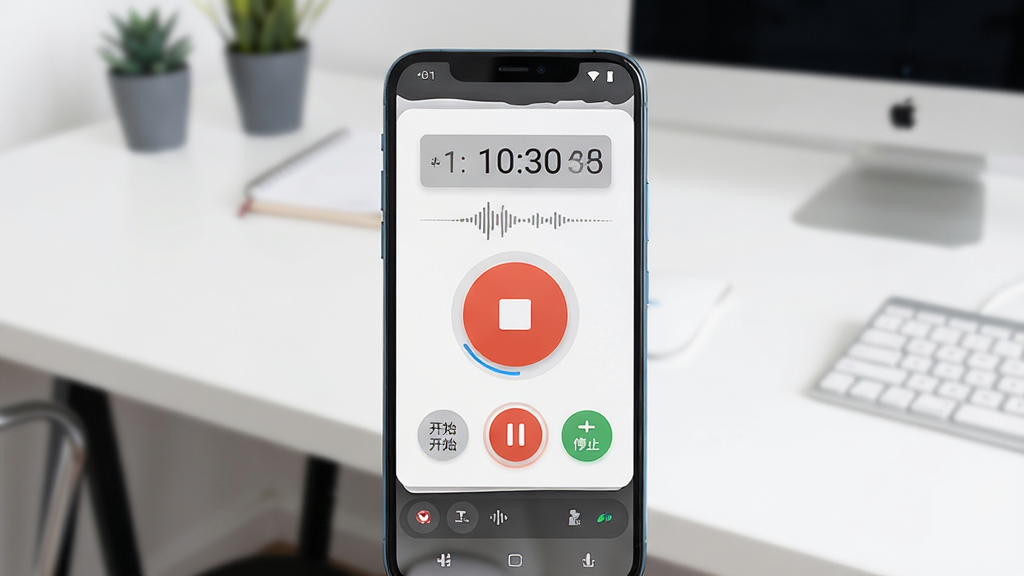
录音文件管理:
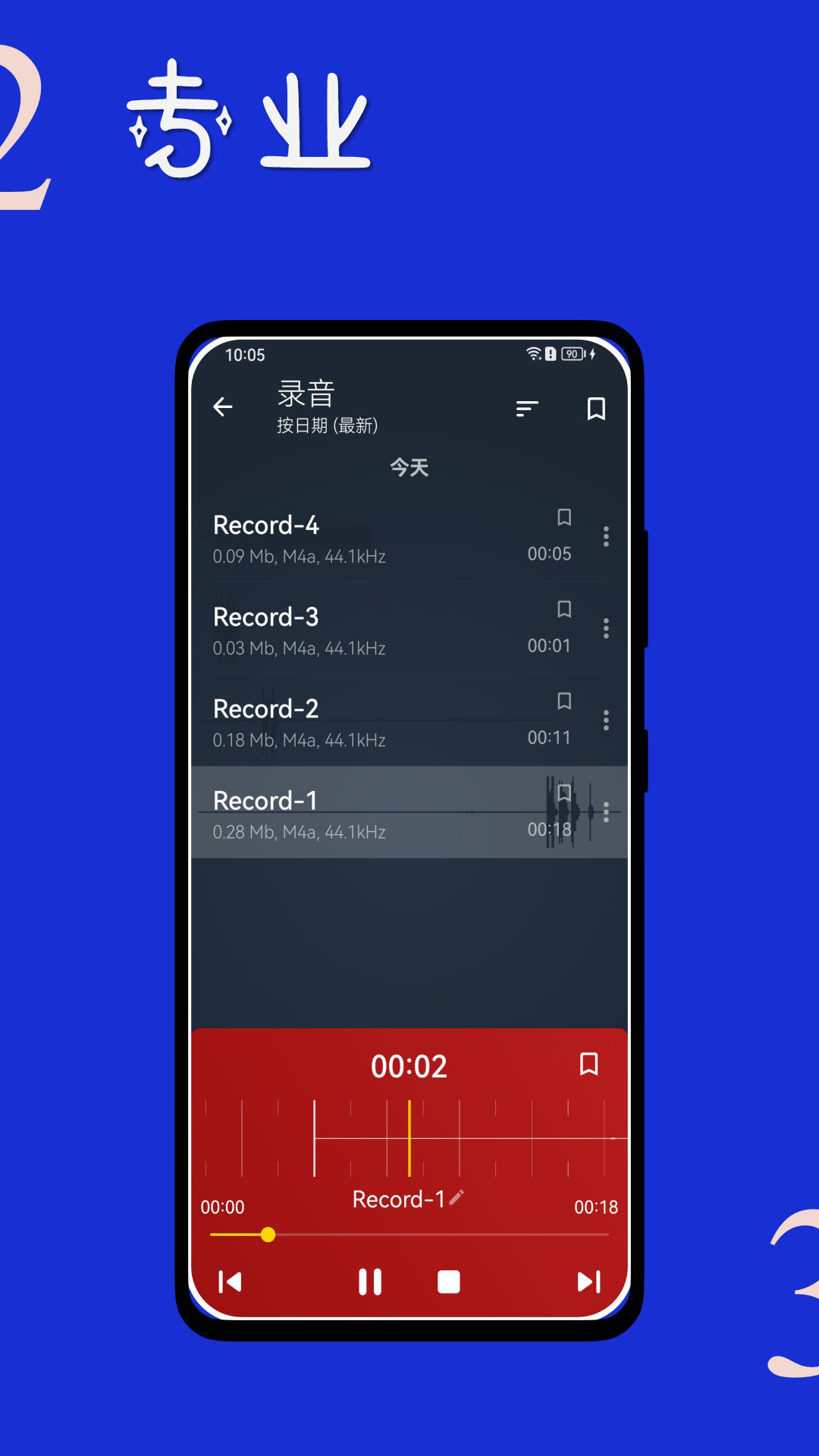
录音完成后,如何找到并管理文件同样重要。时时录音围绕录音列表进行整理,方便用户查看不同时间生成的音频记录。用户可根据日期、名称或录音时长辨认内容,减少文件堆积后难以查找的问题。对于长期使用者来说,养成清晰命名习惯,可以让后续回放、转写、分享或备份更高效。
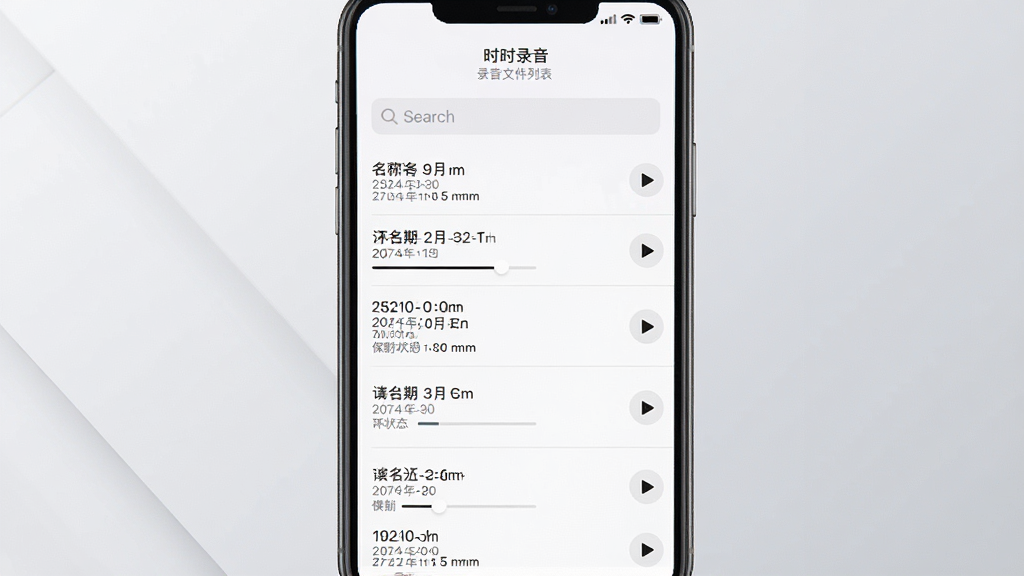
回放与暂停控制:
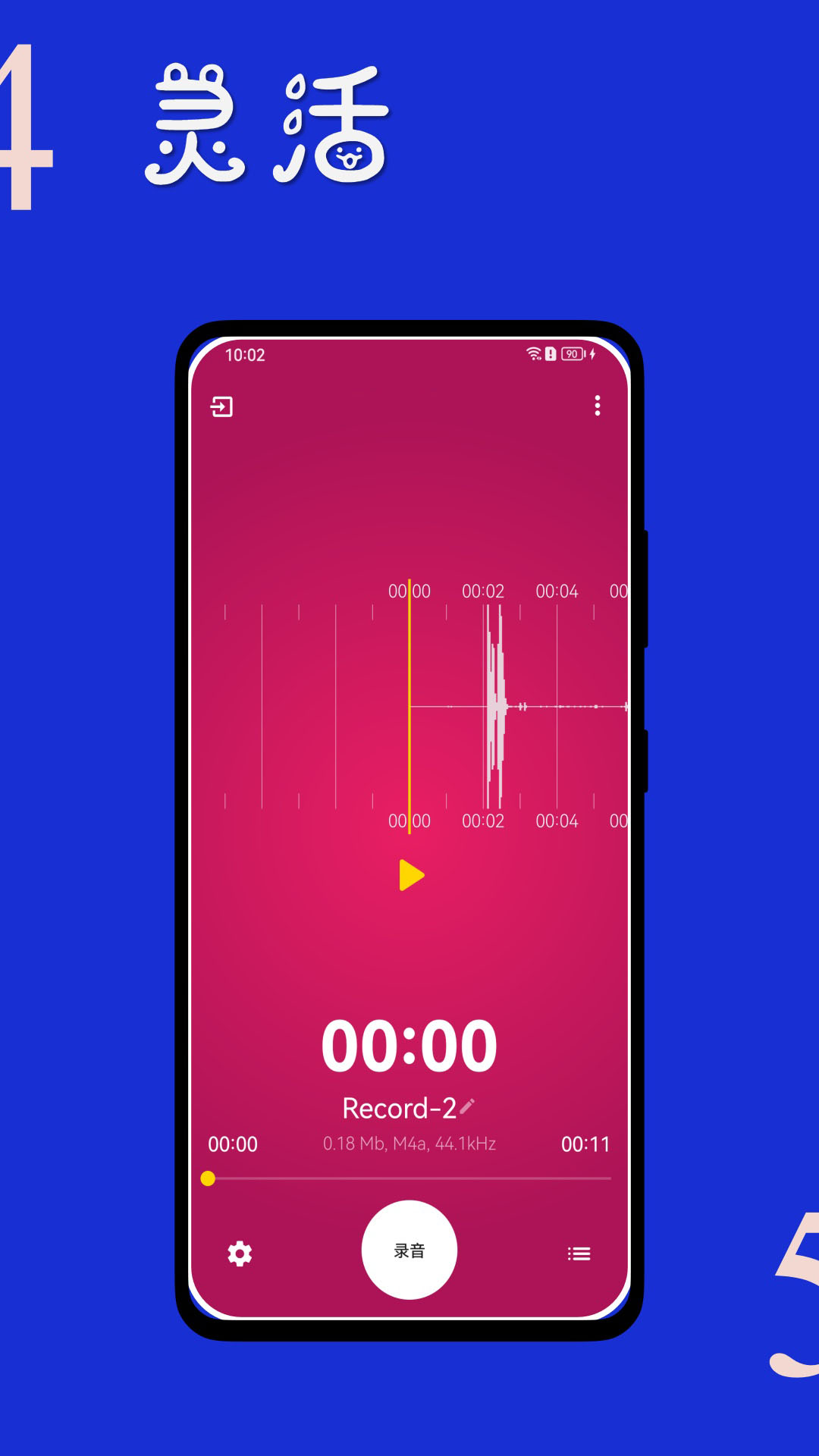
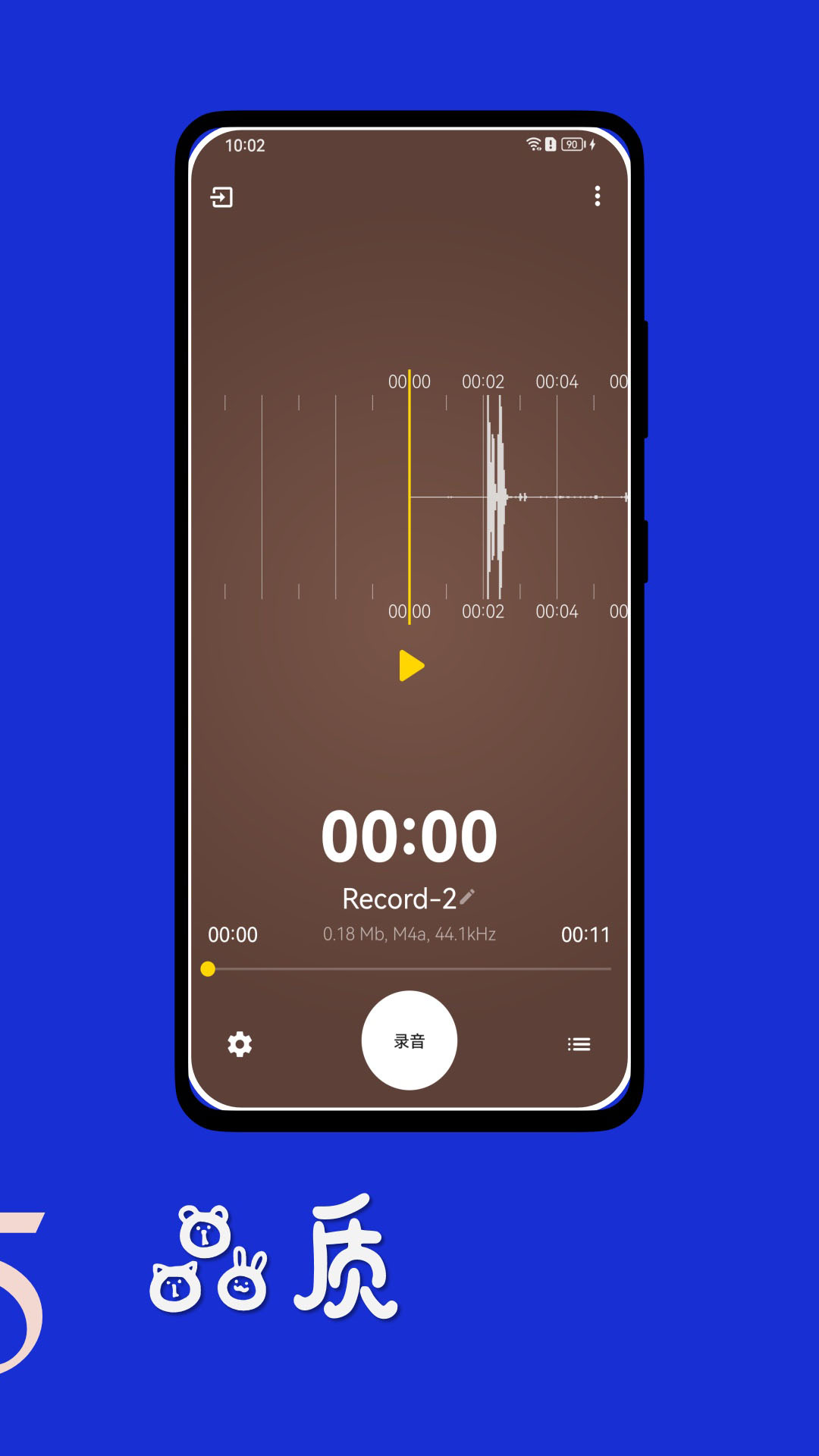
在整理资料或复核内容时,录音回放功能十分常用。时时录音支持用户对已保存音频进行播放查看,配合暂停、继续、停止等控制方式,可以让片段核对更加灵活。遇到较长的会议或课程内容时,用户可边听边记录重点,不必反复从头查找,提升后期整理效率。
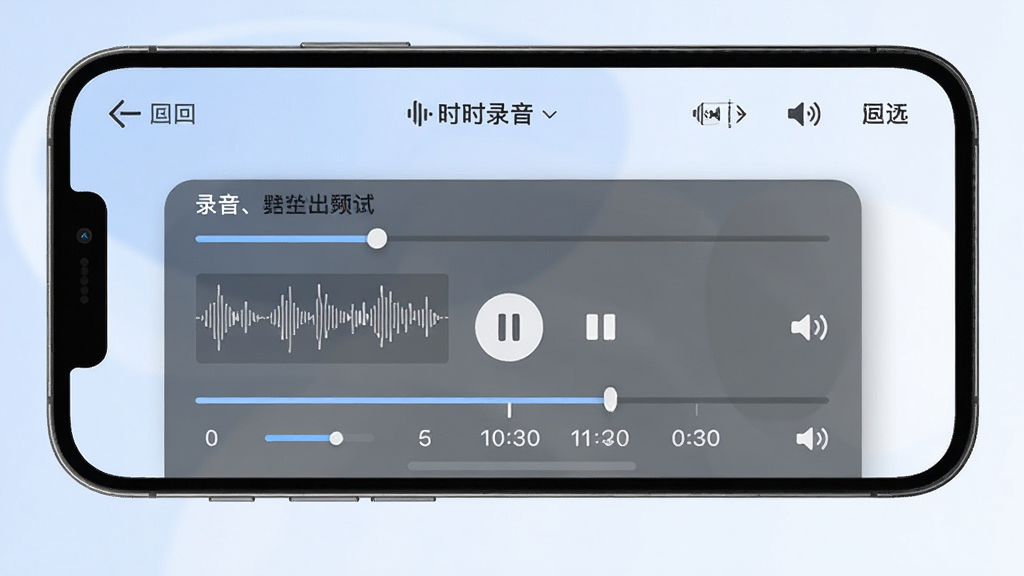
移动端轻量使用:
时时录音更适合在手机端随手使用,不需要额外携带专业设备。日常通勤、会议现场、课堂学习、电话备忘等场景,都可以借助手机完成声音留存。轻量化设计让应用更贴近普通用户的使用习惯,既能满足基础录音需求,也避免了复杂工具带来的学习成本。
操作说明
| 使用环节 | 具体操作 | 注意事项 |
|---|---|---|
| 安装准备 | 下载安装到安卓手机后,根据提示完成基础授权 | 麦克风权限必须允许,否则无法录制声音 |
| 开始录音 | 打开时时录音,点击录音按钮,确认计时开始变化 | 录音前可先试录几秒,检查音量与声音来源 |
| 暂停与继续 | 临时中断时点击暂停,需要继续时再点击继续 | 暂停期间不要误点停止,避免提前生成文件 |
| 保存文件 | 结束后点击停止,等待系统生成并保存录音 | 录音过程中不要直接清理后台或强制退出 |
| 查找回放 | 进入录音列表,按时间找到对应文件后播放 | 建议给重要录音使用日期加主题的名称 |
| 存储检查 | 确认手机剩余空间足够,避免保存失败 | 长时间录音会占用更多空间,定期备份更稳妥 |
移动端使用攻略
1、先确认设备与安装来源。
时时录音属于安卓端录音工具,主要面向手机和平板使用。安装时建议从可靠页面获取安装包,避免下载到名称相似但来源不明的应用。
如果系统提示风险拦截,不要盲目关闭全部安全提醒,应先核对应用名称、权限请求和安装包来源。
2、首次打开先处理权限。
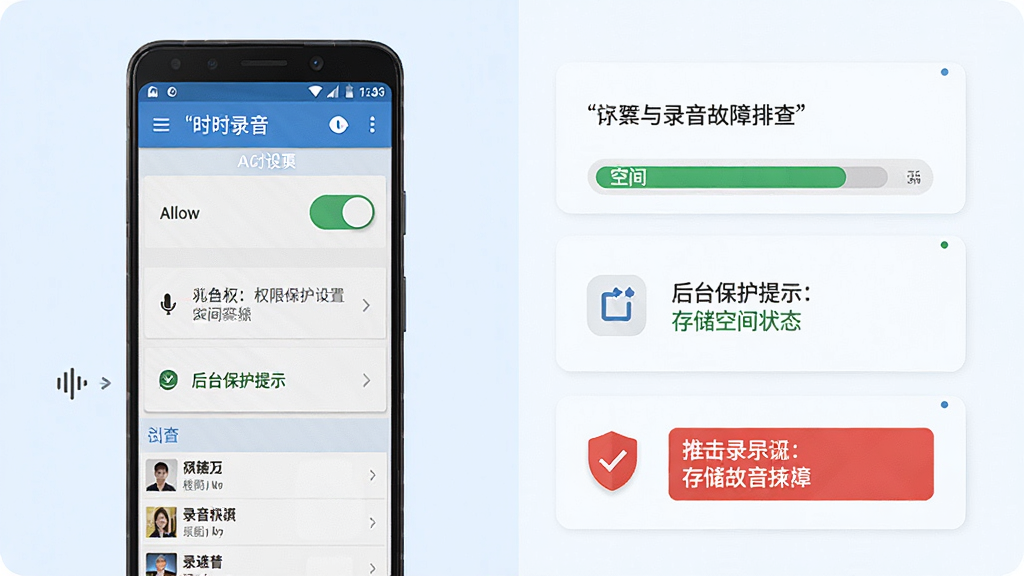
录音类应用的核心权限是麦克风,部分手机还会要求存储或文件读写权限。
麦克风权限必须允许,否则会出现录音无声、无法开始或录制失败的情况。
可在系统设置的应用管理中找到时时录音,逐项检查权限状态,不要只在应用内点击允许。
3、根据场景选择存储位置。
短时备忘对空间要求不高,长时间会议、课程或连续录音会产生较大的音频文件。
录音前查看手机剩余空间,重要内容可在结束后及时导出或备份。
如果手机空间不足,建议先清理无用视频、缓存和重复照片,再开始长时间录音。
4、注意后台运行与锁屏状态。
不同品牌手机对后台限制规则不同,有的系统在锁屏后会削减应用活动。
长时间录音时不要使用一键清理、省电模式清理或手势关闭应用,避免录音中断。
可将时时录音加入后台保护或自启动白名单,具体入口通常在系统的应用管理、电池管理或权限设置中。
5、电脑端与移动端差异要分清。
时时录音主要按手机端逻辑设计,操作入口集中在触摸按钮和列表页面;电脑端若通过模拟器使用,还需要额外关注虚拟麦克风、音频输入设备与模拟器权限。
普通用户更推荐直接在安卓手机上使用,减少设备兼容问题。
6、遇到闪退、卡顿、黑屏这样处理。
先重启手机,再清理应用缓存;如果仍异常,可检查系统版本是否过旧、安装包是否完整、是否存在同名旧版本冲突。
不要同时安装多个来源不明的同名录音应用,避免权限冲突和录音文件混乱。
若提示缺少相关运行组件,可通过站内搜索“安卓录音应用运行组件”查找对应说明。
7、使用禁忌与隐私提醒。
录音前应尽量告知相关参与人员,并遵守当地关于录音合法性与隐私保护的要求。
涉及合同、会议、客户沟通等敏感内容时,不建议随意上传到不可信平台。
重要音频建议保留本地副本,并记录保存时间,方便后续核对。
精选同类应用
| 软件名称 | 功能优势 | 推荐星级 |
|---|---|---|
| 录音大师 | 适合日常清晰录音 | ★★★★☆ |
| 欢乐录音 | 操作直观上手快 | ★★★★☆ |
| 录音机 | 基础录制稳定好用 | ★★★☆☆ |
| 音频录制器 | 支持多场景录音 | ★★★★☆ |
| 课堂录音 | 适合学习笔记整理 | ★★★★☆ |
| 会议录音 | 会议记录更省心 | ★★★★★ |
| 手机录音器 | 随手记录方便 | ★★★★☆ |
用户问答专区
时时录音怎么开始录音?
打开应用后,在主界面找到录音按钮并点击,看到计时开始变化就说明已经进入录音状态。首次使用如果提示权限申请,需要允许麦克风权限,否则可能录不到声音。录音结束后点击停止,系统会自动生成录音文件。
时时录音安全吗?
从正规下载页面获取安装包,并按系统提示安装,通常可以降低遇到恶意软件的风险。安装后建议检查权限范围,录音类应用主要需要麦克风与存储相关权限。若出现过度索取通讯录、短信等无关权限,应谨慎处理。
时时录音录制的声音如何保存?
录音停止后一般会保存在应用内的录音列表中,用户可以在列表里查看名称、时间和时长。重要内容建议及时重命名,并定期备份到其他安全位置,避免手机清理或系统异常造成文件丢失。
 兴盛推单宝0.0.26 订单推送助手
 文件搜索3.8.3 文件快速查找
 微商客专业版2.1.1 客户管理工具
 叫我修吧商家端3.4.12 商户接单管理工具
 择言1.2.1 沟通表达辅助
 大物业商机1.2.1 物业商机平台
 小和师傅1.2.13 师傅接单工具
 推荐信名片0.3.9 推荐信生成工具
 推荐信名片0.3.9 推荐信管理工具
 推客佣金联盟2.8.1 佣金管理工具
 售后宝1.8.25 售后工单管理
 R2 Web文件管理器v1.0 安卓手机版
 DS文件浏览器V0.2.2-full 安卓手机版
 微伴1.7.0 高效客户管理
 AI写作生成器1.7 全能文案创作
 Handoff0.10.0 跨设备流转
 留白专注1.6.8 高效时间管理
 人海云3.8.5 资源对接平台
 同事宝3.6.4 高效办公
 费用报销2.18 费用管理助手
 y笔记1.25.3 轻量笔记版
 大小: 93.6M
















 智能AI聊天软件
 无禁词的Ai聊天软件
 无限制AI聊天
 mufyai聊天合集
 梦女AI聊天软件
 钉钉手机版app
 京东商城官方客户端
 中国农业银行app
 支付宝app客户端
 云闪付客户端官方版
 东方财富app手机客户端
 中国建设银行app最新版
 金山办公WPS Office手机官方最新版
 微软OneNote
热门评论
最新评论