

 京东商城官方客户端
 b站哔哩哔哩app手机版
 腾讯片多多看剧官方正版app
 雨课堂手机app
 得物(毒)app官方版
 央视新闻app移动版客户端
 抖音极速版app正版
 CCTV手机电视直播软件
 uc浏览器app官方正版
 携程旅行app手机版








编辑点评:手机变身启动盘,应急装系统超实用
系统启动助手是一款需要Root权限的安卓工具,能够把安卓手机用作USB启动盘或者PXE网络启动设备,支持Windows官方ISO镜像下载、本地镜像导入与断点续传,方便进行系统维护安装。
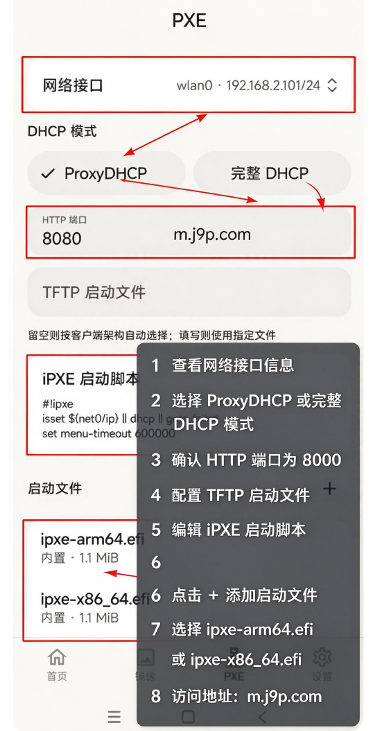
系统启动助手使用说明
1、安装系统启动助手APK,打开软件并授予Root权限。
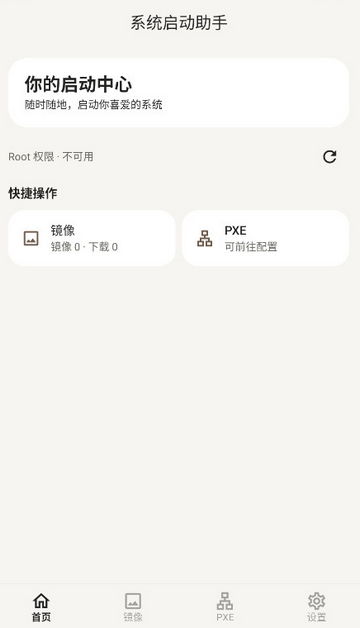
2、选择使用PXE网络启动模式或者USB只读启动盘模式。
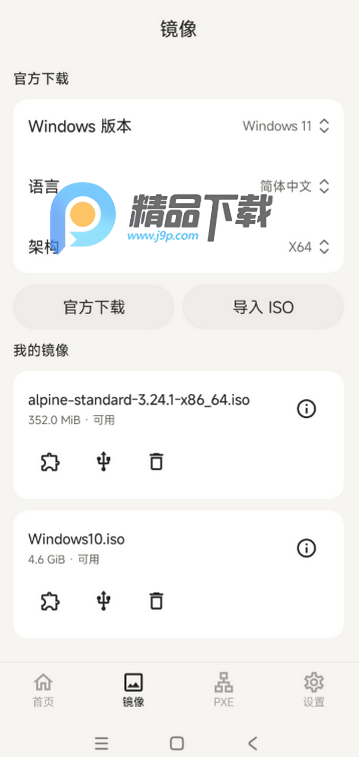
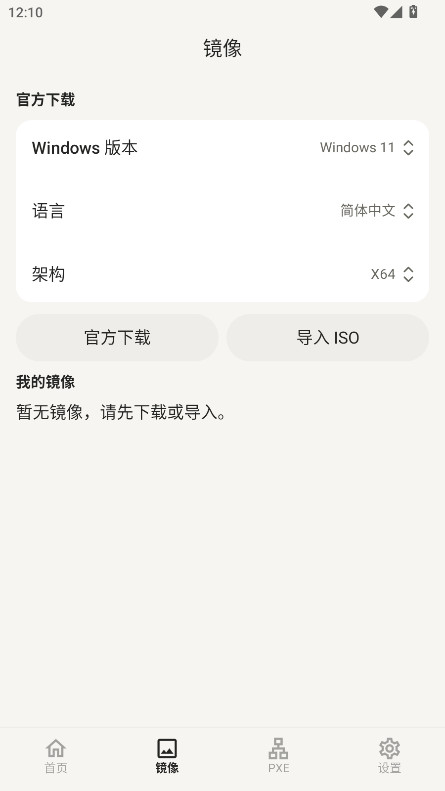
3、导入本地ISO镜像或者在线下载Windows官方镜像文件。
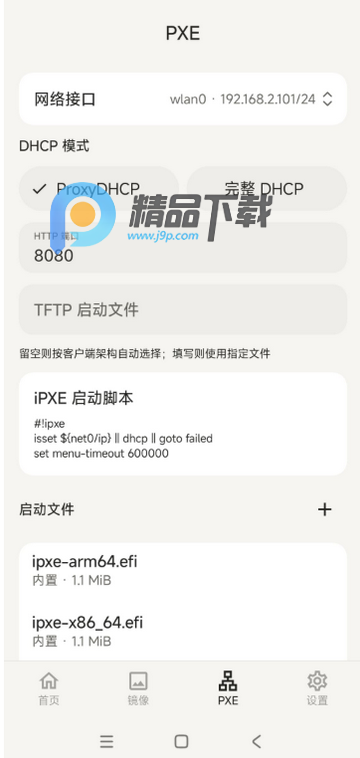
4、等待镜像加载完成,连接目标电脑,通过PXE或者USB方式启动电脑。
5、完成系统维护或者系统安装操作后,关闭启动服务即可。
使用注意事项
Android 8.0 及以上,已在 Root 管理器中授权本应用使用 su。应用启动时自动检测现有权限,不安装或修补 Root。
PXE:手机和电脑接入同一局域网,网络允许设备互访;电脑支持网络启动。
USB:使用数据线连接电脑;手机内核和 USB 配置需支持添加存储功能。
PXE 网络启动方法
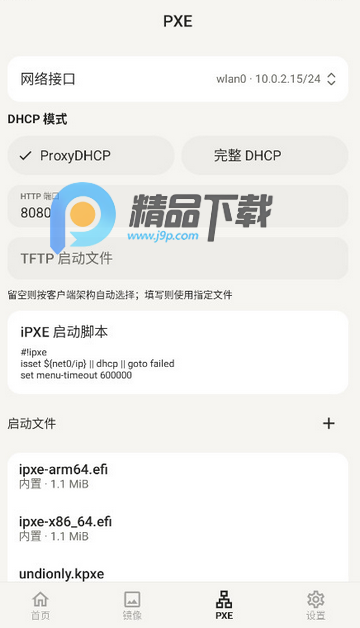
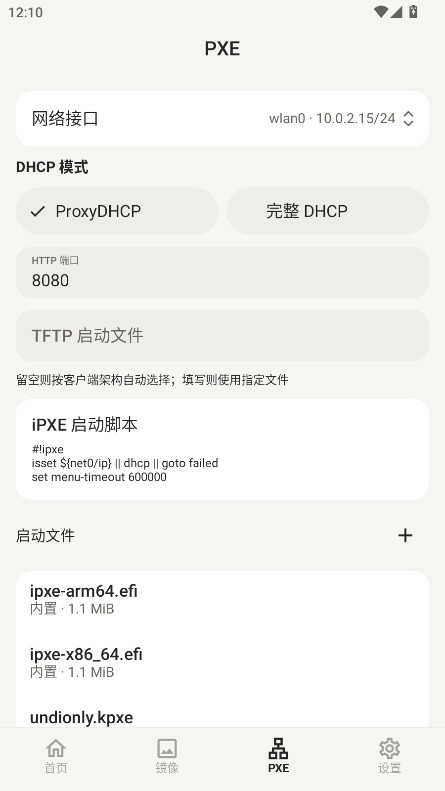
1、打开「PXE」,选择网络接口。家庭网络使用 ProxyDHCP;完整 DHCP 仅用于隔离网络。
2、启动文件留空即可按电脑架构自动选择,也可导入文件并配置 iPXE 脚本。
3、点击「启动 PXE」,在电脑启动菜单中选择网络启动;用完在应用中停止服务。
默认菜单需要联网获取安装资源。「镜像」页的 ISO 不会自动作为 PXE 安装源;修改运行配置后需重启服务。
镜像与 USB 启动盘使用说明
1、在「镜像」页下载或导入 ISO,等待状态变为「可用」。
2、用数据线连接电脑,点击镜像的 USB 图标并选择「启用」。需要制作时会显示进度,可取消,原始镜像不变。
3、在电脑启动菜单中选择手机提供的只读磁盘或光驱。
4、用完先在应用中「停止 USB 启动」,待恢复后再拔线;恢复失败时先重试,仍失败则重启手机。
系统启动助手PXE启动无法连接怎么处理
1、确认手机已经获取完整Root权限,权限不足会造成PXE服务启动失败。
2、手机和目标电脑连接在同一个局域网,检查WiFi与网线网络网段保持一致。
3、关闭手机系统防火墙或者省电策略,防止后台进程被系统休眠终止。
4、确认软件版本为最新版本,旧版本存在网络服务兼容性缺陷。
适用人群/使用场景
1、电脑维护人员,外出临时需要系统安装、故障修复,没有携带U盘的用户。
2、玩机爱好者,拥有Root安卓手机,想要尝试PXE网络启动技术的用户。
3、需要频繁重装Windows系统,希望使用手机替代传统启动U盘的技术用户。
4、学习系统引导、网络启动相关知识,需要简易PXE服务工具的使用者。
系统启动助手常见问题解答
使用系统启动助手必须获取手机Root权限吗
是的,软件的USB启动盘和PXE网络启动功能依赖Root权限,没有获取权限将无法启用核心功能。
可以直接使用手机里已有的系统镜像文件吗
支持本地镜像导入,可读取手机存储内的ISO镜像,同时也支持在线下载微软官方Windows镜像。
镜像下载中断后需要重新从头下载吗
软件自带断点续传功能,网络中断恢复后可以接着之前进度继续下载,无需重新下载完整镜像。
系统启动助手使用技巧
下载大体积Windows镜像时建议接入稳定WiFi网络,避免移动流量消耗。
使用USB启动盘模式前,确认手机OTG功能已经开启,同时准备好适配的OTG数据线。
镜像文件尽量放置在手机内部存储,外置SD卡可能存在读取速度不足的问题。
操作前做好重要数据备份,避免操作失误造成数据丢失。









 Nexa浏览下载器V1.4.2 安卓官方版
 Torrent磁力下载工具v2.1.2 最新版
 极光浏览器Yandex浏览器v0.32.0 最新版
 增强Chrome模块v0.8 安卓最新版
 ShizuStore开源版v1.5.0 最新版
 123云盘助手V1.0.120 安卓手机版
 CC浏览器5.5.2 极速上网
 Fieldwatch无线信号监测软件v1.1.21 安卓最新版
 ServerBox安卓版v1.1 手机免费版
 PikPak网盘第三方客户端Pikov1.1.0 通用安卓版
 OC浏览器极速版1.1.5 轻快浏览
 GV浏览器1.0.2 轻量极速浏览
 Kez2浏览器1.0.1 轻量极速浏览
 Kez2浏览器1.0.1 极简极速浏览
 隐藏浏览器1.1.2 私密上网工具
 AU浏览器1.0.2 极速浏览
 私密浏览精灵1.0.2.2 隐私浏览器
 诛神世界最新版本v2.0 手机版
 八戒看看2.6.1 短视频浏览器
 Wrthub客户端安卓版v1.0 最新版
 巨象浏览器33.1.9 极速上网
















 软件库合集
软件库合集 洛雪音乐版本合集
 梦女AI聊天软件
 女性向AI聊天无敏感词
 360极连快传软件
 谷歌浏览器开发版(Chrome Dev)
 360浏览器手机版
 光鸭云盘TV版
 中国信通院全球网测app最新版
 华为应用市场官方正版
 全能搜隐私浏览器
热门评论
最新评论