

 快手2026最新版官方正版
 爱奇艺app最新客户端
 快手极速版2026最新版
 b站哔哩哔哩app手机版
 新浪微博Weibo手机版
 美团官方手机客户端
 京东商城官方客户端
 得物(毒)app官方版
 美图秀秀手机官方版
 手机百度app官方版








编辑点评:智能清洁设备管理助手
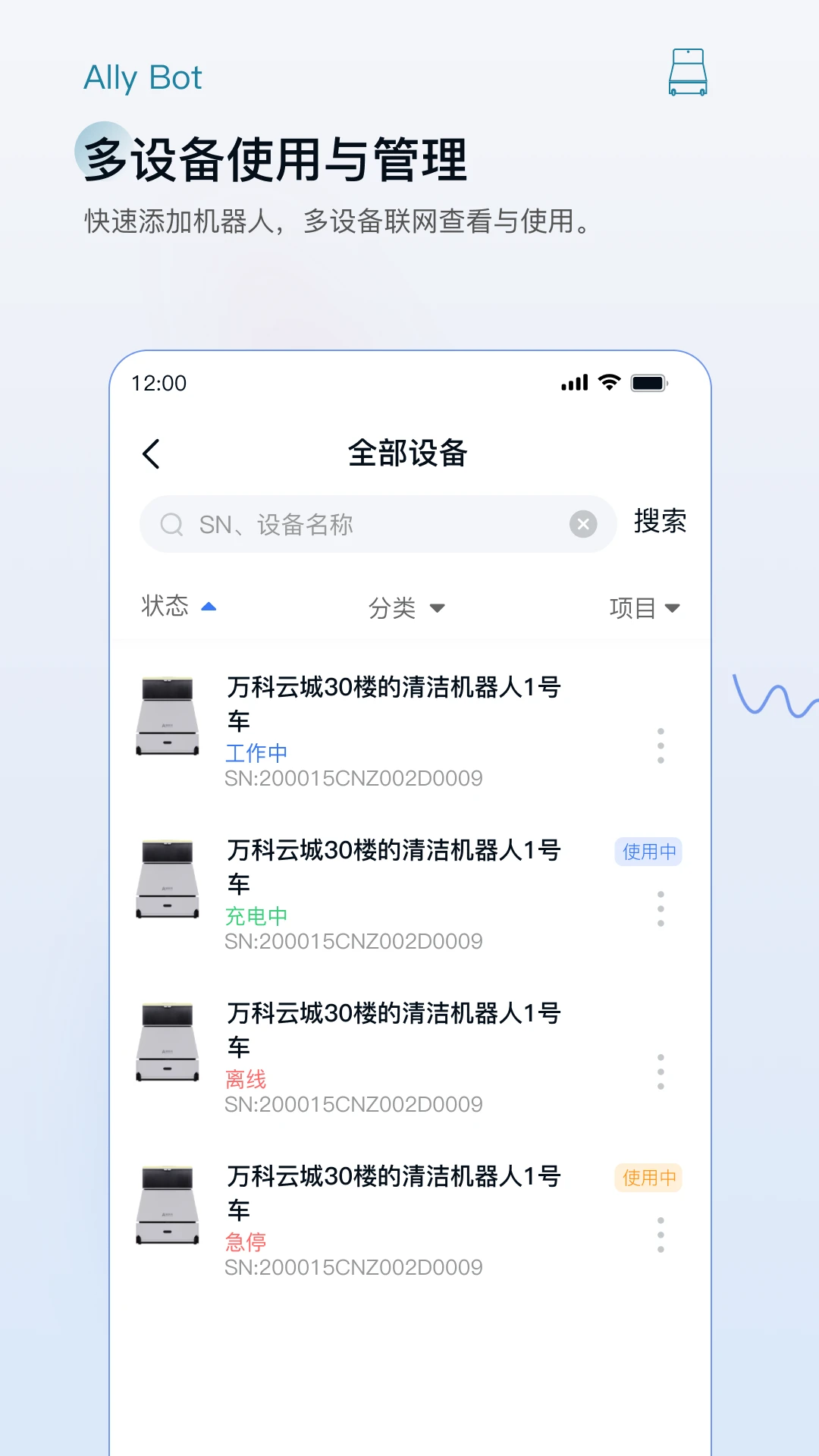
AllyBot是一款面向智能清洁设备用户的移动端控制应用,旨在帮助用户通过手机轻松管理扫地机器人、擦窗机器人等智能清洁设备。无论是日常家庭清扫还是深度保洁任务,AllyBot都能提供便捷的远程操控体验。用户可以通过该应用实时查看设备状态、规划清洁路径、设定定时任务,并随时接收设备运行通知。AllyBot以其简洁直观的界面设计和稳定的连接性能,成为智能家居清洁场景中的实用工具。对于追求高效、智能生活方式的用户来说,AllyBot提供了一个低门槛、高实用性的设备管理方案,让清洁工作变得更加省心省力。
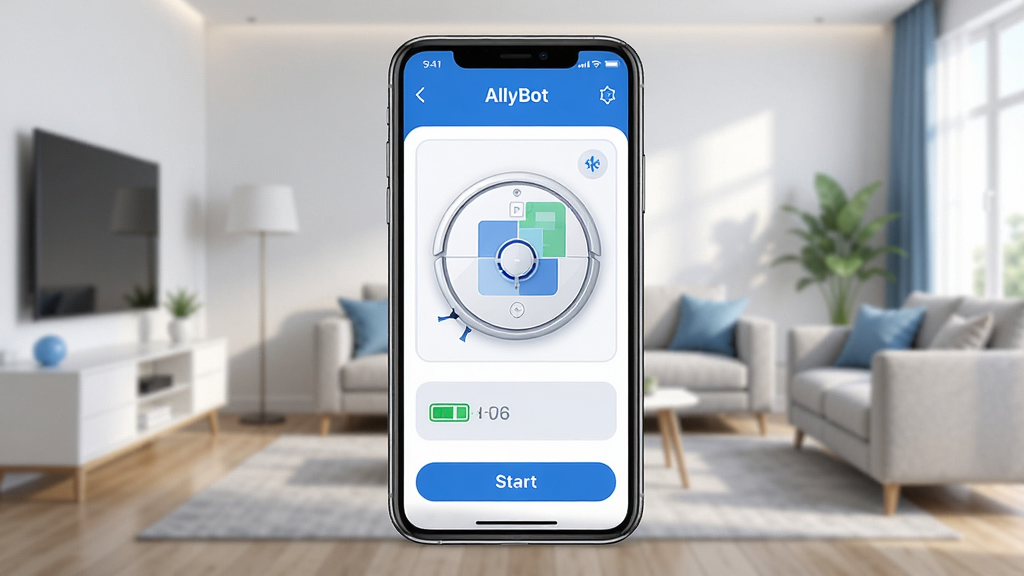
核心特色
远程智能操控:
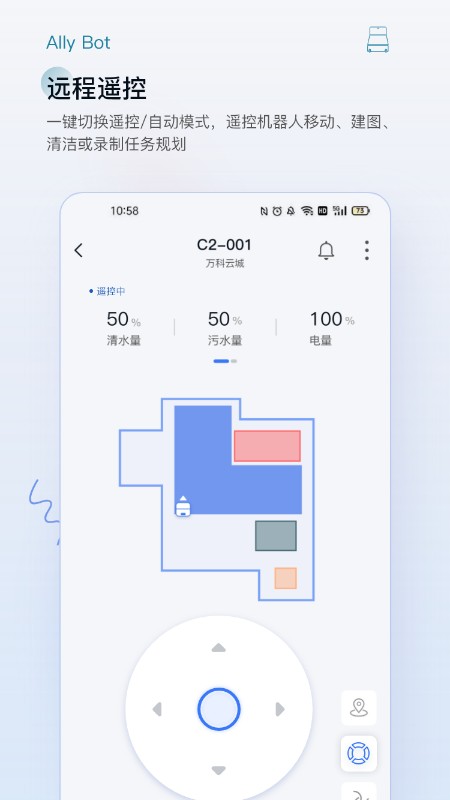
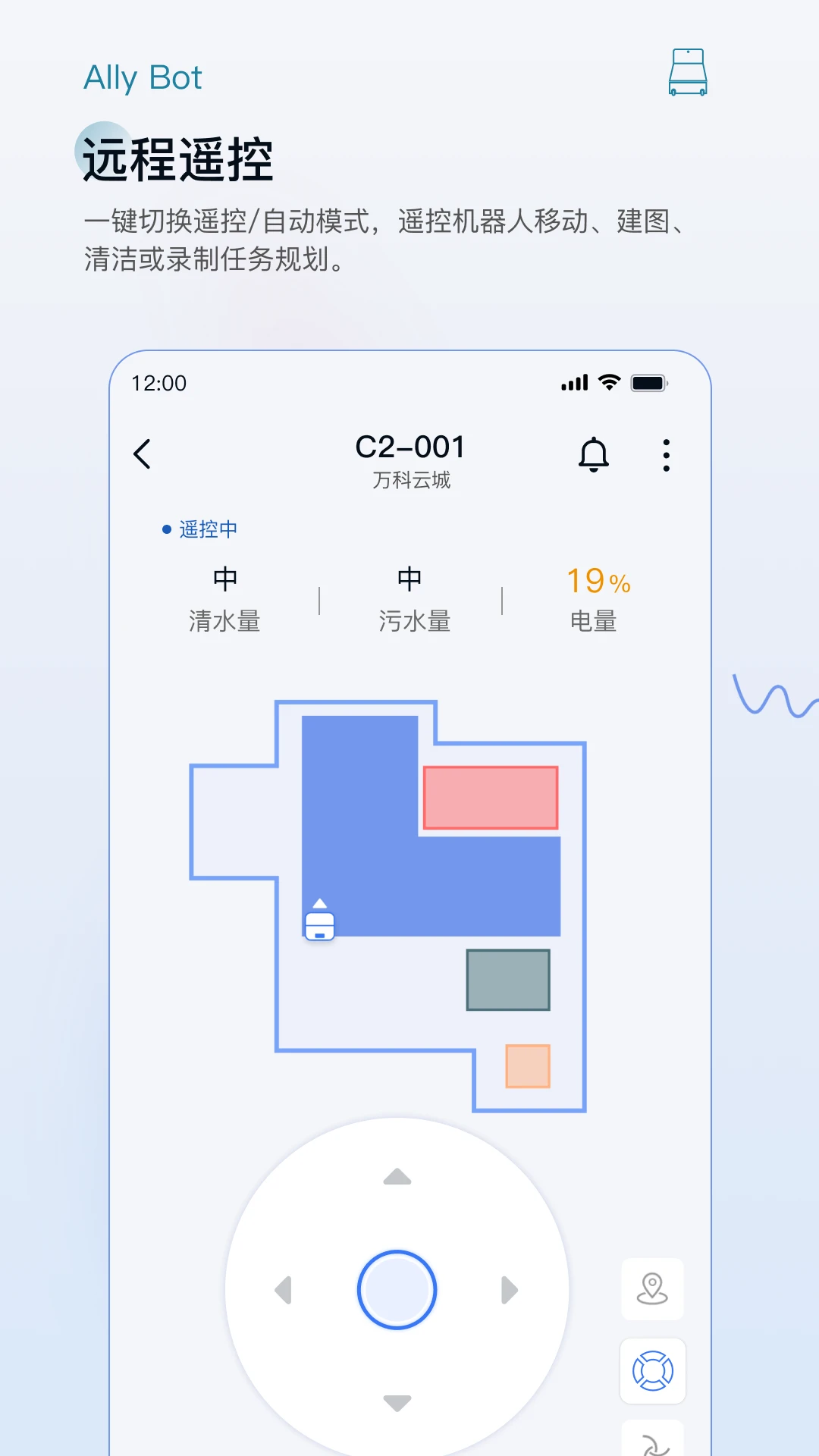
AllyBot支持用户通过手机远程控制智能清洁设备,无论身处家中还是办公室,只要设备处于联网状态,即可随时启动、暂停或召回设备。用户可以在应用中查看设备实时位置和清洁进度,灵活调整清洁模式,满足不同场景下的清洁需求。这一功能极大提升了设备使用的灵活性,让清洁任务不再受时间和空间限制。
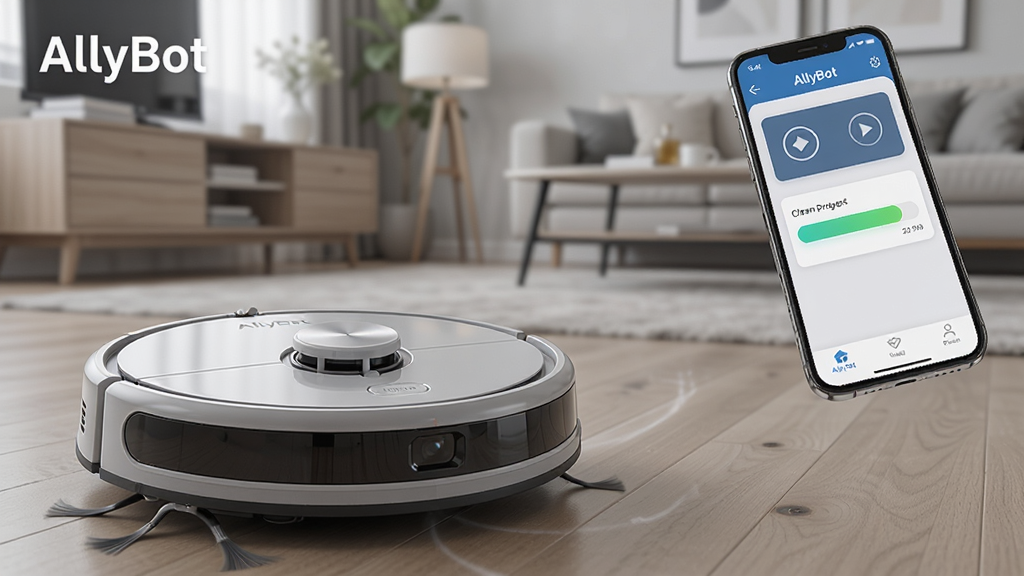
智能路径规划:
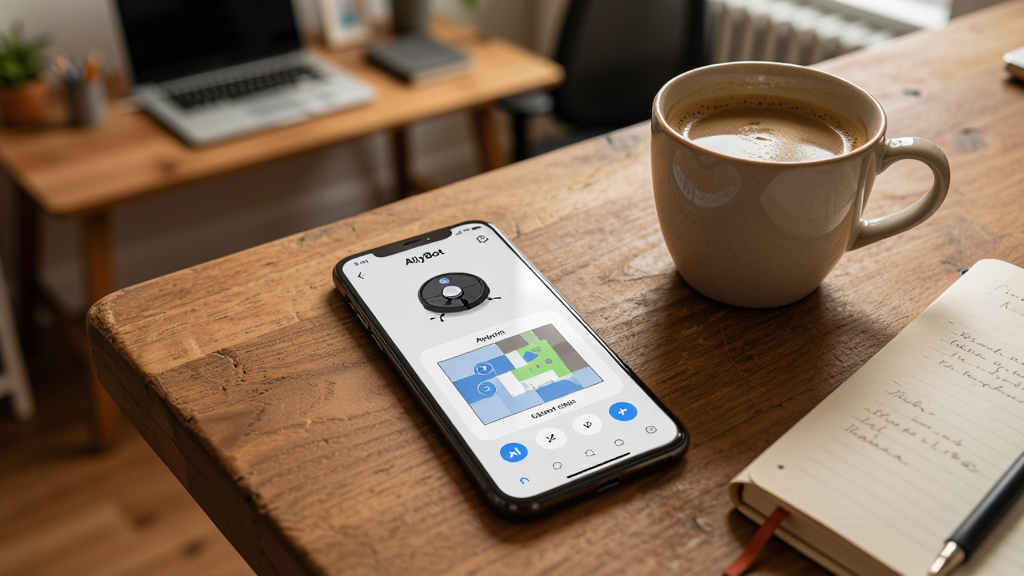
应用内置智能路径规划算法,能够根据房间布局和家具摆放自动生成高效的清洁路线。用户可以在AllyBot中查看设备生成的清洁地图,了解已清洁区域和待清洁区域。同时,用户还可以手动划定禁扫区域或重点清洁区域,让设备按照个性化需求执行任务,避免重复清扫和遗漏角落,提升整体清洁效率。
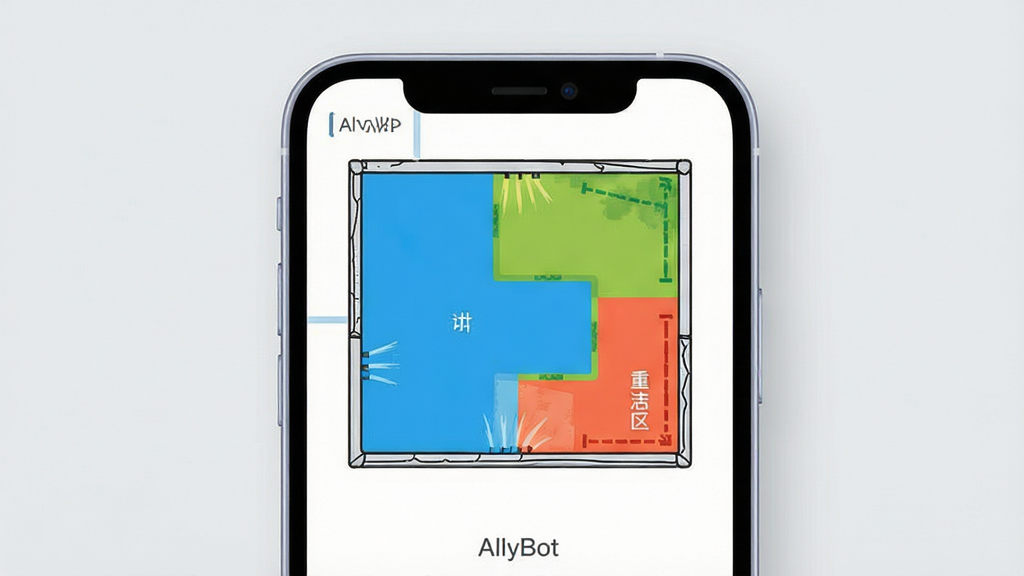
定时任务与预约:
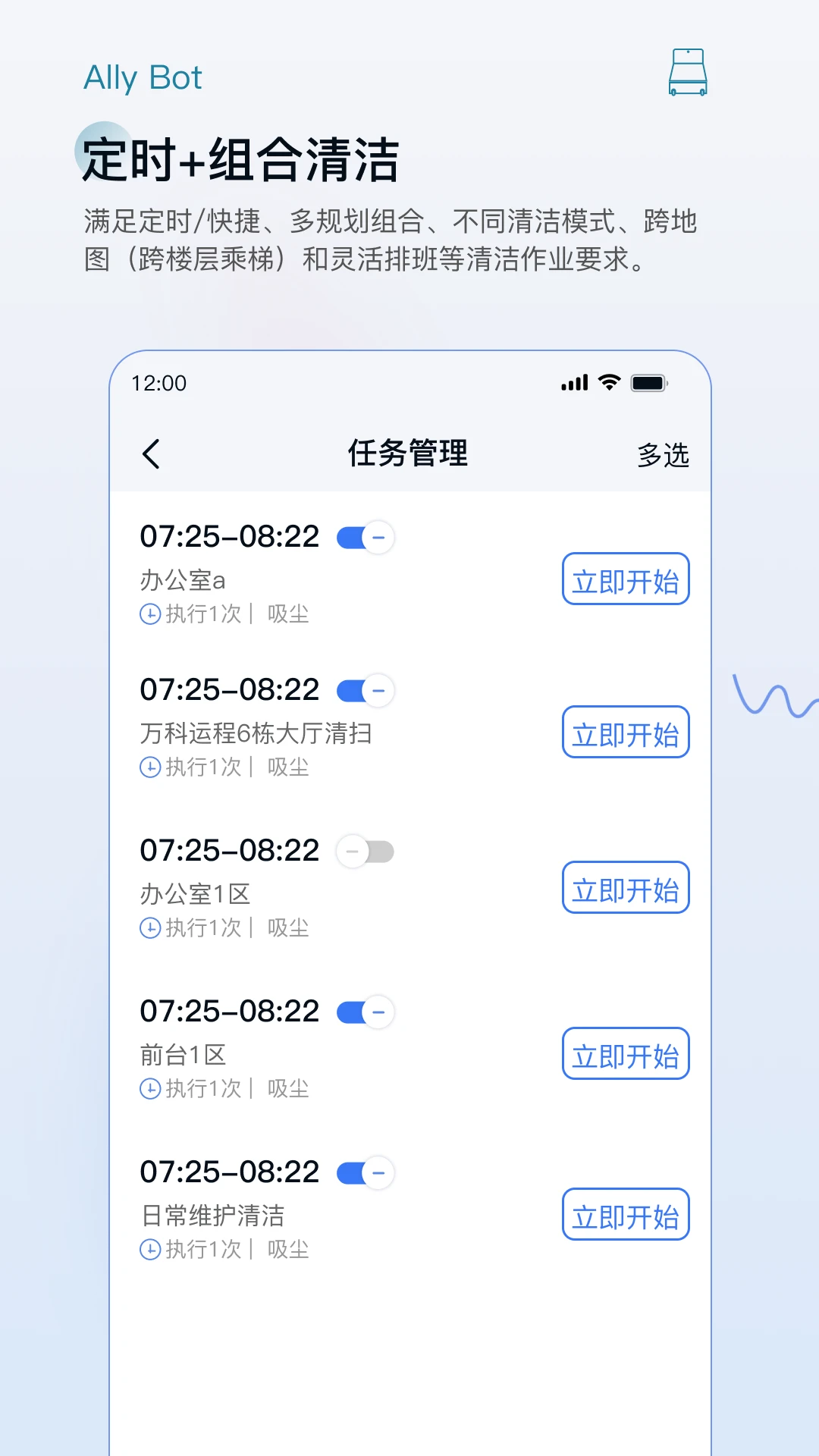
AllyBot允许用户为清洁设备设定定时任务,例如每天上午十点自动开始清扫,或每周一、三、五进行全屋清洁。用户可以根据自己的生活习惯灵活安排清洁时间,设备将在指定时间自动启动,无需人工干预。定时任务支持重复设置和临时调整,帮助用户养成规律的清洁习惯,保持家居环境长期整洁。
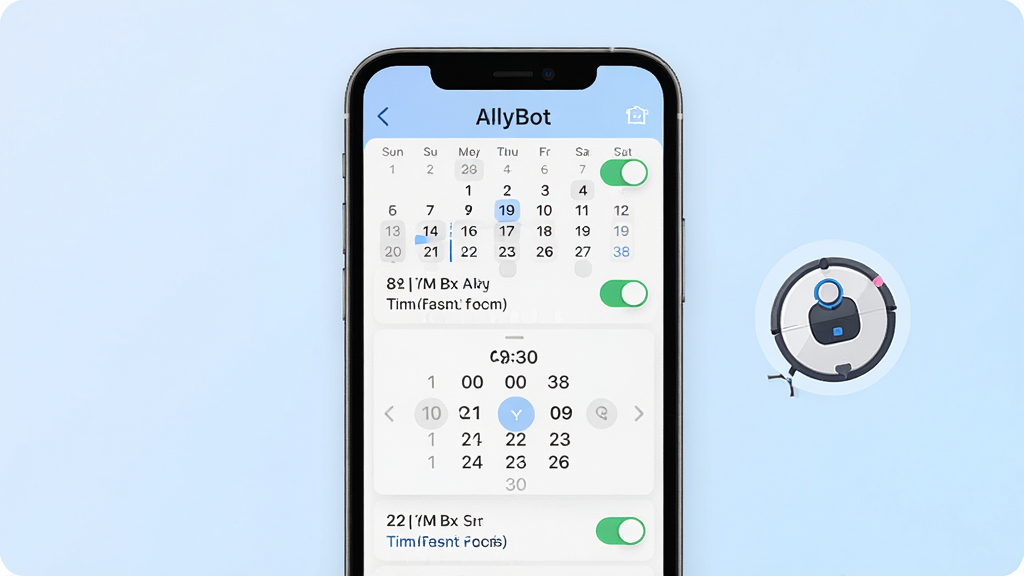
实时状态通知:
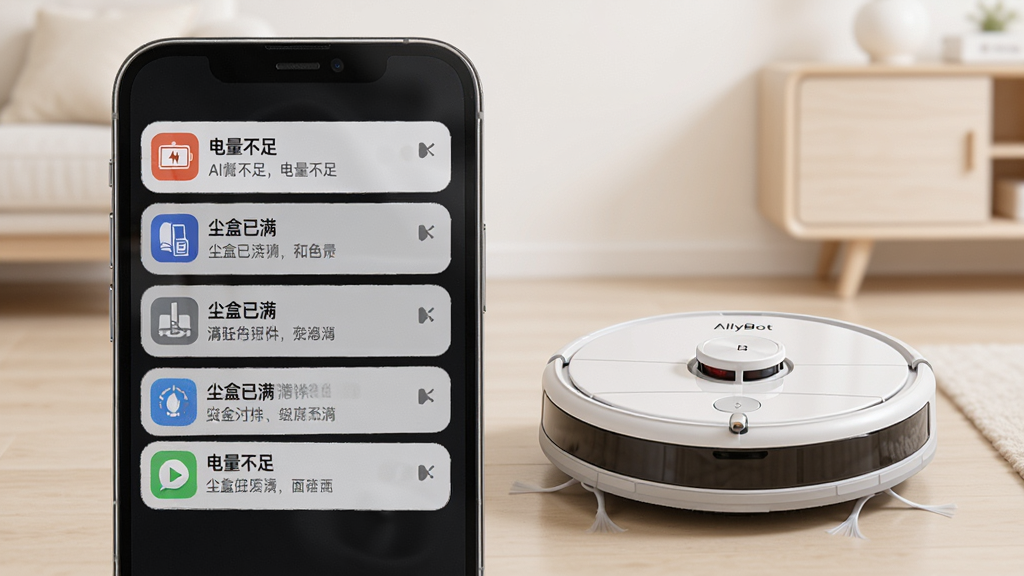
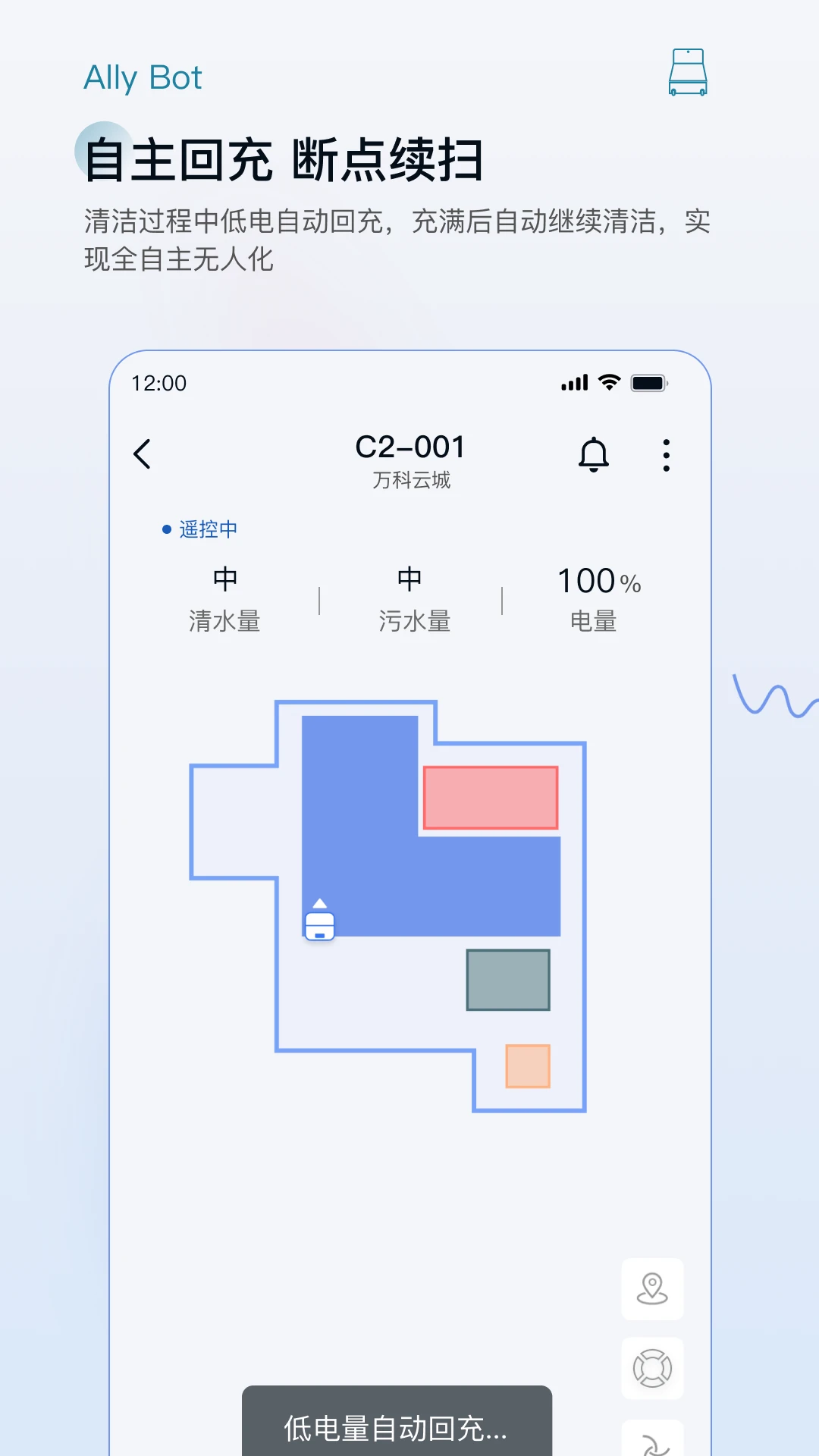
当设备出现异常情况,如电量不足、滚刷缠绕、尘盒已满或设备卡住时,AllyBot会第一时间向用户推送通知,提醒用户及时处理。用户还可以在应用中查看设备的耗材寿命,如滤网、边刷等,提前做好更换准备。实时通知功能让用户随时掌握设备运行状况,避免因设备故障导致清洁任务中断。
使用指南与操作说明
| 操作项目 | 操作说明 | 注意事项 |
|---|---|---|
| 设备连接 | 打开AllyBot应用,注册并登录账号,点击“添加设备”,按照提示输入Wi-Fi密码,等待设备配网成功即可。 | 确保手机与设备处于同一Wi-Fi网络下,且Wi-Fi为2.4GHz频段。 |
| 远程控制 | 在设备列表中选择已连接的设备,进入控制界面,点击“开始清扫”按钮即可远程启动设备。 | 设备需保持在线状态,离线时无法远程操控。 |
| 路径规划 | 在控制界面点击“地图”选项,查看设备生成的清洁地图,可手动添加虚拟墙或划定重点清洁区。 | 首次使用需让设备完成一次全屋清扫以生成地图。 |
| 定时任务 | 进入“定时”页面,点击“添加定时”,设置开始时间、重复周期和清洁模式,保存后生效。 | 定时任务需设备在线且电量充足时才能执行。 |
| 固件升级 | 在“设置”中找到“固件升级”,检查是否有新版本,如有则点击升级并等待完成。 | 升级过程中请勿关闭设备或断开网络。 |
实用小贴士
1、首次使用AllyBot时,建议先让设备完成一次全屋清扫,以便应用准确生成房间地图,后续的路径规划和分区清洁会更加精准。
2、如果设备经常离线,可以尝试将路由器信道固定为1、6或11,并确保设备与路由器之间没有太多承重墙阻隔,以提升Wi-Fi信号稳定性。
3、请勿在设备充电时强行拔掉电源,也不要让设备在潮湿环境中运行,以免造成电池损坏或电路短路。
4、定期清理设备的滚刷、边刷和尘盒,保持传感器清洁,可以有效延长设备使用寿命并维持清洁效果。
5、在AllyBot中开启“勿扰模式”,可以避免设备在夜间或休息时间自动启动,影响家人休息。
6、如果应用出现闪退或卡顿,请先尝试清除应用缓存或重启手机;若问题依旧,可卸载后重新下载安装AllyBot最新版本。
7、移动端和电脑端操作存在差异:移动端适合日常快捷控制,电脑端可通过模拟器运行AllyBot,适合大屏查看地图和批量管理设备,但需注意模拟器兼容性。
8、当设备提示“无法连接”时,请检查手机是否开启了VPN或代理,这些可能会影响AllyBot与设备之间的局域网通信。
9、请勿使用非官方渠道下载的AllyBot安装包,以免植入恶意代码导致隐私泄露,建议通过正规应用商店或本站获取。
10、若设备在清扫过程中卡住,AllyBot会推送通知,请及时将设备移至平坦地面并清理障碍物,然后点击“继续清扫”。
精选同类应用
| 软件名称 | 功能优势 | 评分 |
|---|---|---|
| 石头扫地机器人 | 路径规划精准,支持选区清扫 | ★★★★★ |
| 科沃斯扫地机器人 | 智能避障,APP功能丰富 | ★★★★☆ |
| 小米扫地机器人 | 性价比高,米家联动便捷 | ★★★★☆ |
| 追觅扫地机器人 | 吸力强劲,智能识别房间 | ★★★★☆ |
| 云鲸扫地机器人 | 自动洗拖布,解放双手 | ★★★★★ |
AllyBot安全吗
AllyBot作为一款正规的智能设备管理应用,本身不包含恶意代码,用户从官方渠道或可信应用市场下载即可放心使用。应用在运行过程中需要获取Wi-Fi网络权限和通知权限,这些权限仅用于设备连接和消息推送,不会窃取用户隐私。建议用户不要从陌生链接下载AllyBot安装包,以免遭遇篡改版本。同时,定期更新应用版本也有助于修复已知安全漏洞,提升使用安全性。
AllyBot怎么连接设备
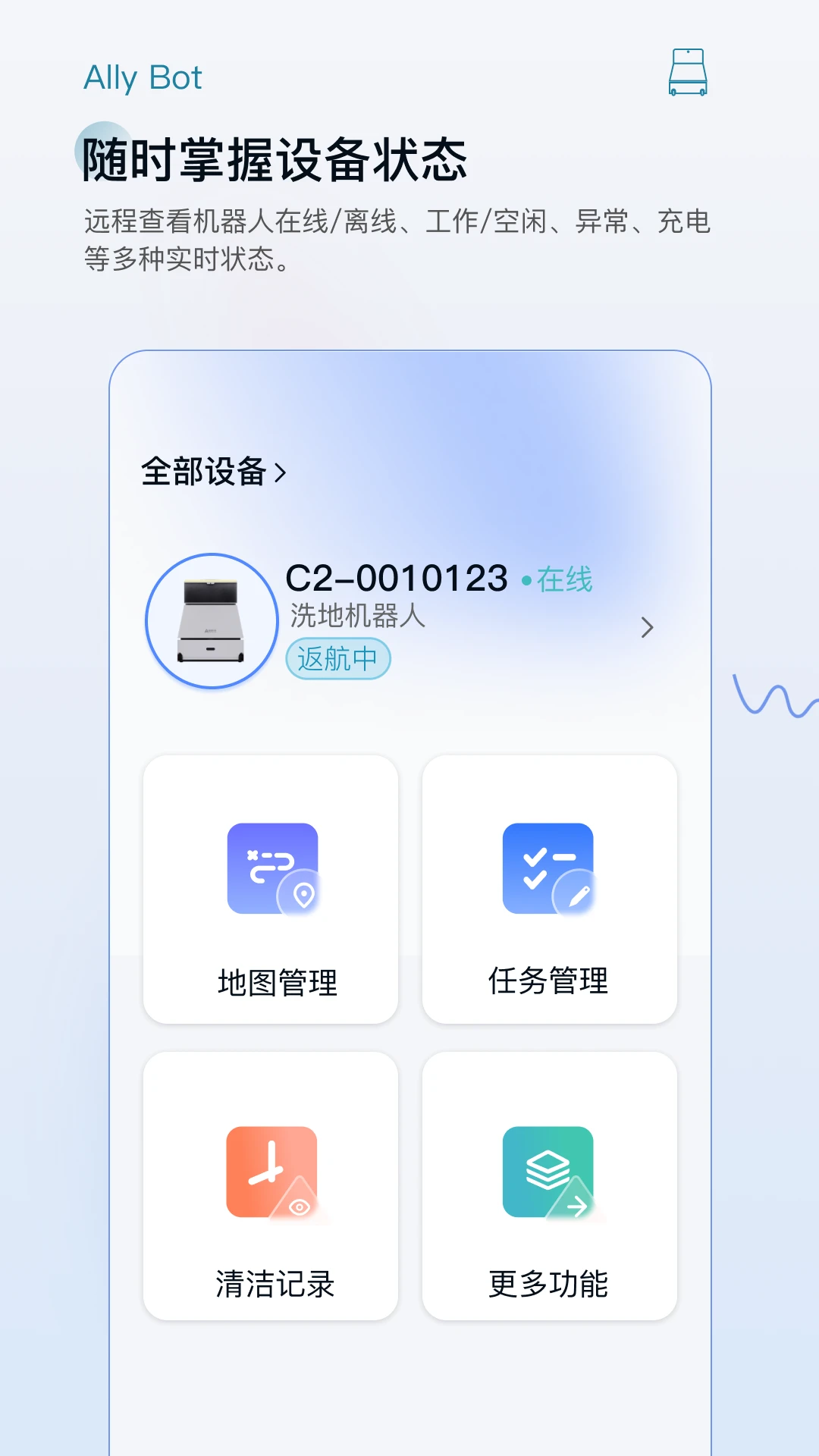
连接设备前,请确保智能清洁设备已通电并处于配网模式。打开AllyBot应用并登录账号后,点击首页的“添加设备”按钮,选择对应的设备类型,然后输入家庭Wi-Fi密码。应用会自动搜索附近的设备并完成配网。如果连接失败,可以尝试将手机靠近设备、重启设备或检查Wi-Fi密码是否正确。连接成功后,设备将出现在应用首页,即可开始远程操控。
AllyBot如何设置定时清扫
在AllyBot应用中选择已连接的设备,进入设备控制界面,找到“定时任务”或“预约”选项,点击“添加定时”。用户可以根据需要设置开始时间、重复周期(如每天、每周一三五等)以及清洁模式(如全屋清扫、选区清扫)。保存后,设备将在指定时间自动启动。需要注意的是,定时任务生效的前提是设备保持在线且电量充足,否则任务可能会延迟或取消。
 优享助手1.0.9 手机验机工具
 优享助手1.0.9 手机验机工具
 爱手1.0.34 手游平台
 今日侠水印相机1.0.22 水印拍照打卡
 快存3.1.2 视频下载利器
 忘否1.1.9.1 图片浏览工具
 Monoise(摩因)1.4.8 翻译耳机管理
 爱手1.0.34 手游平台应用
 Monoise1.4.8 翻译耳机助手
 NFC开门19.0 手机门禁卡工具
 今日侠水印相机1.0.22 水印打卡
 快存3.1.2 视频图片保存工具
 商标转让查询平台1.2.9 商标查询助手
 神牛灯光( Godox Light )4.2.1 蓝牙控光调参
 计算器Pro2.4.1 多功能计算
 屏幕录制大师2.3.6 高清录屏
 TSCloud(天视云监控)2.0.26073004 远程监控查看
 7kimisu内核面具v2.30 最新版
 深语翻译1.5.8 智能翻译
 光强仪eLux3.5.21 光照测量助手
 次元社区重生版v1.0.1-11 安卓版
 大小: 322.7M















 移动办公app
 手机制作名片的app合集
 漫剧app推荐
 车载app下载
 万能小组件app下载安装
 光速虚拟机安卓正版
 应用汇app安卓版
 Nomad Sculpt(诺马德雕刻)
 夸克网盘安卓版
 锐捷睿易
锐捷睿易
 倒计时秒表
倒计时秒表
 精品下载站app官方版
 应用宝正版下载安装
 Host(TeamViewer Host)
 ToDesk远程软件app
热门评论
最新评论