

 快手2026最新版官方正版
 爱奇艺app最新客户端
 快手极速版2026最新版
 b站哔哩哔哩app手机版
 新浪微博Weibo手机版
 美团官方手机客户端
 京东商城官方客户端
 得物(毒)app官方版
 美图秀秀手机官方版
 手机百度app官方版







编辑点评:映美打印机用户的随身打印助手
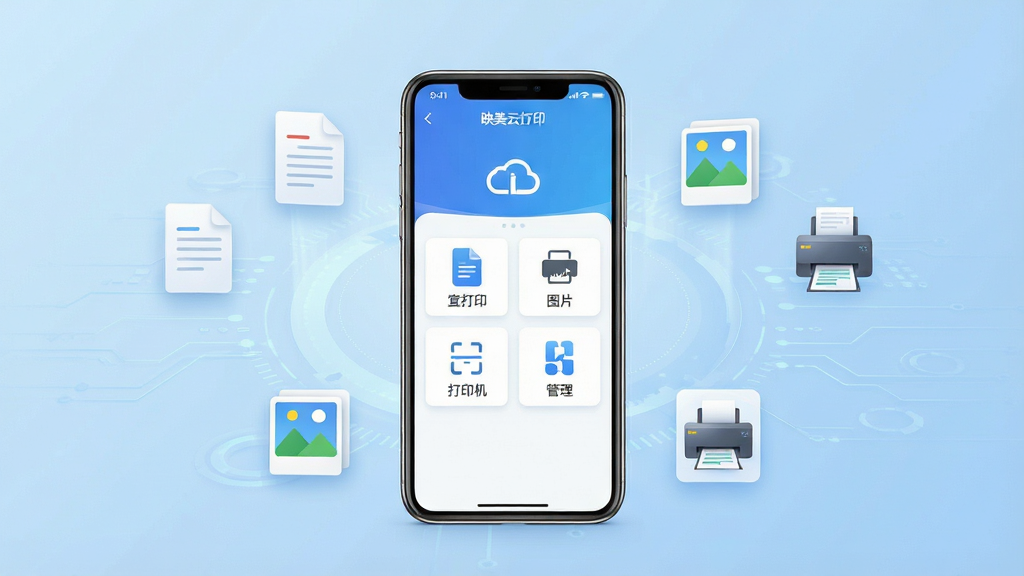
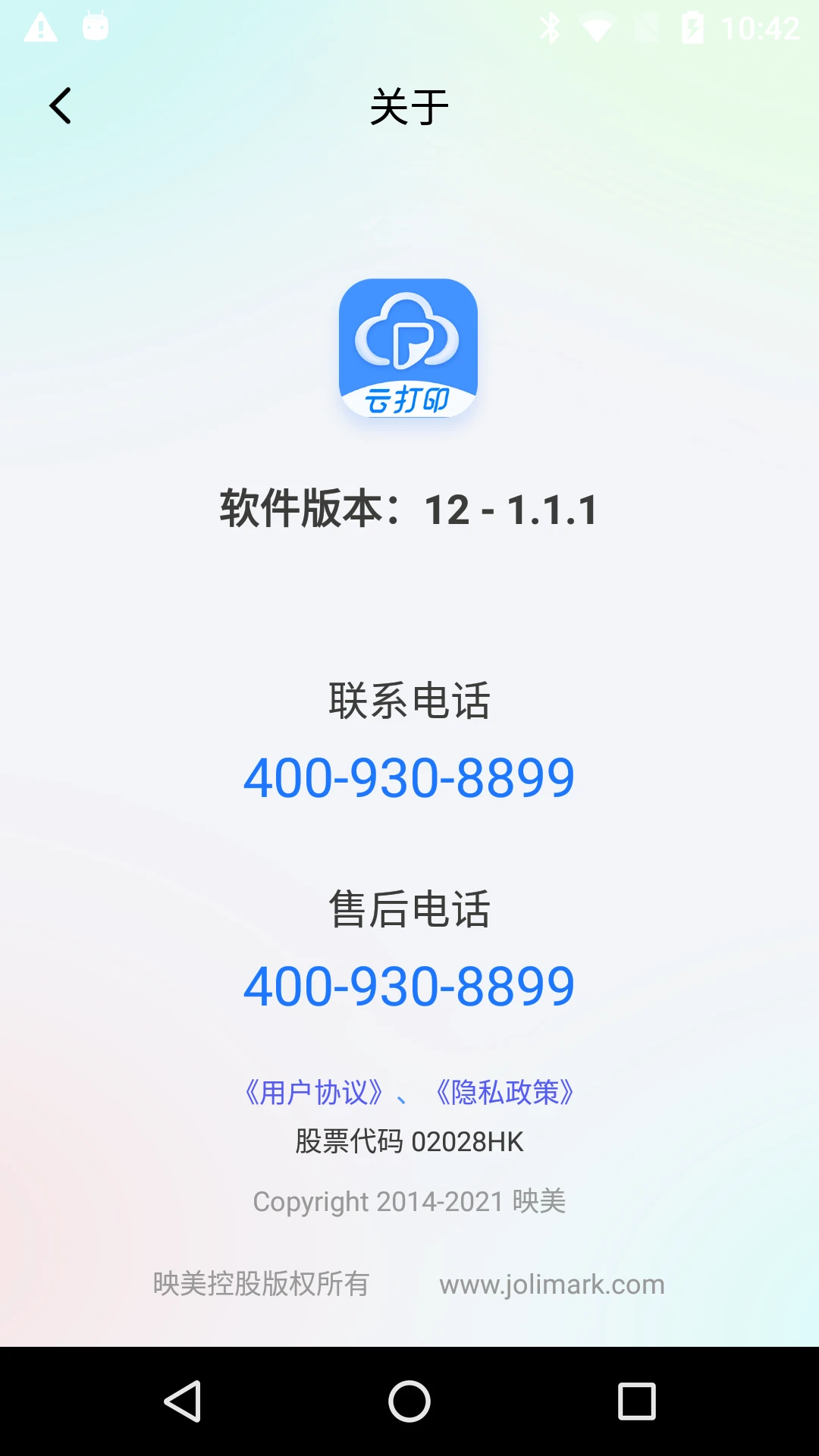
映美云打印是一款专为映美打印机用户打造的移动端智能打印管理工具,致力于让手机、平板等移动设备也能轻松完成文档与图片的打印任务。无论您身处办公室、家中还是外出途中,只要打印机连接网络,即可通过映美云打印APP实现远程发送打印指令,彻底摆脱传统电脑端操作的束缚。软件界面简洁直观,功能布局清晰,即便是初次接触打印类应用的新手也能快速上手。映美云打印支持多种常见文档格式,涵盖PDF、Word、Excel、PPT以及JPG、PNG等图片格式,满足日常办公、学习资料、合同文件、照片冲印等多元化打印需求。同时软件内置丰富的打印参数调节选项,用户可根据实际需要灵活设置纸张大小、打印份数、单双面、色彩模式等,真正实现个性化打印体验。作为映美官方推出的配套应用,映美云打印在设备兼容性与数据传输安全性方面具备天然优势,是映美打印机用户不可或缺的随身打印助手。
核心特色
远程云打印:
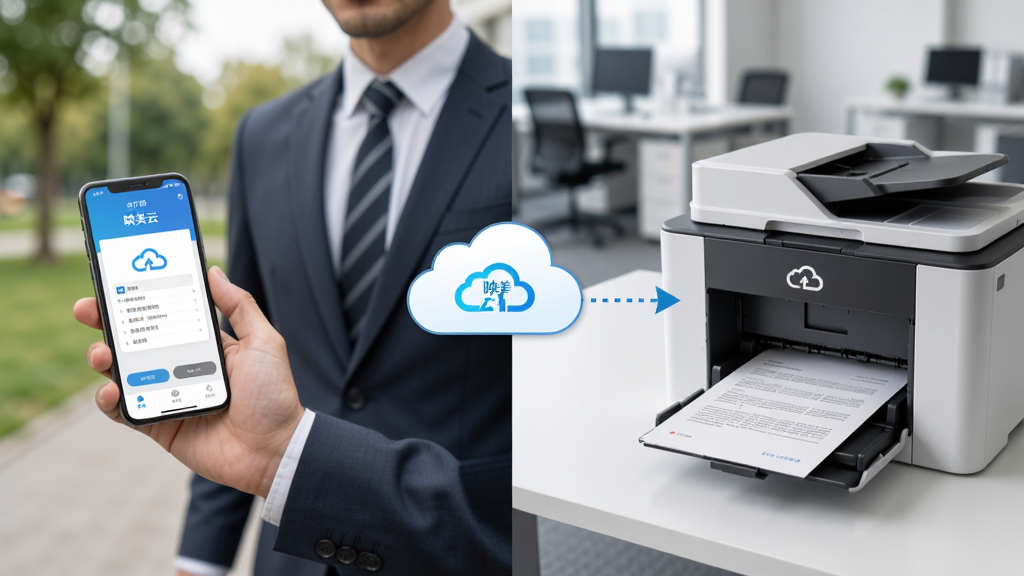
映美云打印依托云端服务器架构,实现了真正意义上的远程打印功能。用户无需将手机与打印机处于同一局域网内,只要打印机已连接互联网并绑定至映美云打印账户,即可随时随地通过移动网络发送打印任务。这一功能特别适合经常出差或需要远程协助家人打印文件的用户群体,极大拓展了打印的使用场景。
多格式文档支持:
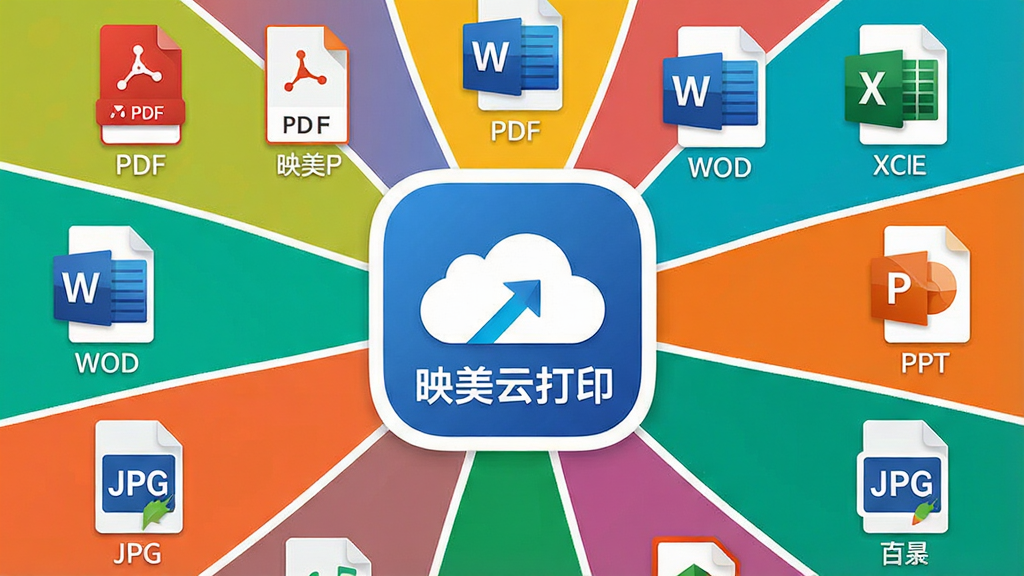
软件全面兼容PDF、Word、Excel、PPT、TXT等主流办公文档格式,同时支持JPG、PNG、BMP等图片格式的直接打印。用户无需在手机上安装额外的文档转换工具,即可通过映美云打印一站式完成各类文件的预览与打印操作,省去繁琐的格式转换步骤,显著提升工作效率。
打印参数自定义:
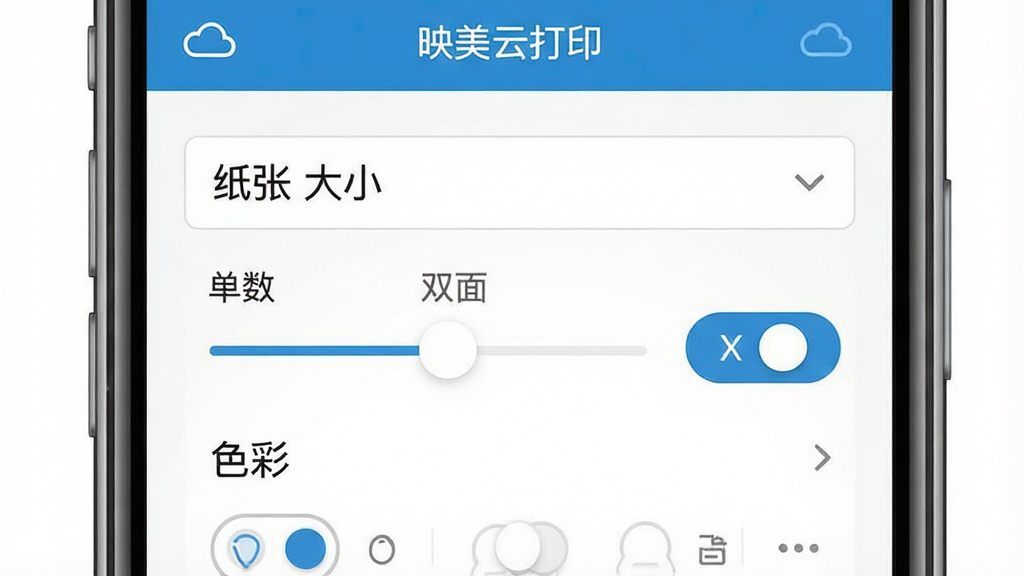
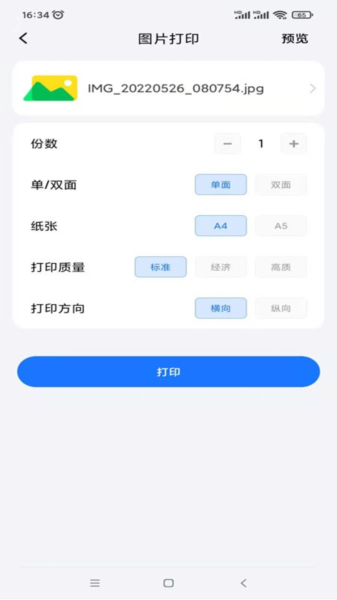
映美云打印提供了丰富的打印设置选项,包括纸张尺寸选择、打印份数设定、单双面打印切换、色彩模式调整、打印质量选择等。用户可以在发送打印任务前根据实际需求精细调节各项参数,确保每一次打印输出都符合预期效果,避免纸张与墨粉的浪费。
打印机状态监控:
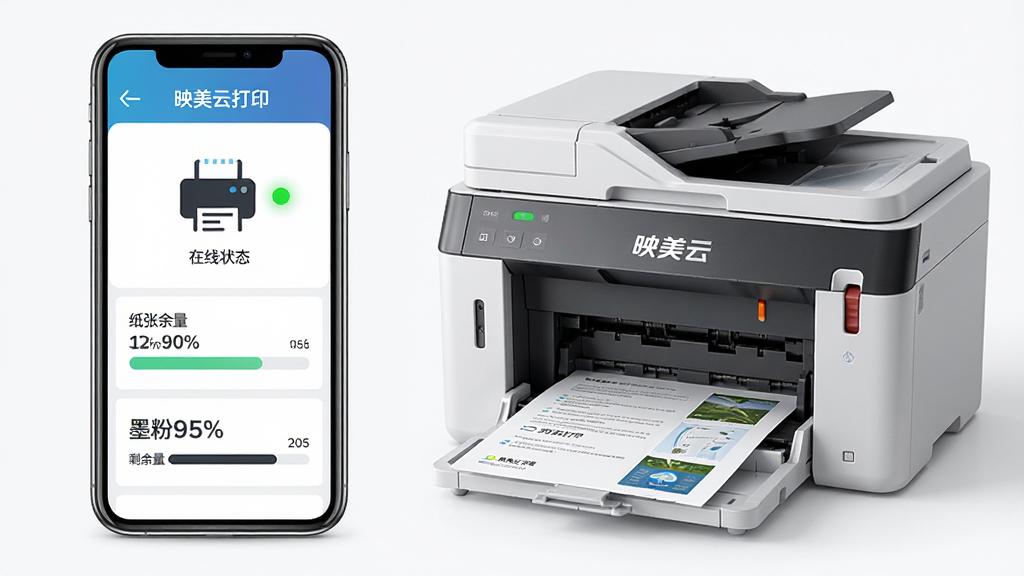
通过映美云打印APP,用户可以实时查看已绑定打印机的在线状态、纸张余量、墨粉剩余量等关键信息。当打印机出现缺纸、缺墨、卡纸等异常情况时,APP会及时推送通知提醒用户处理,避免因设备故障导致打印任务中断,让打印管理更加省心高效。
用法与操作说明
| 功能模块 | 操作步骤 | 注意事项 |
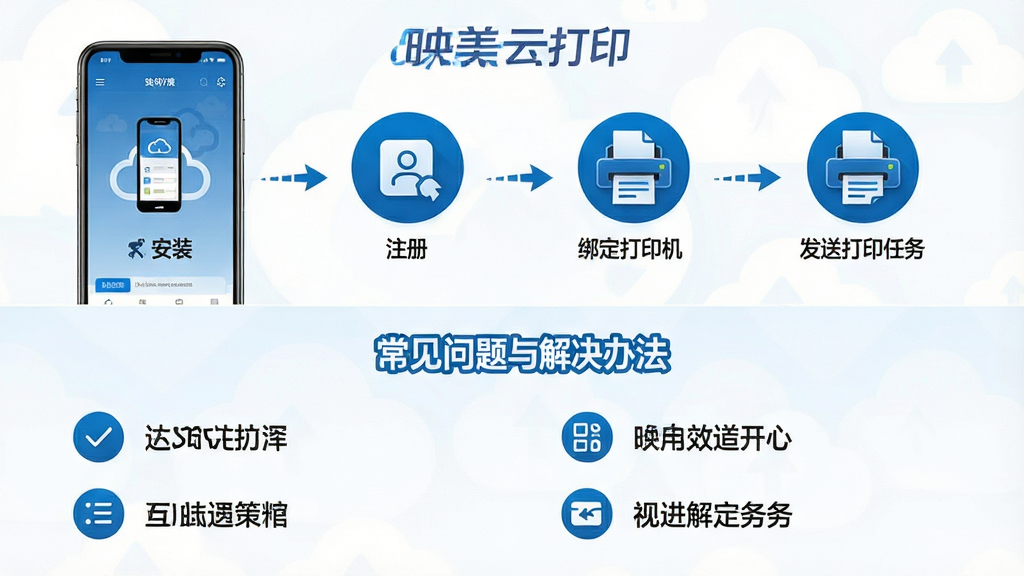
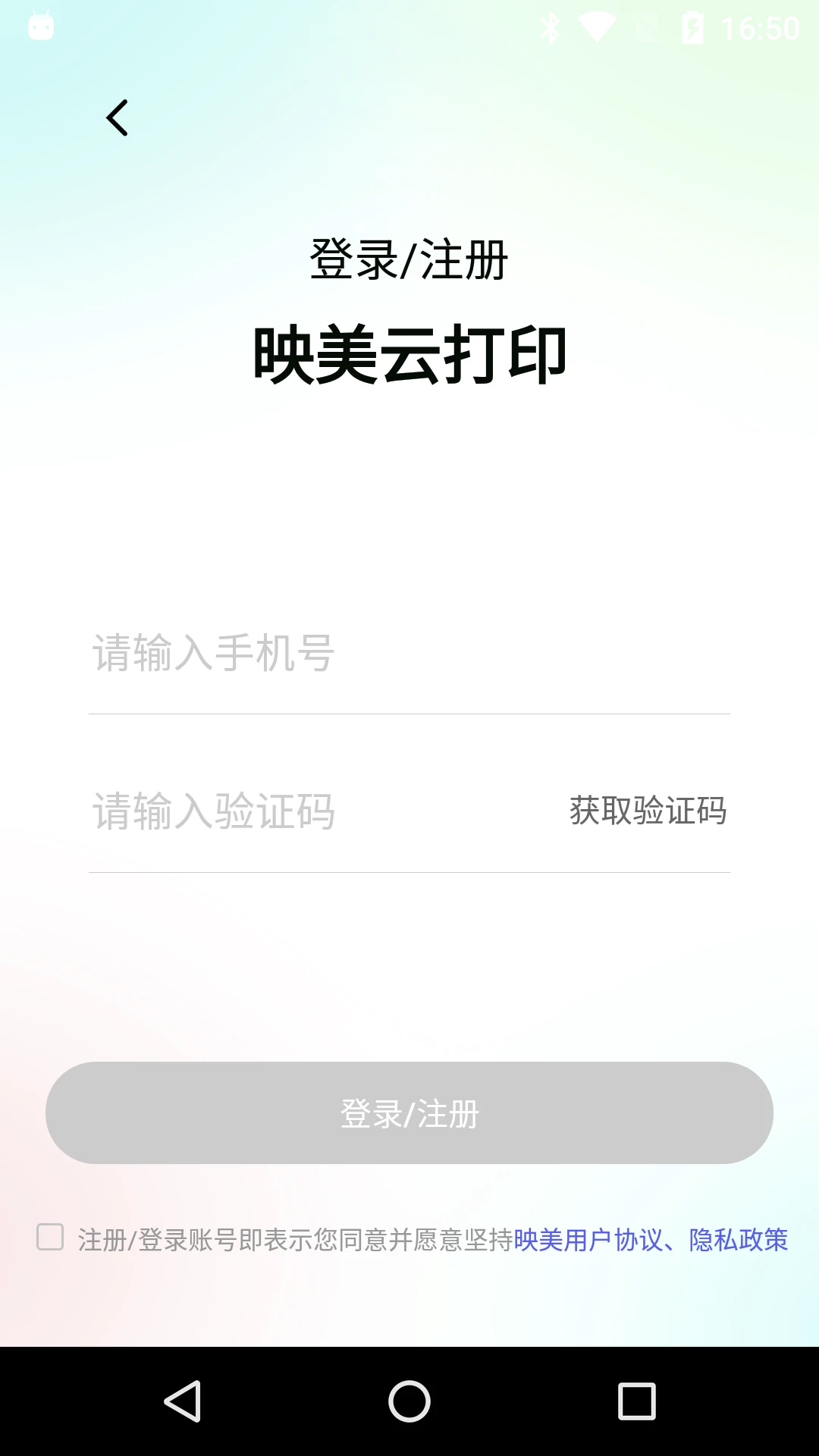
| 账户注册与登录 | 打开映美云打印APP,点击首页“注册”按钮,输入手机号码并获取验证码,设置登录密码后完成注册。已有账户的用户可直接输入手机号与密码登录,也支持验证码快捷登录。 | 建议使用常用手机号注册,便于后续找回密码与接收打印通知。登录后请及时在“我的”页面完善个人信息。 |
| 打印机绑定 | 确保映美打印机已连接至可用的WiFi网络,在APP首页点击“添加打印机”,选择“扫码绑定”或“局域网搜索”,按照屏幕提示完成打印机与账户的绑定操作。 | 绑定前请确认打印机与手机处于同一网络环境,若搜索不到设备可尝试重启打印机与路由器。绑定成功后打印机会出现在设备列表中。 |
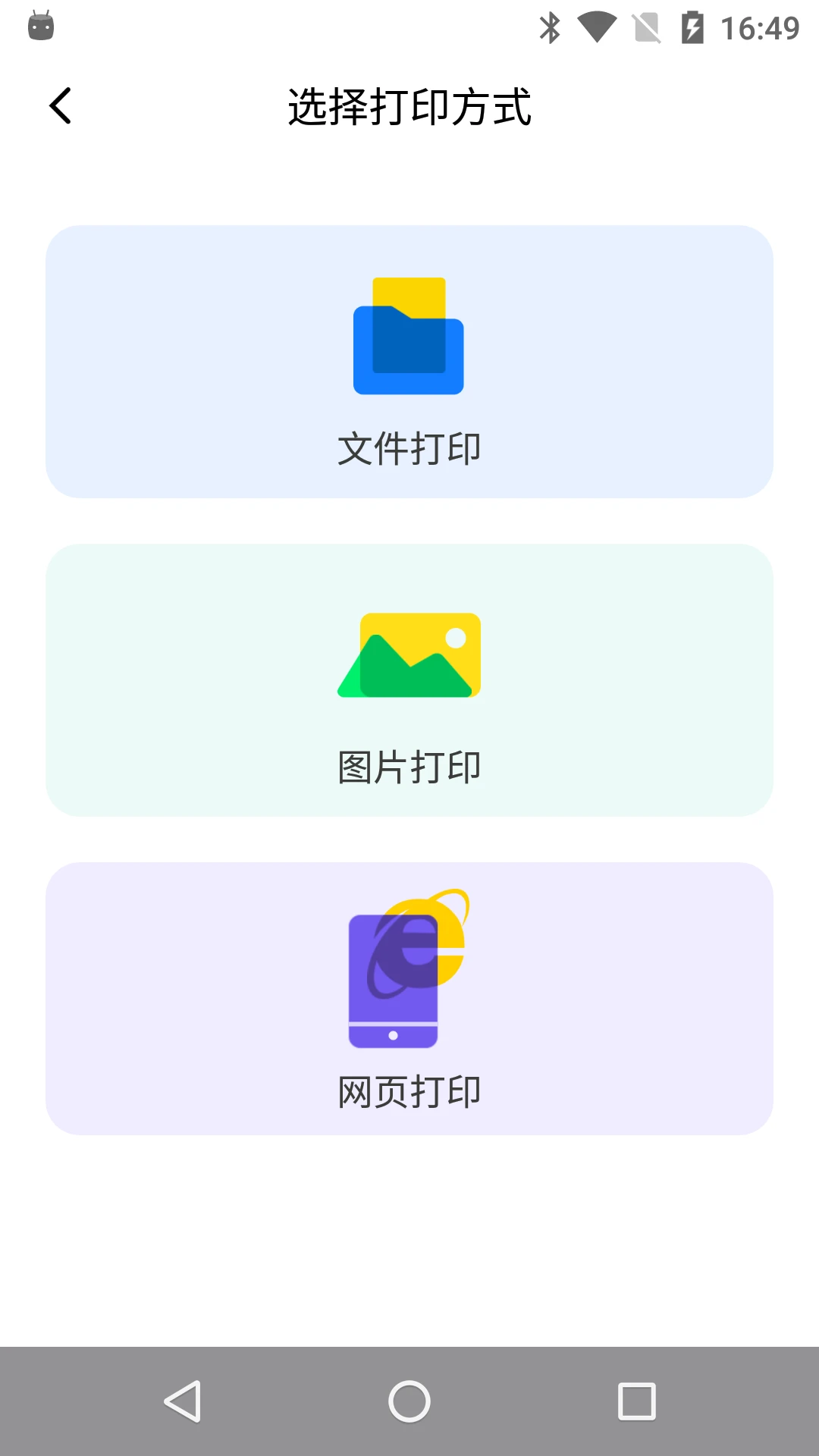
| 文档打印 | 在APP首页点击“文档打印”,从手机本地存储或微信、QQ等应用中选取需要打印的文件,进入预览页面后可调整打印份数、纸张大小、单双面等参数,确认无误后点击“立即打印”即可发送任务。 | 打印前请仔细预览文件内容,确认页码顺序与排版无误。大文件打印可能需要较长的传输时间,请耐心等待任务发送完成。 |
| 图片打印 | 点击“图片打印”功能,从相册中选取一张或多张照片,可对图片进行裁剪、旋转、滤镜等简单编辑,设置好纸张类型与打印质量后发送打印任务。 | 建议选择高清原图进行打印以获得更佳效果。打印照片时请选用相纸并调整打印机为照片模式。 |
| 扫描与复印 | 在APP功能菜单中选择“扫描”或“复印”,将纸质文档放入打印机扫描面板,点击“开始扫描”,扫描完成后可保存为PDF或图片格式,也可直接发送打印任务进行复印。 | 扫描分辨率越高文件体积越大,请根据实际用途选择合适的分辨率。复印多页文档时请逐页放置原稿。 |
| 打印任务管理 | 在“打印队列”页面可查看所有已发送的打印任务及其状态,包括等待中、打印中、已完成、已取消等。对于尚未开始打印的任务,用户可长按任务条目选择取消操作。 | 已进入打印阶段的任务无法取消,请在发送前确认打印参数。取消任务后请检查打印机是否仍有残留纸张输出。 |
使用指南
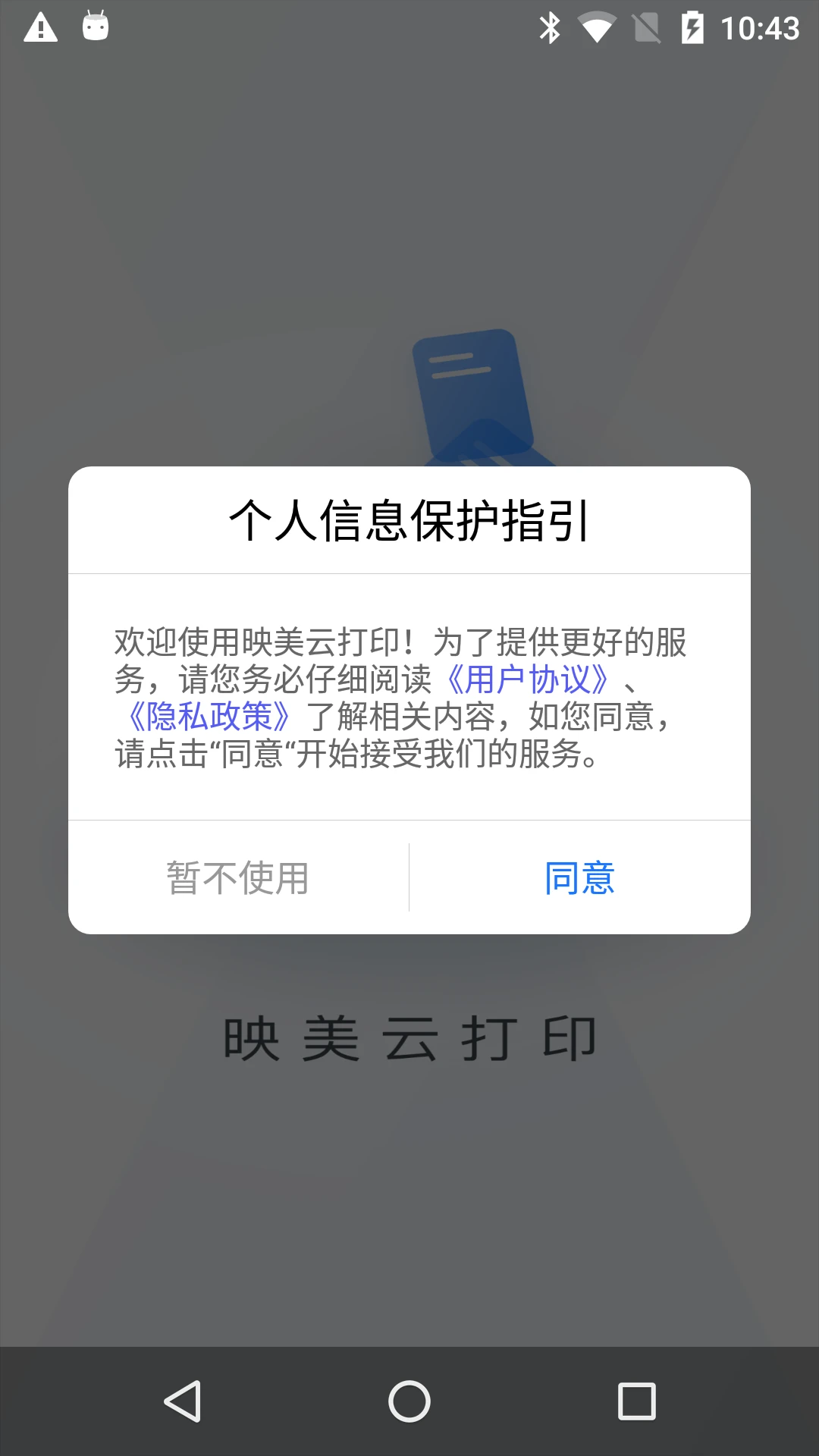
1、移动端与电脑端操作差异说明:映美云打印主要面向移动端用户设计,手机APP的操作逻辑与电脑端打印驱动界面存在明显差异。移动端发送打印任务前务必确认手机与打印机已正确绑定,否则任务无法送达。2、设备适配与安装避坑:映美云打印支持Android 5.0及以上版本的手机与平板设备。安装时请务必从官方渠道或正规应用市场下载APK安装包,避免安装来路不明的修改版导致隐私泄露。安装过程中如提示“未知来源应用被阻止”,请前往手机设置中开启“允许安装未知来源应用”权限。
3、权限设置要点:首次启动映美云打印时,APP会申请存储权限、相机权限与网络权限。存储权限用于读取待打印文件与保存扫描结果,相机权限用于扫码绑定打印机,网络权限用于远程发送打印任务,建议全部允许以保证功能完整。
4、存储选择与运行优化:建议定期清理APP缓存文件,避免因缓存过多导致运行卡顿。如手机存储空间紧张,可将默认下载目录设置到SD卡或外部存储中。打印大体积PDF文件时,请确保手机剩余运行内存充足,必要时可先关闭后台其他应用。
5、后台管控与推送设置:为保证打印任务状态通知及时送达,建议将映美云打印加入手机电池优化白名单,避免系统在后台自动清理导致推送延迟。如不需要接收打印完成通知,可在APP设置中关闭推送提醒。
6、常见报错与闪退解决办法:若APP在使用过程中出现闪退现象,可尝试以下操作:清除APP缓存后重新打开;卸载后重新安装最新版本;检查手机系统版本是否满足最低要求。如遇打印机连接失败,请先确认打印机电源已开启且WiFi指示灯正常闪烁,再尝试重新绑定设备。若打印任务一直显示“等待中”,请检查打印机是否处于缺纸或缺墨状态,相关耗材可通过站内搜索
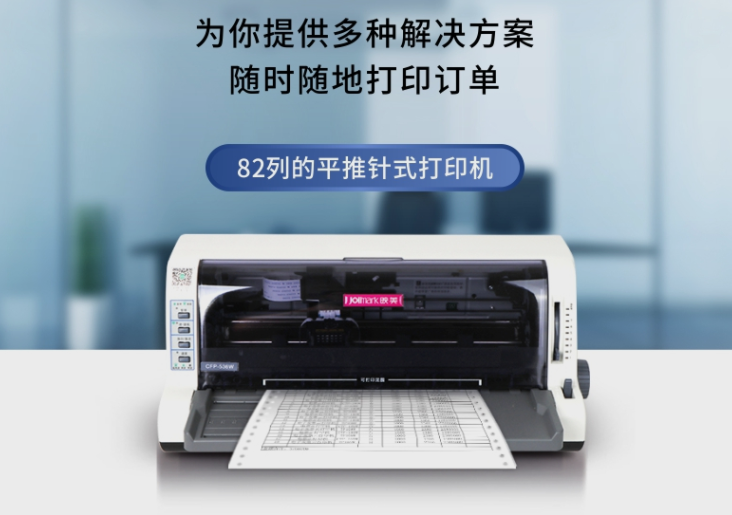
7、使用禁忌提醒:请勿在打印过程中强行关闭打印机电源或拔掉电源线,以免造成打印头损坏或纸张卡滞。避免使用受潮、褶皱的纸张进行打印,否则容易引发卡纸故障。长时间不使用打印机时,建议定期开机运行一次以防止喷头堵塞。
精选同类应用
映美云打印机怎么配网
映美云打印机配网是使用远程打印功能的前提步骤。首先确保打印机处于开机状态且WiFi指示灯呈闪烁状态,若指示灯未闪烁,可长按打印机面板上的WiFi按钮直至指示灯开始闪烁,表示打印机已进入配网模式。然后打开映美云打印APP,登录账户后点击首页的“添加打印机”按钮,选择“WiFi配网”选项。APP会自动搜索附近处于配网状态的打印机设备,在列表中找到您的映美打印机型号并点击连接。接着输入您家中或办公室的WiFi名称与密码,注意WiFi需为2.4GHz频段,暂不支持5GHz网络。确认信息无误后点击“开始配网”,等待约30秒至1分钟,打印机WiFi指示灯变为常亮状态即表示配网成功。若配网失败,请检查WiFi密码是否正确、路由器是否开启了MAC地址过滤、打印机与手机是否距离过远,排除以上问题后可重新尝试配网操作。
映美云打印怎么取消打印任务
在使用映美云打印过程中,如需取消尚未完成的打印任务,可通过以下步骤操作:打开映美云打印APP,在首页底部导航栏点击“任务”或“打印队列”进入任务管理页面。在任务列表中查找需要取消的打印任务,长按该任务条目或点击任务右侧的“更多”按钮,在弹出的操作菜单中选择“取消打印”。系统会弹出确认对话框,点击“确定”后该任务即被取消。需要注意的是,如果打印任务已经进入打印阶段,即打印机已开始输出纸张,则无法通过APP取消,此时只能直接在打印机面板上按下“停止”或“取消”按钮来中断打印。另外,若打印任务长时间处于“等待中”状态且无法取消,可尝试重启打印机与手机APP后重新操作。为避免需要频繁取消任务,建议在发送打印指令前仔细核对文件内容与打印参数。
映美云打印app官方下载安全吗
映美云打印APP是映美官方推出的正规打印管理工具,从官方渠道或正规应用市场下载安装是安全可靠的。官方版本经过严格的安全检测与功能测试,不会窃取用户隐私或恶意消耗手机资源。用户在下载时应注意识别下载来源,避免从不明网站或论坛下载来路不明的安装包,这些非官方渠道的APK文件可能被篡改并植入恶意代码。建议通过映美官网或各大主流应用商店搜索“映美云打印”进行下载。安装完成后,可在手机设置的应用管理页面查看APP的权限申请情况,映美云打印仅会申请与打印功能相关的必要权限,不会过度索取通讯录、短信等无关权限。如在使用过程中发现任何异常行为,可及时卸载并通过官方渠道反馈。

 复星健康医生端3.2.0 移动医疗工作台
 云智工厂1.4.59 工厂管理助手
 复星健康医生端3.2.0 医生移动工作台
 薪超人1.8.2 薪酬管理助手
 薪超人1.8.2 薪酬管理工具
 云智工厂1.4.59 工厂智控
 滨海直聘3.3.3 求职招聘
 Meet妙记1.5.1 智能会议纪要
 UPS云管理2.3.0a 云端监控管理
 活跃客2.2.3 客户活跃助手
 锚地货主端1.0.23 货运调度助手
 鸿飞达货主1.0.29 物流接单
 长葛迅才招聘网3.3.3 本地求职招聘
 智能日程表1.5.6 每日计划管理
 PDF编辑全能王手机免费版V1.0.17 安卓版
 开发伴侣1.6.0 开发辅助工具
 华庭会业务端1.0.3 移动销售助手
 鑫傲然1.0.1 移动办公助手
 桌面便签手机备忘录1.8.0 手机桌面便签app
 全能邮箱助手1.0.3 邮箱管理工具
 外贸快车3.0.0 外贸营销
















 移动办公app
 手机制作名片的app合集
 漫剧app推荐
 车载app下载
 万能小组件app下载安装
 中国农业银行app
 支付宝app客户端
 云闪付客户端官方版
 钉钉手机版app
 东方财富app手机客户端
 中国建设银行app最新版
 阿里云盘app官方版
 金山办公WPS Office手机官方最新版
 时时运维
时时运维
热门评论
最新评论