

 小红书app下载安装
 快手极速版2026最新版
 网易云音乐app正版
 uc浏览器app官方正版
 央广网手机客户端
 中国财经报app
 高德地图正版
 美图Wink修图软件官方版
 中国移动官方营业厅
 中国电信网上营业厅





编辑点评:复古胶片质感,随手拍出老照片味道
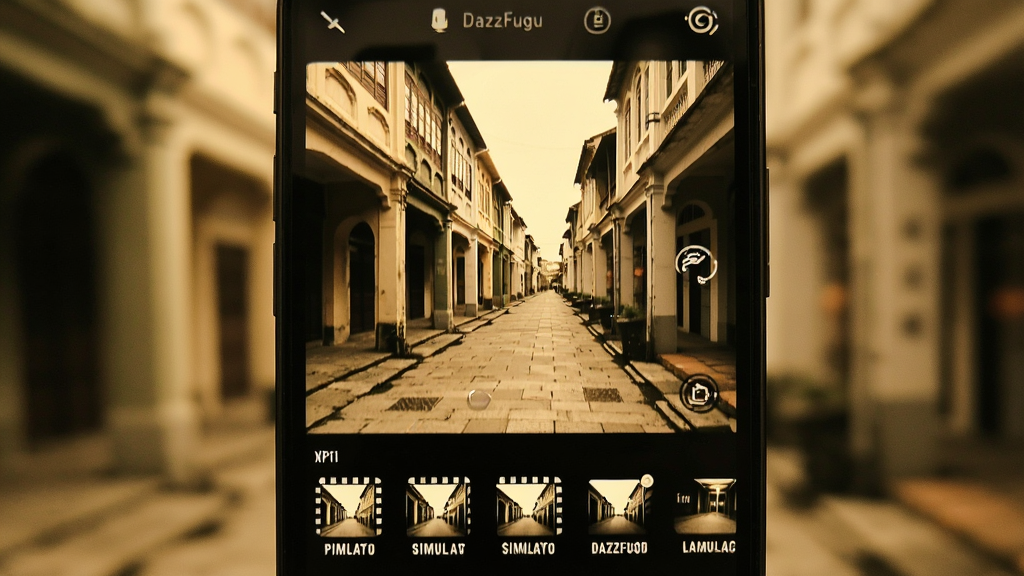
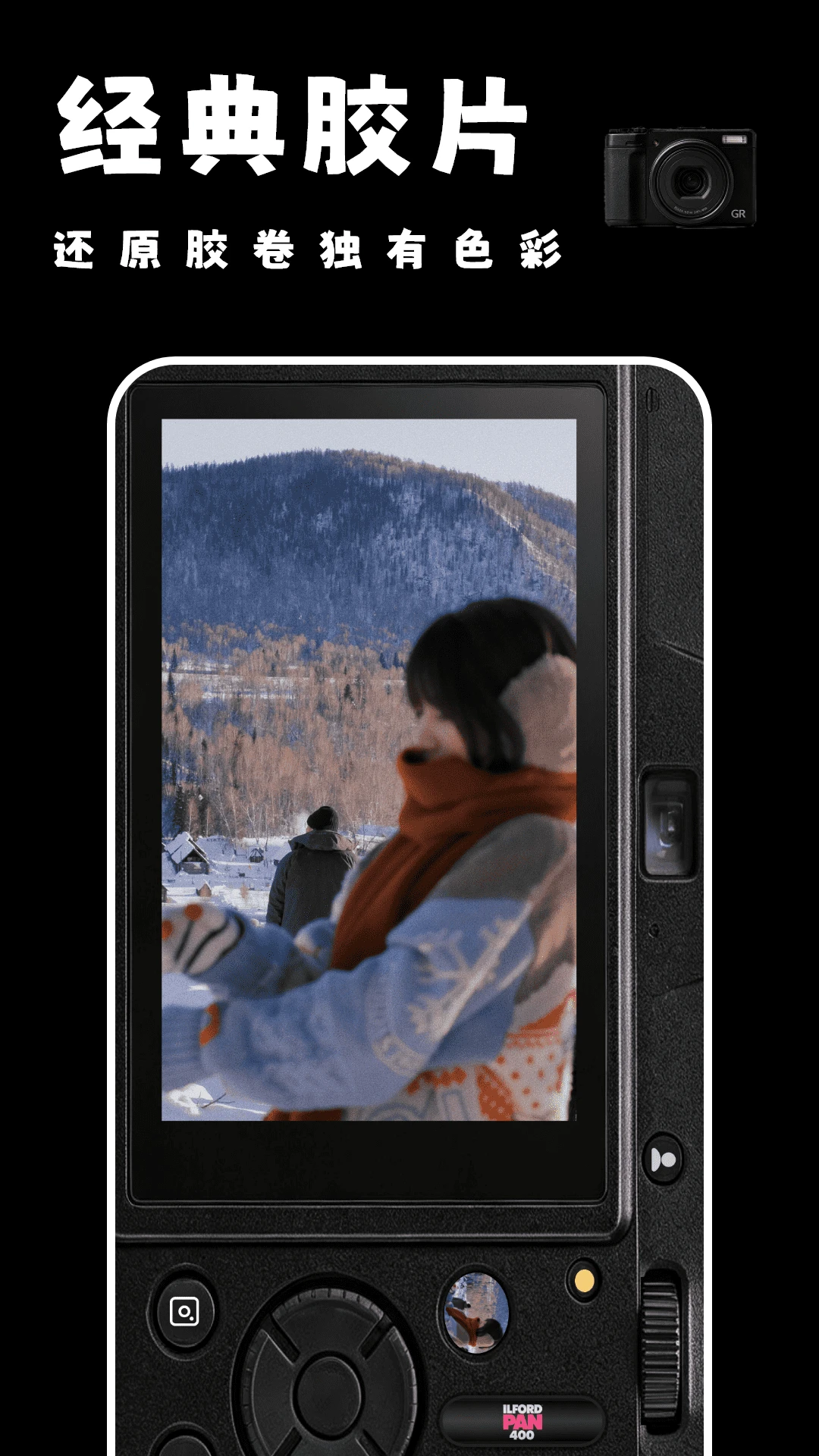
DazzFugu是一款主打复古胶片质感的安卓摄影工具,官方定位为"把老胶片机的灵魂装进手机"。它内置了多款经典胶片模拟方案,从柯达暖黄到富士冷调,从黑白银盐到宝丽来褪色,几乎覆盖了胶片爱好者最常念叨的几种味道。与普通滤镜App不同,DazzFugu强调的是"拍"而不是"修",取景框里所见即所得,按下快门就能得到一张带有颗粒、漏光和暗角的成品。对于不想学复杂后期、又想要出片有味道的用户来说,它降低了复古摄影的门槛。安装包体积控制得比较克制,中低端机型也能流畅运行,日常扫街、记录生活、发朋友圈都够用。
核心特色
胶片模拟库:
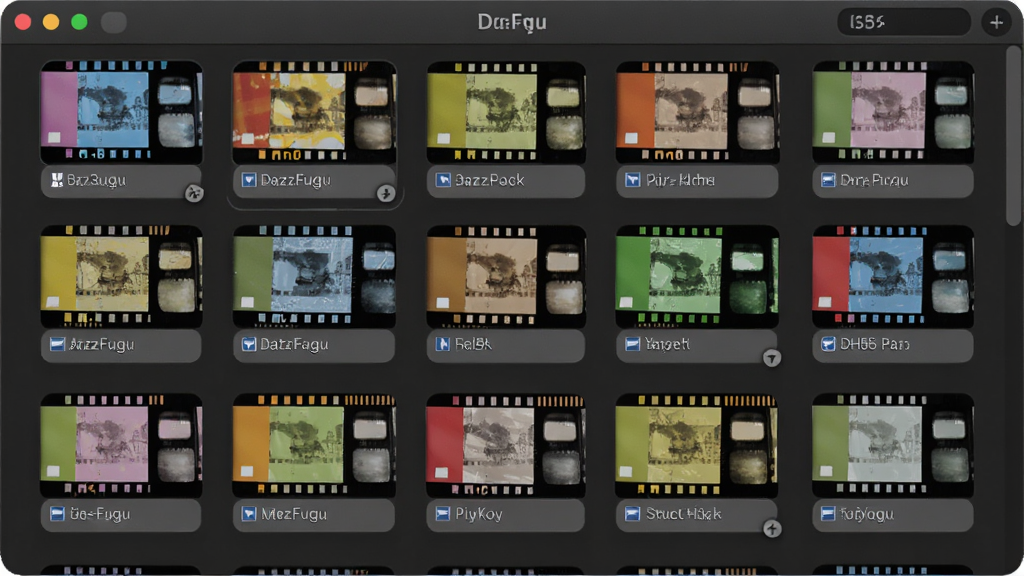
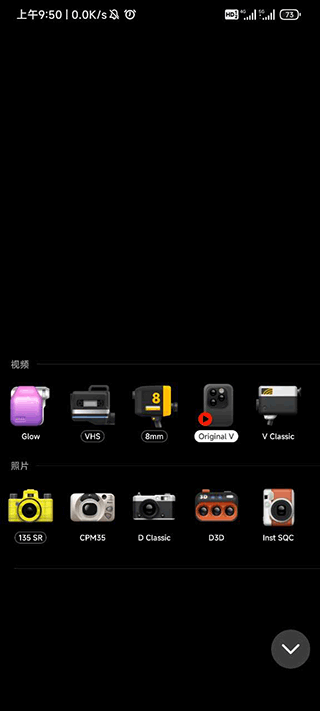
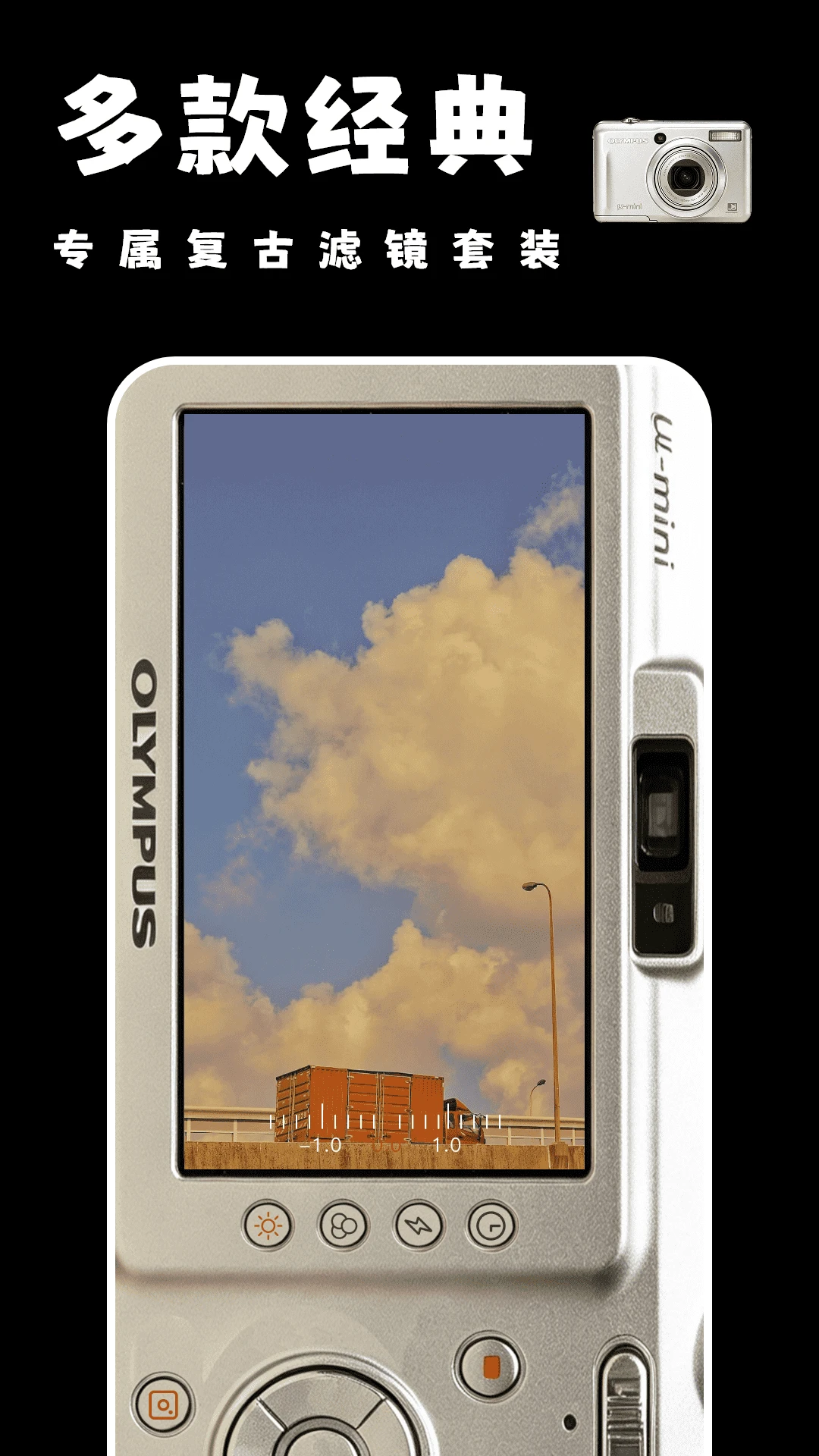
DazzFugu内置了十余种胶片预设,涵盖负片、反转片、黑白、宝丽来等大类。每种预设都针对色彩曲线、颗粒密度、暗角强度做了独立调校,不是简单套一层LUT。用户可以在拍摄前实时预览效果,也可以拍完后在相册里二次切换,灵活性比纯拍摄类App更高。
实时取景与快门响应:
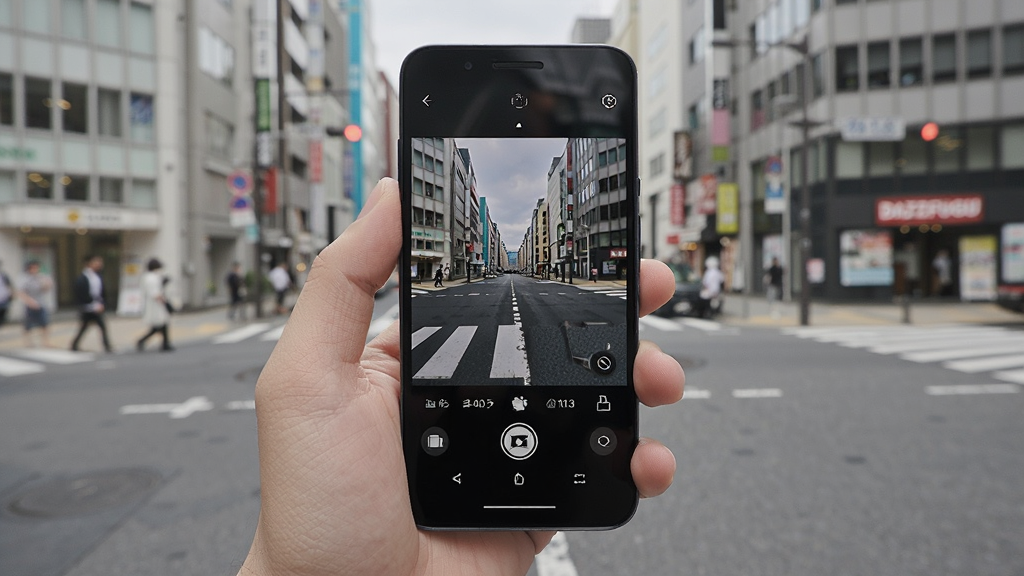
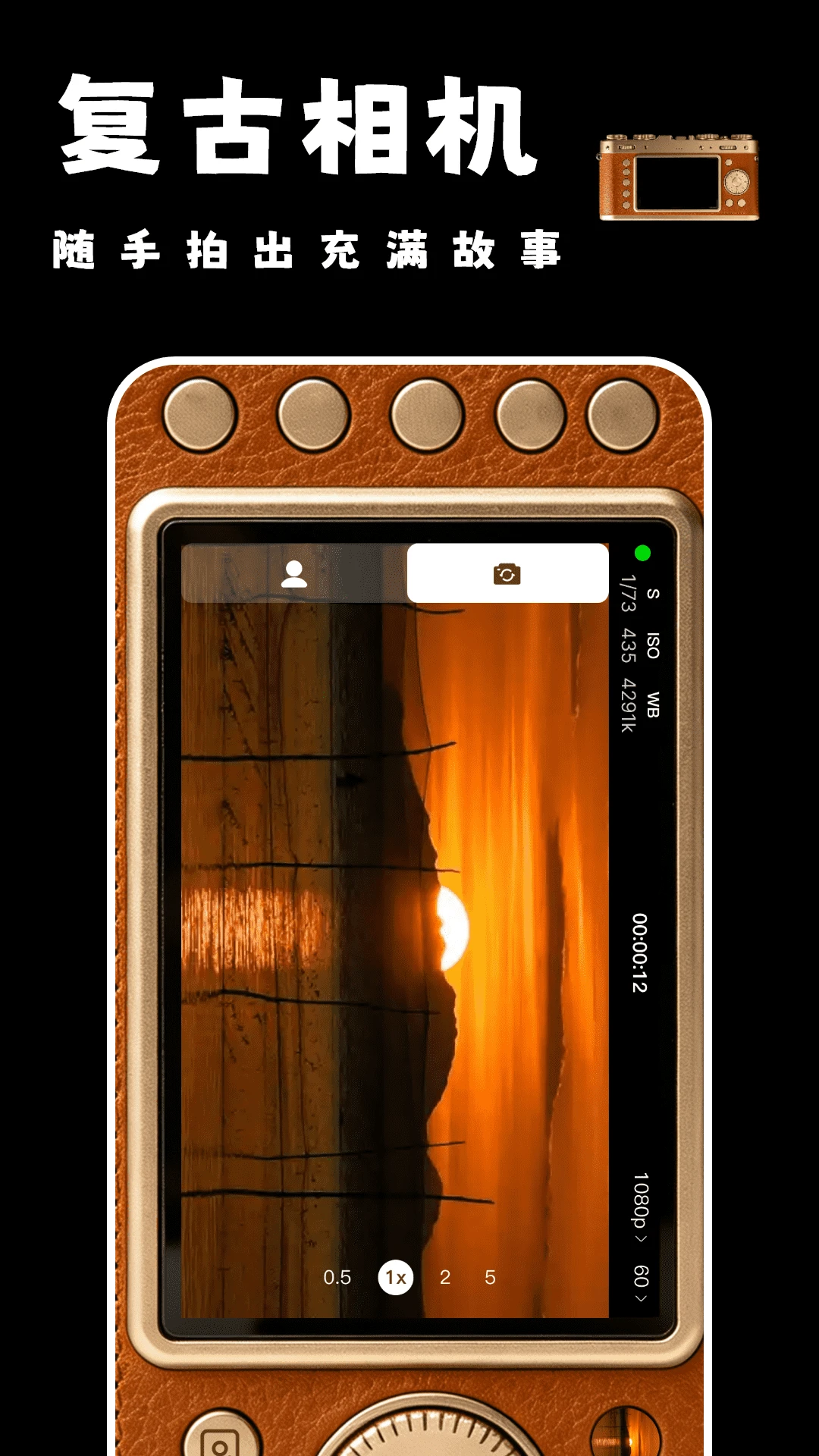
取景框内直接渲染胶片效果,所见即所得。快门延迟控制得比较低,抓拍街头瞬间时不会因为处理滤镜而错过时机。对于喜欢扫街的用户来说,这一点比后期加滤镜的体验好很多。
漏光与颗粒可控:
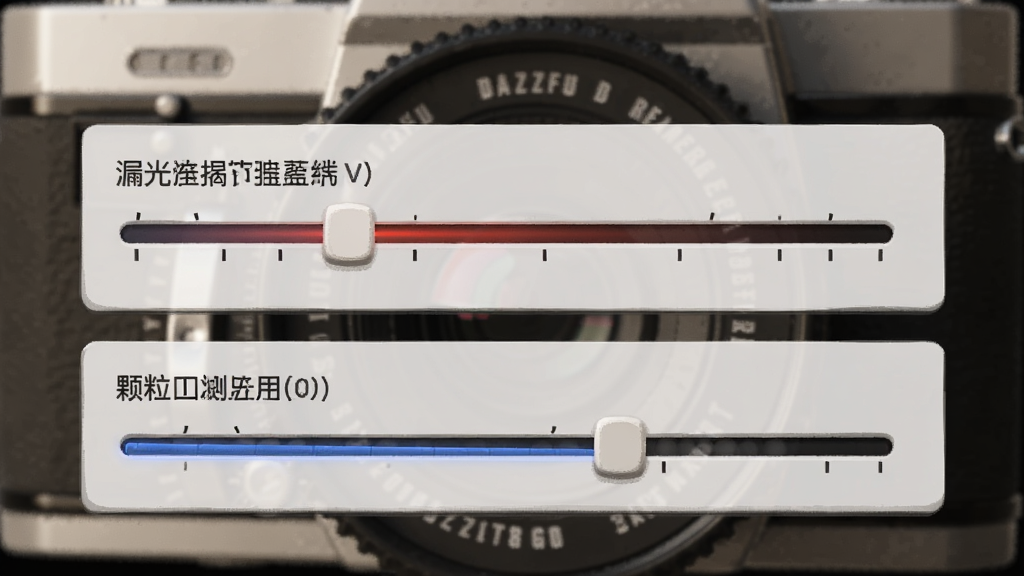
漏光效果和颗粒强度都提供了独立滑块,用户可以根据场景自己决定"味道"的浓淡。拍人像时把漏光调低避免脸被光斑盖住,拍静物时拉高颗粒增强质感,这种可调性让DazzFugu比固定滤镜更耐玩。
相册管理与批量导出:
拍摄的照片会统一存放在App内部相册,支持按胶片类型筛选、批量导出到系统相册。导出时可以保留原始EXIF信息,方便后续在电脑上整理归档。
用法与操作说明
| 操作环节 | 具体说明 | 注意事项 |
|---|---|---|
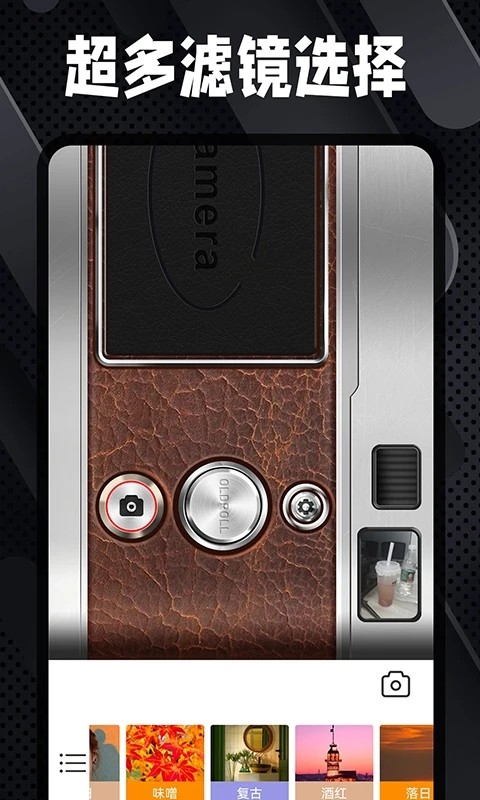
| 首次启动 | 打开App后进入取景界面,底部横向滑动选择胶片模式 | 建议先允许相机和存储权限,否则无法保存照片 |
| 模式切换 | 点击底部胶片缩略图即可切换,取景框实时变化 | 部分胶片模式需要下载额外资源包,建议在WiFi下操作 |
| 参数调节 | 点击右上角滑块图标,展开漏光、颗粒、暗角调节面板 | 调节后建议先试拍一张确认效果,避免正式拍摄时翻车 |
| 拍摄保存 | 点击圆形快门按钮,照片自动存入App相册 | 连拍时注意存储空间,复古胶片模式单张体积略大于普通照片 |
| 导出分享 | 进入App相册,长按选择照片,点击导出到系统相册 | 导出后可在微信、小红书等平台直接分享 |
新手避坑指南
1、安装前务必确认手机系统版本在Android 8.0以上,低于这个版本可能出现取景黑屏或闪退,这是DazzFugu对相机API的最低要求。2、首次打开App时,相机权限和存储权限必须全部允许,只给其中一个会导致能拍不能存,或者能存但取景框一片黑。
3、如果拍摄时感觉卡顿,可以在设置里关闭"高精度实时预览",牺牲一点取景画质换取流畅度,成片质量不受影响。
4、存储空间紧张的用户,建议把App相册的"自动保留原片"关掉,只保留处理后的成片,能省下不少空间。
5、部分胶片资源包需要单独下载,如果点击后没反应,检查一下网络是否通畅,或者到站内搜索"DazzFugu胶片包"看看有没有离线安装方法。
6、后台运行DazzFugu时,建议在系统设置里给它加锁,避免被省电策略杀掉进程导致重新打开时丢失未保存的拍摄参数。
7、遇到闪退先别急着重装,到系统设置里清除App缓存再试一次,多数闪退是缓存冲突导致的,清除后基本能恢复。
8、电脑端用户如果想在模拟器里用DazzFugu,需要给模拟器分配至少2GB内存并开启摄像头映射,否则取景框无法正常显示。
9、拍摄前检查一下手机剩余存储,低于500MB时App可能会拒绝保存照片,清理一下再拍更稳妥。
10、如果发现照片颜色和预览不一致,去设置里把"色彩管理"切换为"标准模式",部分广色域屏幕会出现预览与成片色差。
精选同类应用
| 软件名称 | 功能优势 | 评分 |
|---|---|---|
| 复古胶片相机 | 经典胶片模拟,操作简单 | ★★★★☆ |
| VSCO | 滤镜丰富,社区活跃 | ★★★★★ |
| NOMO CAM | 拟物相机界面,趣味性强 | ★★★★☆ |
| Foodie | 美食滤镜专精,色彩诱人 | ★★★★☆ |
| 拍照搜图 | 智能识图,快速找同款 | ★★★☆☆ |
Dazz复古相机下载安装安全吗
这个问题是百度下拉里出现频率比较高的。DazzFugu本身是一款正常的摄影类应用,不涉及敏感权限索取,安装包也没有捆绑推广插件。只要是从正规下载站获取的APK文件,安装前用手机自带的安全中心扫一遍,基本可以放心使用。需要注意的是,网上有些打着"DazzFugu破解版"旗号的包,这类非官方渠道的文件建议不要碰,轻则广告弹窗,重则窃取相册权限,得不偿失。认准官方渠道或者信誉好的下载站,安全性是有保障的。
Dazz复古胶片相机怎么导出照片
很多新手拍完不知道照片存哪了。DazzFugu的照片默认存在App内部相册,不会自动出现在系统相册里。导出方法很简单:打开App,点击左下角的相册图标,长按选中想要导出的照片,然后点击底部的"导出"按钮,选择"保存到系统相册"即可。如果想批量导出,可以点右上角的全选,一次性全部导出。导出后的照片在系统相册的"DazzFugu"文件夹里能找到,方便后续整理和分享。
Dazz复古滤镜推荐哪个模式
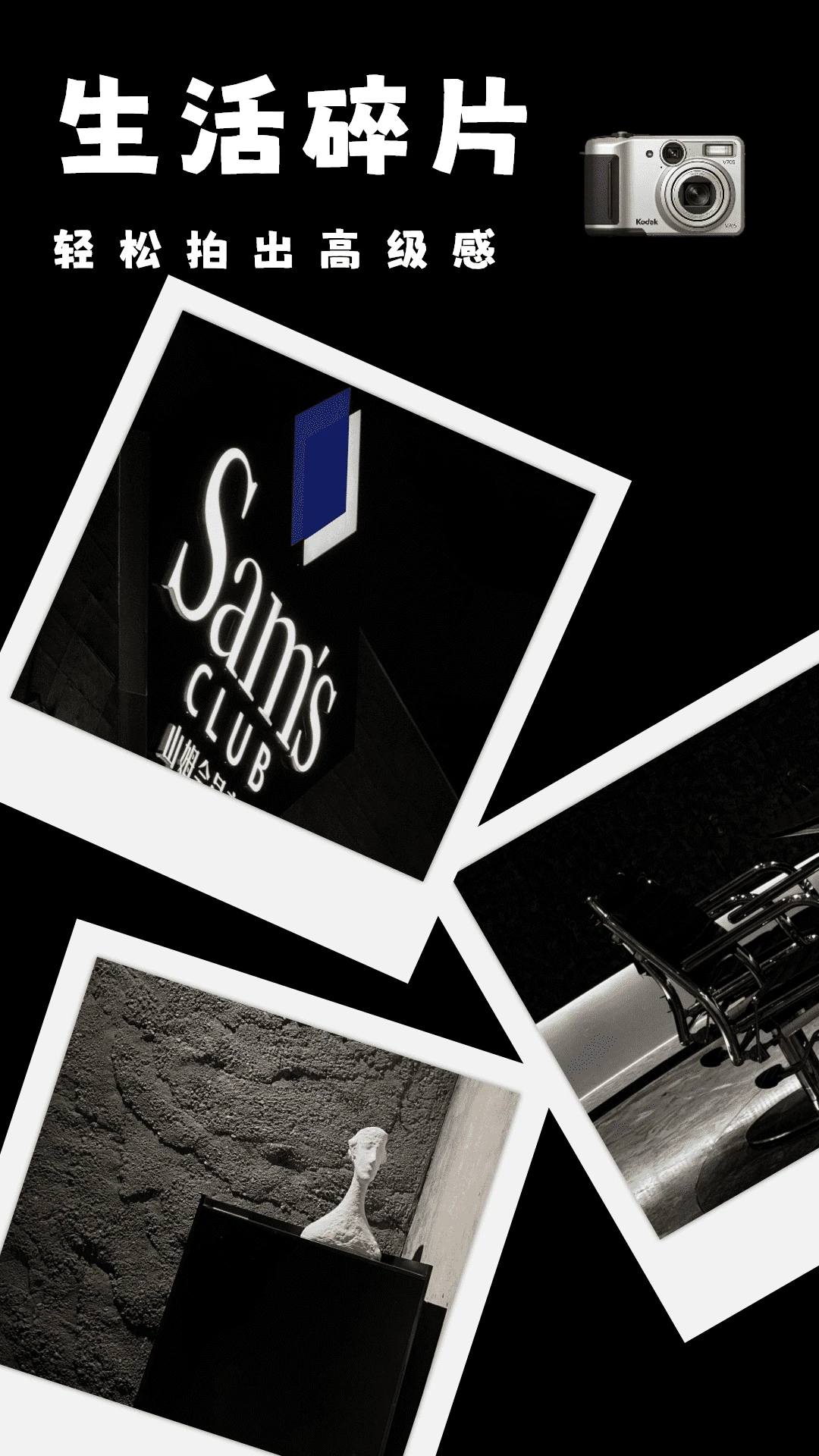
DazzFugu的胶片模式各有侧重,选哪个取决于拍摄场景。拍人像建议用"柯达金"或"富士Superia",肤色还原自然,暖调讨喜;拍街景和建筑可以试试"黑白银盐"或"反转片",对比度高,质感硬朗;拍静物和咖啡厅场景用"宝丽来"模式,褪色感和暗角能把氛围拉满。如果拿不准,先用"经典负片"模式练手,这个模式容错率高,大部分场景都不会翻车。建议多拍多试,找到自己最顺眼的那一款。
 我的相册管理1.0.1 本地相册整理
 轻松涂涂色1.0.1 涂色绘画
 水印相机水印免费1.0.1 拍照打卡水印
 图叙(TUXU AI)1.1.7 智能图像叙事
 动漫绘图画板1.0.2 手机绘画板
 手机壁纸免费版1.0.2 高清壁纸下载
 截图拼台词2.3.0 台词长图拼接
 截图模拟神器1.2.0 截图模拟工具
 天天免费壁纸1.0.5 海量壁纸随心换
 可编辑水印相机2.0.2 水印编辑工具
 AI水印相机1.0.0.2af-M 智能水印拍照工具
 老照片修复5.9.2 高清修复
 月亮眼1.1.7 视觉美化工具
 月亮眼1.1.7 图像处理工具
 鲸阅图1.0.2 图片浏览工具
 证件照拍摄院2.3.9 智能证件照制作
 美颜拍照2.1.2 智能美颜相机
 匣表情生成器v1.0.0 安卓版【附资源包】
 改字修图王1.1.0 手机修图改字
 真颜AI换颜计划2.6.0 智能换颜工具
 最美高清证件照1.0.6 证件照制作
 大小: 5.3M

















 无禁词的Ai聊天软件
 无限制AI聊天
 开源小说阅读器
 AI智能助手软件
 副屏助手app合集
 MT Photos
 PhotoRetouch照片修复
 证件照
证件照
 壁纸神器
壁纸神器
 相册幻灯片软件(pixFolio)
 Styler软件官方最新版
 薄荷壁纸app官方版
 阿里云盘tv版网盘播放器
 AI智能写作绘画软件免费解锁VIP版
 像素芝士app官方版
热门评论
最新评论