

 快手极速版2026最新版
 小红书app下载安装
 新浪微博Weibo手机版
 b站哔哩哔哩app手机版
 携程旅行app手机版
 美图Wink修图软件官方版
 腾讯微信app
 快手2026最新版官方正版
 qq下载2026最新版
 高德地图正版








编辑点评:OPPO手机自带的截屏工具
OPPO截屏app介绍
OPPO截屏APP是专为OPPO手机设计的截屏工具,支持全屏、区域、长截图等多种模式,操作简便,兼容性强。内置隐私打码、图片编辑和一键分享功能,满足用户多样化截屏需求,提升使用体验。

OPPO截屏功能介绍
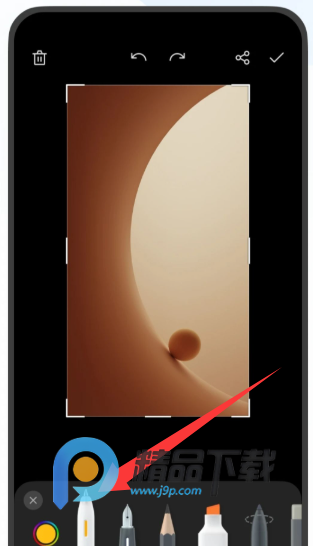
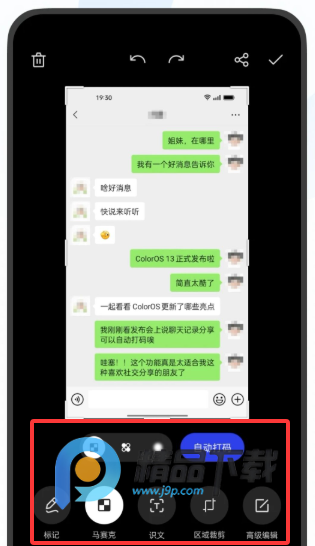
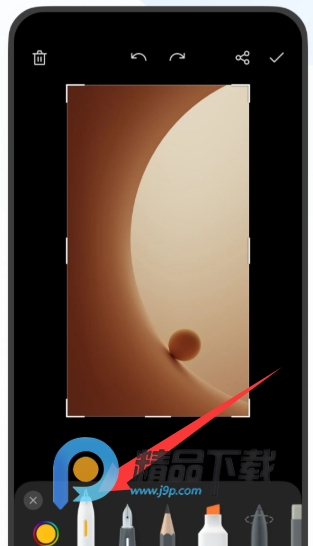
1、使用各种笔触在图片上进行标注
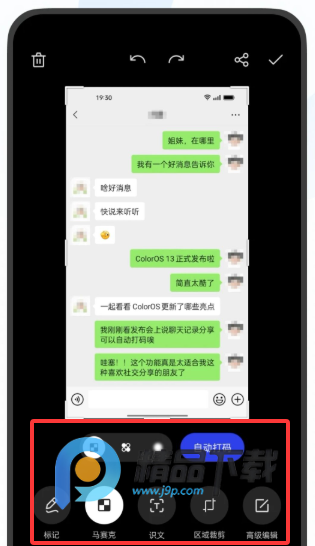
2、自动进行聊天记录打码
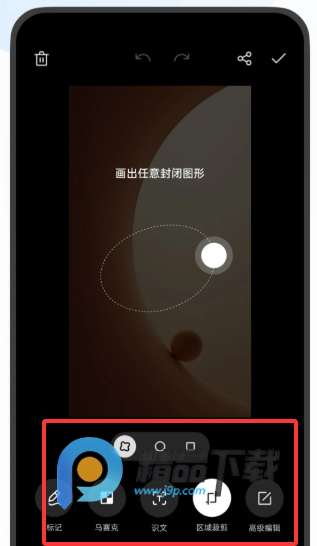
3、自动进行不规则区域裁剪
OPPO截屏快捷键设置方式
OPPO手机的截屏快捷键主要通过物理按键组合和手势操作实现,部分功能需在系统设置中开启
一、物理按键截屏(默认开启,无需设置)
操作方法:同时按住手机两侧的电源键和音量减键约1-2秒,屏幕闪烁并发出提示音后即完成截屏。
适用场景:所有ColorOS版本及OPPO机型,适合紧急或单手操作场景。
关闭方法:若需关闭该功能,进入「设置」→ 根据版本选择路径:
ColorOS 13及以上:「其他设置」→「截屏」→ 关闭“电源键+音量减键”开关。
ColorOS 12-12.1:「系统设置」→「便捷工具」→「截屏」→ 关闭开关。
ColorOS 11.0-11.3:「便捷工具」→「截屏」→ 关闭“物理按键”开关。
ColorOS 7.0-7.2:「其他设置」→「截屏」→ 关闭“物理按键”开关。
二、三指下滑截屏(需手动开启)
操作方法:
ColorOS 13及以上:「其他设置」→「截屏」→ 开启“三指下滑”开关。
ColorOS 12-12.1:「系统设置」→「便捷工具」→「截屏」→ 开启开关。
ColorOS 11.0-11.3:「便捷工具」→「截屏」→ 开启“三指下滑”开关。
ColorOS 7.0-7.2:「其他设置」→「截屏」→ 开启“三指下滑”开关。
进入「设置」→ 根据版本选择路径:
在任意界面,用三根手指同时按住屏幕并向下滑动,屏幕闪烁即完成截屏。
适用场景:单手高频使用,避免按键磨损。
三、控制中心截屏(需手动添加图标)
操作方法:
从屏幕顶部向下滑动,打开通知栏或控制中心。
在图标网格中查找并点击“截屏”图标(若未显示,点击右上角“编辑”按钮,在可添加列表中找到「截屏」并拖入常用区域)。
适用场景:习惯高频调用快捷开关的用户。
四、其他截屏方式(需根据版本开启)
三指长按区域截屏:
进入「设置」→ 根据版本选择路径开启“三指长按”功能。
在目标界面用三根手指长按屏幕约1秒,出现半透明边框后拖动调整范围,松开后完成区域截图。
长截屏:
先使用物理按键或三指下滑完成普通截屏。
点击屏幕底部或中央弹出的缩略图预览浮窗,进入编辑界面后点击“长截屏”图标,系统自动滚动拼接画面。
悬浮球截屏:
进入「设置」→「系统设置」→「悬浮球」→ 开启悬浮球。
点击「自定义菜单」,将截屏添加至一级或二级菜单项,轻触悬浮球图标选择截屏。
OPPO截屏有几种方法
物理按键截屏:同时按住手机两侧的电源键和音量减键约1-2秒,屏幕闪烁并发出提示音后即完成截屏。此方法兼容所有ColorOS版本及OPPO机型,无需额外设置,适合紧急或单手操作场景。
三指下滑截屏:在设置中开启三指下滑截屏功能后,用三根手指在屏幕任意位置同时向下滑动即可截屏。此方法操作便捷,适合单手高频使用,但需提前在设置中开启。
控制中心截屏:从屏幕顶部向下滑动,打开通知栏或控制中心,在图标网格中查找并点击截屏按钮。若未显示该按钮,可点击编辑按钮将其拖入常用区域。此方法无需记忆组合键或手势,适合对物理交互敏感或手指灵活性受限的用户。
智能侧边栏截屏:在设置中开启智能侧边栏功能后,从屏幕侧边滑动打开侧边栏,点击截屏按钮即可截屏。此方法适合需要快速截屏且不想占用屏幕空间的用户。
区域截屏:在ColorOS 7及以上版本中,开启三指长按截屏功能后,用三根手指长按屏幕约1秒,出现半透明选区边框后拖动边框调整范围,即可截取屏幕任意区域。此方法适合仅需截取聊天窗口、网页表格或App局部界面的场景。
长截屏:先使用任意方式完成一次普通截屏,屏幕中央或底部立即弹出缩略图预览浮窗,点击该缩略图进入截图编辑界面,在底部工具栏中查找并点击长截屏按钮,系统自动向下滚动并实时拼接画面,生成完整长图。此方法适合浏览器网页、微信公众号文章、备忘录长文本等纵向延伸内容。







 中兴云电脑公众版app最新版3.25.20P03CP03_20251209M
 Bugjaeger Premium汉化版8.0-full 免费版
 NFC免费版app最新版v3.0.6.306 清爽版
 降级安装器(Universal Installer)v1.4.0 安卓免费版
 吾爱破解自动点击器v1.0 纯净版
 海草助手2026最新版带口令v1.0.0 TV版
 我累铜泥丸语音盒子(趣味语音盒)v4.0 安卓版
 自动连点器max免费版v1.0 安卓手机版
 NFC读卡王免费版v1.0.5 手机版
 瞬净快手版v1.0 免费版
 潮音工具箱纯净版v1.4.2 最新版
 XAPK安装器免费版v3.1.6 纯净版
 七仔云手机官方正版v1.1.0 安卓版
 瞬净红薯版v1.0.0 免费版
 AAOS车载助手(OpenAutoLink)v0.1.0 安卓最新版
 天翼云手机保活软件v2.0.6-debug 最新版
 Polytoria Linux客户端(PolyDroid2)v0.5.0b 安卓开源版
 异环游戏Wiki最新版v1.0 安卓版
 微雨云存储平台V1.0.4 最新版
 异环抽卡模拟器手机appv1.0 安卓版
 异环角色强度榜手机版appv1.0 安卓版

















 免费影视软件
 能投屏的免费影视app
 电脑模拟器手机版
 手机模拟电脑系统软件合集
 AI男友app推荐
 光速虚拟机安卓正版
 vmos pro最新版2026免费版
 ToDesk远程软件app
 精品下载站app官方版
 城通网盘手机客户端
 谷歌相机红米k50定制版
 微软你的手机助手最新版
 按键精灵手机版正版
 vivo应用商店官方
 迅雷app官方版
热门评论
最新评论