

 HDDScan
 VirtualBox (Oracle VM VirtualBox)
 Microsoft .NET Framework 4.5.1(微软.NET运行库)
 Microsoft .NET Framework 4.5(微软.NET运行库)
 进程监视器(Process Monitor)
 极客卸载(Geek Uninstaller)
 Windows 7 Service Pack 1(Win7 SP1)
 微软.NET Framework 4.0(Microsoft .NET Framework 4.0)
 AS SSD Benchmark
 分区助手(傲梅分区助手)






编辑点评:桌面侧边栏收纳工具,快捷启动一键即达。
SideSlide 是一款面向 Windows 平台的桌面侧边栏增强工具,它能把常用程序、文件夹、网页链接、便签、剪贴板内容等资源集中收纳在屏幕边缘的滑动面板中,随用随取、不用即藏。与传统的桌面图标堆叠方式不同,SideSlide 采用可自动隐藏的侧边容器设计,鼠标划过屏幕边缘即可唤出面板,移开后自动收起,既保持了桌面的整洁,又让高频操作触手可及。对于每天需要打开大量软件、文档和网页的办公用户来说,SideSlide 相当于在屏幕边上安置了一个私人快捷控制台,把零散的入口统一管理起来。本次提供的 3.5.10 版本在稳定性与兼容性上做了进一步打磨,支持主流 Windows 系统,安装包体积轻巧,运行时不占用过多内存,适合长期驻留后台使用。
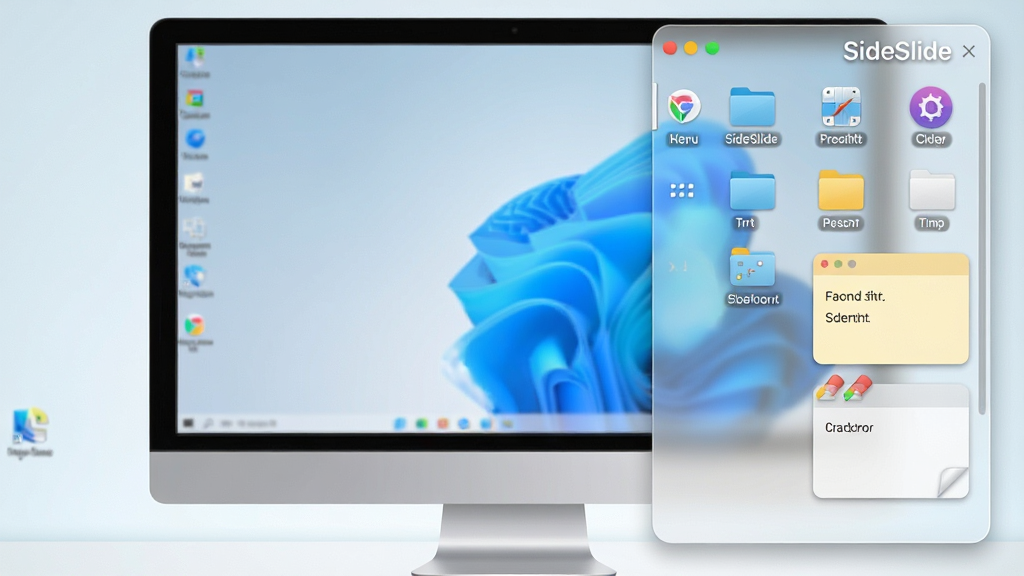
核心特色
边缘自动隐藏面板:
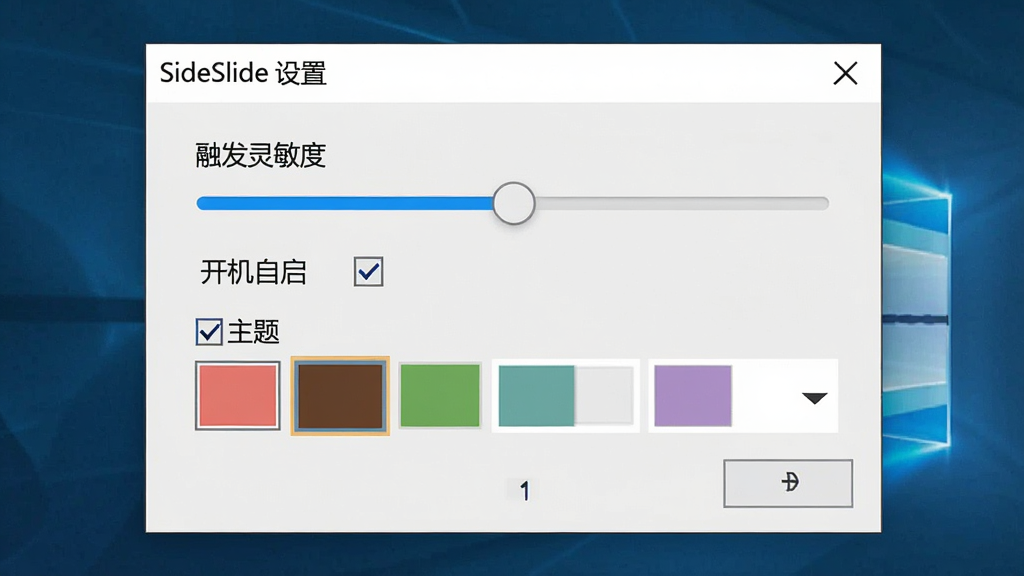
SideSlide 最核心的设计在于面板的自动隐藏机制。用户可以把面板固定在屏幕的任意边缘,平时它完全隐藏不遮挡视野,只有当鼠标移动到屏幕边缘的触发区域时,面板才会平滑滑出。这一设计让桌面始终保持清爽,同时又不会牺牲快捷入口的便利性。面板的触发灵敏度、滑出动画速度、隐藏延迟时间都可以在设置中自行调节,适应不同用户的操作节奏。
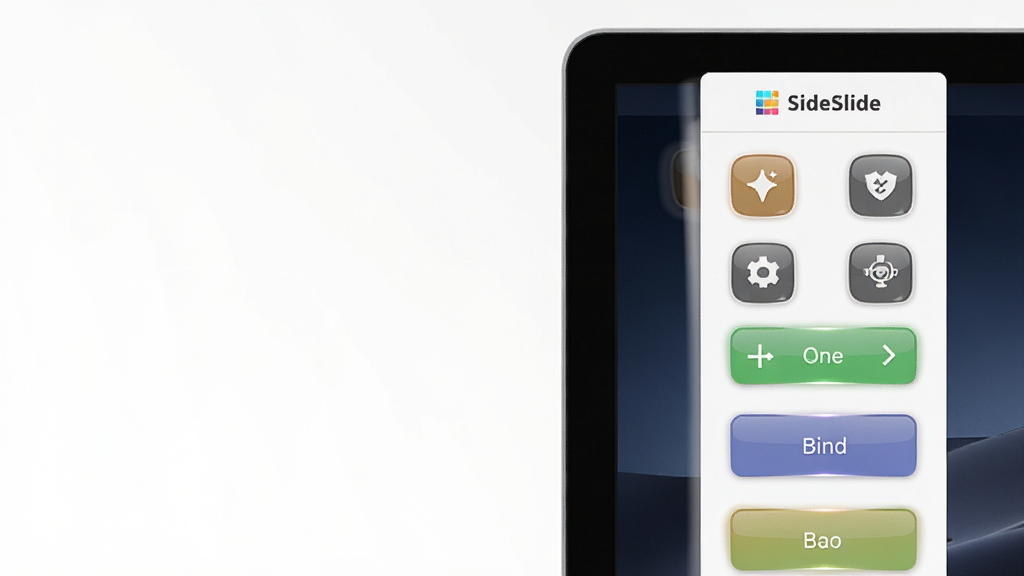
多类型容器收纳:
面板内部支持创建多种类型的容器,包括程序启动器、文件夹快捷方式、网址收藏、便签纸、剪贴板历史、系统监控小工具等。每种容器都有独立的图标和展开方式,用户可以根据使用频率和功能分类自由组合。比如把每天必用的办公软件放在第一个容器,把常用文件夹放在第二个容器,把临时记录的便签放在第三个容器,逻辑清晰、查找迅速。
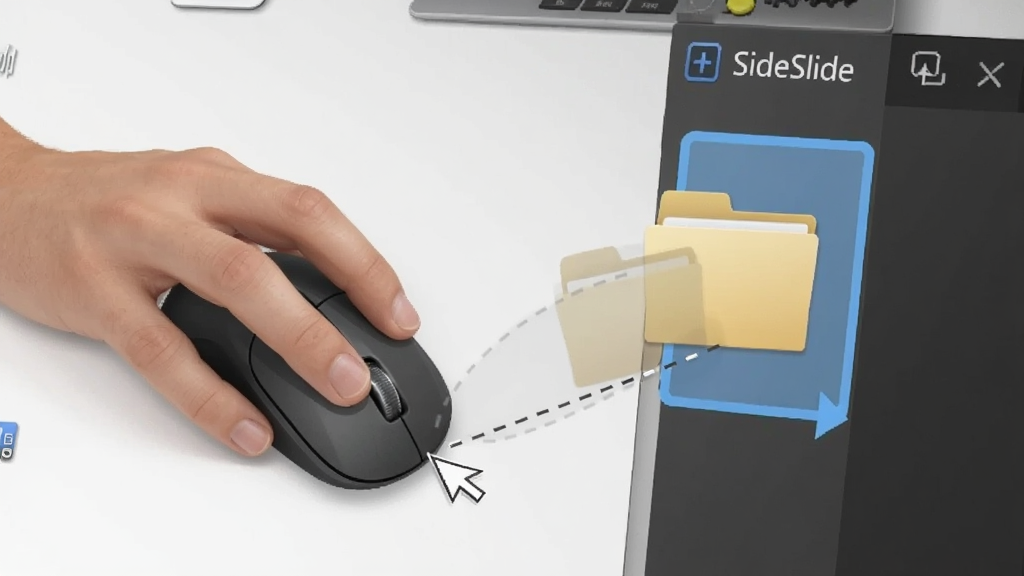
拖拽式快捷添加:
添加新项目的方式非常直观,用户只需把桌面上的快捷方式、文件夹或者浏览器地址栏中的网址直接拖拽到 SideSlide 面板上,软件会自动识别类型并创建对应的容器项。整个过程不需要手动输入路径或配置参数,对于不熟悉复杂设置的新手用户来说非常友好。同时,面板内的项目支持拖拽排序,调整位置只需按住鼠标拖动即可。
个性化外观定制:
SideSlide 提供了丰富的外观自定义选项,面板的透明度、背景颜色、图标大小、字体样式、圆角弧度等都可以按个人喜好调整。软件内置了多套预设主题,涵盖深色模式、浅色模式和高对比度模式,方便在不同光线环境下使用。对于喜欢折腾的用户,还可以导入自定义皮肤文件,打造独一无二的桌面侧边栏。
低资源占用与开机自启:
尽管功能丰富,SideSlide 在资源占用方面控制得相当克制。软件采用轻量级架构,后台运行时内存占用较低,不会对系统速度造成明显影响。用户可以在设置中开启开机自动启动,让 SideSlide 在系统登录后自动就位,省去每次手动打开的麻烦。同时软件也提供了静默启动选项,启动时不弹出主窗口,直接驻留系统托盘。
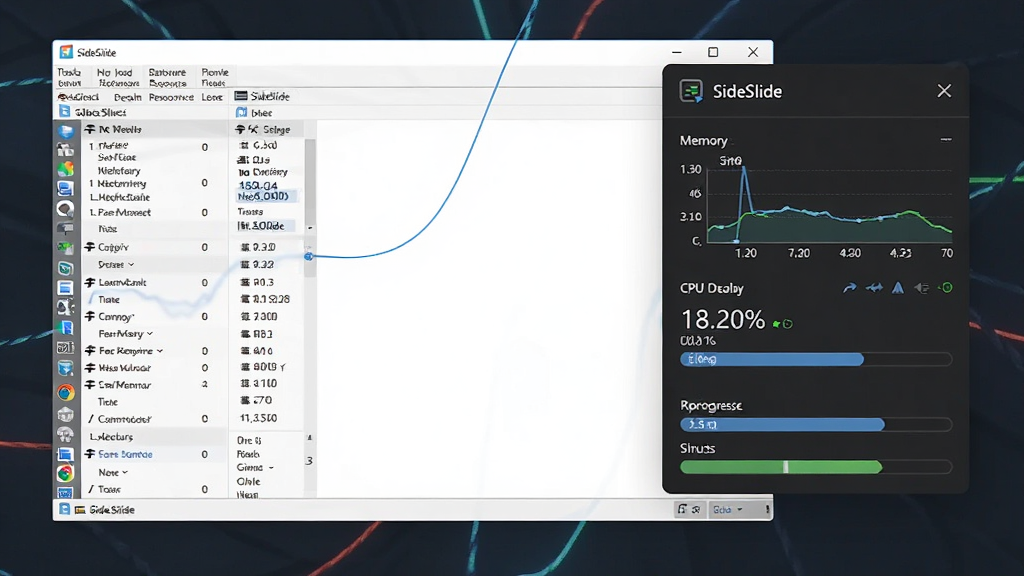
用法|亮点|操作说明|系统说明
| 项目 | 详细说明 |
| 软件定位 | Windows 桌面侧边栏工具,用于集中管理快捷方式、文件夹、网址、便签等资源,提升桌面操作效率。 |
| 核心用法 | 安装后启动软件,将常用程序快捷方式或文件夹拖入面板,设置面板停靠位置与触发灵敏度,即可日常使用。 |
| 面板操作 | 鼠标移至屏幕边缘触发面板滑出;单击图标启动对应项目;右键图标可重命名、更换图标或删除;拖拽可调整顺序。 |
| 容器管理 | 支持创建多个容器分组,每个容器可独立命名和设置图标;容器可折叠展开,节省面板空间。 |
| 外观设置 | 可调面板透明度、背景色、图标尺寸、字体、圆角;内置深色/浅色主题;支持自定义皮肤导入。 |
| 系统兼容 | 支持 Windows 7 / 8 / 10 / 11 系统,32 位与 64 位均可运行,安装包体积小巧。 |
| 启动方式 | 支持开机自启与静默启动,可最小化到系统托盘,不占用任务栏空间。 |
| 数据保存 | 所有面板配置与容器内容自动保存至本地配置文件,重装软件后可手动恢复。 |
新手避坑指南
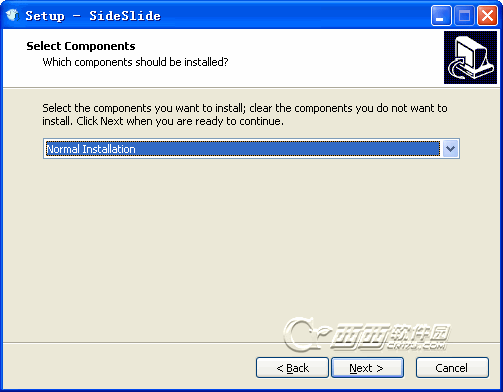
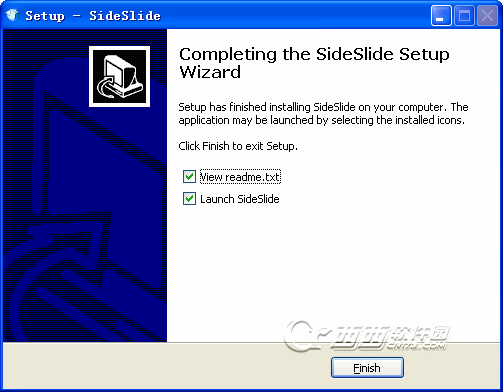
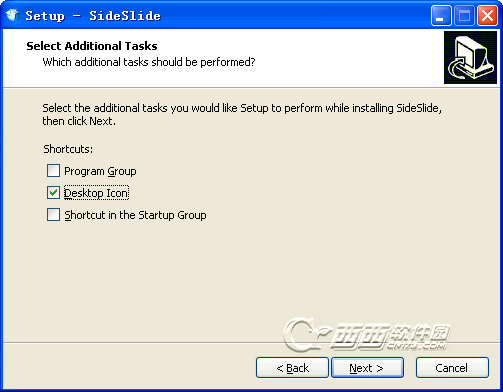
首次安装 SideSlide 时,建议从官方或正规下载站获取安装包,避免捆绑多余插件。安装过程中务必留意每一步的复选框,取消勾选不需要的附加软件或工具栏推荐。
安装完成后首次启动,软件可能会询问是否开机自启,如果你希望每次开机都能快速使用,可以勾选;如果只是临时试用,建议先跳过,后续在设置中随时可以开启。
面板触发区域建议设置在屏幕右侧或左侧边缘,避免与任务栏或常用软件的边缘面板冲突。
如果发现鼠标移到边缘时面板没有反应,可以进入设置检查触发灵敏度是否过低,适当调高数值即可。
添加文件夹快捷方式时,建议使用「创建快捷方式」而非直接拖入文件夹本身,这样面板图标会更整洁。
对于移动端用户,SideSlide 目前主要面向 Windows 桌面平台,安卓和 iOS 端暂无官方版本,如果在手机上看到类似名称的应用,请注意甄别是否为同一款软件。
若软件运行中出现闪退或面板无法滑出的情况,首先尝试以管理员身份运行,或检查杀毒软件是否拦截了面板的钩子程序。
部分安全软件会将 SideSlide 的边缘触发行为误判为异常,遇到这种情况可以在杀毒软件中添加信任规则。
如果面板滑出动画出现卡顿,可以在设置中关闭「平滑动画」选项,改为即时显示,能明显降低显卡负担。
当面板内项目过多导致加载缓慢时,建议将不常用的容器折叠或删除,保持面板轻量化。
定期备份 SideSlide 的配置文件,位置通常在软件安装目录的 config 文件夹内,重装系统前记得复制出来。
如果遇到面板显示黑块或图标丢失,可以尝试在设置中点击「重建图标缓存」。
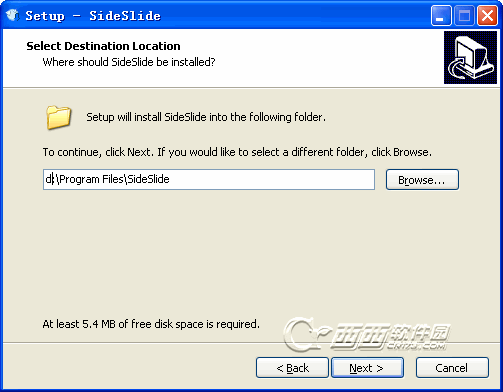
不要将 SideSlide 安装到系统盘根目录或带有中文空格的路径下,否则可能导致部分快捷方式无法正常调用。
当系统缩放比例非 100% 时,面板可能会出现位置偏移,建议在软件设置中手动微调面板偏移量。
如果软件与某些全屏游戏冲突,可以在游戏前将 SideSlide 设置为「游戏模式」自动隐藏,退出游戏后再恢复。
对于需要多显示器使用的用户,SideSlide 支持将面板指定到某一个显示器边缘,在设置中选择对应的屏幕编号即可。
最后提醒一点,SideSlide 本身不包含病毒或恶意代码,但下载时请认准正规渠道,避免从不明来源获取被篡改的安装包。
精选同类应用
SideSlide 安全吗
SideSlide 本身是一款正规的桌面辅助工具,不包含病毒、木马或恶意扣费代码。它的主要行为是创建屏幕边缘的快捷面板,并读取用户主动添加的快捷方式信息,不会私自上传个人数据。不过需要留意的是,网络上存在一些打着 SideSlide 旗号的仿冒安装包,这些安装包可能会捆绑广告插件。因此建议用户从正规下载站获取安装文件,安装时仔细查看每一步的选项,取消不必要的附加勾选。如果安装后杀毒软件弹出拦截提示,可以先确认拦截的具体行为,通常是因为面板的鼠标钩子功能被误判,添加信任即可正常使用。
SideSlide 怎么用
使用 SideSlide 的流程非常简单。下载安装后打开软件,你会看到屏幕边缘出现一个细长的触发条。把鼠标移到触发条上,面板就会滑出。接下来把桌面上的快捷方式、文件夹或者浏览器里的网址直接拖到面板空白处,软件会自动创建一个入口。你还可以右键面板空白处新建容器,把不同类型的项目分门别类放进去。在设置中,你可以调整面板停靠的屏幕边缘、触发灵敏度、滑出速度以及面板的外观样式。全部配置完成后,软件会自动保存,下次开机启动时面板就会保持你设置好的样子。

 魔法桌面美化王5.1.8.24 桌面主题管理
 金锋屏幕保护程序3.7 屏幕保护工具
 超级任务栏1.5.2 桌面任务栏增强
 窗口管理器2.0.0.0 窗口布局管理
 窗口手术师1.0.0.0 窗口管理工具
 窗口置顶辅助工具2.1.0.0 窗口置顶工具
 灰色按钮任我点1.32.2012.911 按钮激活工具
 桌面故事1.2.0.0 桌面美化工具
 桌面人生2.0.4.0 桌面美化
 声音图标修复工具2.0.0.0 任务栏音量修复
 一键托盘图标快速隐藏工具1.0 托盘图标隐藏
 Z小窗口1.0.0.54 窗口管理工具
 XinismDesk桌面精灵1.1.0.8 桌面美化工具
 WinStep NeXuS12.2.0.216 桌面美化
 WinpopupX5.9.1.235 弹窗拦截工具
 Sweet小秘书1.0.0.0 桌面效率助手
 SphereXP(桌面3D化工具)1.4.10.0 桌面3D管理
 SIV系统信息查看器(siv-system information viewer)4.16.0.0 硬件检测工具
 PowerCmd(命令行增强工具)2.2.515.0 命令行增强
 PlayTime1.2.9.1 屏幕时间管理
 大小: 109.6M











 系统修复软件
 电脑系统重装软件合集
 电脑系统优化工具
 Windows Sysinternals Suite (微软系统工具套件)
 Launchy(快捷启动器)
 TrafficMonitor(流量监控器)
 Wox(启动器)
热门评论
最新评论