

 TrafficMonitor(任务栏网速监控)
 WizTree(磁盘空间分析工具)
 Ditto(剪贴板增强工具)
 傲梅轻松备份(AOMEI Backupper)
 Dism++
 Locale Emulator LE转区工具
 雨滴Rainmeter
 Microsoft .NET Framework 4.6
 Microsoft.NET Framework 4.6.1
 VMware Workstation Pro 中文版虚拟机软件








编辑点评:极速启动,秒搜全盘,效率神器
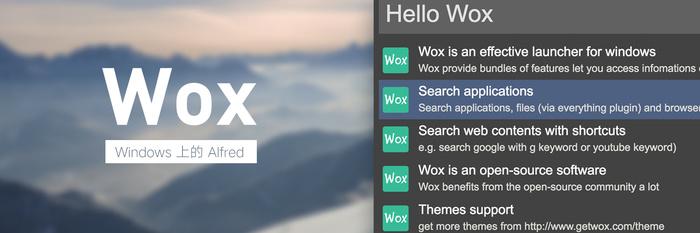
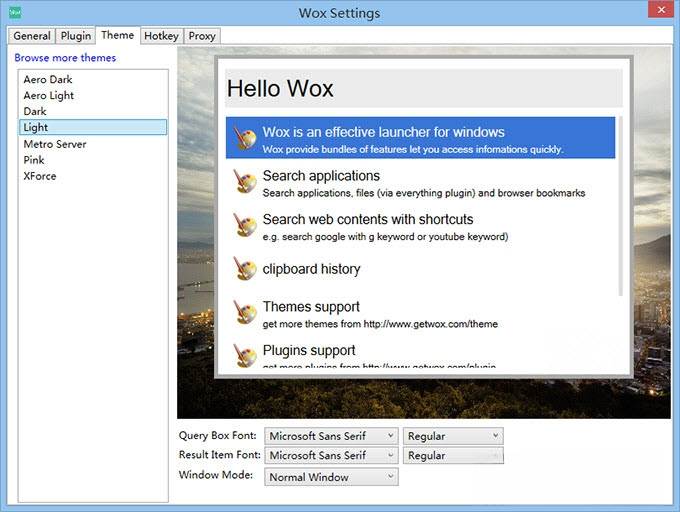
Wox 是一款完全免费且开源的 Windows 桌面快速启动工具,被众多效率爱好者誉为国产软件中的良心之作。它最核心的能力就是让用户通过键盘输入极短的指令,在毫秒之间完成程序启动、文件搜索、网页跳转甚至系统命令执行。相比于在密密麻麻的桌面图标或开始菜单里翻找,Wox 带来的是效率维度的提升。本页面提供的 Wox 1.3.524 版本安装包,适配 Windows 7 至 Windows 11 主流操作系统,安装包体积小巧,运行流畅不臃肿,是替代系统自带搜索框的绝佳方案。对于追求极致操作速度、想要摆脱鼠标依赖的办公人群与程序员来说,这款工具具备极高的实用价值。
核心特色
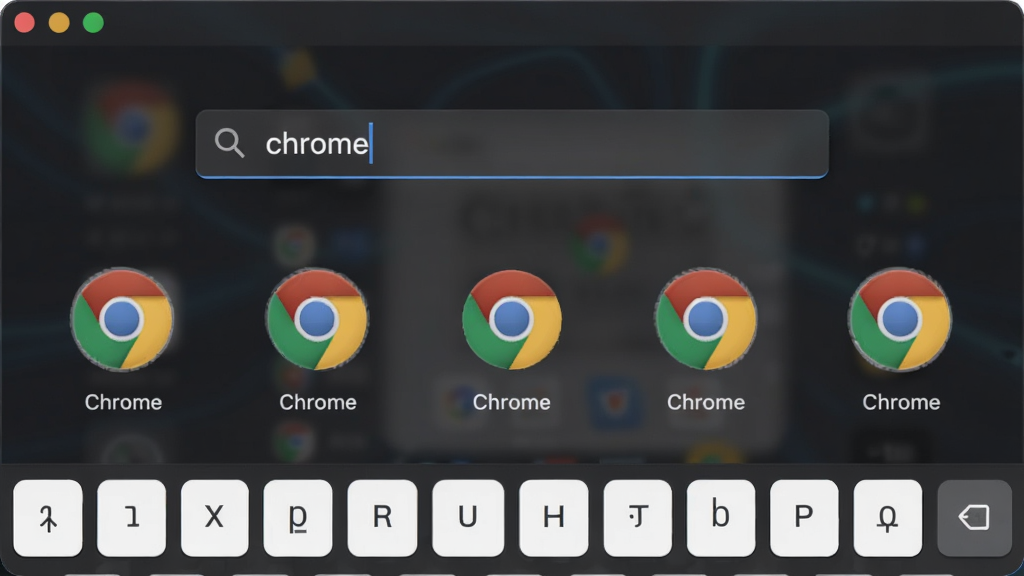
极速本地搜索与程序启动:
Wox 内置了高效的本地索引引擎,能够瞬间扫描并定位电脑中已安装的应用程序、系统设置项以及各类文件。用户只需呼出输入框并键入应用名称的首字母或拼音缩写,Wox 便会在候选列表中精准呈现目标结果,按下回车即刻启动。整个过程无需鼠标介入,响应速度远超 Windows 自带的搜索功能,真正做到了即搜即用。
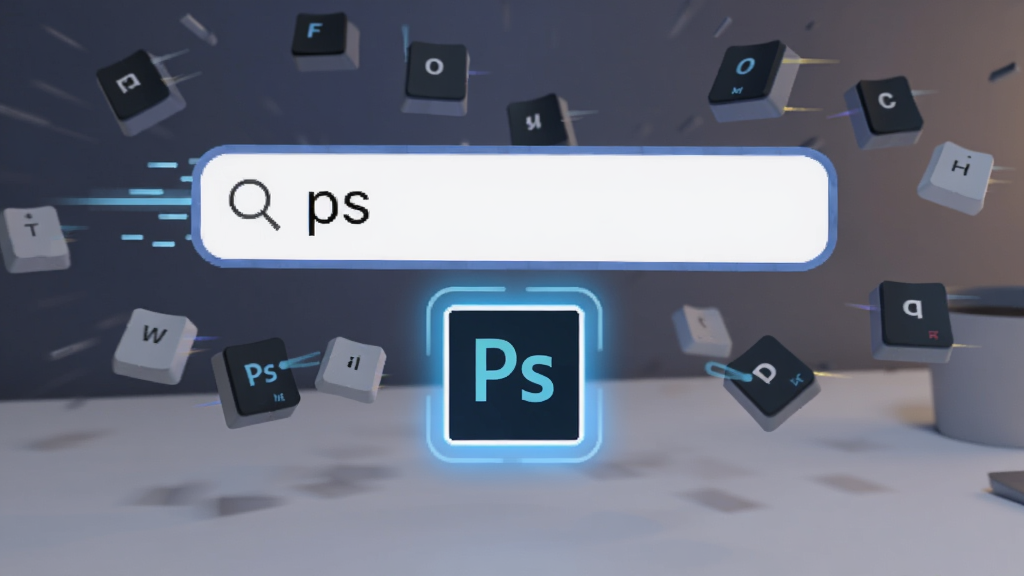
强大的网络搜索与插件扩展:
除了本地功能,Wox 支持通过关键词前缀触发网络搜索。例如输入特定前缀即可直接在百度、必应、谷歌、维基百科等平台检索内容,甚至还能查询天气、翻译单词、执行简单的数学运算。其开放的插件系统允许开发者贡献各式各样的功能扩展,用户可以根据自己的需求自由安装插件,让 Wox 从单纯的启动器进化为全能效率面板。
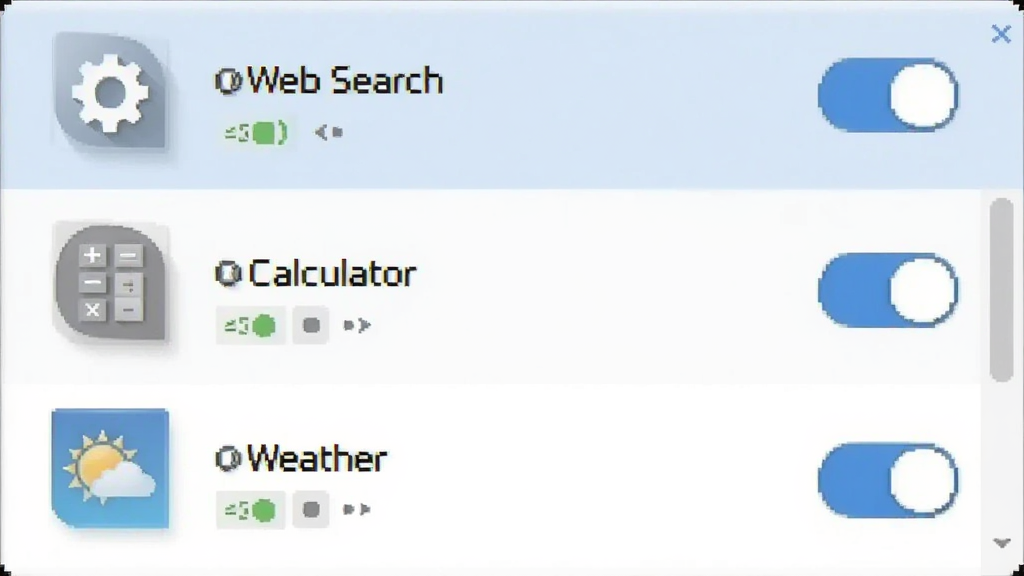
高度可定制的个性化体验:
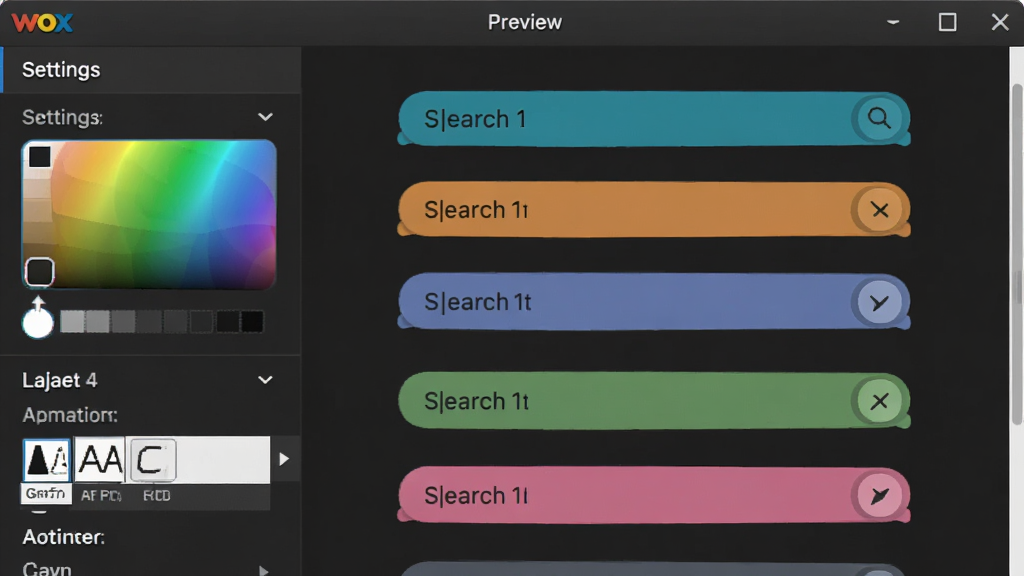
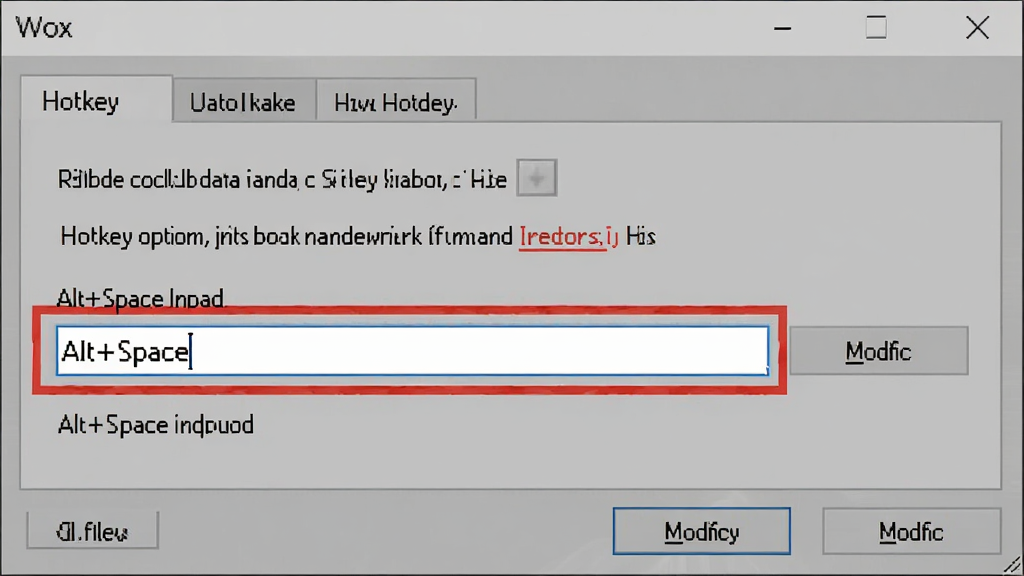
Wox 允许用户深度定制主题外观、热键组合、结果排序规则以及字体大小。无论是喜欢暗黑模式还是清新亮色,用户都可以通过修改主题文件或使用内置设置来调整。默认呼出快捷键为 Alt+Space,用户也可以根据自己的操作习惯改为其他组合键,避免与其它软件产生冲突,这种灵活性让 Wox 能完美融入不同的工作流中。
用法|亮点|操作说明|系统说明
| 功能维度 | 详细说明 |
| 启动方式 | 默认热键 Alt+Space 呼出搜索框,输入即搜,回车执行。支持自定义热键避免冲突。 |
| 程序启动 | 输入应用名称或拼音首字母,Wox 智能匹配本地已安装程序,毫秒级响应。 |
| 文件搜索 | 通过 Everything 插件支持,可瞬间搜索全盘文件,支持通配符与路径定位。 |
| 网页搜索 | 输入关键词前缀(如 bd 空格 关键词)即可调用百度搜索,支持自定义搜索引擎。 |
| 计算与翻译 | 直接输入数学表达式获取结果,输入翻译指令可快速调取在线翻译服务。 |
| 系统命令 | 支持执行 cmd、shutdown、lock 等系统级命令,无需打开命令行窗口。 |
| 插件生态 | 内置插件市场,可安装天气、剪贴板历史、进程管理等扩展,功能无限延伸。 |
| 系统兼容 | 完美适配 Windows 7 / 8 / 10 / 11,支持 32 位与 64 位系统,占用内存极低。 |
上手须知
Wox 的安装过程十分简单,但想要发挥其全部实力,有几个关键点需要留意。首先,下载完成后建议直接双击安装包进行安装,安装路径尽量不要选择带有中文或特殊符号的文件夹,以免索引异常。
安装完毕后,Wox 通常会自动启动并在系统托盘区显示一个蓝色图标。
此时按下 Alt+Space 组合键即可呼出主搜索框。
如果你是第一次使用,可能会遇到呼出热键与其它软件冲突的情况,比如某些截图工具或输入法占用了该组合键。
遇到这种情况,请右键点击托盘图标进入设置,在热键选项中更换为 Ctrl+Space 或 Win+Space 等组合。
特别注意:如果发现搜索不到本地文件,请检查是否安装了 Everything 插件,Wox 的文件搜索依赖于 Everything 的索引服务,单独安装 Wox 无法实现全盘秒搜。
对于移动端用户,需要注意的是 Wox 目前仅提供 Windows 桌面版本,安卓与 iOS 系统无法直接安装使用,请勿下载错误平台的安装包。
在运行优化方面,建议将 Wox 设置为开机自启动,这样每次开机后无需手动运行即可随时呼出。
如果遇到 Wox 闪退或无法呼出的情况,可以尝试右键以管理员身份运行一次,或者检查杀毒软件是否拦截了其热键注册行为。
进阶技巧:在搜索框输入 ? 可以查看所有可用命令,输入 settings 可直接打开设置界面。
如果不再需要 Wox,退出前请先在设置中取消开机启动,然后通过控制面板正常卸载即可,不要直接删除安装目录,以免残留注册表项影响系统稳定。
若提示缺少 .NET Framework 组件,请前往站内搜索相关运行库进行安装。
精选同类应用
| 软件名称 | 功能优势 | 评分 |
| Listary | 文件浏览增强,即时搜索 | ★★★★★ |
| Everything | 极速全盘文件搜索工具 | ★★★★★ |
| Launchy | 经典老牌快捷启动器 | ★★★★☆ |
| PowerToys | 微软官方系统增强套件 | ★★★★★ |
| uTools | 插件化效率工具箱 | ★★★★★ |
| Quicker | 指尖操作自动化快捷面板 | ★★★★★ |
卧薪尝胆是什么意思,和 Wox 有什么关系?
卧薪尝胆这个成语讲的是越王勾践励精图治、发愤图强的故事,意思是形容人刻苦自励,发奋图强。有些用户在搜索 Wox 时看到这个词可能会感到困惑,其实两者并没有直接关联。不过从某种意义上说,Wox 这类效率工具的开发者确实是抱着一种“卧薪尝胆”的精神在持续打磨产品,从最初简陋的版本一步步迭代到如今功能完善、响应迅速的状态。对于用户而言,使用 Wox 提升工作效率,也是一种自我鞭策、不甘于低效重复劳动的表现。
Wox 如何设置开机自动启动?
设置 Wox 开机自启非常简单。首先在系统托盘区找到 Wox 的蓝色图标,右键点击选择“设置”或者“Settings”。在设置界面中找到“常规”或“General”选项卡,勾选“开机自动运行”或“Start with Windows”选项即可。如果你使用的是 Windows 10 或 Windows 11,也可以通过任务管理器的“启动”选项卡来管理 Wox 的启动状态,确保其没有被禁用。开启自启后,每次开机 Wox 都会静默驻留在后台,随时等待你的呼出,无需手动点击图标。
Wox 安全吗?会不会有病毒或流氓行为?
Wox 是一款完全开源免费的软件,其源代码托管在 GitHub 平台上,接受全球开发者的审查,不存在任何恶意代码或流氓捆绑行为。它不收集用户隐私数据,不修改系统关键设置,也不会强制安装全家桶。本页面提供的安装包来自腾讯软件中心,经过了严格的安全检测,可以放心下载使用。不过需要提醒的是,由于 Wox 是开源项目,网络上存在一些第三方修改版,建议用户始终从正规渠道获取安装包,避免下载到被植入恶意代码的版本。



 TeraCopy3.2.6.0 文件复制加速
 Easy Context Menu(右键菜单管理工具)1.6 右键菜单管理
 TranslucentTB(任务栏透明工具)9.0.0.0 任务栏透明美化
 腾讯桌面整理魔镜壁纸专版3.0.1407.127 桌面壁纸整理
 DEP助手2.11.32.06 数据应急处理
 Icaros(缩略图增强工具)3.0.2.000 缩略图增强
 MacType1.17.0628 字体渲染优化
 DisplayFusion多显示器管理工具9.8.0.0 多屏管理增强
 装机必备合集包2017.11.1 装机软件合集
 小懂上网2.00.0526 网络加速工具
 iDesk助手1.0.1718.841 桌面图标管理
 Microsoft .NET Framework 4.74.7 运行库组件
 省省看1.0.0.1 省钱辅助工具
 Win10经典开始菜单2.0.77.130 开始菜单还原
 Lenovo Smart Fingerprint1.1.0.8 指纹识别管理
 BridgeWan加速王3.2.0.89 网络加速工具
 联想开始菜单22.0.0.5 经典菜单回归
 大小: 16.5M
 大小: 3.5M










 系统修复软件
 电脑系统重装软件合集
 电脑系统优化工具
 微星显卡超频工具MSI Afterburner
 LQ运行库大全
 SwitchHosts!
 VMware Workstation
热门评论
最新评论