

 HDDScan
 VirtualBox (Oracle VM VirtualBox)
 Microsoft .NET Framework 4.5.1(微软.NET运行库)
 Microsoft .NET Framework 4.5(微软.NET运行库)
 进程监视器(Process Monitor)
 极客卸载(Geek Uninstaller)
 Windows 7 Service Pack 1(Win7 SP1)
 微软.NET Framework 4.0(Microsoft .NET Framework 4.0)
 AS SSD Benchmark
 分区助手(傲梅分区助手)






编辑点评:轻松整理桌面图标,打造清爽办公环境
桌面故事是一款专注于Windows桌面个性化定制的轻量级工具,官方定位是为用户打造一个既美观又实用的桌面环境。与市面上那些功能繁杂、安装包臃肿的美化软件不同,桌面故事走的是简洁高效路线,安装包体积小巧,运行时不占用过多系统资源。它能够帮助你将桌面上散落的图标、文件、文件夹进行智能分类与收纳,同时支持添加各种实用小组件,比如时钟、日历、天气、便签等,让你的电脑桌面不再是乱糟糟的"文件坟场",而是一个井然有序、赏心悦目的工作起点。无论你是追求极简风格的办公族,还是喜欢个性化装饰的学生党,桌面故事都能满足你对桌面美化的基本期待。
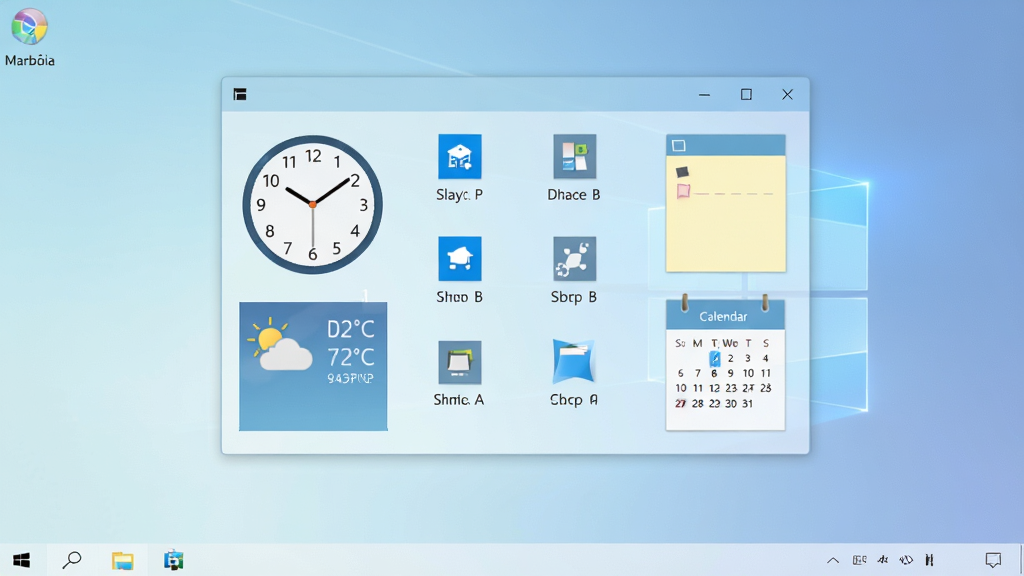
核心特色
智能图标收纳:
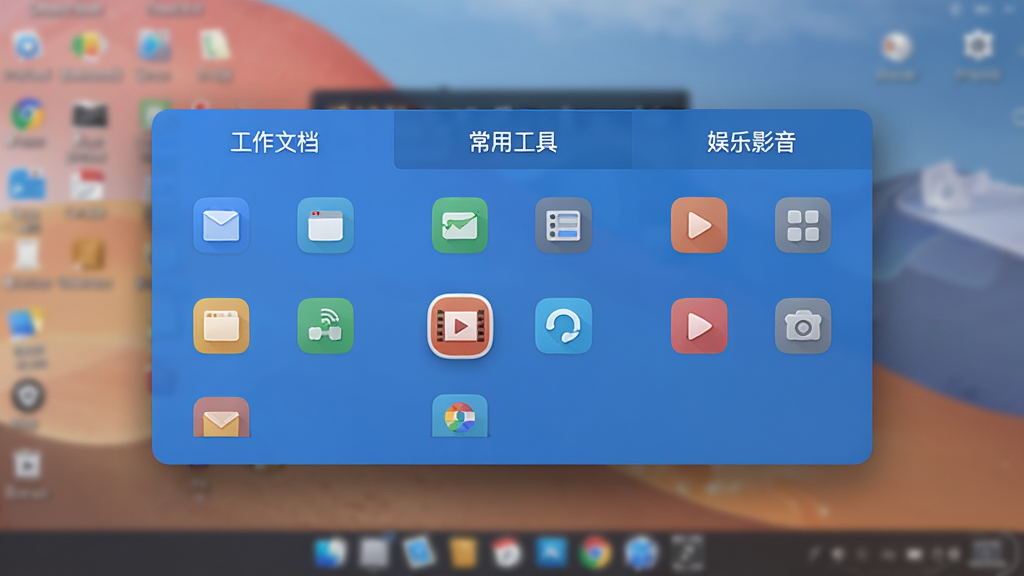
桌面故事最核心的功能就是帮用户解决桌面图标杂乱的问题。它支持自动将桌面上的快捷方式、文档、图片、文件夹按类型或自定义规则进行分组收纳,你只需要简单拖拽就能完成归类。收纳后的图标会以折叠面板的形式呈现,点击即可展开查看,既保持了桌面的清爽,又不会影响日常使用效率。
实用桌面组件:
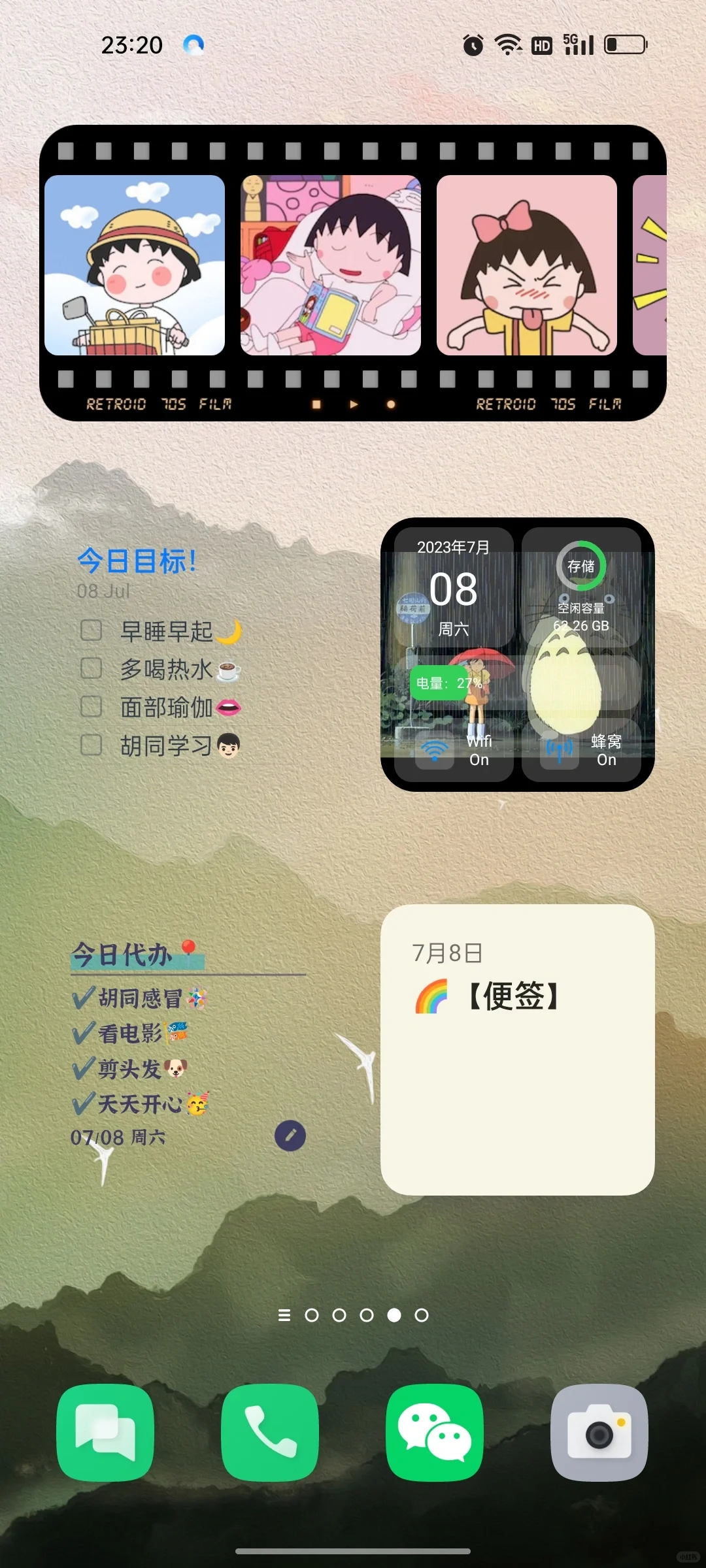
除了图标整理,桌面故事还内置了多种实用小组件。你可以自由添加数字时钟、模拟时钟、日历、天气、便签、待办事项、系统监控等组件,所有组件都支持拖拽调整位置和大小,还能设置透明度与主题配色。这些组件不仅好看,而且信息一目了然,让你不用打开其他软件就能快速获取常用信息。
个性化主题定制:
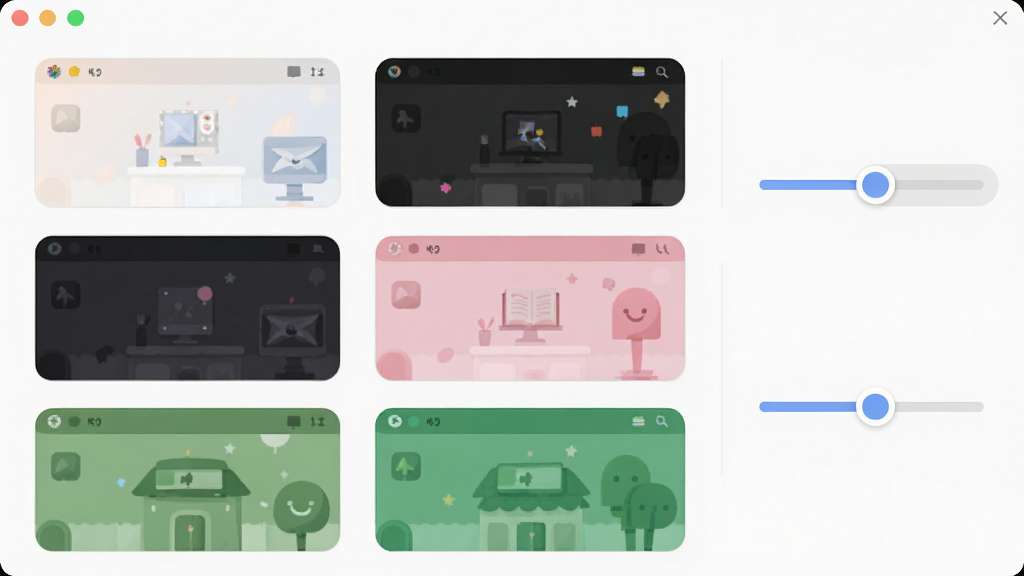
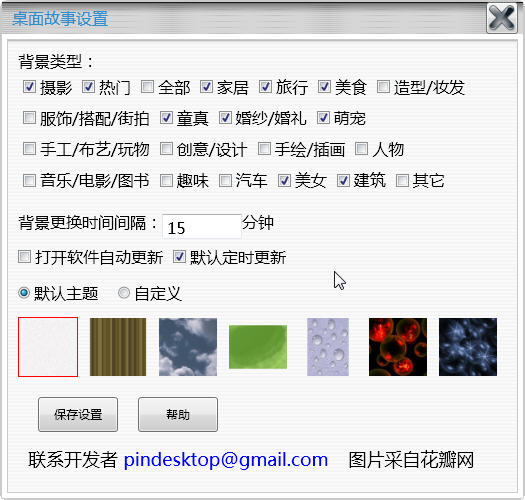
软件提供了多套预设主题配色方案,从清新淡雅到深色护眼,总有一款适合你的审美。同时支持自定义背景颜色、圆角大小、字体样式等细节参数,让每一个桌面都能呈现出独特的个人风格。
低资源占用:
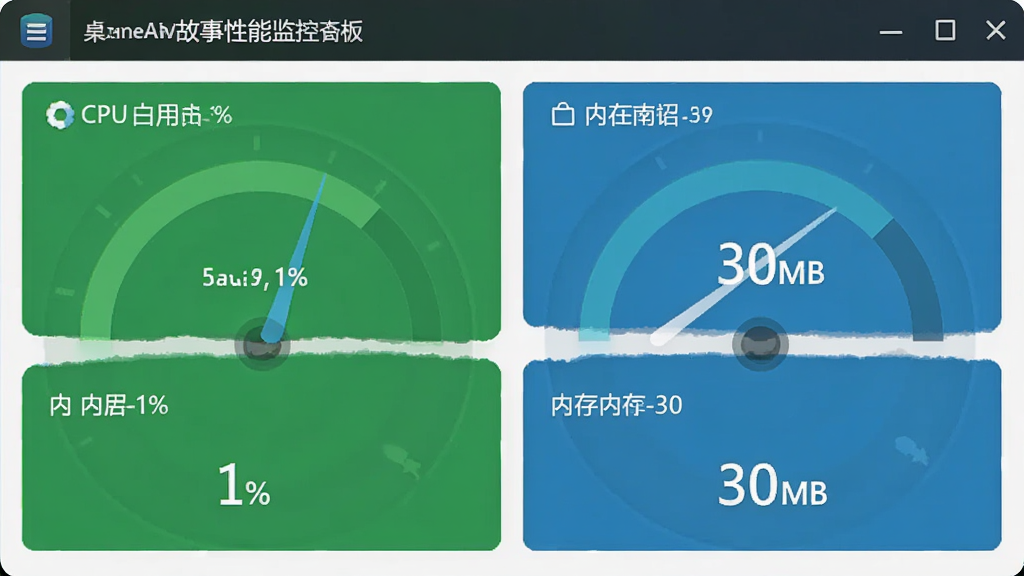
很多桌面美化软件因为后台常驻进程过多导致系统卡顿,桌面故事在这方面做了大量优化。它的核心进程内存占用极低,CPU使用率在日常待机状态下几乎可以忽略不计,不会拖慢你的电脑运行速度,老机器也能流畅使用。
快捷操作入口:
桌面故事在系统托盘区提供了快捷操作入口,右键点击托盘图标即可快速隐藏或显示桌面图标、切换整理模式、打开设置面板等,无需每次都打开主界面,操作效率非常高。
使用指南
| 功能模块 | 操作方式 | 适用场景 |
| 图标收纳 | 右键桌面空白处 → 选择"开始整理" → 拖拽图标到对应分组 | 桌面文件超过20个时使用效果最佳 |
| 添加组件 | 右键托盘图标 → 组件中心 → 勾选需要的组件 → 拖拽到桌面任意位置 | 需要快速查看时间、天气、待办事项时 |
| 主题切换 | 主界面 → 设置 → 外观 → 选择预设主题或自定义配色 | 想换换桌面风格时随时调整 |
| 开机自启 | 设置 → 常规 → 勾选"开机自动启动" | 希望每次开机桌面都保持整理状态 |
新手避坑指南
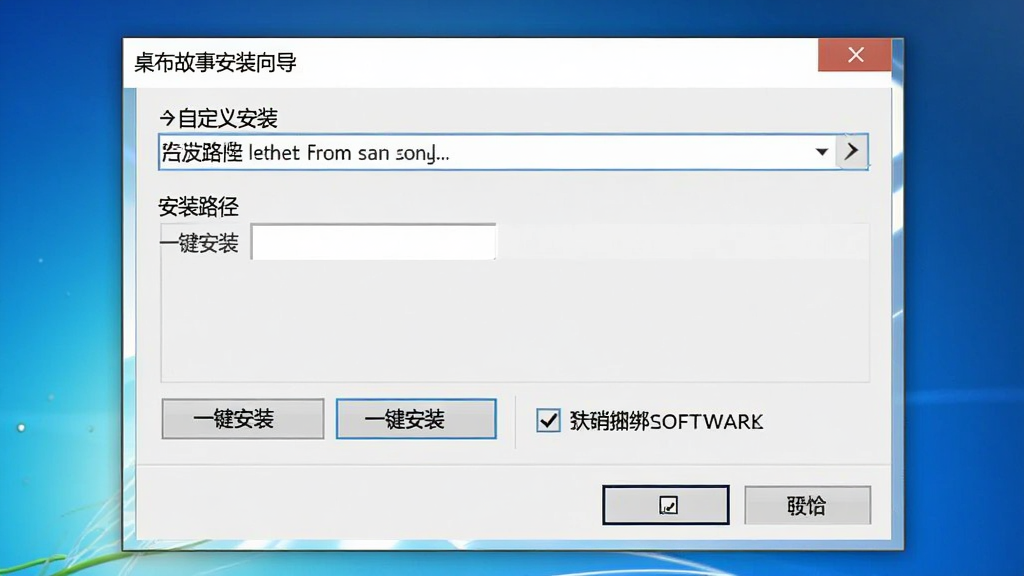
桌面故事虽然操作简单,但新手在使用过程中还是容易踩一些坑,下面逐条给大家说明。高危避坑:安装时务必取消勾选捆绑软件!
从第三方下载站获取安装包时,部分站点可能会在安装向导中默认勾选额外的推广软件。
请务必在安装过程中仔细查看每一步,取消所有不必要的勾选项,选择"自定义安装"而非"一键安装"。
安装路径建议不要放在C盘系统盘,改到D盘或E盘可以避免系统盘空间不足导致的卡顿问题。
优化技巧:首次启动后先做这三件事。
第一,进入设置面板关闭"开机自动检查更新",避免每次开机都弹出更新提示;第二,在"性能"选项卡中将动画效果调为"流畅优先",低配电脑能明显感受到差异;第三,把常用文件夹固定到收纳面板的"快捷访问"区域,减少展开查找的时间。
温馨提示:组件不要添加太多。
虽然桌面故事支持同时添加时钟、日历、天气、便签、系统监控等多个组件,但组件过多会遮挡桌面内容,建议控制在3到5个以内,保持桌面视觉的清爽感。
闪退/卡顿/黑屏怎么办?
如果打开软件后出现闪退,首先检查系统是否安装了.NET Framework 4.5或更高版本,缺少该组件会导致程序无法正常启动。
你可以前往站内搜索".NET Framework 运行库"下载安装。
如果桌面出现黑屏或图标消失,不要慌张,右键托盘图标选择"恢复默认桌面"即可还原。
如果软件运行中突然卡死,按Ctrl+Shift+Esc打开任务管理器,结束"DesktopStory.exe"进程后重新启动即可。
移动端使用差异说明:
桌面故事目前主要面向Windows PC端,安卓手机用户如果想实现类似的桌面整理效果,可以前往站内搜索"安卓桌面整理"获取替代方案。
手机端与电脑端的操作逻辑不同,手机端通常通过长按图标拖拽分组,而电脑端则依赖鼠标右键菜单。
另外,手机端需要注意授予"桌面快捷方式"权限,否则部分功能无法正常使用。
存储选择建议:
桌面故事的安装包体积很小,不会占用太多硬盘空间。
但如果你使用了大量自定义壁纸和主题包,建议将资源文件夹路径设置到非系统盘,避免C盘空间被占满。
权限设置提醒:
部分安全软件可能会误报桌面故事为风险程序,这是因为软件需要读取桌面文件列表。
遇到这种情况,请将桌面故事添加到安全软件的信任白名单中,不要直接卸载,否则桌面整理功能会失效。
精选同类应用
桌面故事怎么设置开机自动启动?
打开桌面故事主界面,点击右上角的齿轮图标进入设置面板,在"常规"选项卡中找到"开机自动启动"选项,勾选即可。如果你使用的是Windows 10或Windows 11系统,也可以按Ctrl+Shift+Esc打开任务管理器,切换到"启动"选项卡,找到桌面故事并右键选择"启用"。需要注意的是,如果同时安装了其他桌面管理类软件,建议只保留一个开机自启,避免多个程序同时抢占桌面控制权导致冲突。
桌面故事是不是安全的软件?
桌面故事本身不包含病毒或木马程序,它是一款正规的桌面美化工具,主要功能是读取和整理桌面文件列表,不涉及用户隐私数据的上传或外发。不过需要提醒大家的是,一定要从正规渠道下载安装包,避免从不明来源的网站获取被篡改的版本。安装时注意取消捆绑勾选,安装完成后可以用杀毒软件扫描一遍安装目录,确认无异常即可放心使用。
桌面故事和桌面汪有什么区别?
桌面故事和桌面汪都是桌面整理类工具,但两者的侧重点不同。桌面故事更偏向于图标收纳与桌面组件的美化,界面风格偏清新简洁;而桌面汪则更强调趣味性和互动性,适合喜欢个性化桌面的年轻用户。如果你追求的是干净整洁的办公桌面,桌面故事会更合适;如果你想要一个有趣好玩的桌面伴侣,可以试试桌面汪。两款软件可以搭配使用,但不建议同时开启桌面整理功能,以免产生冲突。
 声音图标修复工具2.0.0.0 任务栏音量修复
 一键托盘图标快速隐藏工具1.0 托盘图标隐藏
 Z小窗口1.0.0.54 窗口管理工具
 XinismDesk桌面精灵1.1.0.8 桌面美化工具
 WinStep NeXuS12.2.0.216 桌面美化
 WinpopupX5.9.1.235 弹窗拦截工具
 Sweet小秘书1.0.0.0 桌面效率助手
 SphereXP(桌面3D化工具)1.4.10.0 桌面3D管理
 SIV系统信息查看器(siv-system information viewer)4.16.0.0 硬件检测工具
 PowerCmd(命令行增强工具)2.2.515.0 命令行增强
 PlayTime1.2.9.1 屏幕时间管理
 PC智能家电控制盒1.1 智能家电控制
 PendMove2.0.0.10 桌面整理工具
 K-MAC1.0.0.6 硬件检测工具
 IsMyLcdOK(液晶屏幕检测工具)3.0.3.0 屏幕坏点检测
 IECacheView1.56 缓存查看工具
 热键分辨率切换器(Hotkey resolution changer)1.9.0.0 屏幕分辨率快捷切换
 HostsMan(主机文件管理工具)4.0.88.0 主机文件管理
 显示桌面1.0.0.1 一键返回桌面
 大小: 866KB













 系统修复软件
 电脑系统重装软件合集
 电脑系统优化工具
 Windows Sysinternals Suite (微软系统工具套件)
 Launchy(快捷启动器)
 TrafficMonitor(流量监控器)
 Wox(启动器)
热门评论
最新评论