

 HDDScan
 VirtualBox (Oracle VM VirtualBox)
 Microsoft .NET Framework 4.5.1(微软.NET运行库)
 Microsoft .NET Framework 4.5(微软.NET运行库)
 进程监视器(Process Monitor)
 极客卸载(Geek Uninstaller)
 Windows 7 Service Pack 1(Win7 SP1)
 微软.NET Framework 4.0(Microsoft .NET Framework 4.0)
 AS SSD Benchmark
 分区助手(傲梅分区助手)



编辑点评:命令行增强利器,多标签操作更高效。
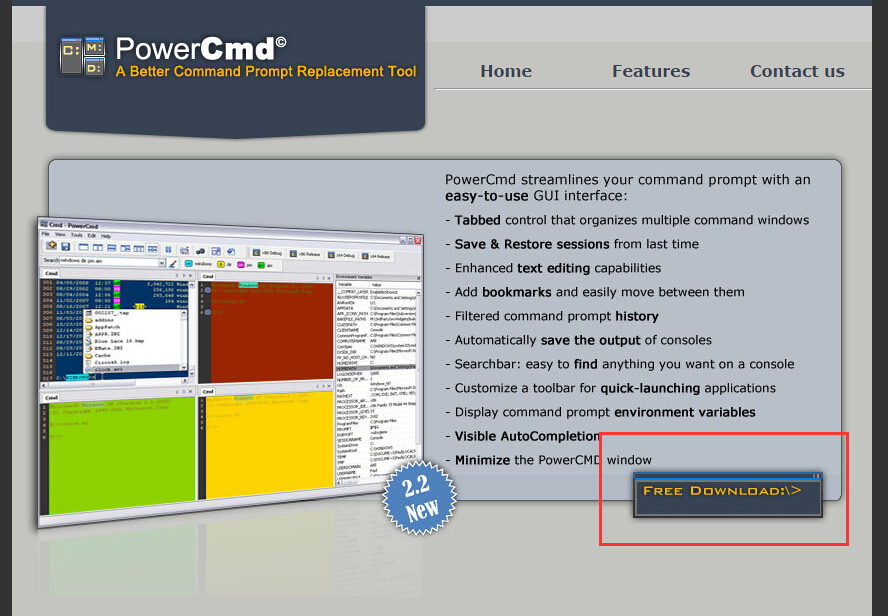
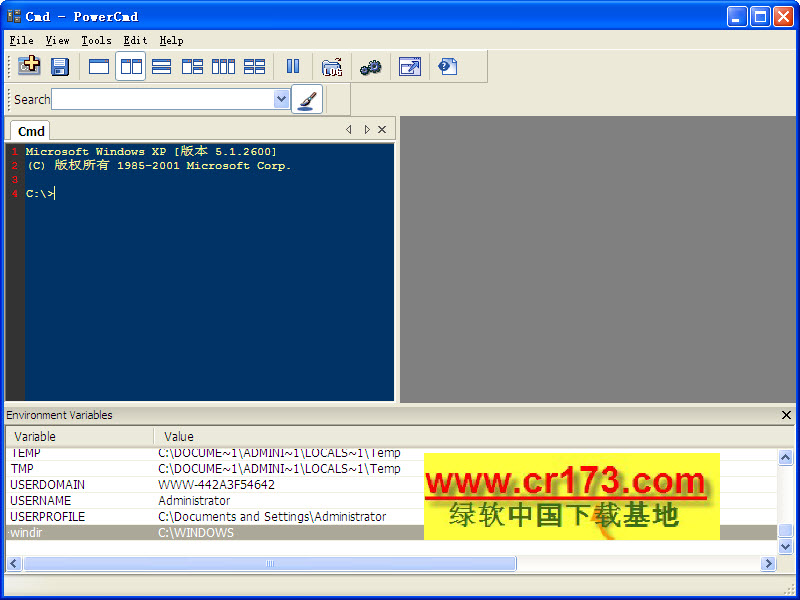
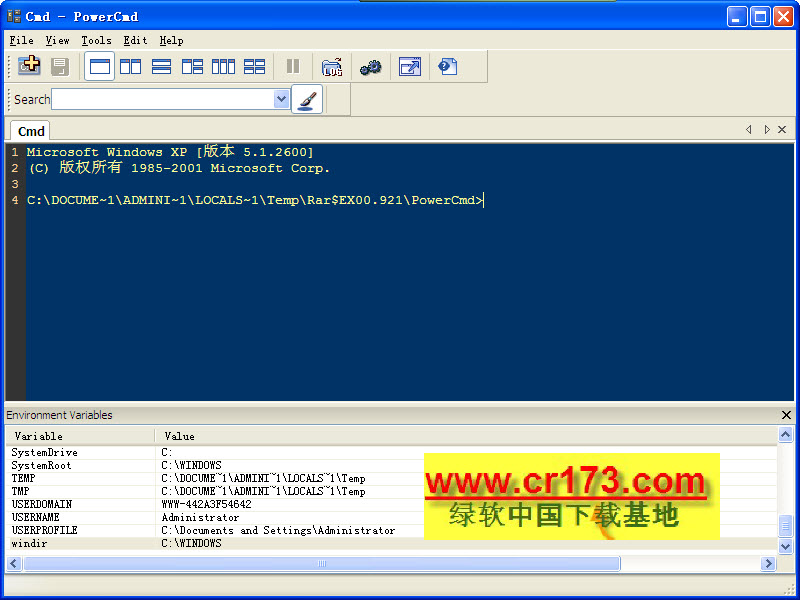
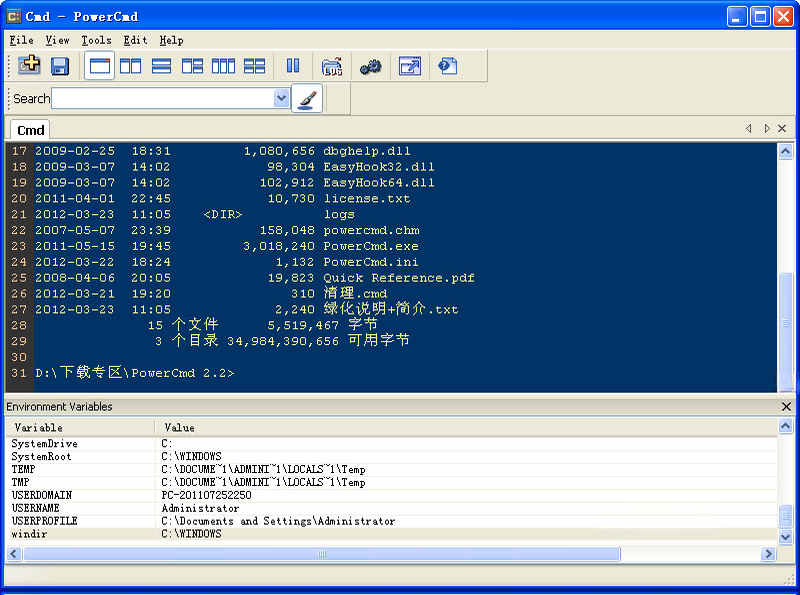
PowerCmd是一款专为Windows平台打造的命令行增强工具,它并非要取代系统自带的CMD,而是在其基础上进行了全方位的功能扩展与体验升级。对于经常需要与命令提示符打交道的IT运维人员、程序员以及技术爱好者来说,原生CMD窗口那简陋的界面、匮乏的复制粘贴功能以及难以管理的多任务操作一直是挥之不去的痛点。PowerCmd通过提供标签页式管理、可自定义的图形界面、强大的文本编辑与搜索功能,让原本枯燥的命令行操作变得直观且高效。无论你是需要同时监控多个服务器的实时日志,还是频繁在多个项目目录间切换执行脚本,PowerCmd都能以其轻量级的身躯和极低的资源占用,为你带来如同使用现代IDE一般的命令行操作体验。本次上架的2.2.515.0版本在稳定性与兼容性上做了进一步优化,能够完美适配当前主流的Windows操作系统。
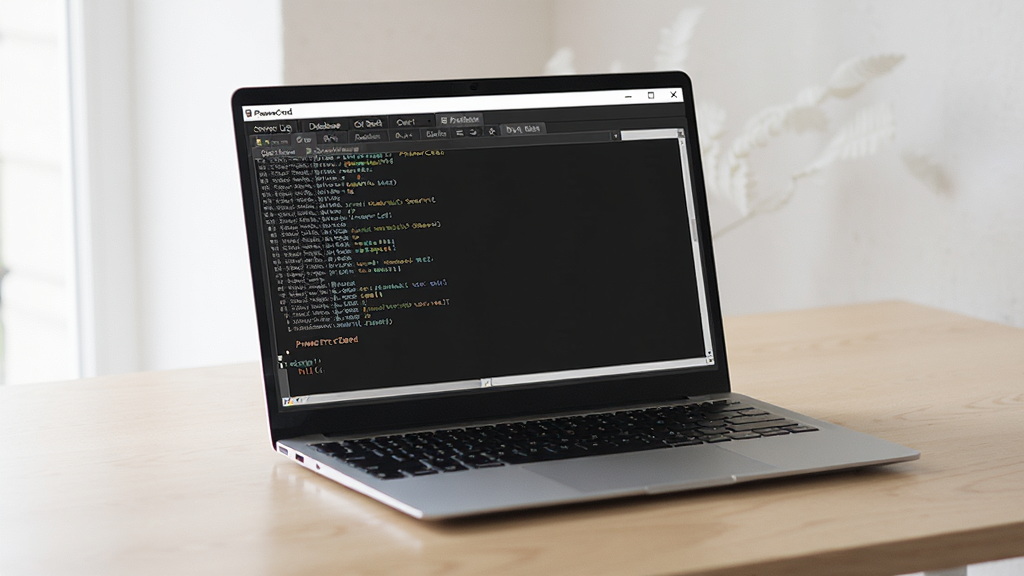
多标签与分屏管理
标签化操作:
PowerCmd最核心的亮点在于其引入了类似浏览器的多标签页机制。用户可以在同一个程序窗口内开启多个独立的命令行会话,每个标签页都可以独立运行不同的Shell环境或连接到不同的远程主机。通过简单的右键菜单或快捷键,你甚至可以将一个标签页拖拽出来形成独立窗口,或者将窗口拆分为上下左右多个窗格,实现真正的分屏操作。这对于需要一边查看日志输出一边执行调试命令的场景来说,极大地提升了工作效率,避免了频繁在任务栏多个窗口间来回切换的混乱。
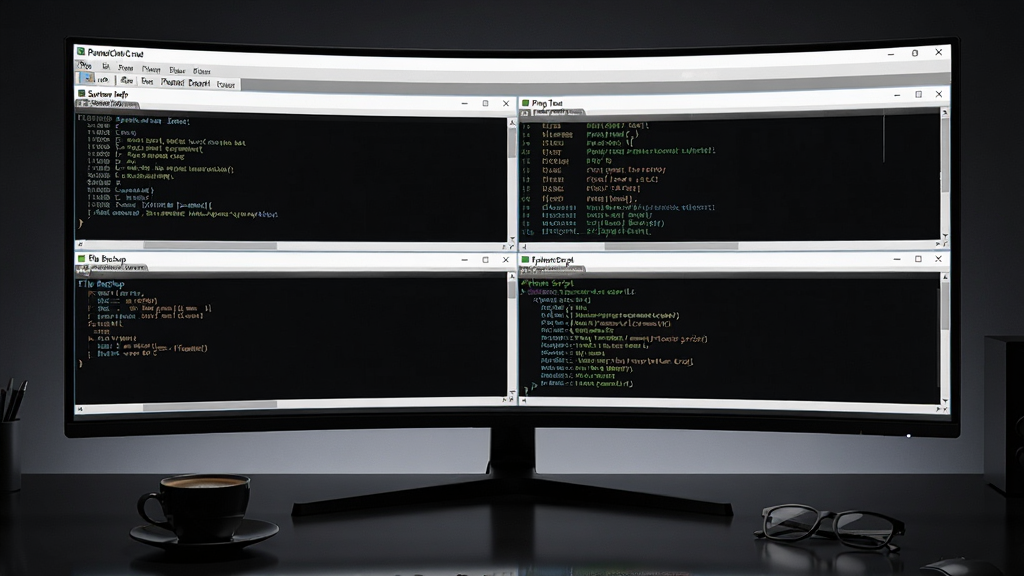
文本编辑与智能补全:
不同于原生CMD那令人抓狂的编辑体验,PowerCmd内置了强大的文本编辑器功能。它支持鼠标自由选择文本块,支持标准的Ctrl+C/V复制粘贴快捷键,甚至允许用户直接在命令行窗口中进行多行文本的粘贴与编辑,而不会触发命令的立即执行。此外,软件还具备智能路径补全和历史命令搜索功能,只需输入部分字符,它就能自动联想出可能的文件路径或之前执行过的命令,大大减少了键盘敲击次数,降低了输入错误率。
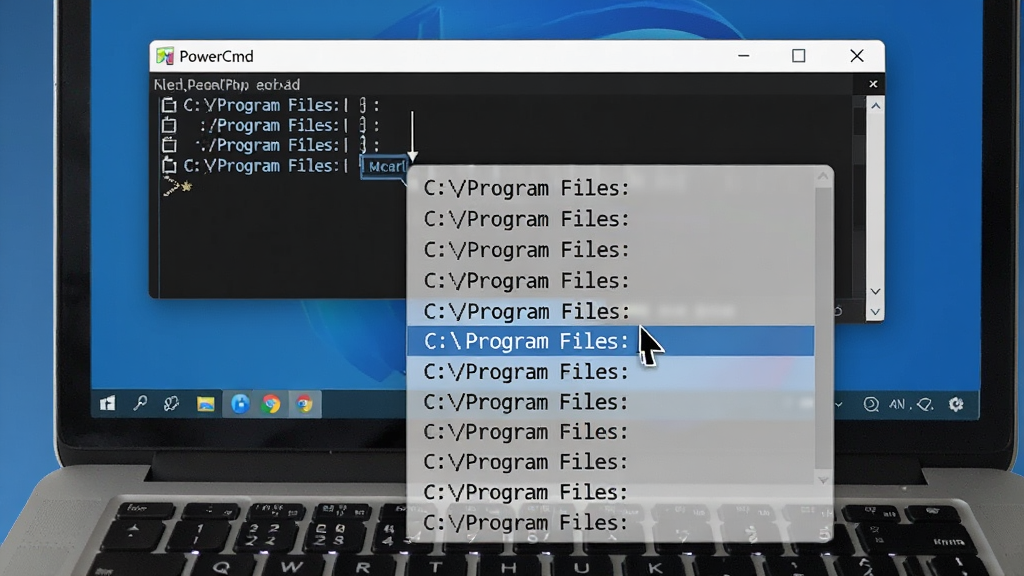
高度自定义界面:
PowerCmd允许用户根据个人喜好深度定制界面外观。你可以自由调整窗口背景颜色、字体类型、字号大小、光标样式以及透明度。对于需要长时间盯着屏幕的运维人员,开启背景透明或设置护眼的深色主题可以有效缓解视觉疲劳。同时,软件支持将常用的命令或脚本保存为自定义按钮,放置在工具栏上,一键即可执行复杂操作,将重复性劳动降到最低。
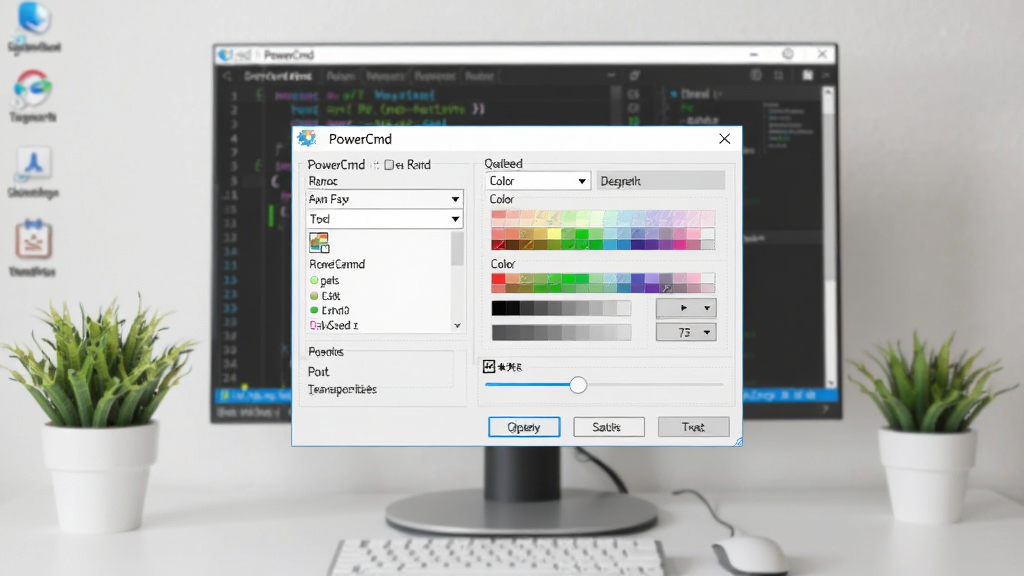
用法与操作说明
| 功能模块 | 操作说明 | 核心优势 |
| 新建标签页 | 点击工具栏的"+"号或按Ctrl+T,即可在当前窗口新建一个命令行会话。 | 无需开启多个程序窗口,节省任务栏空间,管理更集中。 |
| 分屏显示 | 在标签上右键选择"水平拆分"或"垂直拆分",可将当前区域一分为二。 | 方便对比输出结果,或同时监控多个任务进度。 |
| 文本复制粘贴 | 直接用鼠标选中文本,按Ctrl+C复制;在输入区按Ctrl+V粘贴,支持多行内容。 | 告别原生CMD繁琐的右键标记操作,编辑更自由。 |
| 快速搜索 | 按Ctrl+F调出搜索框,输入关键词即可在当前会话的滚动缓冲区中高亮定位。 | 在海量日志输出中迅速找到关键错误信息。 |
| 命令历史 | 按上下方向键翻阅历史命令,或按F7弹出历史命令列表供选择。 | 减少重复输入,提高常用命令调用效率。 |
| 外观设置 | 右键标题栏选择"属性"或"选项",可调整字体、颜色、透明度和窗口大小。 | 打造个性化的舒适操作环境,保护视力。 |
使用指南与常见问题解决
PowerCmd虽然轻巧,但在不同设备上使用时仍需留意一些细节。对于电脑端用户,安装时请务必从正规渠道下载,避免捆绑软件。
安装路径建议选择非系统盘(如D盘),以防系统重装导致配置丢失。
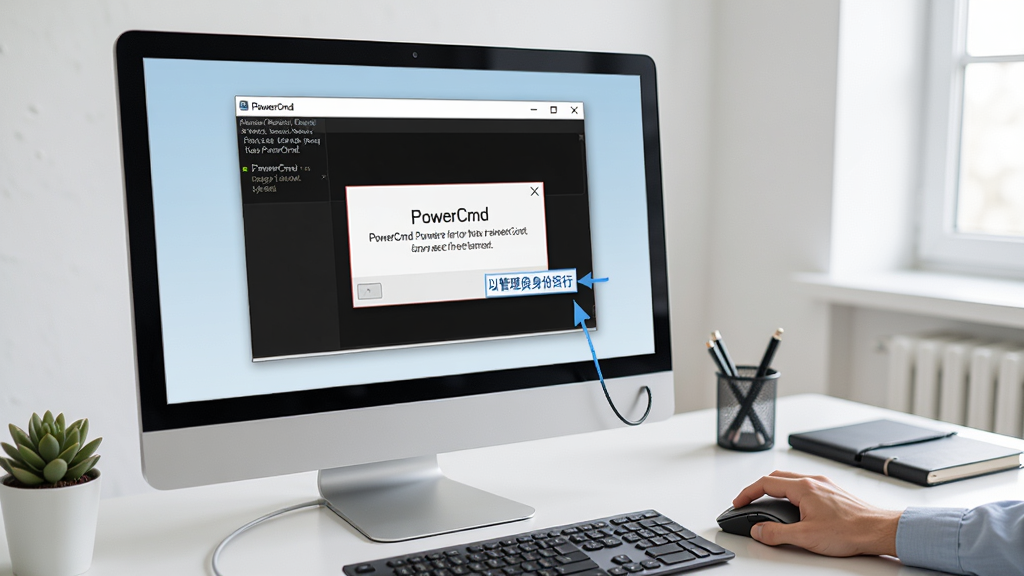
首次运行时,请右键点击程序图标,选择“以管理员身份运行”,否则部分涉及系统目录或网络配置的命令将因权限不足而执行失败。
若你使用的是Windows 11或最新的Windows 10版本,通常无需额外安装.NET Framework,但若在老旧系统(如Windows 7)上运行,可能需要提前安装.NET Framework 4.0或更高版本,若缺失可前往站内搜索“运行库合集”进行安装。
为了获得更流畅的滚动效果,建议在设置中适当增大“回滚缓冲区”的行数,例如设置为9999行,这样能保留更多的历史输出记录。
移动端用户请注意,PowerCmd本身是Windows桌面应用程序,无法直接在安卓或iOS设备上运行。
如果你需要在手机上远程管理服务器,建议在手机应用商店搜索“SSH客户端”或“远程桌面”类工具,通过RDP协议远程连接到运行PowerCmd的电脑上进行操作。
当遇到软件闪退或界面卡死时,首先尝试关闭所有标签页后重启软件。
若问题依旧,请检查是否开启了杀毒软件的“自我保护”或“驱动拦截”功能,某些安全软件会误拦截PowerCmd的底层键盘钩子,请将其加入信任白名单。
若出现命令行中文乱码,请在软件设置中将字体更改为“新宋体”或“Consolas”,并确保系统区域设置中的非Unicode程序语言为中文。
对于网络管理员,若需使用Telnet功能,需先在Windows功能中开启“Telnet客户端”,然后在PowerCmd中直接输入telnet IP地址即可。
若提示“telnet不是内部或外部命令”,说明系统组件未启用,请前往控制面板程序与功能中开启。
最后,切勿在公共电脑上保存包含密码的会话配置,以免造成敏感信息泄露。
热门同款命令行工具精选
| 软件名称 | 功能优势 | 推荐指数 |
| ConEmu | 标签页与分屏,高度可定制 | ★★★★★ |
| Cmder | 基于ConEmu,集成Git工具 | ★★★★☆ |
| Windows Terminal | 微软官方,现代化GPU加速 | ★★★★★ |
| MobaXterm | 全能终端,内置X服务器 | ★★★★☆ |
| PuTTY | 经典小巧,SSH/Telnet客户端 | ★★★★☆ |
| Xshell | 专业SSH,支持多标签与脚本 | ★★★★★ |
PowerCmd是什么?
简单来说,PowerCmd就是Windows自带CMD命令提示符的“豪华升级版”。它保留了CMD所有的命令和功能,但在此基础上增加了一个现代化的图形外壳。你可以把它理解为一个专门用来运行命令行程序的容器,它让原本枯燥的黑框框变得像现代浏览器一样好用,支持多标签、复制粘贴、搜索、自定义外观等。对于不习惯Linux终端但又被CMD折磨的Windows用户来说,PowerCmd是一个极佳的入门与进阶选择。
PowerCmd看不到日志怎么办?
如果你在使用PowerCmd运行程序时发现没有输出日志,或者日志显示不全,通常有以下几个原因。首先,请检查你是否开启了“快速编辑模式”或“插入模式”,在某些情况下误触会导致输出暂停,此时只需在窗口内右键或按Esc键即可恢复滚动。其次,检查软件设置中的“回滚缓冲区”大小,如果设置过小(如默认的300行),较早的日志会被自动丢弃,建议将其调大至9999行。另外,如果你运行的是带有图形界面的程序,其日志可能输出到了标准错误流,请尝试在命令后添加“2>&1”将错误流重定向到标准输出流。最后,确保你的命令没有因为权限问题而被系统拦截,尝试以管理员身份重新运行PowerCmd。
PowerCmd显示实时日志怎么设置?
PowerCmd本身并不直接生成日志,它只是命令的载体。要实现实时日志显示,关键在于你运行的命令。例如,在监控Tomcat或Nginx日志时,不要用“type”命令,而应使用类似Linux下的“tail -f”功能的替代命令。在PowerCmd中,你可以使用“powershell Get-Content -Path 日志文件路径 -Wait”来实现实时滚动输出。此外,确保PowerCmd的滚动条始终处于自动滚动到底部的状态,你可以在设置中勾选“自动滚动到新输出”选项。如果日志刷新过快导致界面卡顿,可以适当增大“刷新间隔”或关闭“语法高亮”功能,以降低CPU占用,保证日志的实时性。
 PlayTime1.2.9.1 屏幕时间管理
 PC智能家电控制盒1.1 智能家电控制
 PendMove2.0.0.10 桌面整理工具
 K-MAC1.0.0.6 硬件检测工具
 IsMyLcdOK(液晶屏幕检测工具)3.0.3.0 屏幕坏点检测
 IECacheView1.56 缓存查看工具
 热键分辨率切换器(Hotkey resolution changer)1.9.0.0 屏幕分辨率快捷切换
 HostsMan(主机文件管理工具)4.0.88.0 主机文件管理
 谷歌桌面(Google Desktop)5.9.1005.12335 桌面搜索工具
 如意工具箱1.0 实用工具集
 GridMove(窗口布局管理工具)1.0.47.5 窗口自动排列
 DebugView(系统调试监视工具)4.81.0.0 系统调试监视
 花花世界1.0.0.2 桌面美化工具
 天使老板键23.0.0.9 一键隐藏窗口
 EF System Monitor(系统监控工具)0.6.2.0 系统资源监控
 大小: 6.6M










 系统修复软件
 电脑系统重装软件合集
 电脑系统优化工具
 Windows Sysinternals Suite (微软系统工具套件)
 Launchy(快捷启动器)
 TrafficMonitor(流量监控器)
 Wox(启动器)
热门评论
最新评论