

 HDDScan
 VirtualBox (Oracle VM VirtualBox)
 Microsoft .NET Framework 4.5.1(微软.NET运行库)
 Microsoft .NET Framework 4.5(微软.NET运行库)
 进程监视器(Process Monitor)
 极客卸载(Geek Uninstaller)
 Windows 7 Service Pack 1(Win7 SP1)
 微软.NET Framework 4.0(Microsoft .NET Framework 4.0)
 AS SSD Benchmark
 分区助手(傲梅分区助手)



编辑点评:桌面美化利器,打造专属个性桌面
WinStep NeXuS 是一款面向 Windows 平台的专业级桌面增强与美化工具,它能够在保留系统原有操作逻辑的基础上,为您的电脑注入全新的视觉活力与交互体验。与传统的桌面整理软件不同,WinStep NeXuS 并非简单堆叠图标或更换壁纸,而是从底层重构了桌面元素之间的组织方式。它提供了可高度定制的 Dock 栏、实时动态小部件、多层级快捷面板以及丰富的主题资源库,让每一位用户都能根据自己的使用习惯打造独一无二的桌面环境。无论是追求极致效率的办公人士,还是热衷个性表达的桌面美化爱好者,都能在这款软件中找到属于自己的玩法。本次带来的 WinStep NeXuS 12.2.0.216 版本在稳定性与兼容性上做了大量优化,适配当前主流的 Windows 10 与 Windows 11 系统,安装包体积小巧,资源占用控制得当,是一款值得长期驻留系统的桌面增强利器。
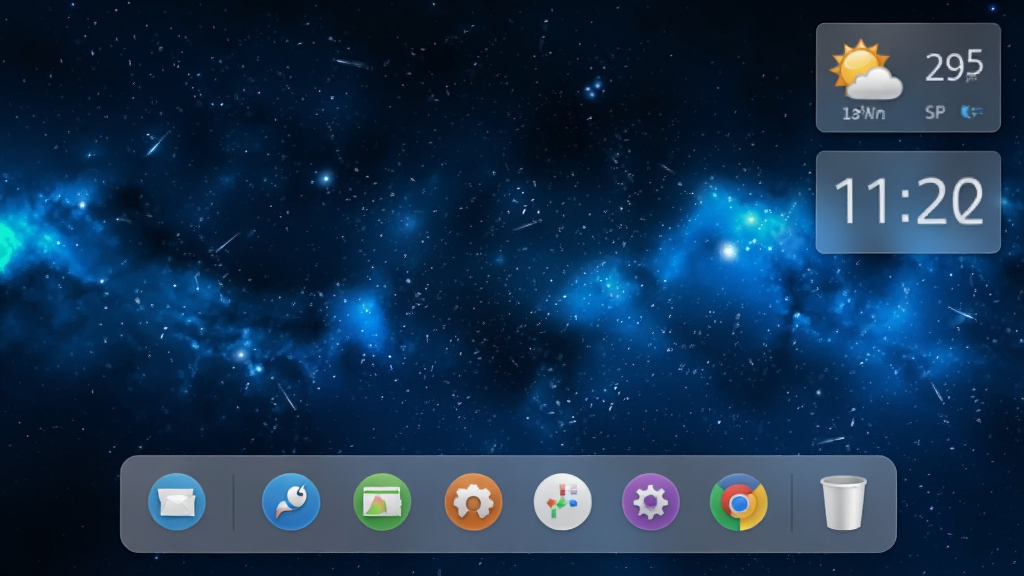
核心特色
高度自由的 Dock 栏定制:
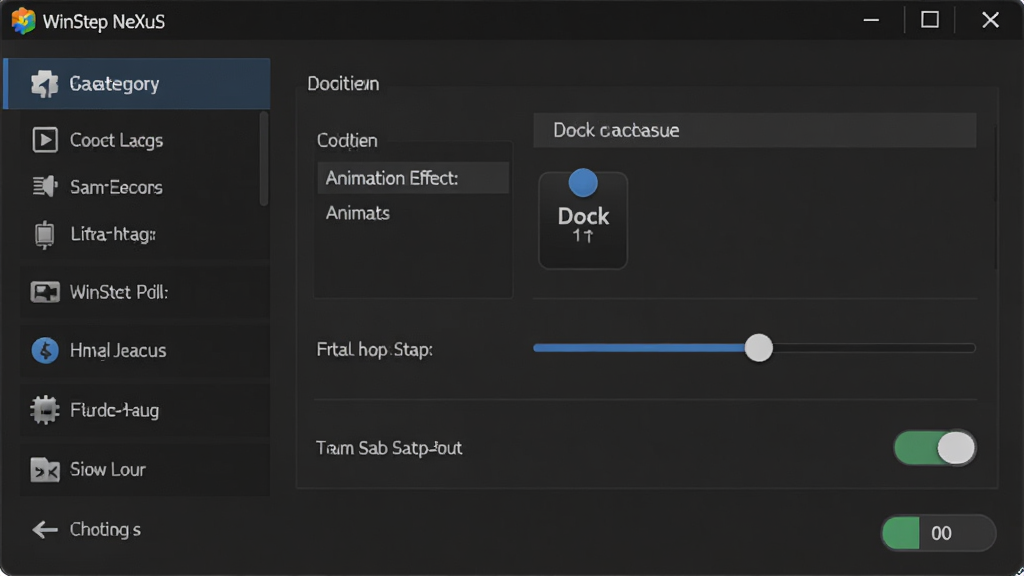
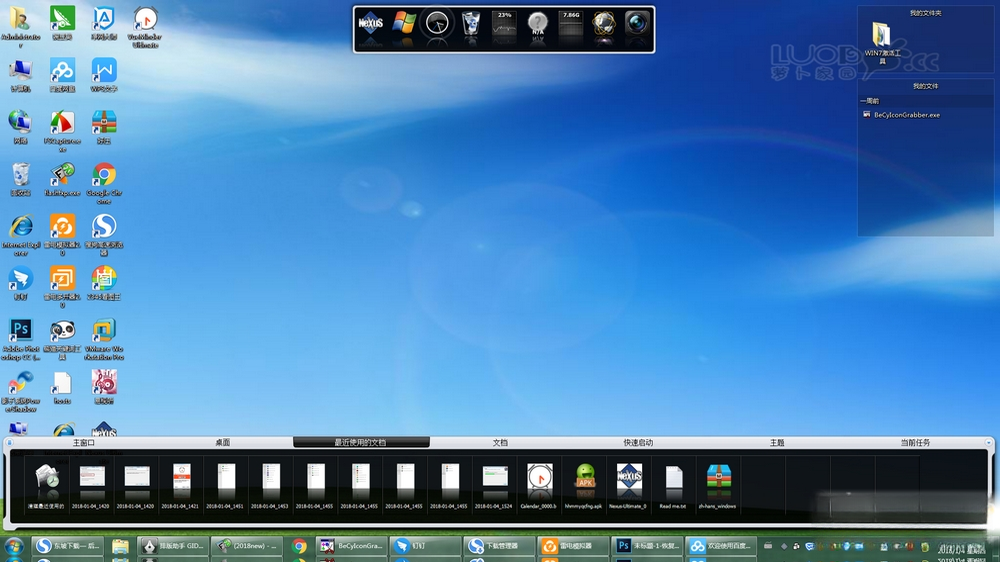
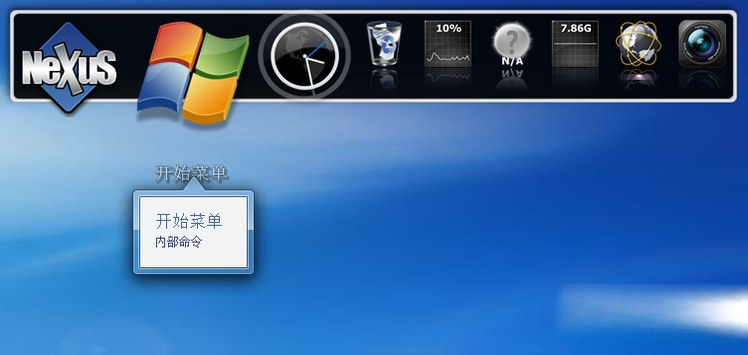
WinStep NeXuS 的灵魂功能在于其强大的 Dock 栏系统。用户不仅可以调整 Dock 的位置、大小、透明度与动画效果,还能为每一个图标单独设置替代图标、启动参数与悬停反馈。软件内置了多种 Dock 风格模板,从模仿 macOS 的经典风格到充满未来感的科幻风格一应俱全。更令人惊喜的是,Dock 栏支持多层级展开,您可以将同类软件收纳进一个文件夹图标中,点击后以扇形或网格形式弹出子菜单,既节省桌面空间又提升了启动效率。
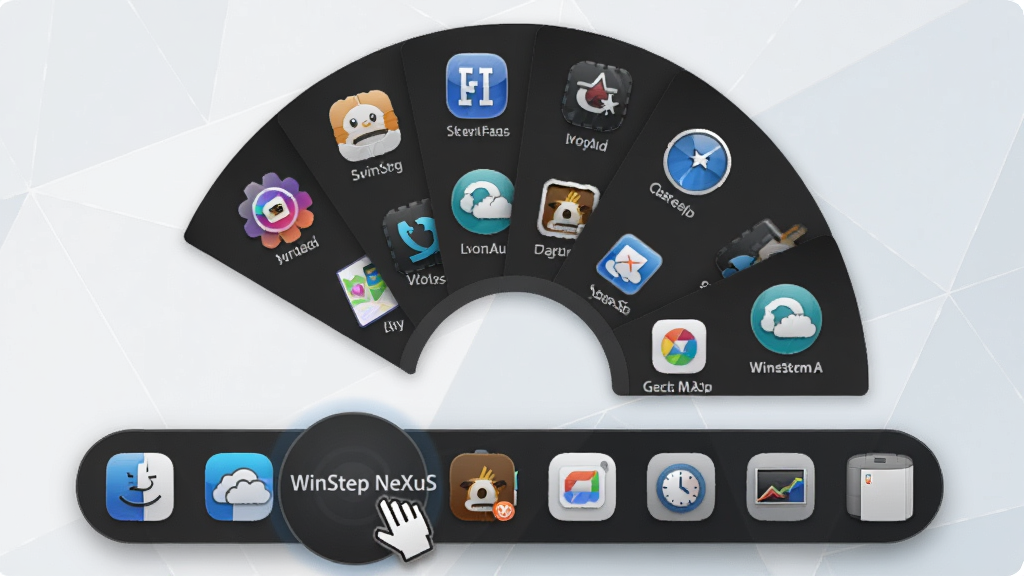
实时动态小部件系统:
除了 Dock 栏,WinStep NeXuS 还内置了一套实用的小部件引擎。您可以在桌面任意位置放置时钟、日历、天气、系统资源监控、便签、RSS 阅读器等模块。所有小部件均支持透明度调节与点击穿透设置,既能提供信息参考又不会干扰正常操作。天气组件支持自动定位与多城市切换,系统监控组件可以实时显示 CPU、内存、网络上传下载速度,让您对电脑运行状态一目了然。
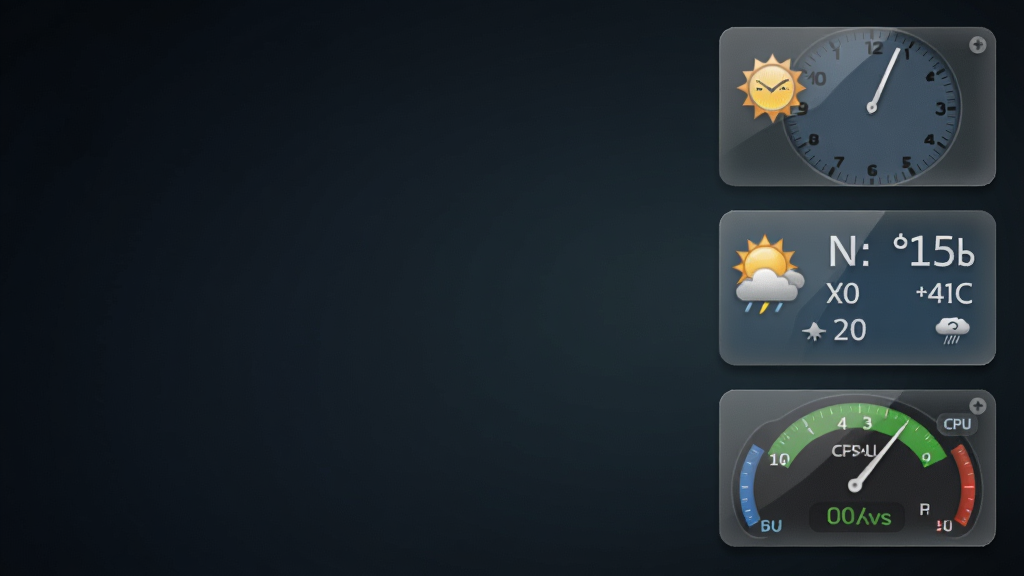
丰富的主题与视觉资源:
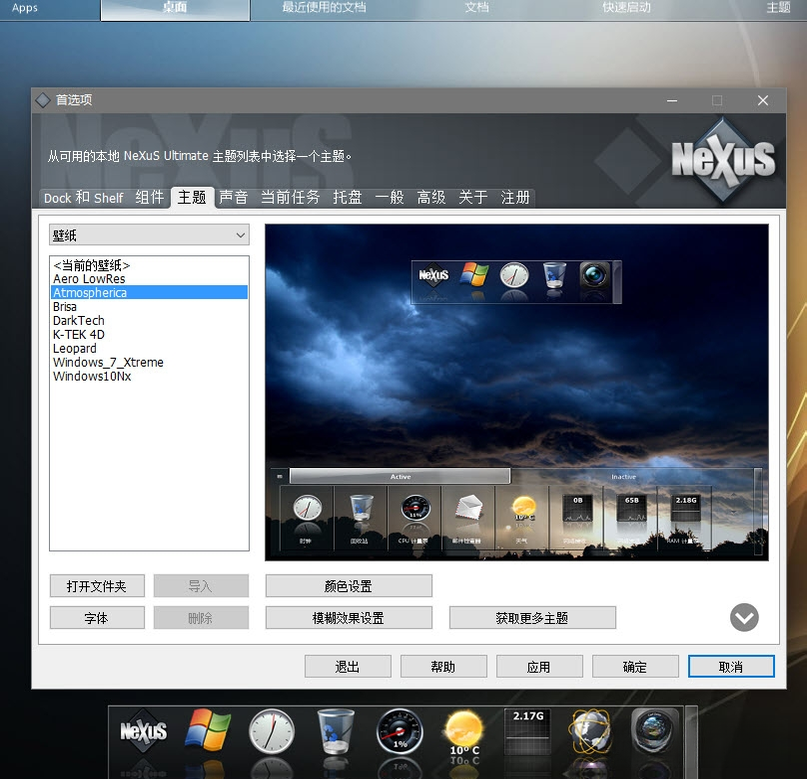
WinStep NeXuS 拥有一个活跃的在线主题社区,软件内置了主题浏览器,用户可以直接在软件内浏览、下载并一键应用来自全球创作者分享的桌面主题包。每个主题包通常包含配套的 Dock 皮肤、图标集、小部件样式、壁纸与音效方案,应用后整个桌面风格瞬间统一。此外,软件还支持导入第三方图标包与字体文件,为进阶用户提供了充足的折腾空间。
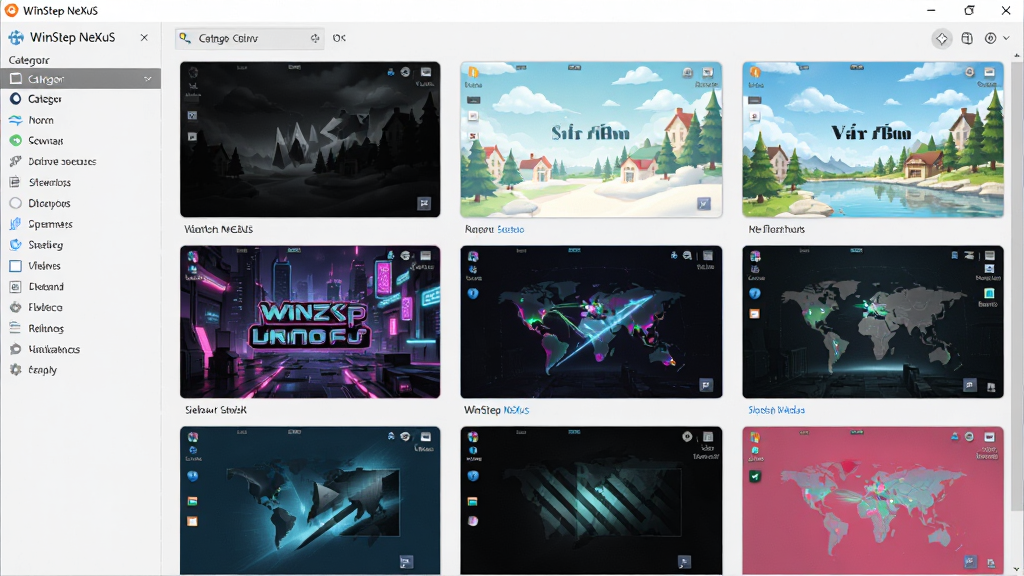
智能快捷面板与手势操作:
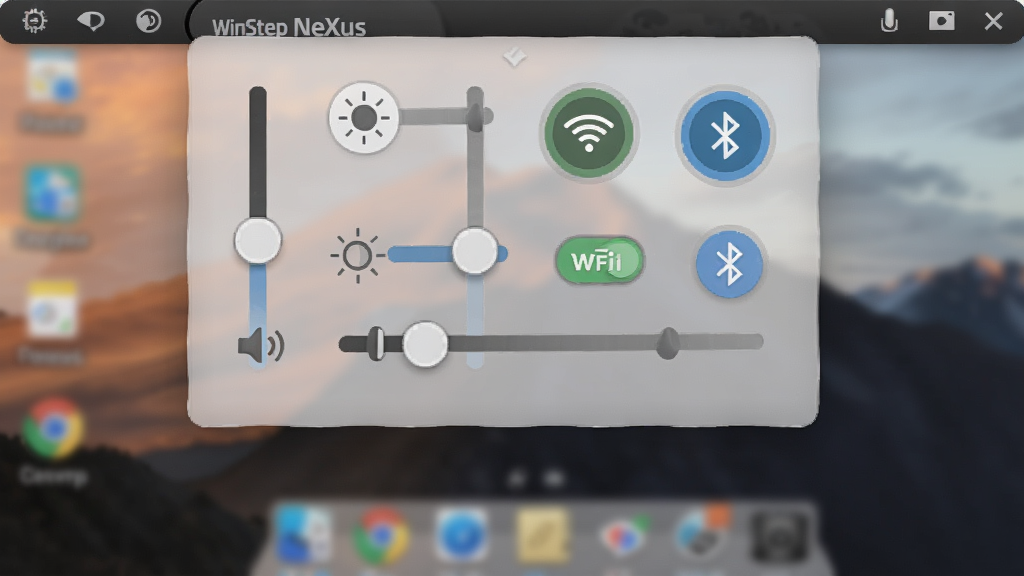
WinStep NeXuS 在屏幕边缘设置了隐藏式触发区域,当鼠标移动到屏幕顶部、底部或角落时,可以呼出快捷控制面板。面板中集成了常用系统功能开关、音量调节、亮度调节、关机重启选项以及自定义快捷方式。对于触控板用户,软件还支持多指手势映射,例如三指下滑呼出面板、四指左右滑动切换虚拟桌面等,大幅提升了笔记本用户的操作效率。
用法与操作说明
| 功能模块 | 操作方式 | 效果说明 |
| Dock 栏添加图标 | 右键点击 Dock 空白处,选择「添加项目」,然后从文件浏览窗口中选中目标程序的 exe 文件 | 新图标立即出现在 Dock 栏上,可拖拽调整排列顺序 |
| 更换 Dock 皮肤 | 打开软件设置面板,进入「外观」选项卡,在皮肤下拉菜单中选择预设样式 | Dock 栏外观即时刷新,无需重启软件 |
| 添加桌面小部件 | 在桌面空白处右键,选择「小部件」→「添加」,从列表中选择需要的组件 | 小部件出现在桌面上,可自由拖动位置和调整大小 |
| 设置边缘触发面板 | 进入「热区」设置,勾选「启用屏幕边缘触发」,并指定触发区域与响应动作 | 鼠标移至指定边缘时自动弹出快捷面板 |
| 导入第三方主题 | 将下载的主题包解压后放入软件安装目录下的 Themes 文件夹,重启软件后在主题列表中选用 | 整个桌面风格切换为导入的主题样式 |
上手须知
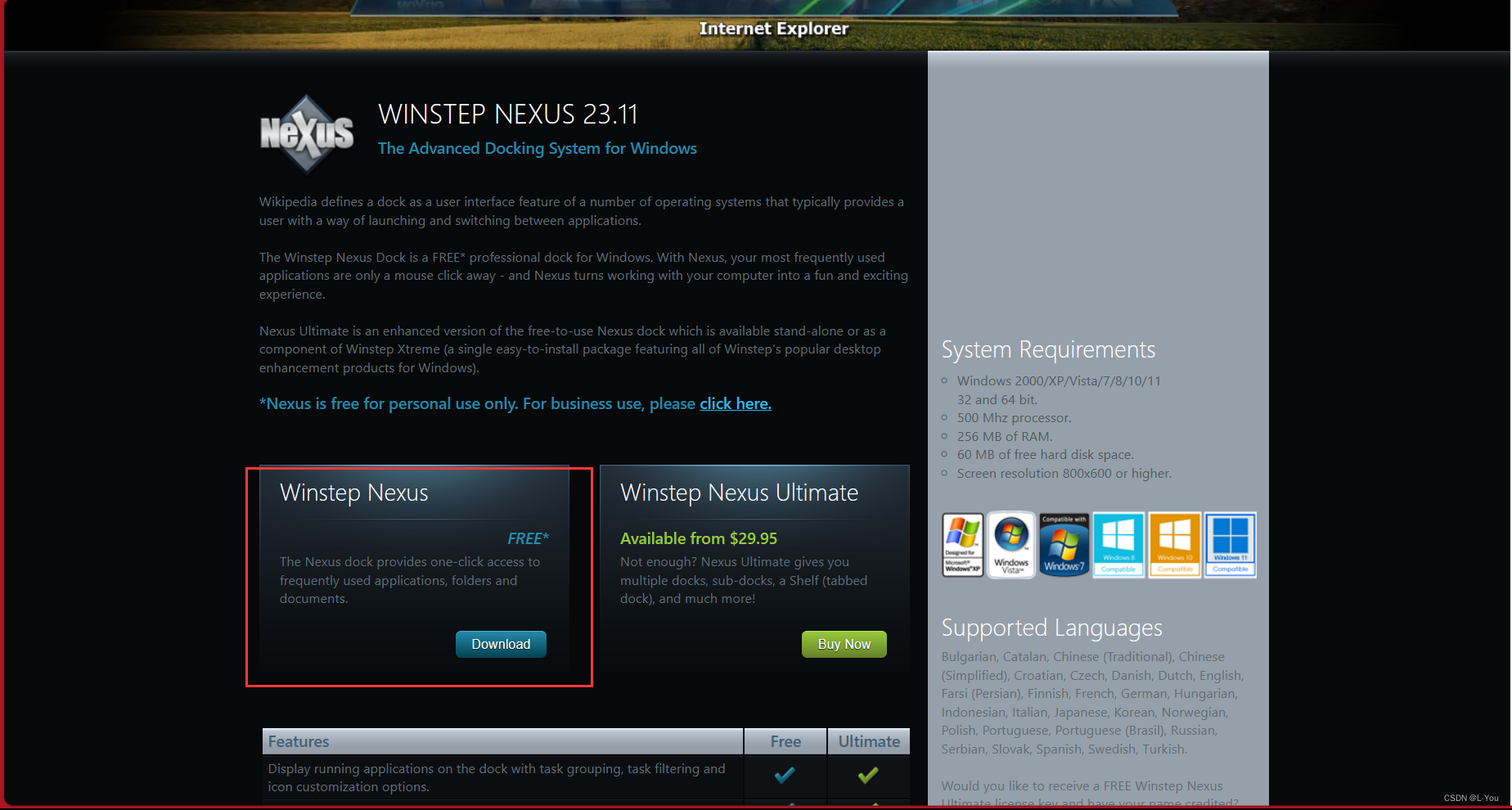
对于初次接触 WinStep NeXuS 的用户来说,安装与配置过程并不复杂,但仍有一些细节值得留意。
首先,请从正规渠道获取安装包,避免下载到捆绑恶意插件的修改版。
安装前强烈建议关闭所有正在运行的程序,尤其是杀毒软件与系统优化工具,防止安装过程中出现文件被拦截或注册表写入失败的情况。
安装程序启动后,会询问您是否创建桌面快捷方式与开机自启项,如果您的电脑配置一般,建议取消开机自启,改为需要时手动运行,以减少系统资源占用。
安装路径方面,默认路径为 C 盘 Program Files 目录,若 C 盘空间紧张,可以更改为其他分区,但路径中请勿包含中文字符,以免部分皮肤资源加载失败。
完成安装后首次启动,软件会引导您进行基础设置,包括选择 Dock 栏位置、是否启用小部件、是否替换系统任务栏等。
如果您是笔记本用户,建议在「性能」设置中将动画效果调至中等或较低,这样可以在保证视觉体验的同时延长电池续航。
WinStep NeXuS 运行时会常驻系统托盘,右键点击托盘图标可以快速访问主要功能开关。
若遇到软件界面显示异常或 Dock 栏无法正常加载的情况,请先检查系统是否已安装 .NET Framework 4.8 或更高版本运行库,缺少该组件会导致软件核心模块无法初始化。
您可以前往本站搜索「.NET 运行库合集」获取一键安装包。
另外,在 Windows 11 系统下,部分旧版皮肤可能存在圆角适配问题,建议优先选用标注了「Win11 兼容」的主题包。
如果您在软件中启用了「替换系统任务栏」功能,请务必在软件设置中保留「紧急恢复」快捷键,默认组合为 Ctrl+Alt+Shift+N,当任务栏出现异常时可以快速还原系统默认状态。
移动端方面,WinStep NeXuS 目前主要面向 Windows PC 平台,安卓与 iOS 用户可以通过远程桌面类应用间接体验其桌面布局效果,但无法直接在移动设备上安装运行。
最后,卸载软件前请先在设置中关闭「开机自启」与「替换任务栏」选项,然后通过控制面板正常卸载,避免残留注册表项影响系统稳定性。
精品相似程序
WinStep NeXuS 官网进不去怎么办
很多用户在搜索 WinStep NeXuS 时发现官网无法访问,这通常是由于网络环境波动、DNS 解析异常或官网服务器维护导致的。遇到这种情况不必着急,您可以尝试以下几种方法:第一,更换浏览器或使用无痕模式重新打开链接;第二,将电脑的 DNS 服务器地址修改为公共 DNS,例如 114.114.114.114 或 8.8.8.8;第三,直接通过本站提供的下载链接获取安装包,本站资源均经过安全检测,与官网版本一致,可以放心使用。如果官网长时间无法访问,建议优先选择国内正规下载站进行下载。
WinStep NeXuS 安全吗 靠谱吗
WinStep NeXuS 是一款在国际桌面美化社区中拥有多年口碑的老牌软件,其开发团队持续更新维护,软件本身不包含恶意代码、广告插件或捆绑安装行为。从本站下载的安装包均经过多引擎安全扫描,确保无病毒无木马。需要注意的是,网络上存在一些打着「WinStep NeXuS 破解版」旗号的修改版本,这类版本可能被植入恶意程序,建议用户始终从正规渠道获取软件。安装过程中如果杀毒软件弹出提示,请仔细查看拦截原因,若为误报可添加信任,若为真实威胁请立即终止安装。
WinStep NeXuS 如何卸载干净
如果您想彻底卸载 WinStep NeXuS,建议按照以下步骤操作:首先打开软件设置,关闭「开机自动启动」和「替换系统任务栏」两个选项,然后退出软件。接着进入 Windows 控制面板的「程序和功能」列表,找到 WinStep NeXuS 并执行卸载。卸载完成后,手动检查软件安装目录是否还有残留文件夹,如有请一并删除。最后,如果之前启用过系统任务栏替换功能,建议重启一次电脑,让系统恢复默认任务栏状态。若卸载后出现任务栏异常,可以在安全模式下运行系统还原或使用任务栏修复工具进行修复。
 WinpopupX5.9.1.235 弹窗拦截工具
 Sweet小秘书1.0.0.0 桌面效率助手
 SIV系统信息查看器(siv-system information viewer)4.16.0.0 硬件检测工具
 PowerCmd(命令行增强工具)2.2.515.0 命令行增强
 PlayTime1.2.9.1 屏幕时间管理
 PC智能家电控制盒1.1 智能家电控制
 PendMove2.0.0.10 桌面整理工具
 K-MAC1.0.0.6 硬件检测工具
 IsMyLcdOK(液晶屏幕检测工具)3.0.3.0 屏幕坏点检测
 IECacheView1.56 缓存查看工具
 热键分辨率切换器(Hotkey resolution changer)1.9.0.0 屏幕分辨率快捷切换
 HostsMan(主机文件管理工具)4.0.88.0 主机文件管理
 显示桌面1.0.0.1 一键返回桌面
 谷歌桌面(Google Desktop)5.9.1005.12335 桌面搜索工具
 睿研Webpos本地增强套件2.0.2.12 收银本地增强
 如意工具箱1.0 实用工具集
 GridMove(窗口布局管理工具)1.0.47.5 窗口自动排列
 大小: 3.3M










 系统修复软件
 电脑系统重装软件合集
 电脑系统优化工具
 Windows Sysinternals Suite (微软系统工具套件)
 Launchy(快捷启动器)
 TrafficMonitor(流量监控器)
 Wox(启动器)
热门评论
最新评论