

 HDDScan
 VirtualBox (Oracle VM VirtualBox)
 Microsoft .NET Framework 4.5.1(微软.NET运行库)
 Microsoft .NET Framework 4.5(微软.NET运行库)
 进程监视器(Process Monitor)
 极客卸载(Geek Uninstaller)
 Windows 7 Service Pack 1(Win7 SP1)
 微软.NET Framework 4.0(Microsoft .NET Framework 4.0)
 AS SSD Benchmark
 分区助手(傲梅分区助手)



编辑点评:桌面效率小助手,日程便签一键搞定。
在如今快节奏的办公环境里,我们总希望电脑桌面上能有一个贴心又实用的小帮手,帮我们打理那些琐碎却重要的小事。Sweet小秘书就是这样一款应运而生的桌面效率工具,它没有花哨的噱头,而是把精力放在了日程提醒、便签记录、快捷启动和文件整理这些实实在在的功能上。无论你是忙碌的职场人,还是需要规划学习任务的学生,Sweet小秘书都能像一位安静又靠谱的伙伴,默默帮你把工作和生活安排得井井有条。它的体积小巧,运行安静,不会打扰你的正常工作,却能在你需要的时候第一时间出现,让你感受到科技带来的便捷与温暖。
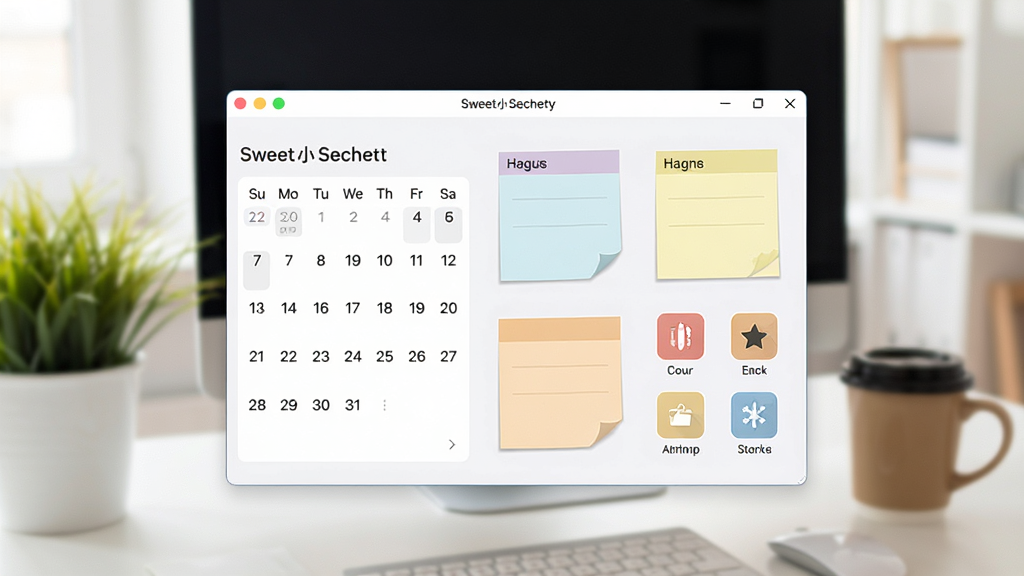
核心特色
智能日程与贴心提醒:
Sweet小秘书内置了直观的日历视图和任务列表,你可以快速添加会议、纪念日或待办事项。到点后,软件会通过弹窗或声音进行温和提醒,避免你错过任何重要安排。所有日程支持分类标签,让你一眼分清工作与生活。
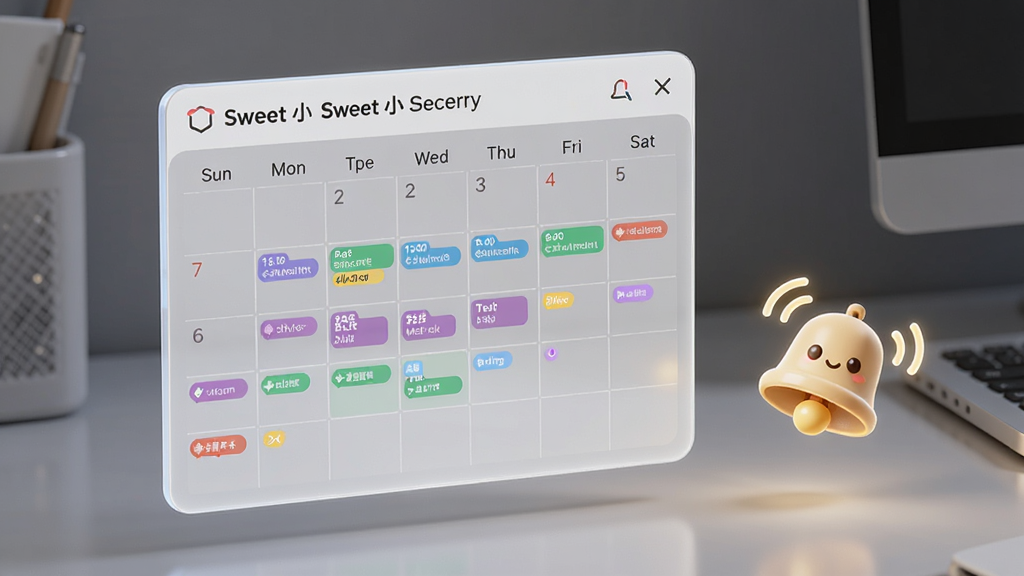
随手便签与快速记录:
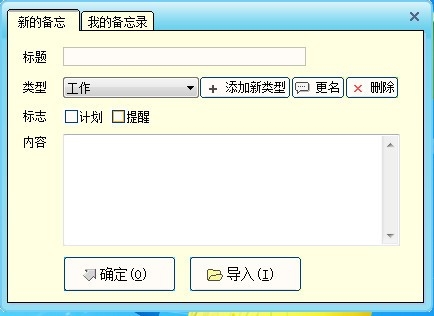
灵感来袭或接到临时电话时,你只需点击桌面上的悬浮球或按下快捷键,就能立刻调出便签窗口。支持文字、颜色标记和简单排版,写完自动保存。便签可以钉在桌面上任意位置,方便随时查看,就像贴在显示器上的便利贴一样自然。

快捷启动与文件速搜:
软件支持将常用程序、文件夹或网址添加到快捷面板,一键即可启动,省去在桌面和开始菜单中翻找的麻烦。同时,内置的本地文件搜索功能可以快速定位电脑中的文档,比系统自带搜索更轻快,大大提升日常操作效率。
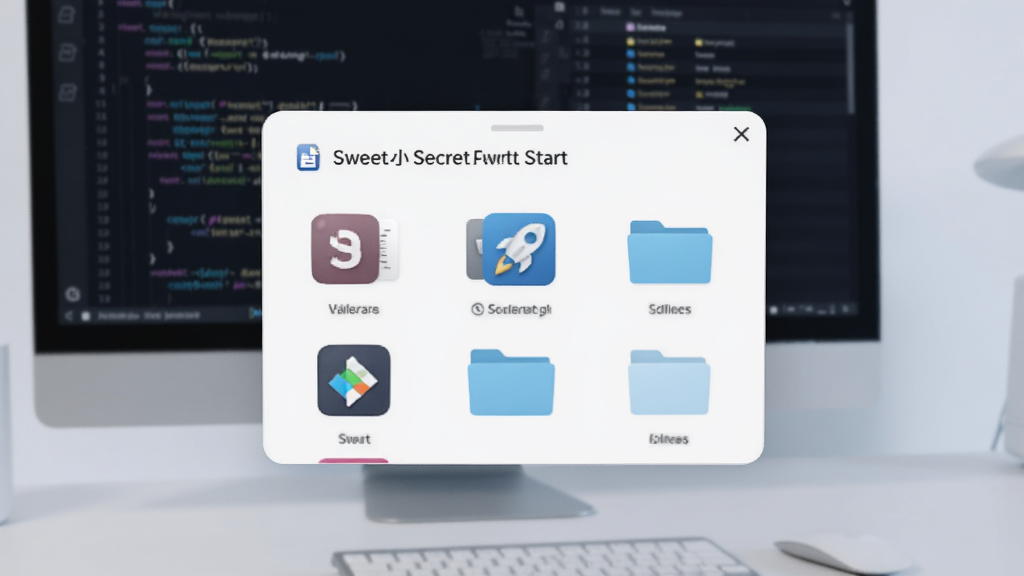
桌面整理与悬浮窗:
它还能帮你把凌乱的桌面图标按类型自动归类到不同的收纳盒中,让桌面瞬间清爽。同时提供多种样式的悬浮窗,可实时显示系统资源占用、天气或倒计时,既实用又美观,满足个性化需求。

用法与操作说明
| 功能模块 | 操作说明与核心亮点 |
|---|---|
| 日程管理 | 点击主界面“+”号即可新建日程,支持设置重复周期和提前提醒时间。建议将重要事项设置为提前10分钟提醒,避免手忙脚乱。所有日程均支持云同步(需登录账号),换电脑也能无缝衔接。 |
| 便签速记 | 默认快捷键 Ctrl+Alt+N 可全局唤起便签。支持拖拽调整大小,双击便签顶部可折叠为标题栏,节省桌面空间。便签内容自动保存,无需担心丢失。 |
| 快捷启动 | 在设置中心将常用软件拖入快捷面板,或手动添加路径。支持分组管理,例如“办公”、“娱乐”。按下快捷键 Alt+数字键 可快速启动对应序号的程序,效率翻倍。 |
| 文件搜索 | 点击搜索框或按 Ctrl+Alt+F 唤出搜索栏,输入文件名关键词即可秒出结果。支持模糊匹配和文件类型筛选,比Windows自带搜索快很多。 |
| 桌面整理 | 右键点击桌面空白处选择“整理桌面”,软件会自动按文件类型将图标归类到“文档”、“图片”、“快捷方式”等收纳盒中。收纳盒可自由移动和重命名,双击可展开查看内容。 |
| 悬浮窗 | 在设置中开启悬浮窗,可选择显示CPU、内存、天气或倒计时。悬浮窗支持鼠标穿透和透明度调节,不会遮挡桌面操作,美观又实用。 |
新手避坑指南
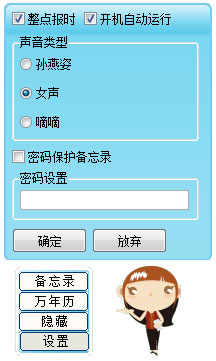
初次使用Sweet小秘书,建议先从官网或正规下载站获取安装包,避免捆绑软件。安装时务必留意取消勾选“附带安装其他软件”的选项,保持系统干净。
软件安装完成后,首次启动可能会请求开机自启权限,如果你希望它常驻桌面辅助,可以允许;若不喜欢,可在设置中关闭。
建议将便签和日程数据保存在非系统盘(如D盘),防止系统重装导致数据丢失。
移动端用户请注意,目前Sweet小秘书主要面向PC端,移动端可通过远程控制类软件间接查看日程,但体验不如PC原生。
如果遇到软件闪退,首先检查是否安装了最新的.NET Framework运行库,部分精简版系统可能缺失该组件,可前往站内搜索“.NET运行库”进行安装。
若出现便签无法保存的情况,请检查软件安装目录是否被安全软件拦截,将Sweet小秘书加入杀毒软件白名单即可解决。
对于卡顿问题,可尝试在设置中关闭“桌面整理动画”和“悬浮窗动态效果”,降低资源占用。
另外,定期备份便签数据是个好习惯,软件内置了导出功能,可将所有便签导出为TXT或HTML文件。
最后提醒大家,不要随意下载第三方修改版,以免植入木马,认准官方版本或可信下载渠道,保障电脑安全。

精选同类应用
用户问答专区
Sweet小秘书安全吗?
Sweet小秘书是一款正规的国产桌面效率软件,本身不包含任何恶意代码或捆绑插件。只要从官方渠道或可信下载站获取安装包,并注意安装时的勾选项,就可以放心使用。软件运行时不会收集个人隐私数据,所有便签和日程均保存在本地,安全可靠。如果仍不放心,可以安装杀毒软件进行扫描,通常不会报毒。
Sweet小秘书怎么设置开机启动?
在软件主界面右下角找到“设置”按钮,进入“常规设置”选项卡,勾选“开机时自动启动Sweet小秘书”即可。如果你使用的是Windows 10或Windows 11,也可以在任务管理器的“启动”选项卡中看到Sweet小秘书的条目,右键选择“启用”同样有效。若不想开机启动,取消勾选即可。
Sweet小秘书如何备份便签数据?
点击主界面右上角的菜单按钮,选择“数据备份与恢复”,然后点击“导出所有便签”,选择一个文件夹保存即可。导出的文件为HTML格式,可以用浏览器直接打开查看。恢复时选择“导入便签”,找到之前导出的文件即可。建议定期备份,防止数据意外丢失。
 SphereXP(桌面3D化工具)1.4.10.0 桌面3D管理
 SIV系统信息查看器(siv-system information viewer)4.16.0.0 硬件检测工具
 PowerCmd(命令行增强工具)2.2.515.0 命令行增强
 PlayTime1.2.9.1 屏幕时间管理
 PC智能家电控制盒1.1 智能家电控制
 PendMove2.0.0.10 桌面整理工具
 K-MAC1.0.0.6 硬件检测工具
 IsMyLcdOK(液晶屏幕检测工具)3.0.3.0 屏幕坏点检测
 IECacheView1.56 缓存查看工具
 热键分辨率切换器(Hotkey resolution changer)1.9.0.0 屏幕分辨率快捷切换
 HostsMan(主机文件管理工具)4.0.88.0 主机文件管理
 显示桌面1.0.0.1 一键返回桌面
 谷歌桌面(Google Desktop)5.9.1005.12335 桌面搜索工具
 睿研Webpos本地增强套件2.0.2.12 收银本地增强
 如意工具箱1.0 实用工具集
 GridMove(窗口布局管理工具)1.0.47.5 窗口自动排列
 DebugView(系统调试监视工具)4.81.0.0 系统调试监视











 系统修复软件
 电脑系统重装软件合集
 电脑系统优化工具
 Windows Sysinternals Suite (微软系统工具套件)
 Launchy(快捷启动器)
 TrafficMonitor(流量监控器)
 Wox(启动器)
热门评论
最新评论