

 启源PDF转换器
 浩辰CAD GstarCAD
 海报设计大师
 BIGEMAP GIS Office
 神狐水印克星
 金舟CAD编辑器64位
 烁光PDF转换器
 卡饭PDF转换器
 KeeWeb
 元气桌面
元气桌面



编辑点评:一键模拟苹果Dock栏,Win桌面秒变macOS!
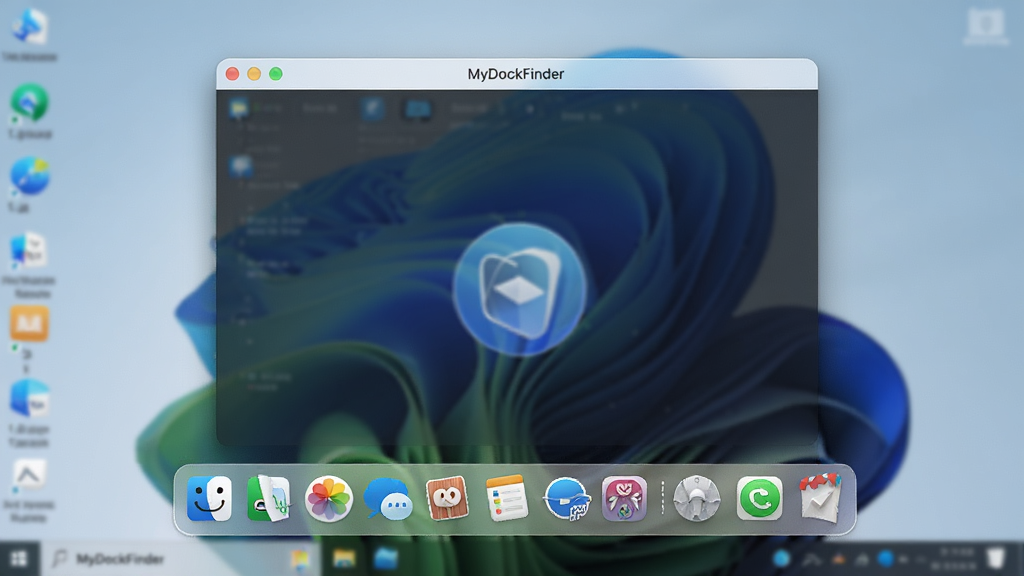
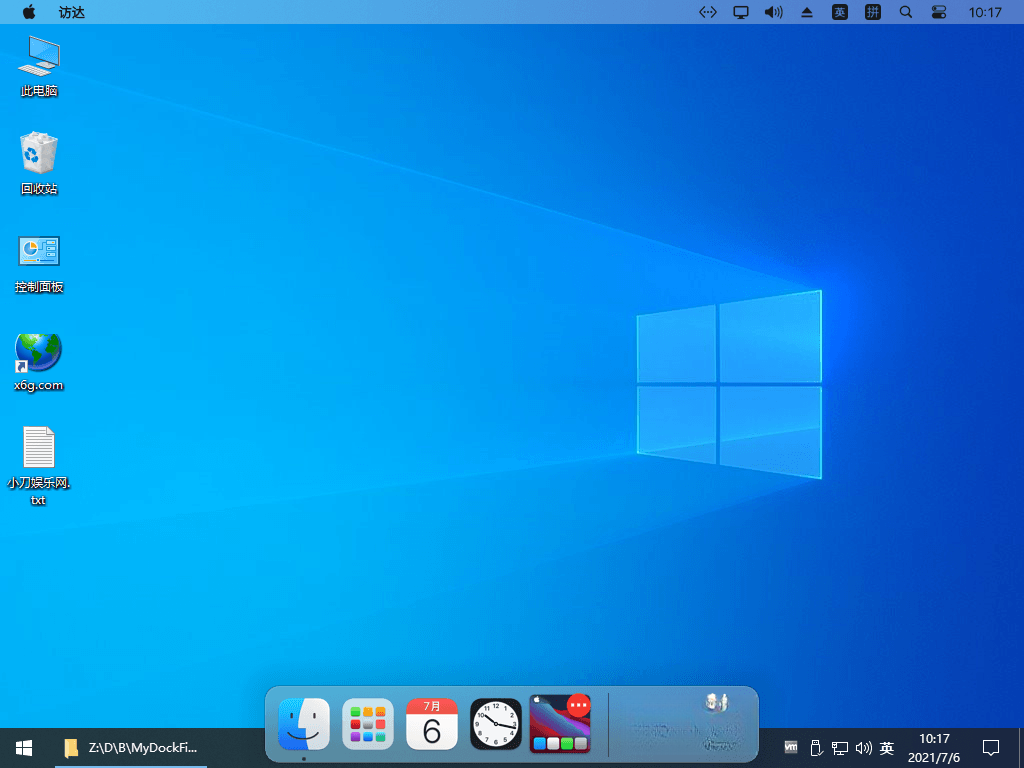
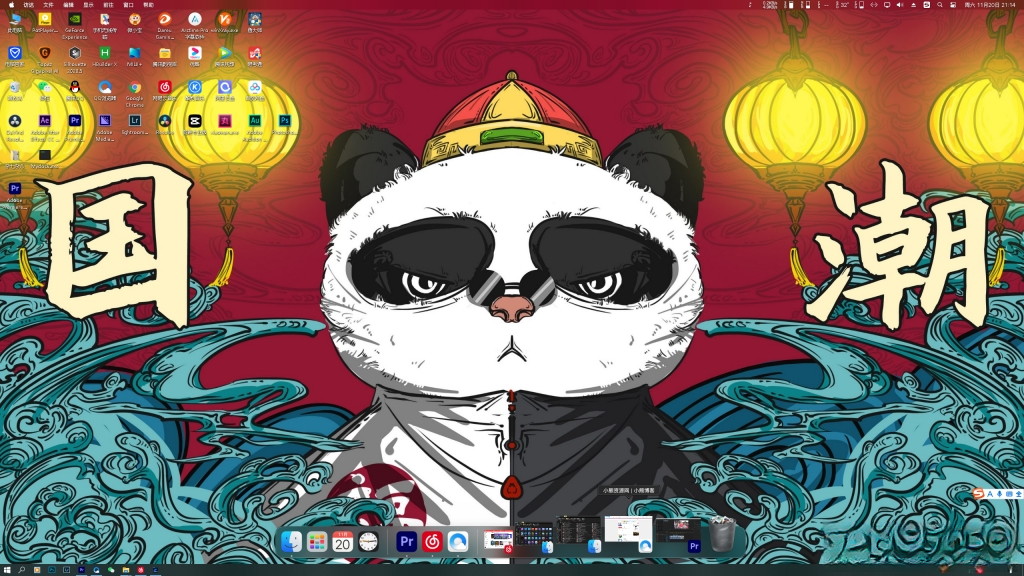
MyDockFinder 是一款能够将 Windows 桌面瞬间变身为 macOS 风格的精美美化工具,它不仅仅是一个简单的 Dock 栏,更是一套完整的桌面效率增强方案。软件深度模拟了苹果系统的启动台、窗口管理、小组件等核心交互逻辑,让您在 Windows 系统上也能享受到流畅、优雅且高效的 Dock 操作体验。无论是追求极致桌面美观的颜值党,还是希望提升日常操作效率的办公用户,都能从这款软件中获得超乎预期的惊喜。MyDockFinder 以其轻量化的资源占用和高度可定制性,成为了众多桌面美化爱好者心目中的必备神器。
核心特色
仿macOS Dock栏交互
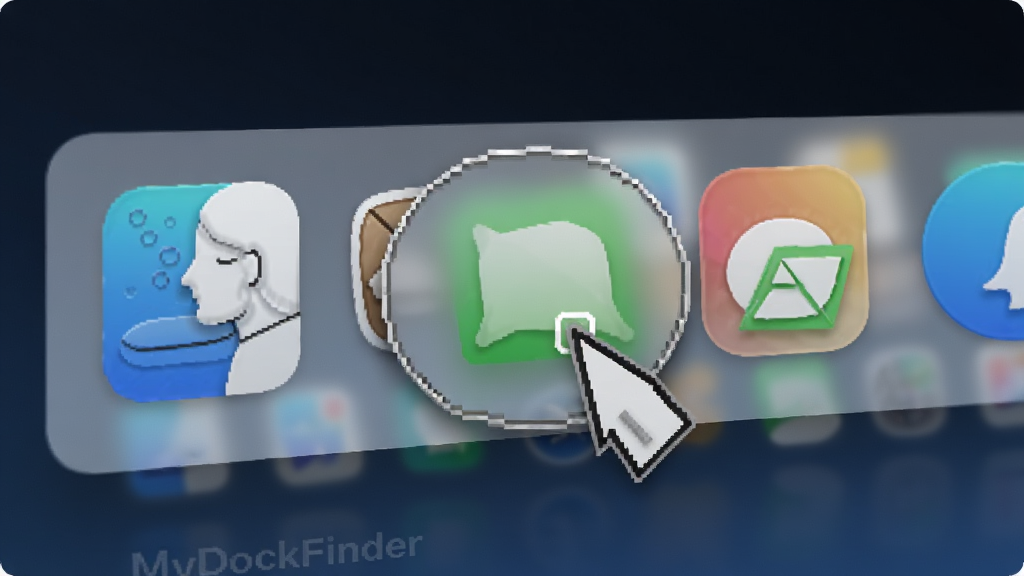
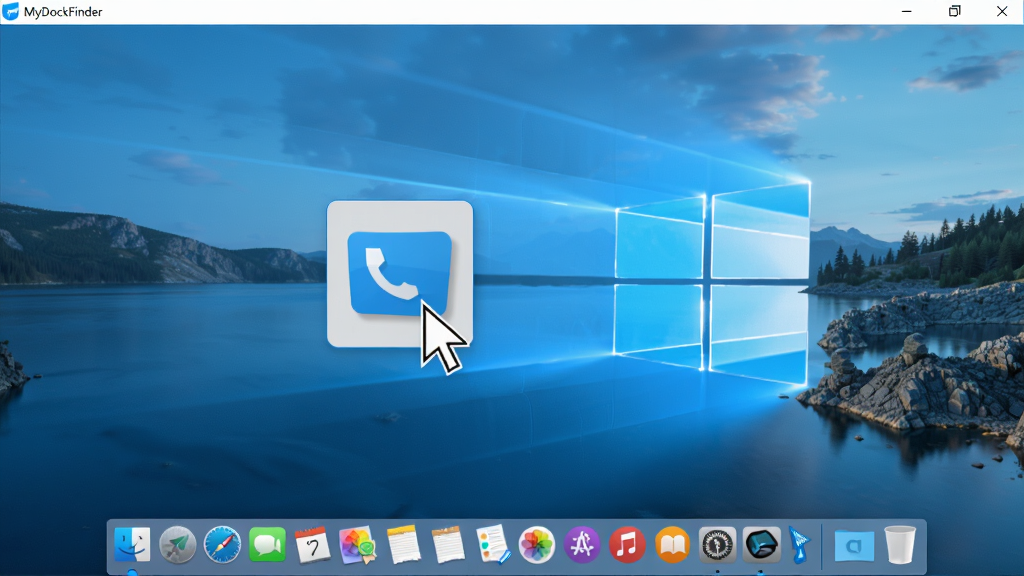
MyDockFinder 的核心功能在于其高度还原的 macOS Dock 栏。它支持鼠标悬停放大、拖拽排序、图标右键菜单、运行指示点等经典特性,并且动效流畅自然。您可以将常用软件、文件夹甚至网页快捷方式固定到 Dock 栏上,实现一键快速访问,告别杂乱的桌面快捷方式。
屏幕小组件与通知中心
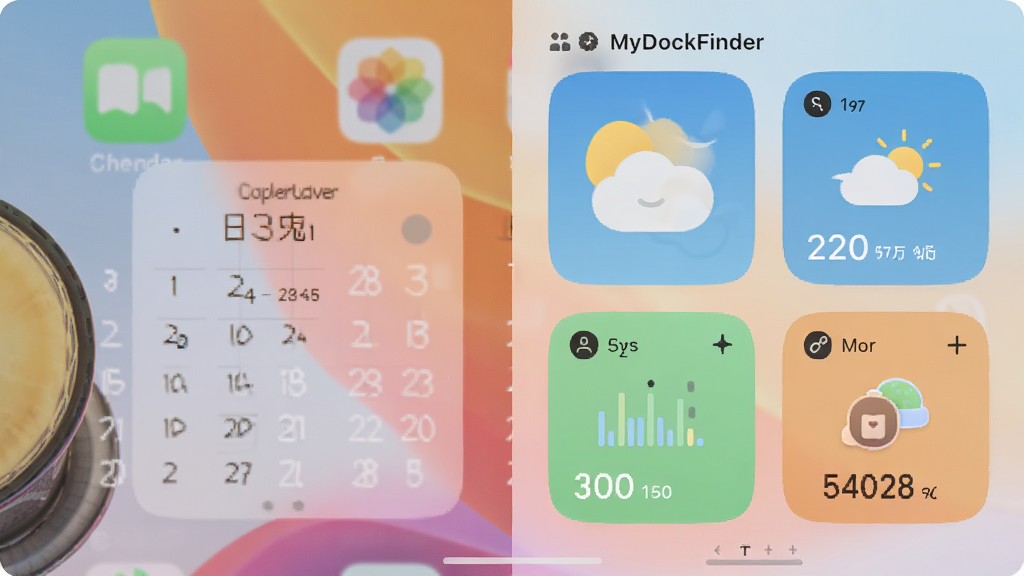
从屏幕右侧边缘向左滑动,即可呼出类似 macOS 的通知中心,这里集成了日历、天气、系统监视器等实用小组件。您可以根据需要自由添加或移除组件,实时掌握日期、天气、CPU 内存占用等关键信息,让工作生活更加有条不紊。
窗口管理与调度中心
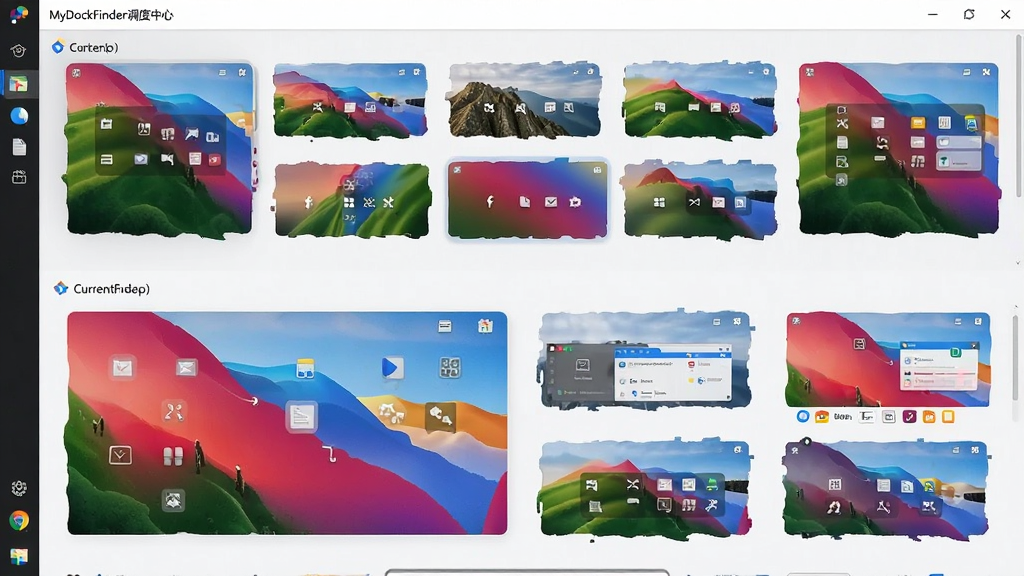
按下键盘上的调度中心快捷键,所有打开的窗口会以平铺缩略图的形式呈现在屏幕中央,方便您快速切换任务。同时,MyDockFinder 还支持为不同桌面空间分配专属壁纸和窗口,实现多任务分区管理,大幅提升工作效率。
丰富的个性化设置
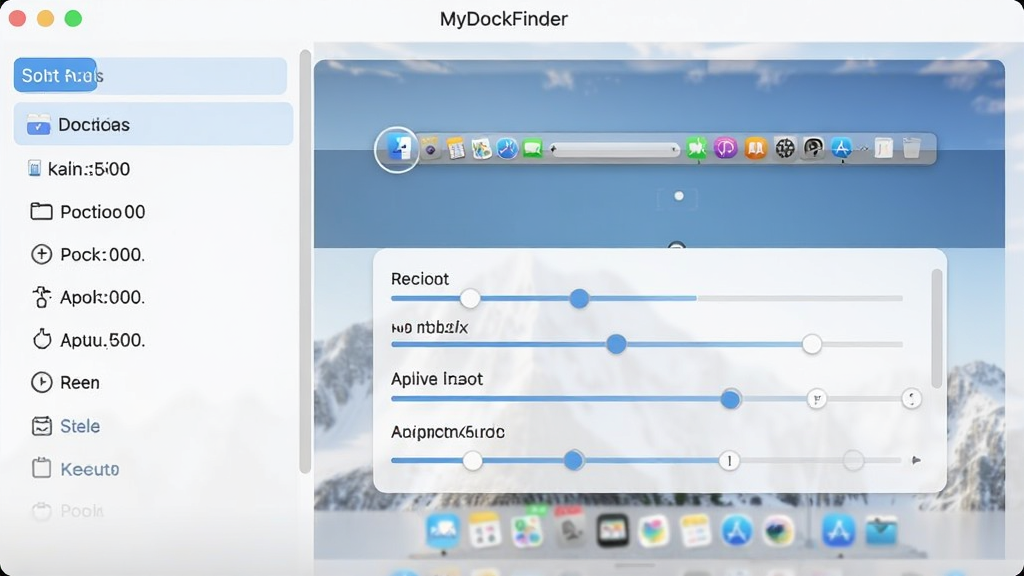
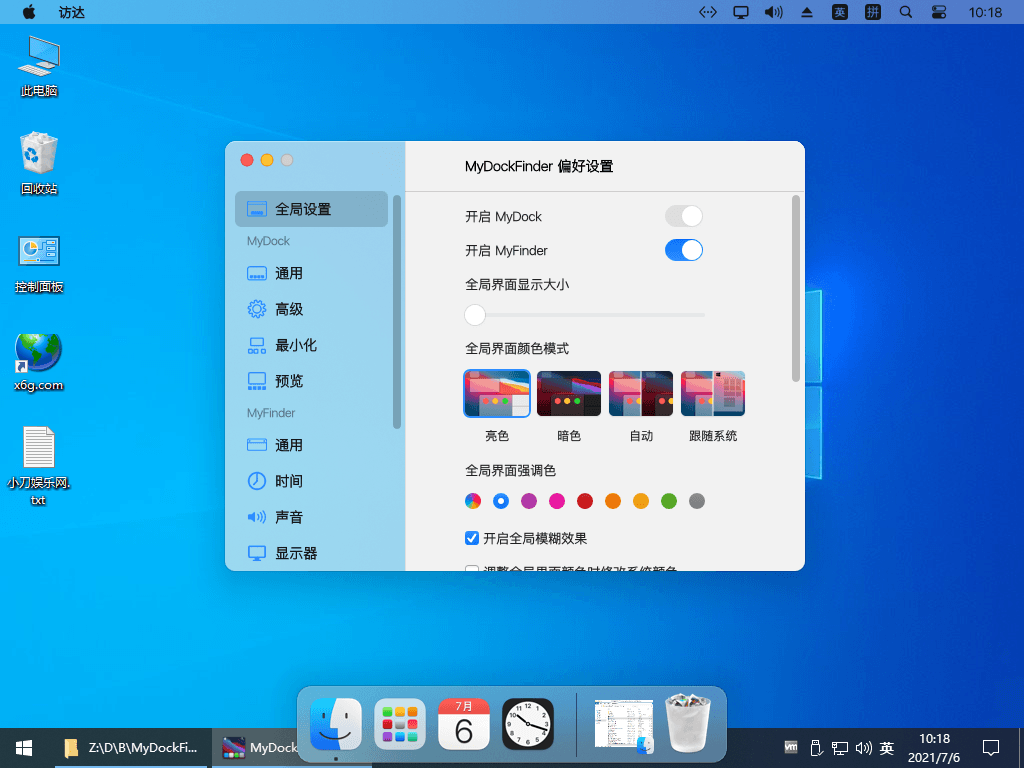
软件内置了强大的个性化引擎,您几乎可以调整 Dock 栏的每一个细节,包括尺寸、位置、动画效果、图标大小、是否显示“显示桌面”按钮等。此外,MyDockFinder 还支持导入第三方图标主题,让您的 Dock 栏风格独一无二。
用法|亮点|操作说明
| 功能模块 | 具体操作 | 亮点与技巧 |
|---|---|---|
| Dock栏基础操作 | 鼠标左键单击图标启动/切换应用;右键图标弹出窗口管理菜单;拖动图标可调整位置;将文件拖入 Dock 右侧区域可创建快捷文件夹。 | 按住 Shift 键点击图标 可以快速打开应用的新实例,鼠标悬停图标并滚动滚轮 可触发 Exposé 效果显示该应用所有窗口。 |
| 调度中心与多桌面 | 在 Dock 栏点击“调度中心”图标或使用快捷键 Ctrl + ↑ 进入调度中心;点击屏幕右上角“+”号可新建桌面空间;将窗口拖拽至顶部空间区域即可移动到该桌面。 | 为不同桌面设置不同壁纸,右键桌面空白处可快捷切换桌面;调度中心内按住 Option 键点击窗口可将其发送到其他桌面。 |
| 通知中心小组件 | 鼠标移动到屏幕最右侧边缘并继续向左滑动,或点击菜单栏时间区域,即可呼出通知中心;点击底部“编辑小组件”按钮进行添加/删除/排序。 | 小组件支持三种显示大小(小、中、大),部分组件(如天气)支持自定义位置以获取更准确数据;若小组件显示异常,请检查系统时间与网络连接。 |
| 开机自启动设置 | 在软件设置中找到“通用”或“启动”选项卡,勾选“登录时自动启动”即可;也可通过任务管理器-启动选项卡进行管理。 | 若希望启动后自动隐藏 Dock 栏,可在设置中勾选“自动隐藏与显示”,配合快捷键 Option + D 可快速切换隐藏状态。 |
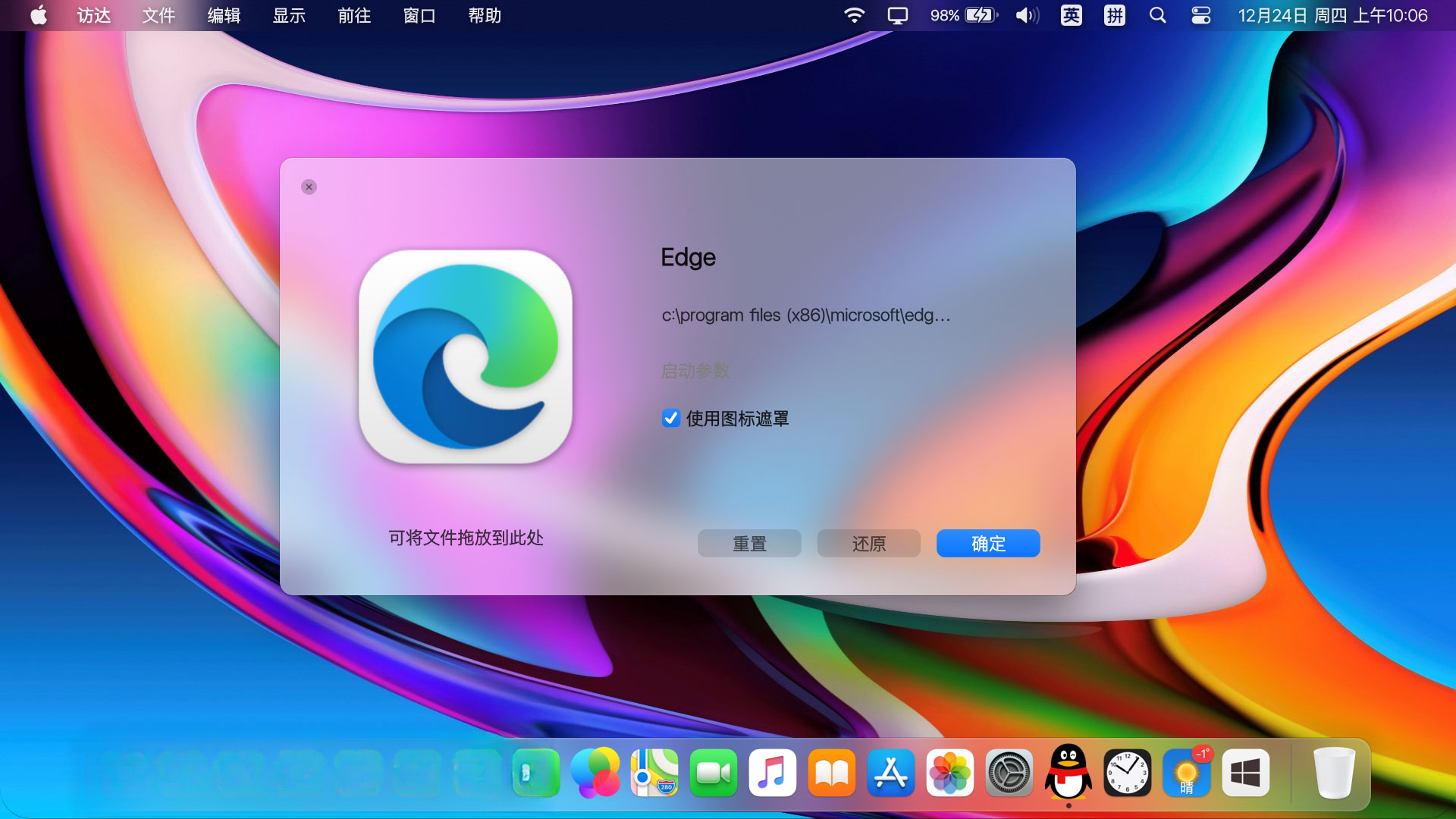
| 图标自定义与修复 | 右键 Dock 上的应用图标,选择“显示选项”,可以更换图标、设置启动参数等;若图标显示异常,可尝试在设置中重建图标缓存。 | 支持导入 .png、.ico 等格式图标文件,更换图标后建议重启软件生效;若图标模糊,请确保图标分辨率不低于 128x128。 |
使用指南
第一次使用 MyDockFinder,您可能会被丰富的功能所震撼,不过别担心,跟着以下步骤可以快速上手。
第一步:安装与启动 - 从本站下载最新版安装包后,双击运行,按照向导提示完成安装。安装过程中请留意是否勾选了附加组件,建议取消不必要的捆绑。安装完成后,软件会自动启动,并在任务栏右下角出现图标。
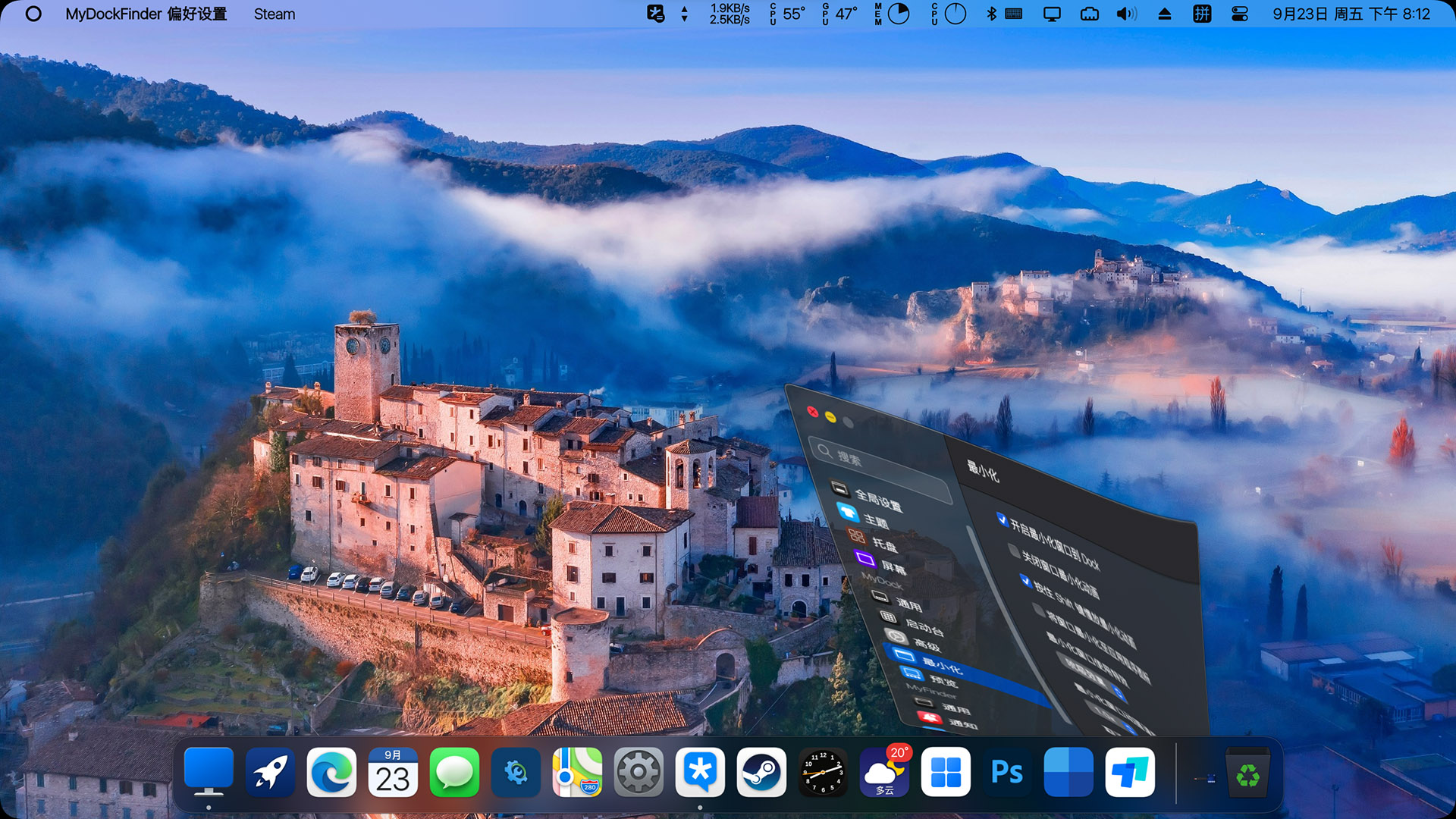
第二步:基础设置 - 右键点击 Dock 栏空白区域,选择“偏好设置”。在“通用”面板中,您可以调整 Dock 栏大小、放大效果、屏幕位置(底部/左侧/右侧)以及是否自动隐藏。根据个人喜好设置好后,点击“确定”即可生效。
第三步:添加与整理图标 - 将桌面上的快捷方式直接拖拽到 Dock 栏即可添加;想要移除时,只需将图标拖出 Dock 栏,看到“移除”提示后松开鼠标即可。您还可以将常用文件夹拖拽至 Dock 栏右侧(分隔线之后),方便快速访问。
第四步:启动台与调度中心 - 点击 Dock 栏上的“启动台”图标(火箭样式),可以全屏查看所有应用,点击任意图标即可启动。调度中心默认快捷键为 Ctrl + ↑,进入后可以快速切换窗口或创建新桌面。
第五步:常见问题排查 - 如果遇到 Dock 栏不显示或卡顿,请尝试右键任务栏图标选择“退出”,然后重新启动软件;若问题依旧,请检查显卡驱动是否为最新版本,并确保系统已安装 .NET Framework 4.8 运行库。若您使用的是 Windows 7 系统,可能需要额外安装 Visual C++ Redistributable for Visual Studio 2015-2022。
移动端与电脑端差异 - MyDockFinder 目前仅支持 Windows 桌面系统,没有官方移动版本。如果您在手机端看到相关下载信息,请务必谨慎,以免下载到恶意软件。电脑端操作以鼠标为主,支持触控屏设备的部分手势操作,但完整功能建议在键鼠环境下使用。
热门同款软件
| 软件名称 | 功能简介 | 用户评分 |
| RocketDock | 轻量Dock栏工具,经典实用 | ★★★★☆ |
| ObjectDock | 老牌Dock增强,功能全面 | ★★★★☆ |
| Winstep Nexus | 3D Dock效果,支持多显示器 | ★★★★☆ |
| Falcon Dock | 简洁开源,支持动态图标 | ★★★☆☆ |
| CircleDock | 环形Dock,创意交互体验 | ★★★☆☆ |
| XWindows Dock | 完全模拟macOS Dock界面 | ★★☆☆☆ |
用户问答专区
问:MyDockFinder 安全吗?会不会有病毒或捆绑软件?
答:MyDockFinder 是一款正规的桌面美化软件,本身是无毒无害的。但由于其知名度较高,网上存在一些被二次打包的版本,可能捆绑有推广软件或恶意代码。强烈建议您从本站或软件官网下载原版安装包,安装时注意勾选选项,避免安装不需要的附加程序。如果您下载的版本安装过程中出现杀毒软件拦截,请先暂时关闭杀毒软件,并确认文件来源可靠。
问:MyDockFinder 怎么设置开机自启动?
答:设置开机自启动非常简单。在软件界面右键Dock栏空白处,选择“偏好设置”,切换到“通用”选项卡,勾选“开机自动启动”选项即可。如果您的软件版本较老,可能需要手动将快捷方式复制到系统启动文件夹(按 Win + R 输入 shell:startup 回车即可打开)。另外,部分杀毒软件可能会阻止自启动,请将 MyDockFinder 加入信任列表。
问:MyDockFinder 图标怎么修改成自己喜欢的样子?
答:修改图标有两种方法。方法一:在 Dock 栏上右键点击应用图标,选择“显示选项”,在弹出的窗口中点击“更换图标”,然后选择您准备好的 .ico 或 .png 文件即可。方法二:在软件安装目录下的“Icons”文件夹中,将您想要替换的图标文件直接覆盖原文件,但请先备份原文件。修改后如果发现图标没有立即更新,可以尝试重启软件或重建图标缓存。
 幂果logo设计1.0.0 一站式Logo创作工具
 字加1.0.0 字体管理工具
 BitDockv2.1.5 桌面美化工具
 桌面图标隐藏AutoHide Desktop Icons免费版5.44 中文绿色版
 图标制作AWicons Pro绿色免费版10.2 注册破解版
 图标编辑IcoFX中文破解版3.7.0 便携版
 2k4k桌面壁纸自动更换1.0python版
 阿里巴巴矢量图标库免费商用下载1.0最新绿色版
 海龙画图工具箱破解版3.2免费版
 iThoughts(思维导图绘制工具)5.25中文绿色版
 大小: 96.4M


 photo shop合集
 图像处理软件推荐
 Adobe Premiere
 adobe2022合集
 photoshop2022合集
热门评论
最新评论